English
 Deutsch
 Français
 Español
Nouveau : commentaires intégrés sur les diagrammes dans Confluence
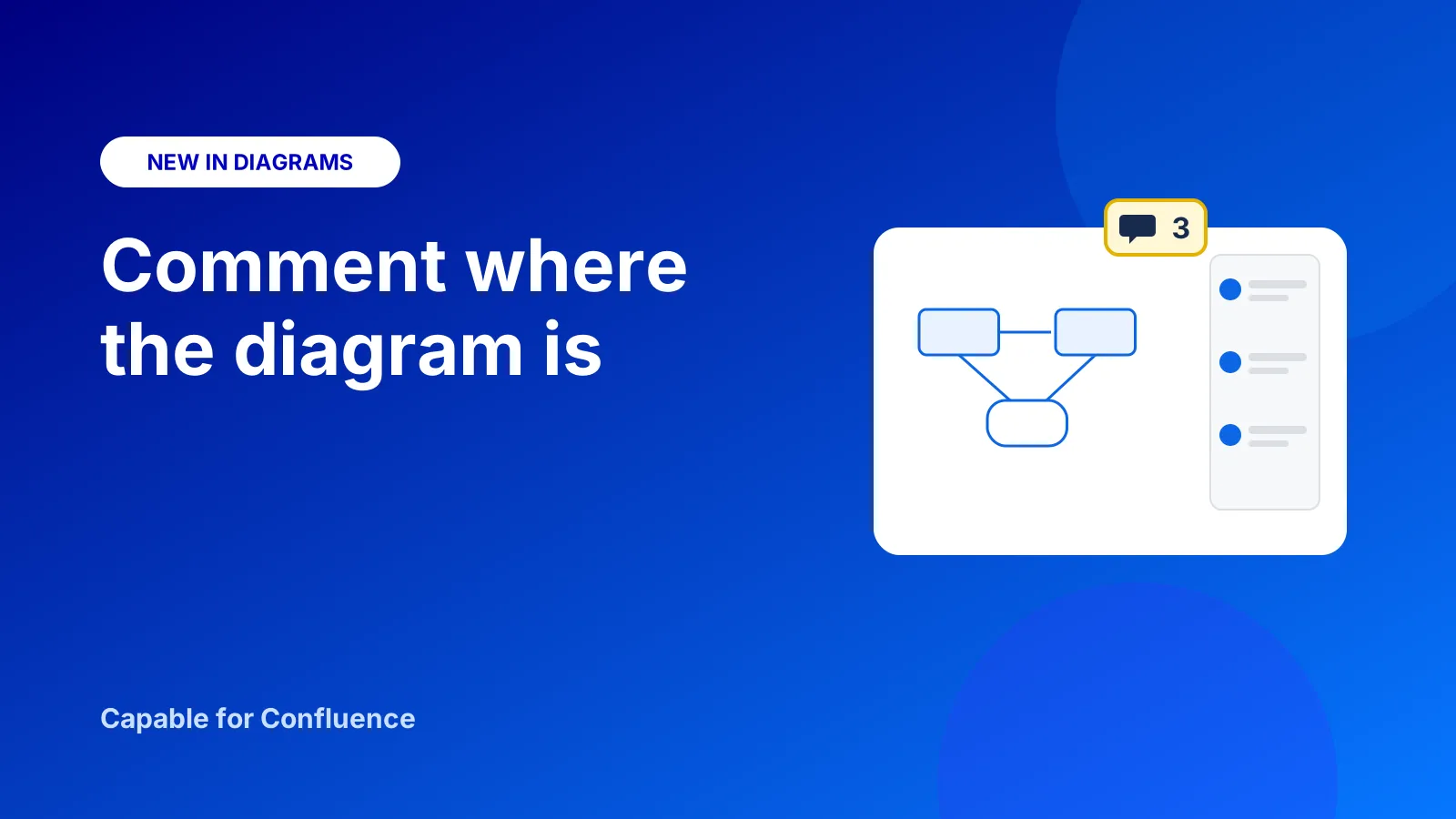
Plus besoin de fils de discussion ni de captures d’écran pour relire un diagramme. Capable for Confluence place désormais les commentaires sur le diagramme lui-même, stockés sous forme de commentaires Confluence natifs.

Dans Confluence, chaque relecture de diagramme a lieu ailleurs que sur le diagramme.
Quelqu’un fait une capture d’écran de l’architecture, la publie dans un fil de discussion et pose une question sur « la case en haut à gauche ». Un autre répond par e-mail : « voir la v3 en pièce jointe ». Un commentaire en bas de page demande « quel diagramme ? », car la page en contient quatre. Une fois la modification validée, personne ne sait dire où elle l’a été, et la personne suivante qui ouvre la page ignore tout de cette conversation.
Capable for Confluence place désormais la conversation là où elle doit être : sur le diagramme lui-même.
Les nouveautés
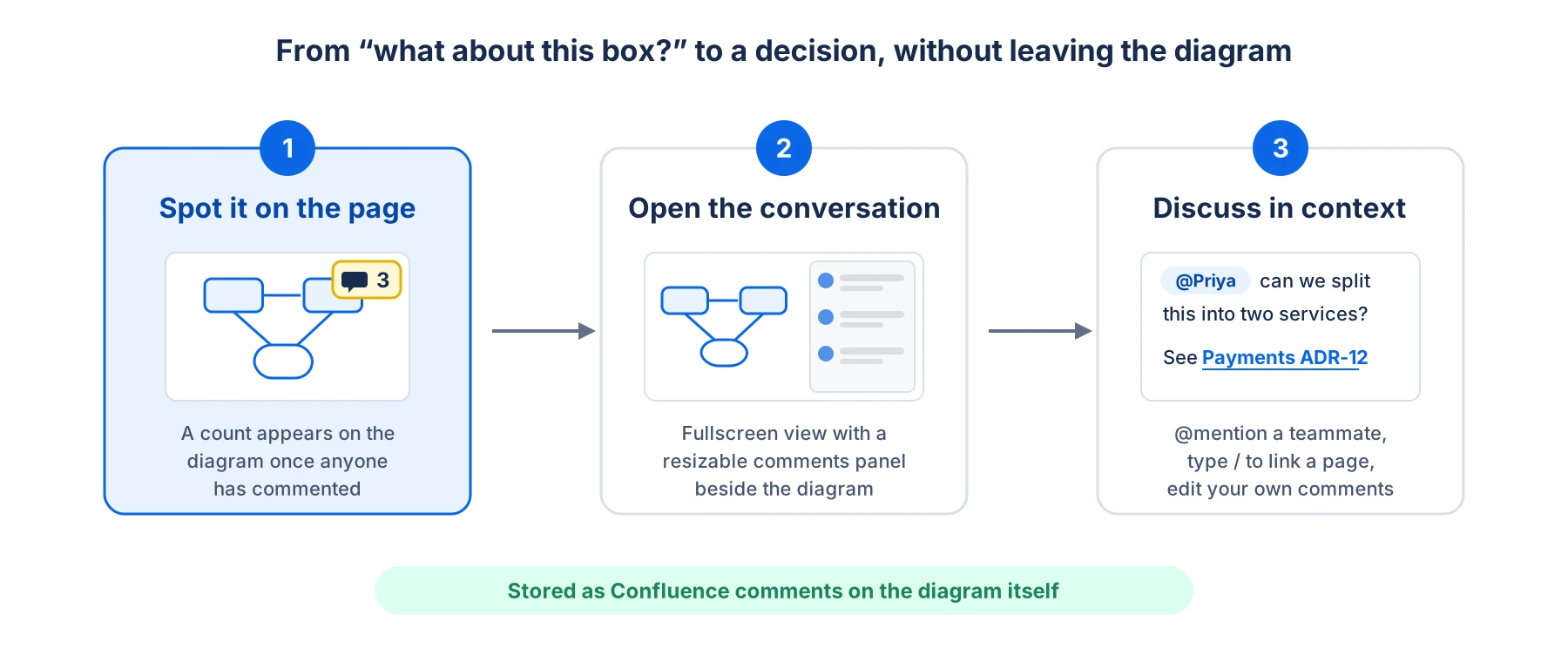
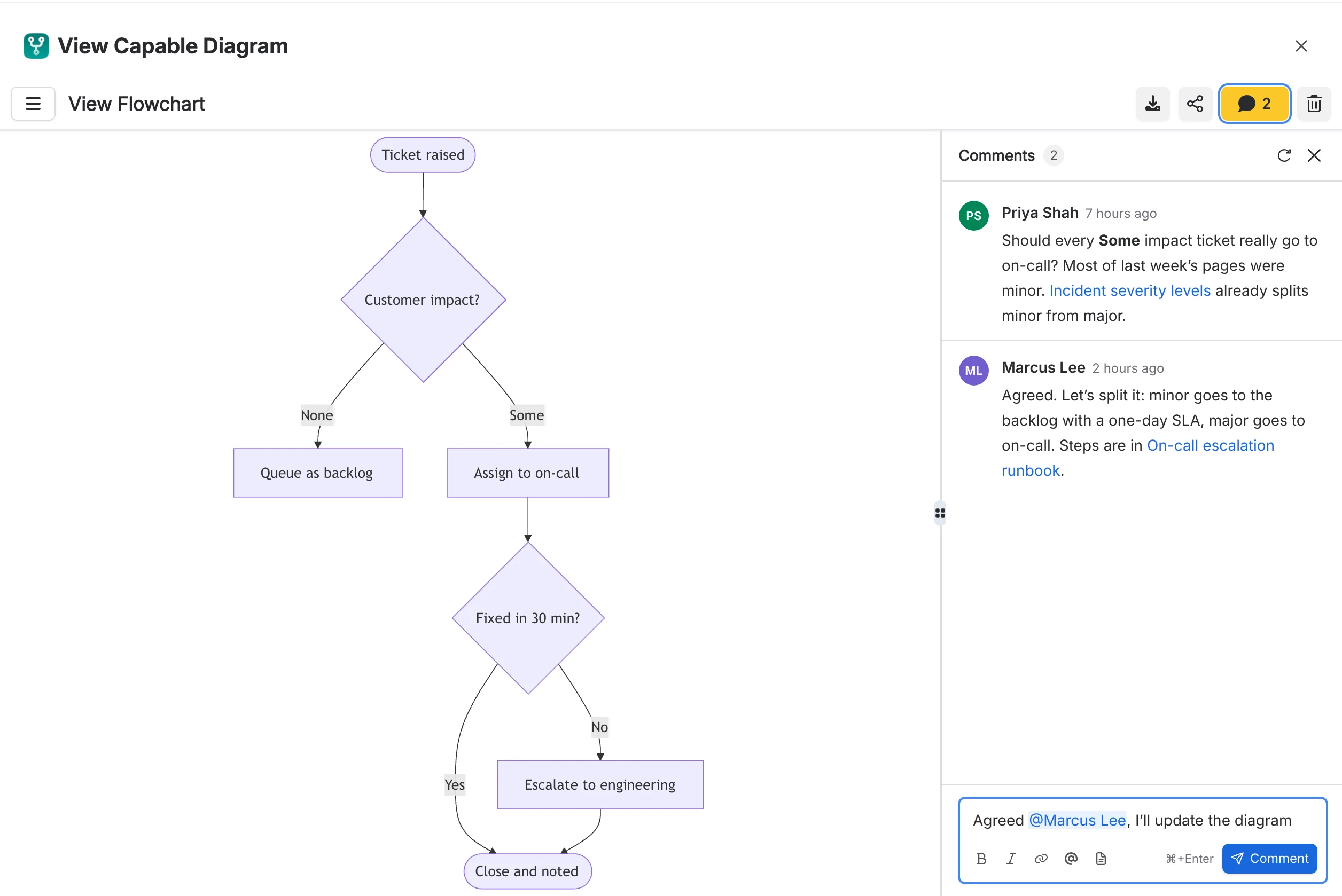
Voyez qu’une conversation existe. Dès qu’un diagramme reçoit des commentaires, un compteur jaune apparaît comme premier bouton de sa barre d’outils sur la page. Les diagrammes sans commentaires restent épurés : le compteur est un signal, pas une décoration. Cliquez dessus et le diagramme s’ouvre en plein écran, commentaires déjà affichés.
Échangez à côté du diagramme, pas sous la page. En plein écran, les commentaires se trouvent dans un panneau latéral redimensionnable à côté du dessin : les relecteurs lisent la question tout en regardant la forme concernée. Les commentaires les plus récents s’ajoutent en bas, comme dans toute conversation, et vous pouvez rechercher dans le fil par auteur ou par lien.
Impliquez les bonnes personnes et les bonnes pages. Tapez @ pour mentionner un collègue : Confluence le notifie comme d’habitude. Tapez / pour lier une page Confluence, comme le registre de décision ou le runbook que décrit le diagramme.
Rédigez proprement. Les commentaires prennent en charge le gras, l’italique, les nouveaux paragraphes et les liens avec votre propre libellé, et la zone de saisie affiche la mise en forme au fil de la frappe. Envoyez avec Cmd+Enter (Ctrl+Enter sous Windows) et modifiez plus tard vos propres commentaires si vous devez les corriger.
Un diagramme, une conversation. Un diagramme affiché sur plusieurs pages via une référence conserve un seul fil, où que vous l’ouvriez. Le même bouton Comments est présent lorsque vous ouvrez un diagramme depuis le catalogue Capable Diagrams ou depuis une collection.
Intégré à Confluence, pas greffé à côté
C’est le point qui compte pour la personne qui valide les apps dans votre organisation. Les commentaires de diagramme ne sont pas conservés dans une base de données distincte de l’app. Ils sont stockés en tant que commentaires Confluence, rattachés au contenu même du diagramme dans Confluence.
- Confluence décide qui les voit. Les commentaires sont lus et rédigés au nom de l’utilisateur connecté : Confluence applique donc ses propres autorisations. Une personne qui ne peut pas voir le diagramme ne peut pas lire la conversation.
- Les auteurs sont ceux de Confluence. Les noms et les horodatages proviennent de Confluence, pas de l’app, et les mentions et liens de page sont de vraies mentions et de vrais liens Confluence.
- Les sélecteurs respectent aussi les accès. Les recherches @ et / interrogent Confluence au nom de la personne qui tape : elles ne suggèrent que les personnes et les pages que cette personne peut déjà voir.
- Aucun nouveau stockage de données à examiner. Le contenu des commentaires n’est stocké nulle part ailleurs : la réponse à la question « où vont ces données ? » reste la même que pour le reste de votre contenu Confluence.
- Aucune nouvelle autorisation à approuver. Les commentaires utilisent les autorisations de commentaire dont l’app disposait déjà : vos admins n’ont aucun nouveau scope à examiner.
Qui peut faire quoi
Toute personne pouvant afficher un diagramme peut lire ses commentaires. Les personnes pouvant modifier le diagramme peuvent ajouter des commentaires : les fils de relecture restent ainsi réservés aux responsables du dessin, plutôt que d’ouvrir un nouveau canal à tous ceux qui ont un accès en lecture. Les autres voient la conversation, avec une mention claire indiquant que seules les personnes pouvant modifier le diagramme peuvent commenter. Seul l’auteur d’un commentaire peut le modifier.
Les premiers usages des équipes
- Revues d’architecture. Les questions sur un service ou un flux précis restent rattachées au diagramme, au lieu de se perdre dans le chat d’une réunion.
- Validation des processus. Discutez de la cartographie du processus en commentaires, puis demandez une validation formelle sur la page avec Capable Approval.
- Runbooks vivants et diagrammes d’incident. Des remarques comme « cette étape a changé après le dernier incident » restent sur le diagramme que le prochain ingénieur d’astreinte ouvrira.
Les commentaires ne sont pas des versions du diagramme : en ajouter un ne modifie jamais le dessin ni son historique. Associez les commentaires à l’historique des versions du diagramme pour voir à la fois ce qui a changé et pourquoi, au même endroit.
Prise en main
Il n’y a rien à configurer. Ouvrez n’importe quel diagramme enregistré en plein écran avec Maximize et sélectionnez Comments, à côté de Download et Share. Les commentaires de diagramme sont dès maintenant disponibles dans Capable for Confluence et dans Capable Diagrams for Confluence.
Découvrir tout ce que permet Capable Diagrams →
Lire la documentation de Capable Diagrams →
Essayez Capable for Confluence gratuitement sur l’Atlassian Marketplace →
Atlassian et Confluence sont des marques commerciales d’Atlassian Pty Ltd.