
 English
 Deutsch
 Français
 Español
Inclus dans Capable for Confluence
Forms for Confluence
Recueillez des réponses structurées sur une page Confluence, puis consultez ou exportez chacune d’elles. Forms est inclus dans Capable for Confluence et n’est pas vendu séparément : les boutons de cette page vous mènent donc à l’All-in-One.
- Conçu sur Forge
Fonctionne dans Cloud

Conçu sur Atlassian Forge
Les réponses sont enregistrées dans la page elle-même : elles suivent donc les permissions de la page et l’accompagnent lorsqu’elle est copiée.
Où une réponse est stockéeCertifié Cyber Essentials
Notre certificat figure dans le pied de page de chaque page.
Voir le certificatCentre de confiance
Les documents de sécurité et de confidentialité réunis en un seul endroit.
Consulter trust.gocapable.com
Capable est utilisé par des équipes chez







En pratique
Créez un formulaire
Ajoutez des champs à un exemple de formulaire, remplissez-le en tant que différentes personnes et regardez le tableau des réponses se remplir. Une ligne par page, comme dans l’app.
1. Créez le formulaire
2. Remplissez-le
Demande de matériel : Sam Lee
Chaque personne dispose de sa propre copie de la page. Les réponses sont enregistrées dans la page.
3. Réponses 0 page
Ce que fait Forms
Choisissez une fonctionnalité pour la découvrir.
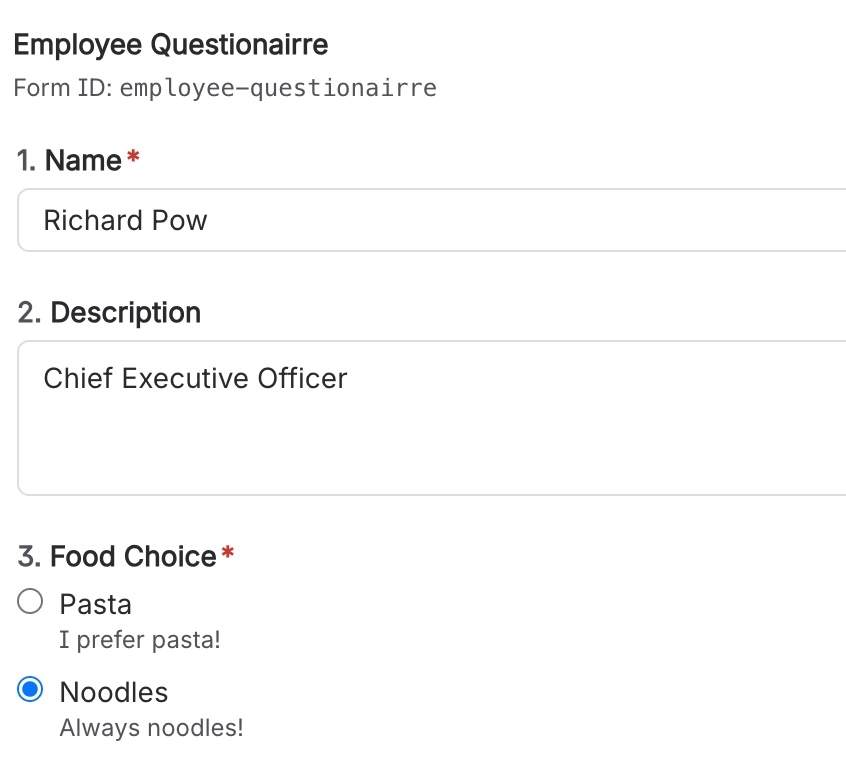
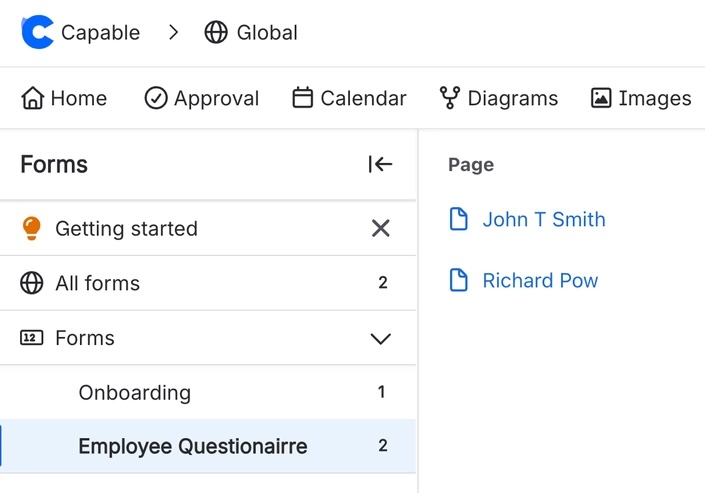
Un formulaire, ce sont deux macros
Insérez un Form container, attribuez-lui un ID de formulaire et placez-y des macros Form field. Leur ordre sur la page définit la mise en page du formulaire. Les lecteurs remplissent les champs et cliquent sur Enregistrer ; les champs obligatoires et les limites sont alors vérifiés.
- Champs obligatoires
- Limites de caractères et de valeurs numériques
Le bon champ pour chaque réponse
Champs texte, texte long, nombre, boutons radio, cases à cocher, liste déroulante et URL, ainsi que des sélecteurs d’utilisateur, d’espace et de page. Les options des boutons radio et des cases à cocher peuvent comporter une ligne de description.
- Texte sur une ligne en Standard
- Tous les types en Advanced
Les réponses dans la ligne d’auteur de la page
Une entrée Forms dans la ligne d’auteur de la page liste les formulaires présents sur la page avec leurs réponses enregistrées, et renvoie vers toutes les autres pages contenant le même formulaire.
Toutes les réponses dans un seul tableau
Le catalogue des formulaires liste tous les formulaires du site. Ouvrez-en un pour obtenir une ligne par page qui le contient, avec l’auteur de la réponse, sa date et une colonne par champ, puis exportez le tout en CSV.
- Sans attendre l’indexation de la recherche
- Jusqu’à 5 000 pages par export
Des réponses structurées, sans outil supplémentaire
Trois tâches qui impliquent généralement un outil de formulaires distinct et un tableur.
| Tâche | Aujourd’hui | Avec Forms |
|---|---|---|
| Demander des informations | Un outil de formulaires distinct, et un lien qui oblige à quitter Confluence. | Le formulaire se trouve sur la page Confluence concernée par la demande, et les lecteurs y répondent directement.Source : Présentation de Capable Forms |
| Protéger les réponses | Les réponses atterrissent dans un autre système, avec ses propres permissions à gérer. | Les réponses sont enregistrées dans la page : elles héritent donc de ses permissions et l’accompagnent lorsqu’elle est copiée.Source : Où une réponse est stockée |
| En faire le suivi | Copier à la main les réponses des pages dans un tableur. | Un tableau par formulaire, une colonne par champ, et un export CSV de l’ensemble.Source : Export CSV |
Opérationnel en trois étapes
Étape 1 : Installez l’All-in-One
Forms est inclus dans Capable for Confluence. Installez-le depuis l’Atlassian Marketplace ; l’ensemble des types de champs nécessite l’édition Advanced.
ÉditionsÉtape 2 : Créez un formulaire
Insérez un Form container sur une page, attribuez-lui un ID de formulaire et ajoutez un Form field pour chaque question.
Prise en mainÉtape 3 : Recueillez et exportez
Les lecteurs le remplissent et cliquent sur Enregistrer. Ouvrez le formulaire dans le catalogue pour voir toutes les réponses, puis exportez-les en CSV.
Export CSV



Comment les équipes l’utilisent
Équipes
Inclus dans l’All-in-One
Forms est inclus dans Capable for Confluence : la même licence couvre donc aussi les diagrammes, les approbations, les calendriers et la recherche. Aucun add-on supplémentaire à acheter.



Documentation et guides
Des pages courtes et à jour, sur help.gocapable.com.
- Prise en mainLes 16 usages concrets de Forms, et comment y parvenir.help.gocapable.com/forms/get-started
- Présentation de Capable FormsUne macro Form container, des macros de champ à l’intérieur, et un catalogue de toutes les réponses avec export CSV.help.gocapable.com/forms/what-capable-forms-is
- MacrosLes 2 macros fournies avec Forms, avec chaque paramètre et sa valeur par défaut réelle.help.gocapable.com/forms/macros
- Où se trouve une réponseLes réponses sont enregistrées dans la page elle-même : elles suivent donc les permissions de la page et sont conservées dans toute copie.help.gocapable.com/forms/where-a-response-lives
Vos questions, avec les réponses de la documentation
Chaque réponse renvoie à la page dont elle est tirée.
Comment obtenir Forms ?
Forms est inclus dans Capable for Confluence. Avec l'édition Standard, seul le champ de texte sur une ligne fonctionne ; l'édition Advanced ajoute tous les autres types de champs.
Source : Éditions
Où les réponses sont-elles stockées ?
Dans la page elle-même. À l'enregistrement, chaque réponse est écrite dans la macro du champ correspondant, au nom de la personne qui enregistre : les réponses suivent donc exactement les permissions de la page et sont conservées dans toute copie de la page.
Source : Où se trouve une réponse
Plusieurs personnes peuvent-elles remplir le même formulaire sur une même page ?
Une page contient un seul enregistrement par formulaire, et non un historique des soumissions. Si une deuxième personne enregistre le même formulaire sur la même page, ses réponses remplacent celles de la première. Attribuez une page à chaque répondant.
Source : Réponses remplacées par celles d'une autre personne
Qui peut lire les réponses ?
Toute personne autorisée à consulter la page peut lire toutes les réponses qu'elle contient, via la page, la ligne d'auteur et le panneau de recherche. L'accès en lecture aux réponses ne peut pas être restreint indépendamment de la page.
Source : Vue des réponses par formulaire
Puis-je exporter les réponses ?
Oui. Ouvrez le formulaire dans le catalogue et choisissez Exporter pour obtenir un CSV indiquant la page, l'espace, l'auteur et la date de chaque réponse, avec une colonne par champ. Les cellules qui ressemblent à des formules sont neutralisées pour les tableurs.
Source : Export CSV
Distinctions

Essayez Forms dans l'All-in-One
Forms est inclus dans Capable for Confluence. Essayez gratuitement l'All-in-One sur l'Atlassian Marketplace, ou réservez une démo.