
 English
 Deutsch
 Français
 Español
La business intelligence dans Confluence
Power BI for Confluence
Collez un lien Power BI, un extrait de code d’intégration ou un ID de rapport, et le rapport s’affiche en direct sur la page. Les lecteurs ne voient que ce que Power BI les autorise à voir.
- Conçu sur Forge
Fonctionne dans Cloud

Conçu sur Atlassian Forge
Une app Confluence Cloud bâtie sur la plateforme d’apps d’Atlassian.
Comment les apps Capable sont conçuesUne visionneuse, pas un connecteur
Aucune connexion à Power BI, aucun jeton, aucune donnée de rapport copiée. Seule l’adresse du rapport est conservée, dans la page.
Présentation de Capable Power BICentre de confiance
Les documents de sécurité et de confidentialité réunis en un seul endroit.
Consulter trust.gocapable.com
Capable est utilisé par des équipes chez







Démo interactive
Collez un rapport, il s’affiche sur la page
Essayez un lien sécurisé, un extrait de code d’intégration ou un simple ID de rapport, ou collez le vôtre. Les règles appliquées par la macro déterminent ce qui devient un rapport. Le rapport lui-même est un dessin de notre cru, basé sur des données d’exemple.
Opérations commerciales
Bilan mensuel des ventes
Les chiffres du bilan de ce mois. Le rapport ci-dessous est celui que nous parcourons en réunion.
Collez un lien ci-dessus ou choisissez un exemple.
Une visionneuse, pas un connecteur
Power BI garde le contrôle.

Du lien Power BI au rapport en direct
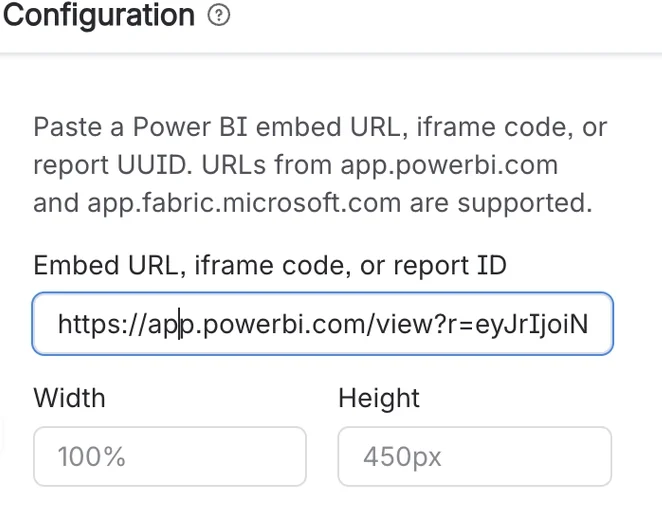
Collez un lien de rapport Power BI sur une ligne seule dans l’éditeur : la macro Power BI est insérée et configurée pour vous, puis charge le rapport. Le rapport conserve son volet de filtres et ses onglets de page, pour que les lecteurs puissent l’explorer sans quitter la page.
Un lien, un extrait d’intégration ou un ID de rapport
La macro accepte ce que vous avez sous la main : une URL de rapport, le code d’intégration iframe issu de la boîte de dialogue de partage de Power BI ou un simple ID de rapport. Un aperçu en direct affiche le rapport dès que vous collez, avec la largeur et la hauteur réglables à côté.
Liens sécurisés et intégrations publiques sont pris en charge
Les liens de rapport sécurisés (au format /view) comme les liens d’intégration publics (au format /reportEmbed) sont acceptés, et les liens de rapport Microsoft Fabric fonctionnent au même titre que les liens Power BI classiques.
Rien n’est stocké, rien n’est copié
Power BI for Confluence ne s’authentifie jamais auprès de Power BI, ne récupère jamais de données de rapport et ne stocke jamais de jeton. Seule l’adresse du rapport est conservée, dans la page elle-même, et tout ce que voient les lecteurs provient de Microsoft, selon les règles d’accès de Microsoft.
Trois étapes vers un rapport en direct
Power BI garde le contrôle sur qui voit quoi.
Étape 1 : Installer
Installez Power BI for Confluence depuis l’Atlassian Marketplace. Les macros de l’ancienne app Connect continuent de fonctionner, sans modifier les pages.
Anciennes macros ConnectÉtape 2 : Collez un lien
Collez un lien de rapport sur une ligne seule et la macro est insérée pour vous. Vous pouvez aussi saisir un extrait d’intégration ou un ID de rapport dans l’unique champ de la macro.
Trois façons de désigner un rapportÉtape 3 : Dimensionnez-le
Définissez la largeur et la hauteur de chaque rapport. La largeur est plafonnée à celle de la colonne de la page, et une surcouche « cliquer pour interagir » permet de continuer à faire défiler la page.
Taille réglable



D’autres apps d’intégration
Intégrez d’autres outils à la page de la même façon.


Documentation et guides
Des pages courtes et à jour, sur help.gocapable.com.
- Présentation de Capable Power BIUn rapport ou un dashboard Power BI en direct sur une page Confluence, à partir d’un lien, d’un extrait d’intégration ou d’un ID de rapport.help.gocapable.com/power-bi/what-capable-power-bi-is
- Trois façons de désigner un rapportURL complète du rapport, code d’intégration iframe collé ou simple ID de rapport.help.gocapable.com/power-bi/three-ways-to-point-at-a-report
- Rapports sécurisés et publicsLes liens sécurisés (au format /view) comme les liens d’intégration publics (au format /reportEmbed) sont acceptés.help.gocapable.com/power-bi/secure-and-public-reports
- Prise en charge de Microsoft FabricLes liens de rapport app.fabric.microsoft.com fonctionnent au même titre que les liens app.powerbi.com classiques.help.gocapable.com/power-bi/microsoft-fabric-support
Vos questions, avec les réponses de la documentation
Chaque réponse renvoie à la page dont elle est tirée.
Les lecteurs doivent-ils avoir accès au rapport dans Power BI ?
Oui. La macro s’affiche aussi pour les lecteurs Confluence sans licence et anonymes, mais l’affichage du rapport dépend entièrement des règles d’accès propres à Power BI.
Source : Fonctionne pour les lecteurs sans licence Capable
Quels liens puis-je utiliser ?
Les liens app.powerbi.com et app.fabric.microsoft.com au format /view (sécurisé) ou /reportEmbed (public), un extrait d’intégration iframe ou un simple ID de rapport. Un lien copié depuis la barre d’adresse du navigateur pendant que vous parcourez un espace de travail sera généralement refusé : récupérez-le plutôt dans les options d’intégration de Power BI.
Source : Trois façons de désigner un rapport
Capable voit-il ou stocke-t-il les données de nos rapports ?
Non. Il ne stocke aucun identifiant, aucun jeton et aucun contenu de rapport. L’adresse d’intégration se trouve dans la page elle-même, et le rapport se charge directement depuis Microsoft.
Source : Limites
Quelle est la taille d’un rapport intégré ?
100 % de la largeur de la page et 450 px de hauteur, sauf si vous la modifiez. Power BI gère le défilement à l’intérieur du cadre : un rapport plus haut que la hauteur définie est donc tronqué.
Source : La macro Power BI
Nous utilisions l’ancienne app Microsoft Power BI Embed for Confluence. Faut-il modifier nos pages ?
Non. L’app est une mise à niveau directe de l’ancienne app Connect : les macros existantes sur les pages existantes continuent de fonctionner sans modification, et il n’y a aucune donnée à migrer. Un seul changement : la largeur configurée est désormais plafonnée à celle de la colonne de la page.
Source : Anciennes macros Connect
Power BI for Confluence est-il inclus dans Capable for Confluence (All-in-One) ?
Non. Power BI for Confluence est une app distincte, avec sa propre licence sur l’Atlassian Marketplace.
Source : Power BI attendu dans la Capable Suite
Distinctions
Placez vos rapports Power BI là où se prennent les décisions
Installez Power BI for Confluence depuis l’Atlassian Marketplace et collez votre premier lien de rapport.