SUP-142
L’export CSV expire sur les projets volumineux
maya@quillfern.example
Depuis ce matin, l’export CSV du projet Shipments tourne pendant une minute puis échoue. Les projets plus petits s’exportent sans problème.
Le contexte CRM pour les centres de services
Sachez qui vous contacte avant de répondre. La fiche Attio du demandeur, avec les champs de votre choix, sur chaque demande Jira Service Management.
Fonctionne dans
Cloud
Conçu sur Atlassian Forge
Une app Jira Cloud sur la plateforme d’apps d’Atlassian.
Comment les apps Capable sont conçuesEn lecture seule dans les deux sens
Elle n’écrit jamais dans Attio ni dans vos tickets. Seule l’adresse e-mail du demandeur, ou son domaine, est envoyée à Attio.
Quelles données quittent AtlassianCentre de confiance
Les documents de sécurité et de confidentialité réunis en un seul endroit.
Consulter trust.gocapable.comCapable est utilisé par des équipes chez


La question que se pose un agent à chaque demande, avec sa réponse sur la demande.
| Tâche | Aujourd’hui | Avec Attio |
|---|---|---|
| Connaître le client | La réponse est dans le CRM, dans un autre onglet, derrière une recherche sur une adresse e-mail que le ticket n’affiche pas. | La fiche Attio du demandeur figure sur la demande, avec les attributs choisis par un administrateur du projet, dans l’ordre qu’il a défini.Source : Ce que fait Attio for Jira |
| Donner le contexte aux agents | Chaque agent qui veut la réponse a besoin de son propre accès au CRM. | Un projet se connecte avec une seule clé d’API d’espace de travail Attio. Les agents voient la fiche sans se connecter à Attio.Source : Prérequis avant de connecter Attio |
Exemple en direct
Choisissez un exemple de demande : l’offre du client, son ARR, sa date de renouvellement et ses opportunités en cours apparaissent à côté. Déplacez la fiche, basculez entre la correspondance sur la personne et sur son entreprise, et ouvrez la demande qui ne correspond à personne.
Demandes ouvertes
SUP-142
L’export CSV expire sur les projets volumineux
Depuis ce matin, l’export CSV du projet Shipments tourne pendant une minute puis échoue. Les projets plus petits s’exportent sans problème.
Un administrateur de projet décide de ce qu’affiche la carte, de qui la voit et de l’endroit où elle apparaît.


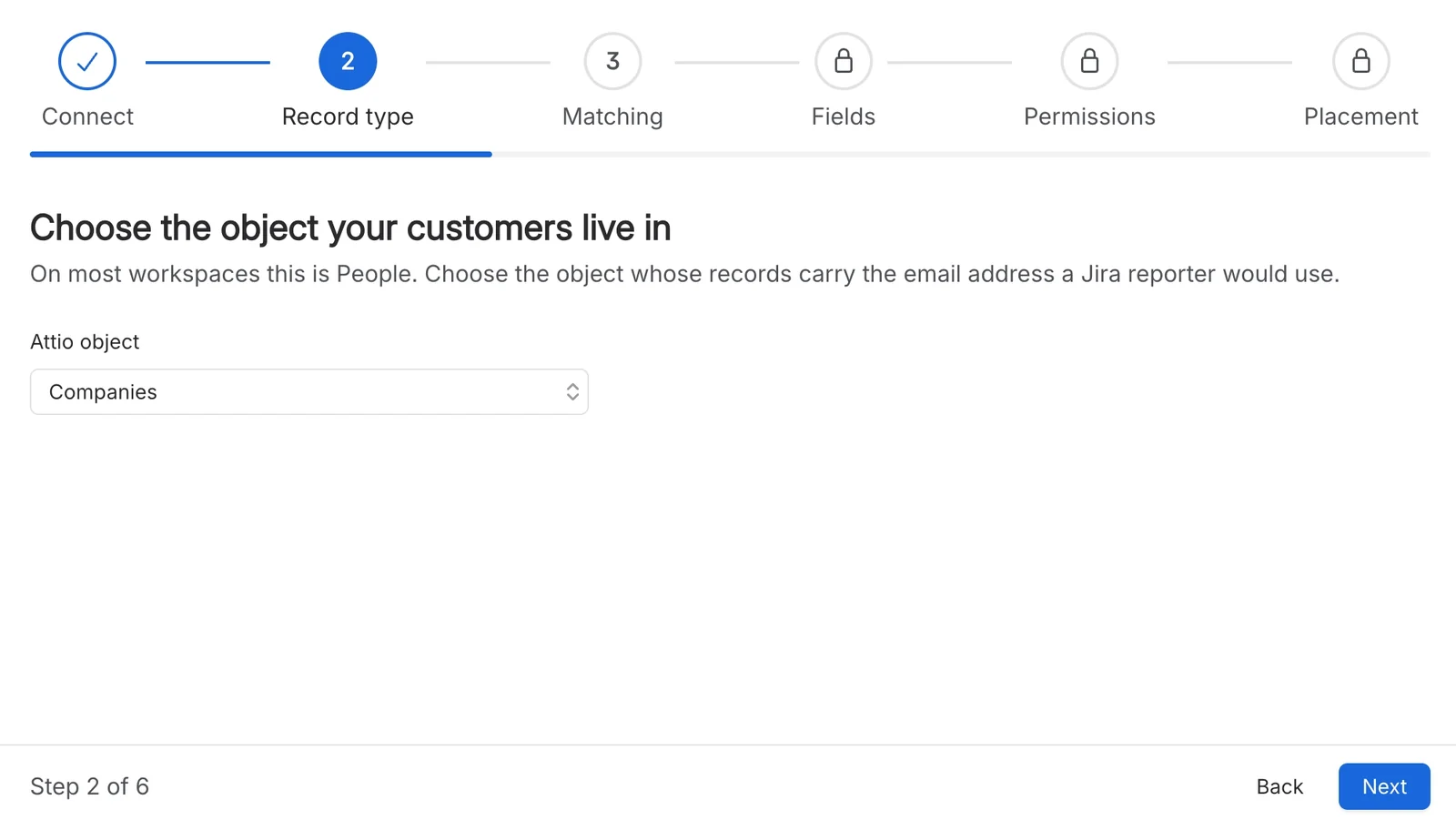
Associez l’adresse e-mail du rapporteur à une personne, ou utilisez uniquement le domaine pour l’associer à son entreprise, afin que tous les rapporteurs d’un même client renvoient au même enregistrement. Lorsqu’un domaine correspond à quatre enregistrements ou plus, la carte n’affiche rien plutôt que de deviner.
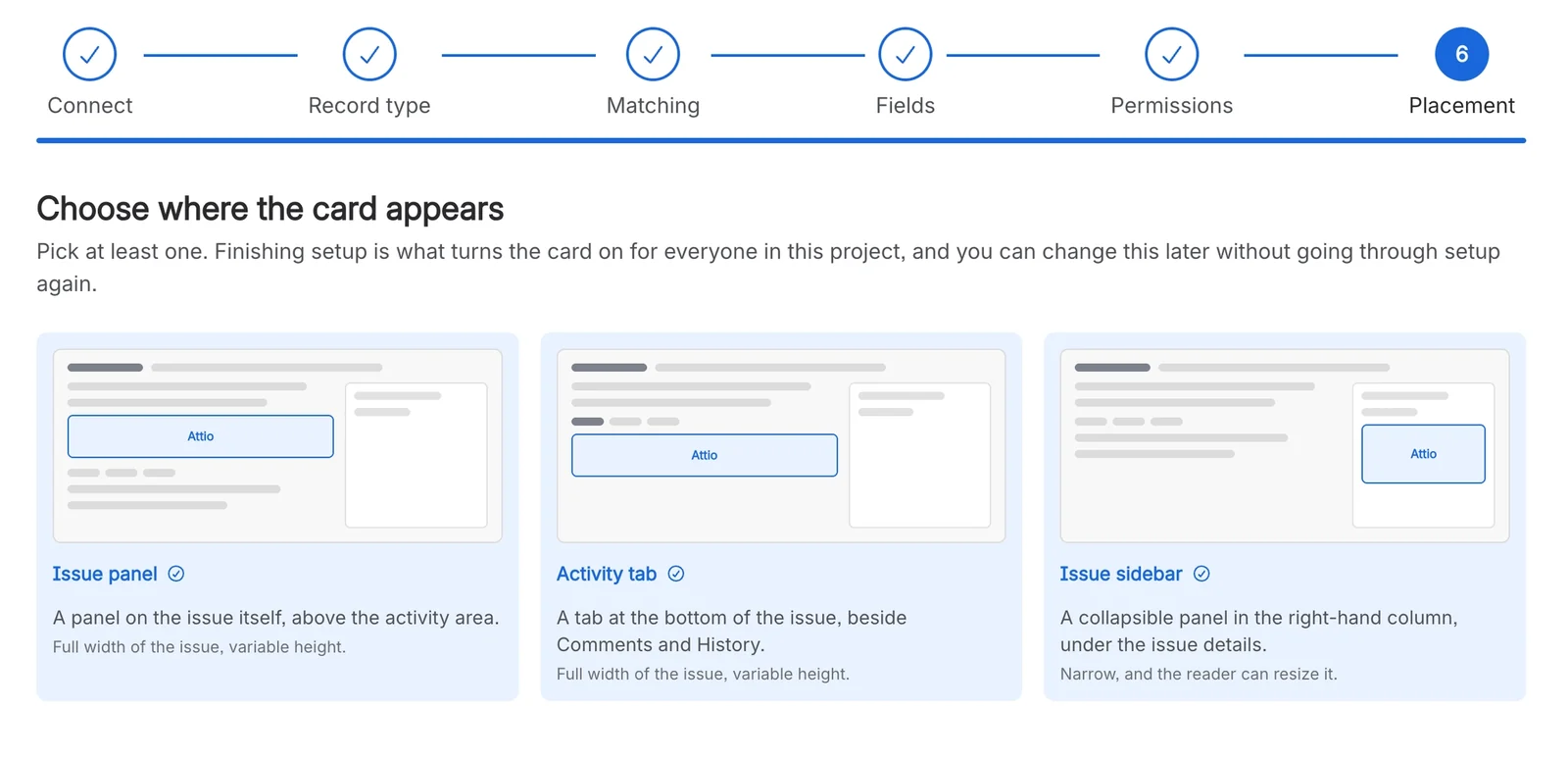
Affichez la carte sous forme de panneau au-dessus de l’activité, d’onglet à côté de Commentaires et Historique, ou dans la barre latérale du ticket. Utilisez un, deux ou les trois emplacements : la carte s’adapte automatiquement à l’espace disponible.
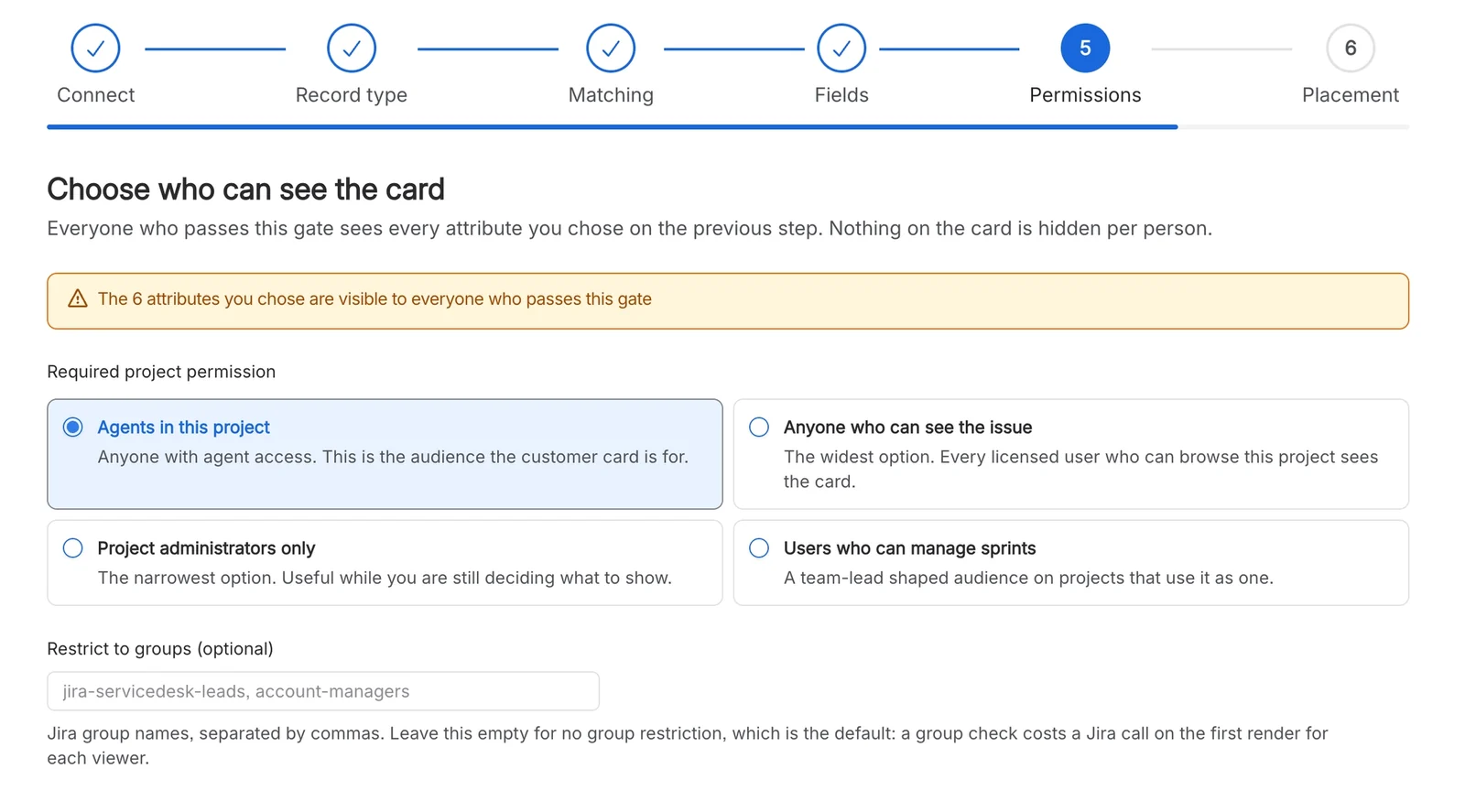
La carte n’est jamais visible que par les agents connectés autorisés à ouvrir la demande. Vous pouvez restreindre cet accès aux administrateurs du projet, aux personnes autorisées à gérer les sprints ou aux membres de groupes Jira désignés. Les clients du portail et les visiteurs anonymes ne la voient jamais.
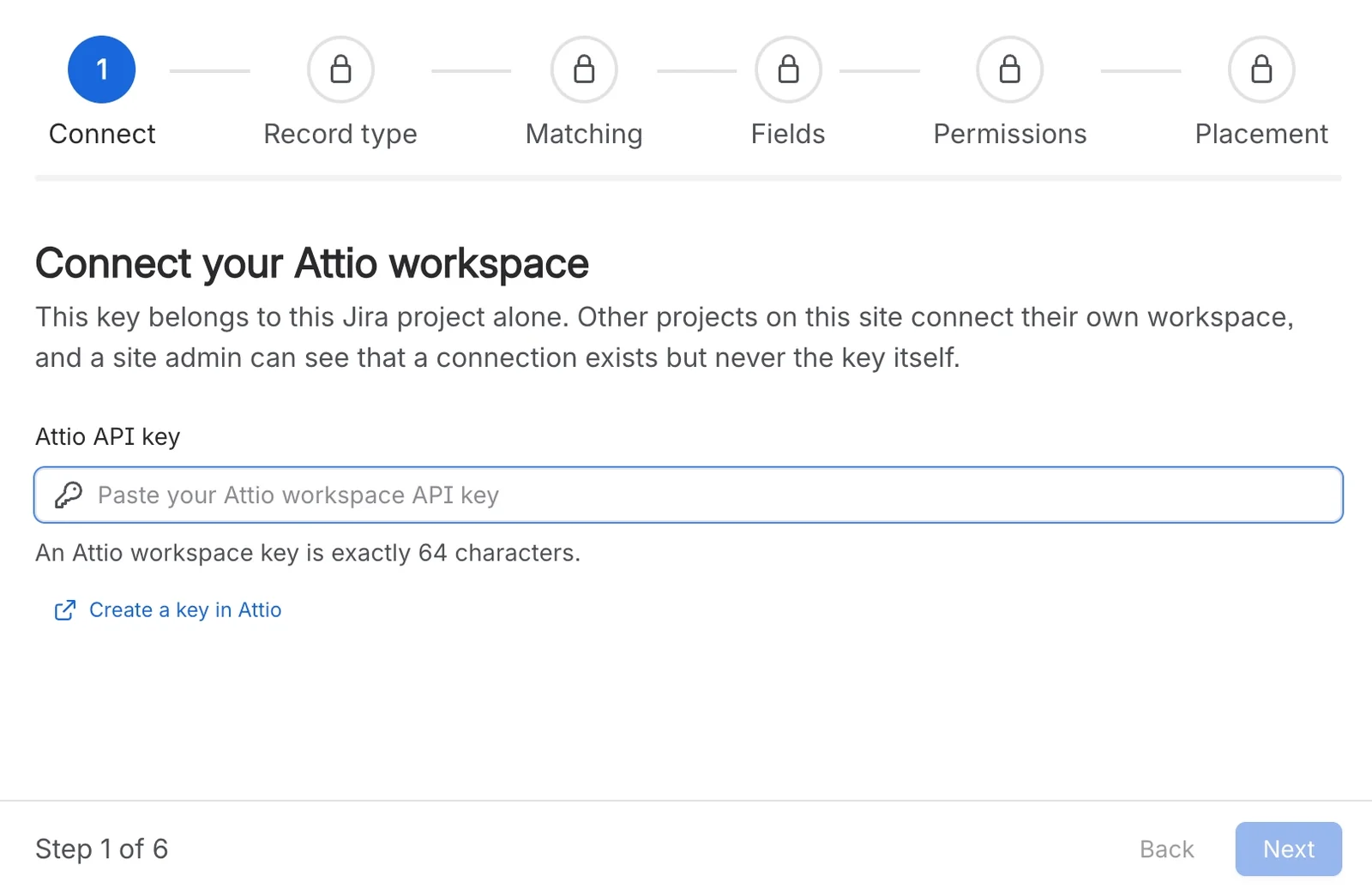
Un administrateur de projet colle une clé API d’espace de travail Attio et suit six étapes rapides. Aucune app Attio à installer, et chaque projet peut connecter son propre espace de travail.
La carte présente les attributs que vous avez choisis et un lien « Ouvrir dans Attio ». Les valeurs sont formatées selon les paramètres régionaux du lecteur, un attribut vide affiche tout de même son libellé, et des enregistrements liés, comme des opportunités, peuvent y figurer.
Installez Attio for Jira depuis l’Atlassian Marketplace. L’app ajoute une page Attio aux paramètres de chaque projet de gestion des services.
Prise en mainCollez une clé Attio, puis choisissez le type d’enregistrement, la correspondance, les champs, l’audience et l’emplacement.
Les six étapes de configuration d’Attio dans JiraOuvrez une demande créée par un client connu et vérifiez que la carte apparaît à l’endroit choisi.
Vérifier que la carte apparaîtDiagrams et Markdown, sur les éléments de travail Jira.
Chaque réponse renvoie à la page dont elle est tirée.
Dans les projets Jira Service Management, sur les demandes du centre de services, pour les agents. Dans les projets métier et logiciels, l’app n’ajoute rien, pas même une page de paramètres.
Source : Ce que fait Attio for Jira
Non. Un projet se connecte avec une seule clé API d’espace de travail Attio, et les agents voient la carte sans se connecter à Attio.
Source : Ce qu’il vous faut avant de connecter Attio
Une clé d’espace de travail Attio de 64 caractères, autorisée à lire les enregistrements et la configuration des objets (record_permission:read et object_configuration:read). Elle est stockée chiffrée pour le projet et n’est jamais renvoyée au navigateur.
Source : Ce qu’il vous faut avant de connecter Attio
Elle ne crée, ne modifie et ne supprime jamais rien dans Attio. Dans Jira, elle enregistre sur le projet un petit indicateur non confidentiel, qui précise si la configuration est terminée et où la carte apparaît. Elle n’écrit jamais dans vos tickets.
Source : Ce que fait Attio for Jira
Les valeurs sont récupérées lorsqu’une personne ouvre une demande, puis réutilisées pendant quinze minutes maximum : une modification dans Attio peut donc mettre jusqu’à ce délai pour apparaître. Les modifications des paramètres du projet sont visibles dès l’affichage suivant.
Source : Fraîcheur de la carte Attio
Uniquement l’adresse e-mail du rapporteur, ou seulement son domaine si vous associez des entreprises, envoyée à l’API d’Attio pour trouver l’enregistrement. Elle n’est ni affichée sur la carte, ni journalisée, ni stockée.
Source : Données qui quittent Atlassian
Des pages courtes et à jour, sur help.gocapable.com.
Installez Attio for Jira depuis l’Atlassian Marketplace et connectez votre premier projet de centre de services.
Vous · Agent
Merci, je regarde cela tout de suite.