
 English
 Deutsch
 Français
 Español
Formatting for Confluence
Trente-huit macros pour les pages que la mise en forme native de Confluence ne permet pas de créer : cartes, bannières, boutons, onglets, suivis de progression, HTML, code et maths, le tout aligné sur un seul réglage de marque.
- Conçu sur Forge
Fonctionne dans Cloud

Conçu sur Atlassian Forge
Les macros s’affichent à partir des paramètres enregistrés sur votre page Confluence.
Qu'est-ce que Capable Formatting ?Fonctionne sur les pages publiques
Les panneaux, cartes, boutons, onglets, blocs de code et formules mathématiques s’affichent pour les lecteurs sans compte.
Lecteurs sans licenceCentre de confiance
Les documents de sécurité et de confidentialité réunis en un seul endroit.
Consulter trust.gocapable.com
Capable est utilisé par des équipes chez







Une page entière, construite avec des macros
Une page d’accueil d’équipe qui utilise cinq macros Capable. Choisissez un numéro ou suivez la visite guidée.
Essayez les macros
Choisissez une macro, modifiez quelques-uns de ses vrais paramètres et voyez le résultat sur une page d’exemple. Changez la couleur de marque et toutes les macros suivent.
Choisissez une macro
7 macros sur 38. Les voir toutes
Accueil de l’équipe
Tout ce que publie l’équipe plateforme, au même endroit. Commencez par les guides ci-dessous.
Ce qu’en disent les équipes
Extraits d’avis publics sur l’Atlassian Marketplace.
…it’s been smoother plus it’s got a few more macros we actually need. …
Avery StoneAvis sur Capable Formatting for Confluence, juil. 2026 (s’ouvre dans un nouvel onglet) …I set up an image gallery, added a button with a URL, and included an animation—all in just 2 minutes without even reading the documentation.
Michael SchmidtAvis sur Capable for Confluence, juil. 2024 (s’ouvre dans un nouvel onglet)
Ce qui fait la cohérence de l’ensemble
Trente-huit macros que vous configurez via un formulaire, sans écrire de balisage, avec un seul jeu de réglages commun.

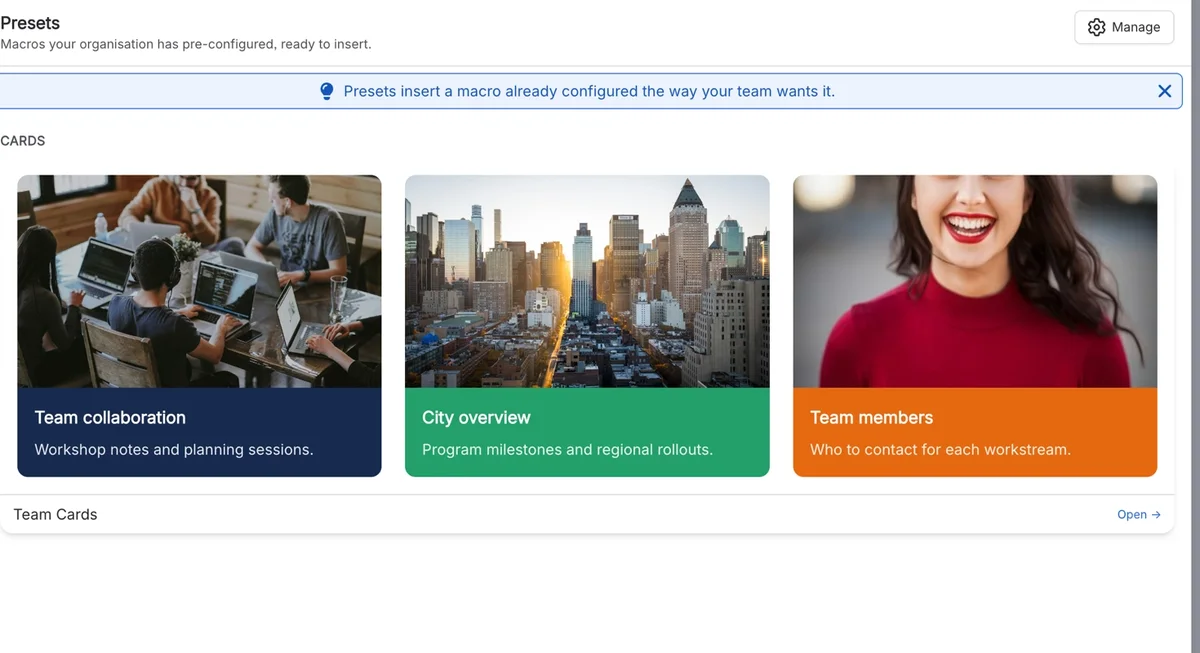
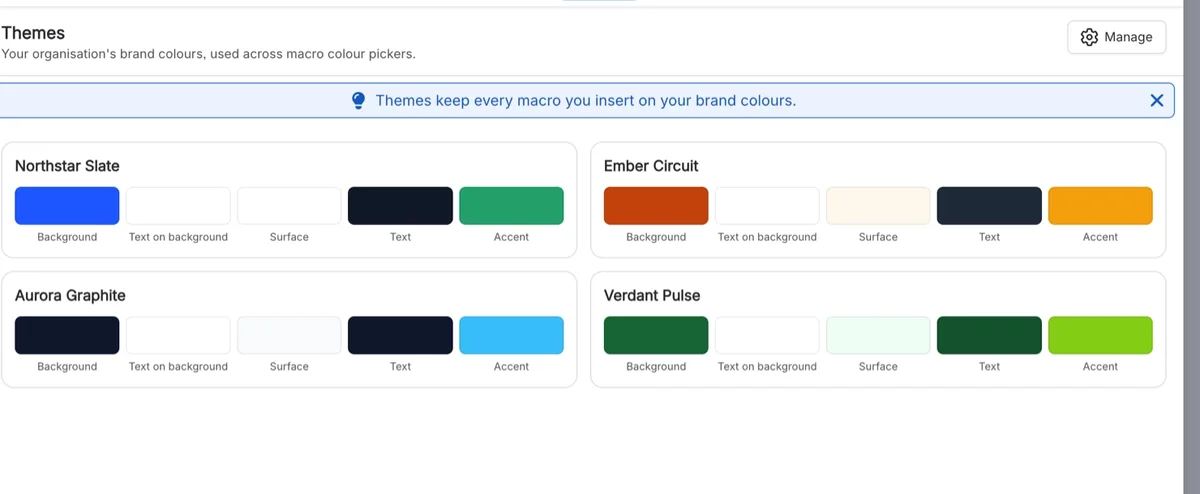
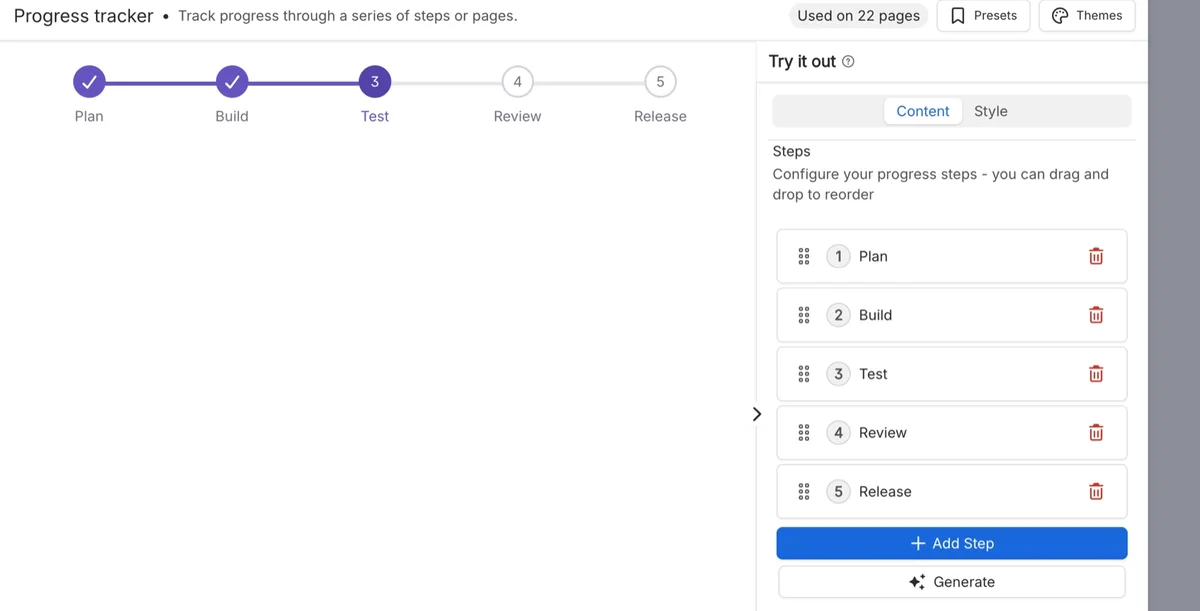
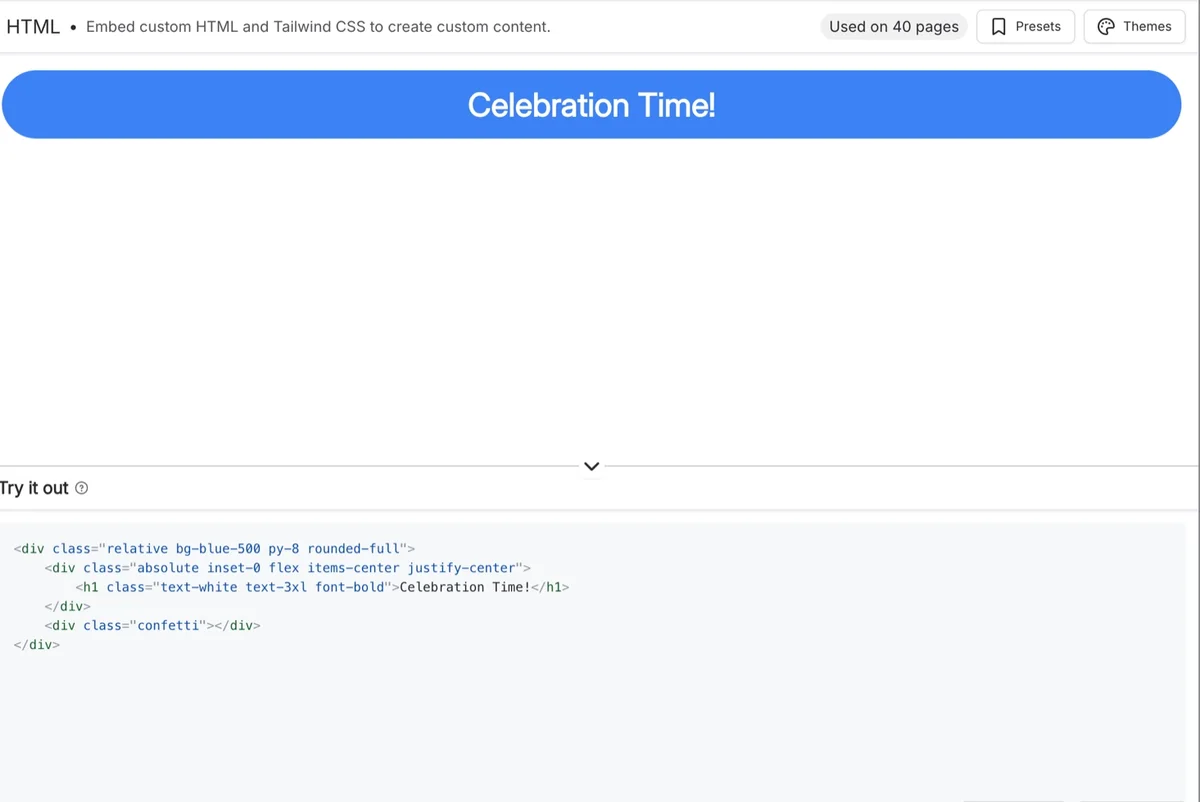
Trente-huit macros réparties en sept familles
Panneaux et bannières ; cartes, images et médias ; boutons et navigation ; progression et statut ; technique et données ; notes de bas de page ; utilitaires de page. La plupart des équipes en utilisent environ huit.
- Seize d’entre elles sont livrées avec des modèles de départ
- Un seul sélecteur d’images pour toutes les macros d’image
Définissez votre charte une seule fois
Un administrateur définit cinq rôles de couleur dans un thème, et le réglage de couleur de chaque macro part de vos couleurs. Désactivez les couleurs personnalisées si vous voulez les imposer.
- Cinq rôles de couleur
- Thèmes clair et sombre
- Préréglages pour vos configurations maison
Des statuts que les équipes tiennent à jour
Barres de progression, suivis de progression, comptes à rebours, badges de statut et sondages. Toute personne autorisée à modifier la page peut mettre à jour une barre de progression ou un badge de statut directement depuis la page publiée.
- Modification depuis la page
- Treize jeux de statuts
Générez des cartes, bannières et boutons à partir d’une description
Six macros peuvent rédiger leur contenu pour vous, et Capable Studio génère des macros à partir d’un prompt. Vous obtenez une configuration ordinaire à modifier, et l’IA peut être désactivée pour tout le site.
- Un premier jet, pas une page finie
- Un seul interrupteur pour tout le site
Du HTML, quand aucune macro ne fait l’affaire
Écrivez du HTML avec des classes Tailwind et votre propre CSS : il s’affiche sur la page. Le JavaScript ne s’exécute qu’une fois activé par un administrateur, et uniquement dans une sandbox isolée.
- Tailwind intégré
- JavaScript désactivé par défaut
Des pages qui donnent envie d’être lues
| Tâche | Aujourd’hui | Avec Formatting |
|---|---|---|
| Plus qu’un compte rendu de réunion | Titres, tableaux et panneaux : assez pour un compte rendu de réunion, pas pour une page d’accueil, un article de base de connaissances ou une référence d’API. | Panneaux, cartes, boutons, onglets, progression, notes de bas de page, code et formules mathématiques, chacun configuré via un formulaire plutôt qu’en écrivant du balisage.Source : Présentation de Capable Formatting |
| Des pages cohérentes | Six personnes créent six pages, et cela se voit. | Un seul réglage de marque applique vos couleurs par défaut au réglage de couleur de chaque macro, sans que personne ait besoin de consignes.Source : Configurer votre marque |
| Quitter une autre app de macros | Chaque page qui utilise les macros d’un autre éditeur doit être reconstruite. | Un assistant de migration les convertit sur place, en utilisant les éléments natifs de Confluence lorsqu’ils suffisent. Chaque modification crée une nouvelle version de la page et peut donc être annulée.Source : Migrer depuis les macros d’un autre éditeur |
Passer d’une autre app de mise en forme
Formatting propose plus de conversions dans l’assistant de migration que n’importe quelle autre app, car ce sont les apps de mise en forme qui comptent le plus de macros.
Les arrière-plans, bannières, boutons, cartes, LaTeX, info-bulles, barres et suivis de progression, notes de bas de page et Swagger sont convertis depuis plusieurs éditeurs.
Migrer depuis les macros d’un autre éditeurLes panneaux, sections dépliables, onglets, séparateurs, statuts et arborescences des pages sont convertis en éléments natifs de Confluence plutôt qu’en macros d’une autre app.
Migrer depuis les macros d’un autre éditeurCommencez par un espace pilote. Cela prend environ une heure et vous montre ce qu’il adviendra de votre propre contenu.
Migrer depuis les macros d’un autre éditeur
Migrer depuis
- Mosaic for ConfluenceKolekti
- Aura Content Formatting for ConfluenceSeibert Media
- Toolkit for ConfluenceRefined
- Handy Macros for ConfluenceStiltsoft
- Content Formatting Toolkit for ConfluenceVectors
- Macro Pack for ConfluenceWarsaw Dynamics
- LaTeX Math for ConfluenceAppfire
- LaTeX Math for ConfluenceNarva
- Open API for ConfluenceToshihiro Sato
- Toutes les apps
Outils et guides
- Que puis-je migrer ?Toutes les apps depuis lesquelles nous migrons, et celles de leurs macros qui sont converties.
- Combien pourrais-je économiser ?Comparez ce que vous payez aujourd’hui pour des apps séparées avec le prix de la suite.
Les noms d'apps sont des marques de leurs propriétaires respectifs.
Votre première macro en quatre-vingt-dix secondes environ
Étape 1 : Installer
Installez Formatting depuis l’Atlassian Marketplace. Les macros sont disponibles immédiatement dans l’éditeur.
Prise en mainÉtape 2 : Insérer une macro
Tapez / dans l’éditeur et choisissez une macro, par exemple /cards. Partez d’un modèle, modifiez deux éléments et publiez.
Votre première macroÉtape 3 : Configurer votre marque
Consacrez vingt minutes à la charte graphique et aux préréglages : toutes les macros créées ensuite seront cohérentes, sans avoir à le rappeler à quiconque.
Configurer votre marque



Les pages que les équipes créent avec
Équipes
Également dans All-in-One
Ces mêmes macros sont une fonctionnalité de Capable for Confluence, avec les mêmes mises à jour au même moment.
- All-in-OneToutes les fonctionnalités Capable pour Confluence dans une seule app
- ImagesUne seule bibliothèque d’images pour Confluence. Modifiez une image une fois, elle change partout
- DiagramsDessinez, rédigez ou générez des diagrammes là où le travail est documenté
- SitesPubliez des espaces Confluence sous forme de site web




Documentation et guides
Des pages courtes et à jour, sur help.gocapable.com.
- Premiers pasInsérez votre première macro et configurez la marque qui rendra toutes les suivantes cohérentes.help.gocapable.com/macros/get-started
- MacrosLes 38 macros Capable Formatting, regroupées selon ce que vous cherchez à faire.help.gocapable.com/macros/macros
- Migrer depuis les macros d’un autre éditeurLes macros Mosaic, Aura, Refined, Handy, MacroSuite, AUI et d’autres sont converties automatiquement en ces macros.help.gocapable.com/macros/migrating-from-another-vendor-s-macros
- Suite ou app autonomeLes mêmes macros, deux produits, et une différence de nommage qui vous piégera en suivant la documentation.help.gocapable.com/macros/suite-or-standalone
- Lecteurs sans licence ni compteCe que voient les visiteurs anonymes et les utilisateurs sans licence, par type de macro.help.gocapable.com/macros/readers-without-a-licence-or-an-account
Vos questions, avec les réponses de la documentation
Chaque réponse renvoie à la page dont elle est tirée.
Quelles macros sont incluses ?
Trente-huit, réparties en sept familles : panneaux et bannières ; cartes, images et médias ; boutons et navigation ; progression, statut et feedback ; technique et données (code, maths LaTeX, Swagger/OpenAPI, tableaux, HTML et plus) ; notes de bas de page ; et utilitaires de page.
Source : Macros
Les macros peuvent-elles respecter notre charte graphique ?
Oui. Un administrateur définit une seule fois la charte graphique, sous forme de thèmes à cinq rôles de couleur, et le sélecteur de couleur de chaque macro part de ces couleurs. Vous pouvez aussi enregistrer des préréglages, jusqu’à dix par macro, dont tout le monde part.
Source : Configurer votre marque
Pouvons-nous migrer depuis Mosaic, Aura ou Refined ?
Oui. Un assistant de migration convertit sur place les macros d’autres éditeurs : inutile de reconstruire les pages. Lorsqu’un élément natif de Confluence fait l’affaire, la migration l’utilise. Chaque modification crée une nouvelle version de la page, et peut donc être annulée depuis l’historique de la page.
Source : Migrer depuis les macros d’un autre éditeur
Que voient les lecteurs sans compte ?
Les macros qui s’affichent à partir de leurs propres paramètres enregistrés, comme les panneaux, cartes, boutons, onglets, notes de bas de page, le code et les maths, fonctionnent pour eux. Celles qui doivent récupérer des données au chargement de la page ne fonctionnent pas, car Confluence ne permet pas à une app d’effectuer une requête pour le compte d’un lecteur qu’elle ne peut pas identifier.
Source : Lecteurs sans licence ni compte
S’agit-il des mêmes macros que dans Capable for Confluence ?
Les macros sont identiques et reçoivent les mêmes mises à jour au même moment. Dans l’app autonome, la plupart des noms comportent en plus le mot « macro ». Le contenu n’est pas partagé entre les deux produits : passer de l’un à l’autre implique donc une migration.
Source : Suite ou app autonome
Pouvons-nous ajouter notre propre HTML ?
Oui, avec la macro HTML. Les classes Tailwind sont stylées automatiquement et vous pouvez ajouter votre propre CSS. Le JavaScript ne s’exécute qu’une fois activé pour le site par un administrateur, et uniquement dans un sandbox isolé.
Source : HTML
Distinctions

Créez une meilleure page dès aujourd’hui
Installez Formatting for Confluence depuis l’Atlassian Marketplace, ou réservez une démo et nous vous ferons faire le tour.