
 English
 Deutsch
 Français
 Español
Teil von Capable for Confluence
Forms for Confluence
Sammeln Sie strukturierte Antworten auf einer Confluence-Seite, und sehen Sie alle Antworten durch oder exportieren Sie sie. Forms ist in Capable for Confluence enthalten und nicht einzeln erhältlich. Die Schaltflächen hier führen Sie deshalb zum All-in-One.
- Auf Forge entwickelt
Läuft direkt in Cloud

Auf Atlassian Forge entwickelt
Antworten werden direkt in der Seite gespeichert. Sie unterliegen also den Berechtigungen der Seite und wandern mit, wenn die Seite kopiert wird.
Wo eine Antwort gespeichert wirdNach Cyber Essentials zertifiziert
Unser Zertifikat finden Sie in der Fußzeile jeder Seite.
Zertifikat ansehen
Capable wird von Teams bei diesen Unternehmen genutzt:







Selbst ausprobieren
Formular erstellen
Fügen Sie einem Beispielformular Felder hinzu, füllen Sie es als verschiedene Personen aus und sehen Sie zu, wie sich die Antworttabelle füllt. Eine Zeile pro Seite, wie in der App.
1. Formular erstellen
2. Ausfüllen
Geräteanfrage: Sam Lee
Jede Person hat ihre eigene Kopie der Seite. Antworten werden in der Seite gespeichert.
3. Antworten 0 Seiten
Was Forms leistet
Wählen Sie eine Funktion aus.
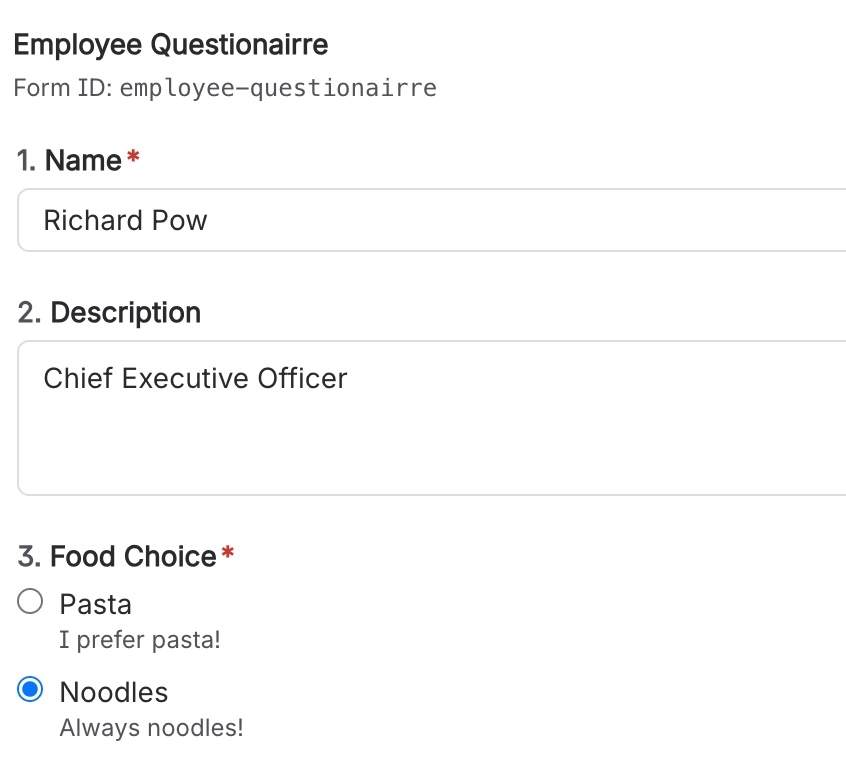
Ein Formular besteht aus zwei Makros
Fügen Sie einen Form container ein, vergeben Sie eine Formular-ID und platzieren Sie Form field-Makros darin. Ihre Reihenfolge auf der Seite bestimmt das Layout des Formulars. Leser füllen die Felder aus und klicken auf „Speichern“. Erst dann werden Pflichtfelder und Grenzwerte geprüft.
- Pflichtfelder
- Grenzwerte für Zeichen und Zahlen
Das passende Feld für jede Antwort
Felder für Text, langen Text, Zahlen, Optionsfelder, Kontrollkästchen, Auswahllisten und URLs sowie Auswahlfelder für Benutzer, Bereiche und Seiten. Optionsfelder und Kontrollkästchen können eine Beschreibungszeile haben.
- Einzeiliger Text in Standard
- Alle Typen in Advanced
Antworten in der Byline der Seite
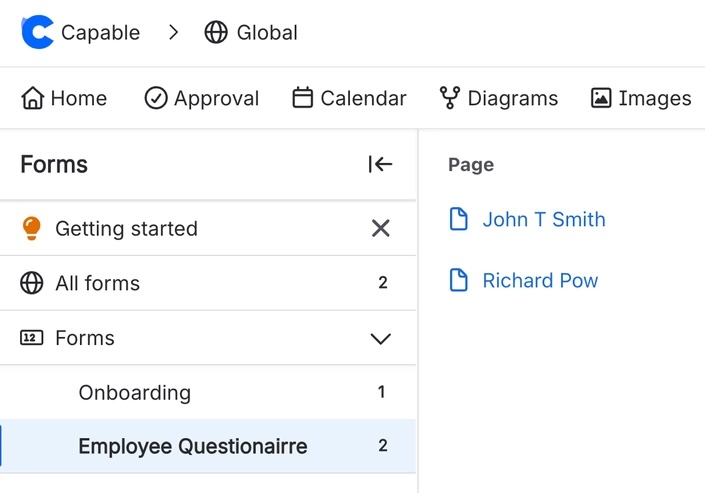
Ein Forms-Eintrag in der Byline der Seite listet die Formulare auf der Seite mit ihren gespeicherten Antworten auf und verlinkt alle anderen Seiten mit demselben Formular.
Alle Antworten in einer Tabelle
Der Formularkatalog listet alle Formulare der Website auf. Öffnen Sie ein Formular, um eine Zeile pro Seite zu sehen, auf der es steht: mit Antwortendem, Zeitpunkt und einer Spalte pro Feld. Anschließend exportieren Sie alles als CSV.
- Wartet nicht auf die Suchindexierung
- Bis zu 5.000 Seiten pro Export
Strukturierte Antworten ohne zusätzliches Tool
Drei Aufgaben, für die man sonst ein separates Formular-Tool und eine Tabellenkalkulation braucht.
| Aufgabe | Heute | Mit Forms |
|---|---|---|
| Informationen abfragen | Ein separates Formular-Tool und ein Link, für den man Confluence verlassen muss. | Das Formular steht auf der Confluence-Seite, um die es bei der Anfrage geht, und Leser beantworten es direkt dort.Quelle: What Capable Forms is |
| Antworten sicher aufbewahren | Antworten landen in einem anderen System, dessen Berechtigungen eigens verwaltet werden müssen. | Antworten werden in der Seite gespeichert. Sie übernehmen also die Berechtigungen der Seite und wandern mit, wenn die Seite kopiert wird.Quelle: Where a response lives |
| Auswerten | Antworten von Hand aus Seiten in eine Tabellenkalkulation kopieren. | Eine Tabelle pro Formular, eine Spalte pro Feld und ein CSV-Export für alles.Quelle: CSV export |
In drei Schritten startklar
Schritt 1: All-in-One installieren
Forms ist in Capable for Confluence enthalten. Installieren Sie die App über den Atlassian Marketplace. Für alle Feldtypen benötigen Sie die Advanced-Edition.
EditionenSchritt 2: Formular erstellen
Fügen Sie einen Form container auf einer Seite ein, vergeben Sie eine Formular-ID und fügen Sie für jede Frage ein Form field hinzu.
Erste SchritteSchritt 3: Sammeln und exportieren
Leser füllen das Formular aus und klicken auf „Speichern“. Öffnen Sie das Formular im Katalog, um alle Antworten zu sehen, und exportieren Sie sie als CSV.
CSV-Export



Wo Teams es einsetzen
Teams
Im All-in-One enthalten
Forms ist in Capable for Confluence enthalten. Dieselbe Lizenz deckt also auch Diagramme, Genehmigungen, Kalender und Suche ab. Keine zusätzlichen Add-ons nötig.



Dokumentation und Anleitungen
Kurze, aktuelle Seiten von help.gocapable.com.
- Erste SchritteDie 16 Dinge, die Nutzer mit Forms tatsächlich tun, und der Weg zu jedem davon.help.gocapable.com/forms/get-started
- Was Capable Forms istEin Form container-Makro, Feld-Makros darin und ein Katalog aller Antworten mit CSV-Export.help.gocapable.com/forms/what-capable-forms-is
- MakrosDie 2 Makros von Forms mit allen Einstellungen und ihren tatsächlichen Standardwerten.help.gocapable.com/forms/macros
- Wo eine Antwort gespeichert wirdAntworten werden direkt in der Seite gespeichert. Sie unterliegen also den Berechtigungen der Seite und wandern mit, wenn die Seite kopiert wird.help.gocapable.com/forms/where-a-response-lives
Fragen, beantwortet aus der Dokumentation
Jede Antwort verlinkt auf die Seite, aus der sie stammt.
Wie erhalte ich Forms?
Forms ist in Capable for Confluence enthalten. In der Standard-Edition funktioniert nur das einzeilige Textfeld. Die Advanced-Edition ergänzt alle anderen Feldtypen.
Quelle: Editions
Wo werden die Antworten gespeichert?
In der Seite selbst. Beim Speichern wird jede Antwort in das Makro des jeweiligen Felds auf der Seite geschrieben, und zwar im Namen der Person, die speichert. Antworten unterliegen also genau den Berechtigungen der Seite und wandern mit, wenn die Seite kopiert wird.
Quelle: Where a response lives
Können mehrere Personen dasselbe Formular auf einer Seite ausfüllen?
Eine Seite enthält einen Datensatz pro Formular, kein Protokoll aller Einsendungen. Speichert eine zweite Person dasselbe Formular auf derselben Seite, ersetzt sie die Antworten der ersten Person. Geben Sie daher jeder antwortenden Person eine eigene Seite.
Quelle: Answers replaced by someone else’s
Wer kann die Antworten lesen?
Wer die Seite sehen kann, kann auch alle Antworten darauf lesen: über die Seite, die Byline und das Suchpanel. Der Lesezugriff auf Antworten lässt sich nicht getrennt von der Seite einschränken.
Quelle: Per-form responses view
Kann ich Antworten exportieren?
Ja. Öffnen Sie das Formular im Katalog und wählen Sie „Exportieren“. Sie erhalten eine CSV-Datei mit Seite, Bereich, antwortender Person und Zeitpunkt sowie einer Spalte pro Feld. Zellen, die wie Formeln aussehen, werden für Tabellenkalkulationen entschärft.
Quelle: CSV export
Auszeichnungen

Testen Sie Forms im All-in-One
Forms ist in Capable for Confluence enthalten. Testen Sie das All-in-One kostenlos über den Atlassian Marketplace oder buchen Sie eine Demo.