
 English
 Deutsch
 Français
 Español
Formatting for Confluence
38 Makros für Seiten, die sich mit der Formatierung von Confluence selbst nicht bauen lassen: Karten, Banner, Schaltflächen, Tabs, Fortschrittsanzeigen, HTML, Code und Formeln – alle abgestimmt auf eine einzige Markeneinstellung.
- Auf Forge entwickelt
Läuft direkt in Cloud

Auf Atlassian Forge entwickelt
Makros werden anhand der Einstellungen dargestellt, die auf Ihrer Confluence-Seite gespeichert sind.
Was Capable Formatting istFunktioniert auf öffentlichen Seiten
Panels, Karten, Schaltflächen, Tabs, Code und Formeln werden auch für Leser ohne Konto angezeigt.
Leser ohne Lizenz
Capable wird von Teams bei diesen Unternehmen genutzt:







Eine ganze Seite, aus Makros gebaut
Eine Team-Startseite mit fünf Capable-Makros. Wählen Sie eine Nummer oder starten Sie die Tour.
Makros ausprobieren
Wählen Sie ein Makro, ändern Sie einige seiner echten Einstellungen und sehen Sie das Ergebnis auf einer Beispielseite. Ändern Sie die Markenfarbe, und alle Makros passen sich an.
Makro wählen
7 von 38 Makros. Alle ansehen
Team-Startseite
Alles, was das Plattform-Team veröffentlicht, an einem Ort. Beginnen Sie mit den Leitfäden unten.
Das sagen Teams
Auszüge aus öffentlichen Bewertungen im Atlassian Marketplace.
…it’s been smoother plus it’s got a few more macros we actually need. …
Avery StoneBewertung von Capable Formatting for Confluence, Juli 2026 (öffnet in einem neuen Tab) …I set up an image gallery, added a button with a URL, and included an animation—all in just 2 minutes without even reading the documentation.
Michael SchmidtBewertung von Capable for Confluence, Juli 2024 (öffnet in einem neuen Tab)
Was alles zusammenhält
38 Makros, die Sie über ein Formular statt über Markup konfigurieren – und dahinter ein einheitlicher Satz an Einstellungen.

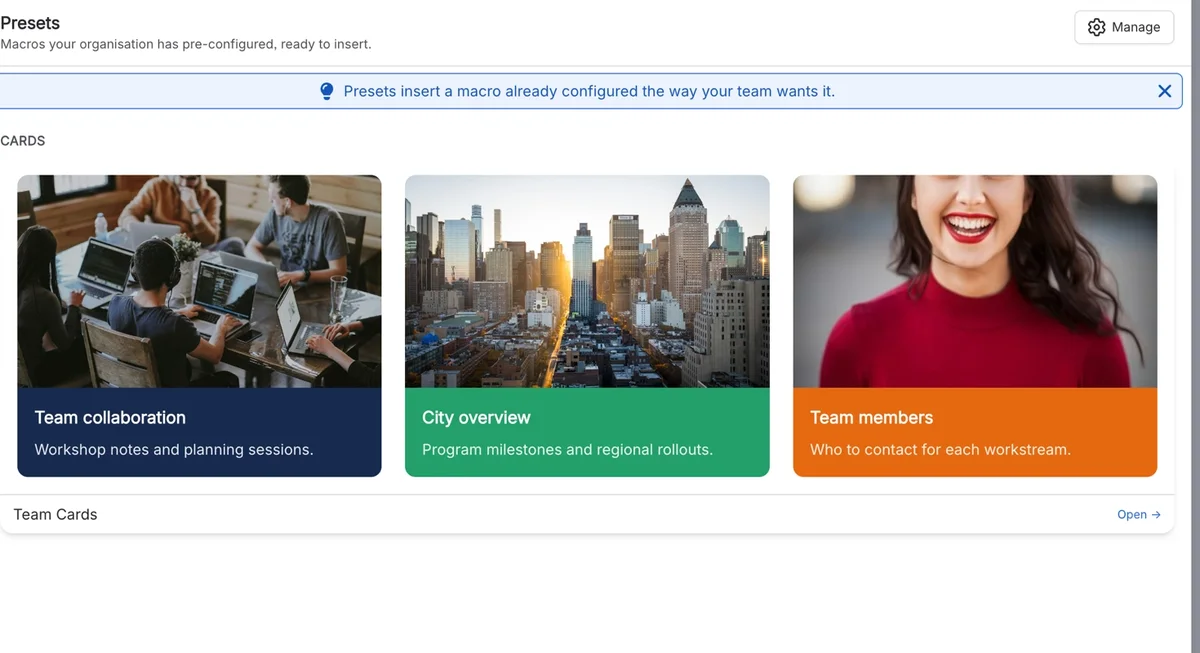
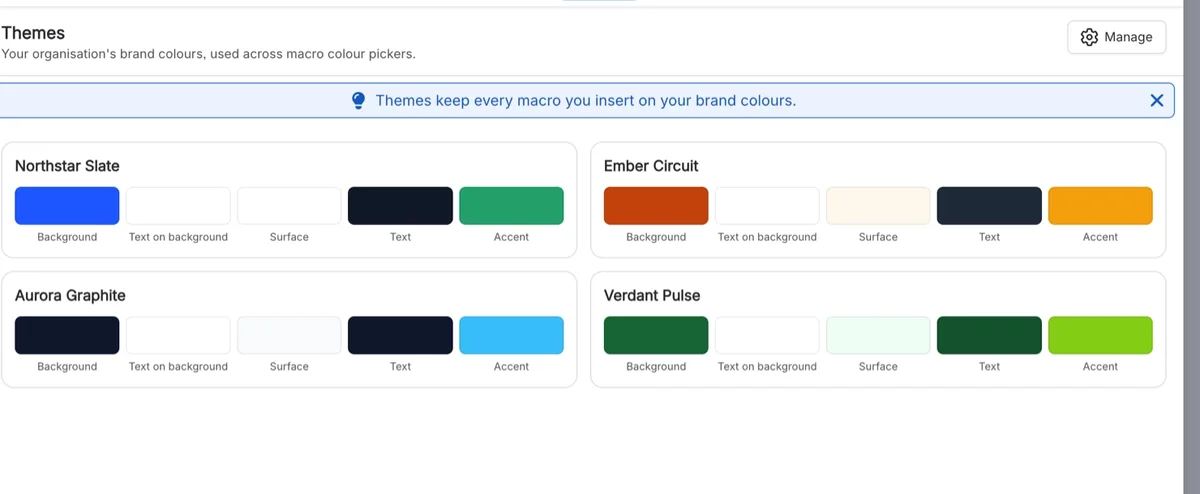
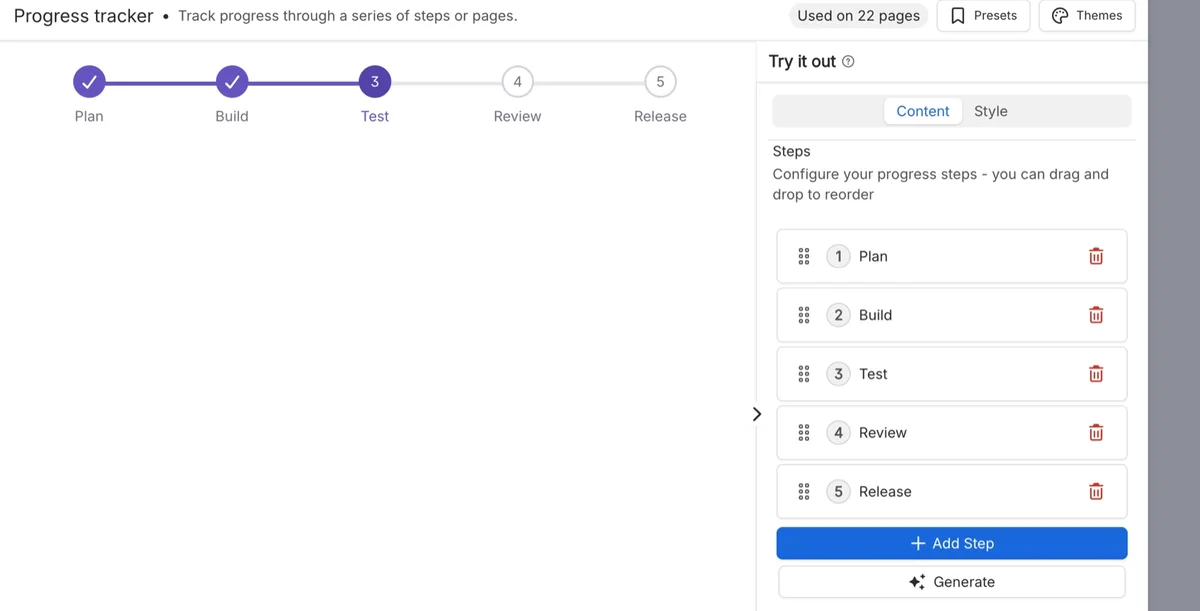
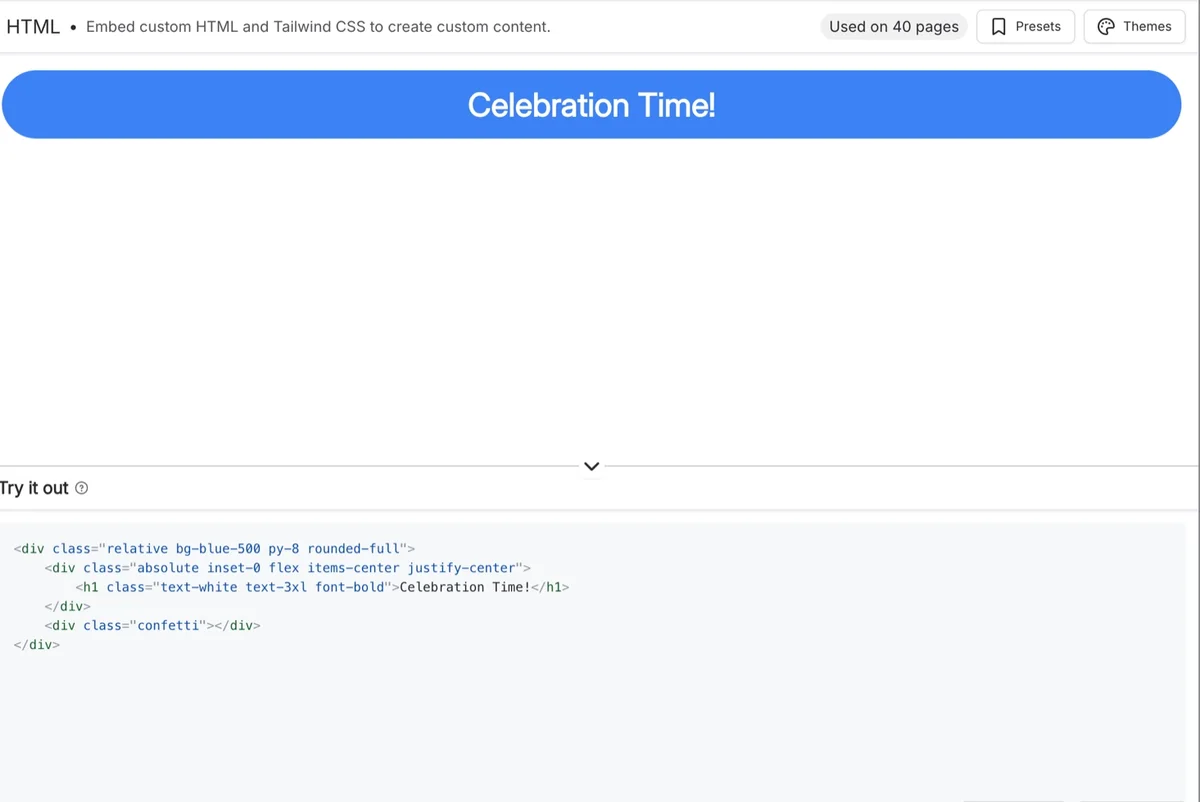
38 Makros in sieben Gruppen
Panels und Banner; Karten, Bilder und Medien; Schaltflächen und Navigation; Fortschritt und Status; Technik und Daten; Fußnoten; Seitenwerkzeuge. Die meisten Teams nutzen etwa acht davon.
- 16 Makros mit Startvorlagen
- Eine Bildauswahl für alle Bildmakros
Marke einmal festlegen
Ein Administrator legt in einem Theme fünf Farbrollen fest, und die Farbauswahl jedes Makros geht von Ihren Farben aus. Deaktivieren Sie eigene Farben, wenn Sie Ihre Farben verbindlich vorgeben möchten.
- Fünf Farbrollen
- Helle und dunkle Themes
- Voreinstellungen für hauseigene Konfigurationen
Ein Status, den alle aktuell halten
Fortschrittsbalken, Fortschrittstracker, Countdowns, Status-Badges und Umfragen. Einen Fortschrittsbalken oder ein Status-Badge kann jeder direkt auf der veröffentlichten Seite ändern, der die Seite bearbeiten darf.
- Direkt auf der Seite ändern
- 13 Statusschemata
Karten, Banner und Schaltflächen aus einer Beschreibung entwerfen
Sechs Makros können ihre Inhalte für Sie entwerfen, und Capable Studio erstellt Makros aus einem Prompt. Sie erhalten eine normale Konfiguration, die Sie bearbeiten können. KI lässt sich für die gesamte Website deaktivieren.
- Ein erster Entwurf, keine fertige Seite
- Ein Schalter für die gesamte Website
HTML, wenn es kein passendes Makro gibt
Schreiben Sie HTML mit Tailwind-Klassen und eigenem CSS – es wird direkt auf der Seite dargestellt. JavaScript läuft erst, wenn ein Administrator es aktiviert, und dann in einer isolierten Sandbox.
- Tailwind integriert
- JavaScript standardmäßig deaktiviert
Seiten, die man gern liest
| Aufgabe | Heute | Mit Formatting |
|---|---|---|
| Mehr als eine Besprechungsnotiz | Überschriften, Tabellen und Panels: genug für eine Besprechungsnotiz, aber nicht für eine Landingpage, einen Wissensdatenbank-Artikel oder eine API-Referenz. | Panels, Karten, Schaltflächen, Tabs, Fortschritt, Fußnoten, Code und Formeln – jeweils über ein Formular konfiguriert statt per Markup.Quelle: Was Capable Formatting ist |
| Seiten, die zusammenpassen | Sechs Personen erstellen sechs Seiten – und das sieht man den Seiten an. | Eine einzige Markeneinstellung versieht die Farbauswahl jedes Makros standardmäßig mit Ihren Farben, ohne dass jemand eine Anleitung braucht.Quelle: Marke einrichten |
| Wechsel von einer anderen Makro-App | Jede Seite mit Makros eines anderen Anbieters muss neu aufgebaut werden. | Ein Migrationsassistent wandelt sie direkt an Ort und Stelle um und nutzt native Confluence-Elemente, wo diese ausreichen. Jede Änderung ist eine neue Seitenversion und lässt sich daher rückgängig machen.Quelle: Migration von Makros anderer Anbieter |
Wechsel von einer anderen Formatierungs-App
Für Formatting bietet der Migrationsassistent mehr Konvertierungen als für alles andere, denn Formatierungs-Apps enthalten die meisten Makros.
Hintergründe, Banner, Schaltflächen, Karten, LaTeX, Tooltips, Fortschrittsbalken und -tracker, Fußnoten und Swagger werden aus den Makros mehrerer Anbieter konvertiert.
Migration von Makros anderer AnbieterPanels, Aufklappbereiche, Tabs, Trennlinien, Status und Seitenbäume werden in native Confluence-Elemente umgewandelt statt in Makros einer anderen App.
Migration von Makros anderer AnbieterTesten Sie zuerst in einem Pilotbereich. Das dauert etwa eine Stunde und zeigt, was mit Ihren eigenen Inhalten passiert.
Migration von Makros anderer Anbieter
Wechsel von
- Mosaic for ConfluenceKolekti
- Aura Content Formatting for ConfluenceSeibert Media
- Toolkit for ConfluenceRefined
- Handy Macros for ConfluenceStiltsoft
- Content Formatting Toolkit for ConfluenceVectors
- Macro Pack for ConfluenceWarsaw Dynamics
- LaTeX Math for ConfluenceAppfire
- LaTeX Math for ConfluenceNarva
- Open API for ConfluenceToshihiro Sato
- Alle Apps
Tools und Anleitungen
- Was kann ich migrieren?Alle Apps, von denen wir migrieren, und welche ihrer Makros konvertiert werden.
- Wie viel kann ich sparen?Vergleichen Sie, was Sie heute für einzelne Apps zahlen, mit der Suite.
App-Namen sind Marken ihrer jeweiligen Inhaber.
Ihr erstes Makro in etwa 90 Sekunden
Schritt 1: Installieren
Installieren Sie Formatting über den Atlassian Marketplace. Die Makros stehen sofort im Editor bereit.
Erste SchritteSchritt 2: Makro einfügen
Geben Sie im Editor / ein und wählen Sie ein Makro, zum Beispiel /cards. Beginnen Sie mit einer Vorlage, ändern Sie zwei Dinge und veröffentlichen Sie.
Ihr erstes MakroSchritt 3: Marke einrichten
Investieren Sie 20 Minuten in Markenrichtlinien und Voreinstellungen – dann passt jedes spätere Makro, ohne dass jemand eine Anleitung braucht.
Marke einrichten



Seiten, die Teams damit erstellen
Teams
Auch im All-in-One enthalten
Dieselben Makros sind auch Teil von Capable for Confluence – mit denselben Updates zur selben Zeit.
- All-in-OneAlle Funktionen von Capable für Confluence in einer App
- ImagesEine Bildbibliothek für Confluence. Aktualisieren Sie ein Bild einmal, und es ändert sich überall
- DiagramsDiagramme zeichnen, schreiben oder generieren – dort, wo die Arbeit dokumentiert wird
- SitesConfluence-Bereiche als Website veröffentlichen




Dokumentation und Anleitungen
Kurze, aktuelle Seiten von help.gocapable.com.
- Erste SchritteFügen Sie Ihr erstes Makro ein und richten Sie die Marke ein, damit jedes spätere Makro dazu passt.help.gocapable.com/macros/get-started
- MakrosAlle 38 Makros von Capable Formatting, gruppiert nach Ihrem Ziel.help.gocapable.com/macros/macros
- Migration von Makros anderer AnbieterMosaic, Aura, Refined, Handy, MacroSuite, AUI und weitere werden automatisch in diese Makros umgewandelt.help.gocapable.com/macros/migrating-from-another-vendor-s-macros
- Suite oder Einzel-AppDieselben Makros, zwei Produkte – und ein Namensunterschied, über den Sie beim Befolgen der Dokumentation leicht stolpern.help.gocapable.com/macros/suite-or-standalone
- Leser ohne Lizenz oder KontoWas anonyme Besucher und nicht lizenzierte Benutzer sehen, aufgeschlüsselt nach Makrotyp.help.gocapable.com/macros/readers-without-a-licence-or-an-account
Fragen, beantwortet aus der Dokumentation
Jede Antwort verlinkt auf die Seite, aus der sie stammt.
Welche Makros sind enthalten?
38 Makros in sieben Gruppen: Panels und Banner; Karten, Bilder und Medien; Schaltflächen und Navigation; Fortschritt, Status und Feedback; Technik und Daten (Code, LaTeX-Formeln, Swagger/OpenAPI, Tabellen, HTML und mehr); Fußnoten; sowie Seitenwerkzeuge.
Quelle: Makros
Können die Makros zu unserer Marke passen?
Ja. Ein Administrator legt die Markenrichtlinien einmal fest, als Themes mit fünf Farbrollen, und die Farbauswahl jedes Makros geht von diesen Farben aus. Außerdem können Sie Voreinstellungen speichern – bis zu zehn pro Makro –, von denen alle ausgehen.
Quelle: Marke einrichten
Können wir von Mosaic, Aura oder Refined migrieren?
Ja. Ein Migrationsassistent wandelt die Makros anderer Anbieter direkt an Ort und Stelle um, sodass Seiten nicht neu aufgebaut werden müssen. Wo ein natives Confluence-Element ausreicht, nutzt die Migration dieses. Jede Änderung ist eine neue Seitenversion und lässt sich daher über den Seitenverlauf rückgängig machen.
Quelle: Migration von Makros anderer Anbieter
Was sehen Leser ohne Konto?
Makros, die aus ihren eigenen gespeicherten Einstellungen dargestellt werden, etwa Panels, Karten, Schaltflächen, Tabs, Fußnoten, Code und Formeln, funktionieren für sie. Makros, die beim Laden der Seite Daten abrufen müssen, funktionieren nicht, weil Confluence einer App keinen Abruf im Namen eines Lesers erlaubt, den sie nicht identifizieren kann.
Quelle: Leser ohne Lizenz oder Konto
Sind das dieselben Makros wie in Capable for Confluence?
Die Makros sind identisch und erhalten dieselben Updates zur selben Zeit. In der Einzel-App enthalten die meisten Namen zusätzlich das Wort „macro“. Inhalte werden zwischen den beiden Produkten nicht geteilt, ein Wechsel ist daher eine Migration.
Quelle: Suite oder Einzel-App
Können wir eigenes HTML hinzufügen?
Ja, mit dem HTML-Makro. Tailwind-Klassen werden automatisch gestaltet, und Sie können eigenes CSS ergänzen. JavaScript läuft erst, wenn ein Administrator es für die Website aktiviert hat, und dann in einer isolierten Sandbox.
Quelle: HTML
Auszeichnungen

Erstellen Sie noch heute eine bessere Seite
Installieren Sie Formatting for Confluence über den Atlassian Marketplace oder buchen Sie eine Demo, und wir zeigen Ihnen alles.