 English
 Deutsch
 Français
 Español
 Nederlands
Confluence exporteren naar Word en Markdown: wat standaard werkt
Exporteer een Confluence-pagina in drie klikken naar Word, een hele ruimte naar PDF of HTML, en gebruik de nieuwe optie Export to Markdown die sommige Confluence Cloud-sites nu tonen.


Iemand buiten Confluence heeft de pagina nodig: een klant wil de specificatie als Word-document, de juridische afdeling wil het beleid als bestand, of een developer wil de documentatie in Markdown voor een Git-repository. Een Confluence-export naar Word kost voor één pagina drie klikken. Wat je daarbuiten kunt exporteren, hangt af van hoeveel je nodig hebt en in welk formaat.
Deze gids behandelt het exporteren van één pagina naar Word of PDF, het exporteren van een hele ruimte of een selectie van pagina's, een pagina naar HTML krijgen en de nieuwe Markdown-optie. Elke stap is in oktober 2026 gecontroleerd aan de hand van de documentatie van Atlassian en een Confluence Cloud-site.
Confluence-export naar Word, stap voor stap
- Open de pagina (of het live document, of het blogbericht).
- Selecteer rechtsboven More actions (•••).
- Ga met de muis naar Export.
- Selecteer Export to Word. Confluence downloadt het bestand.
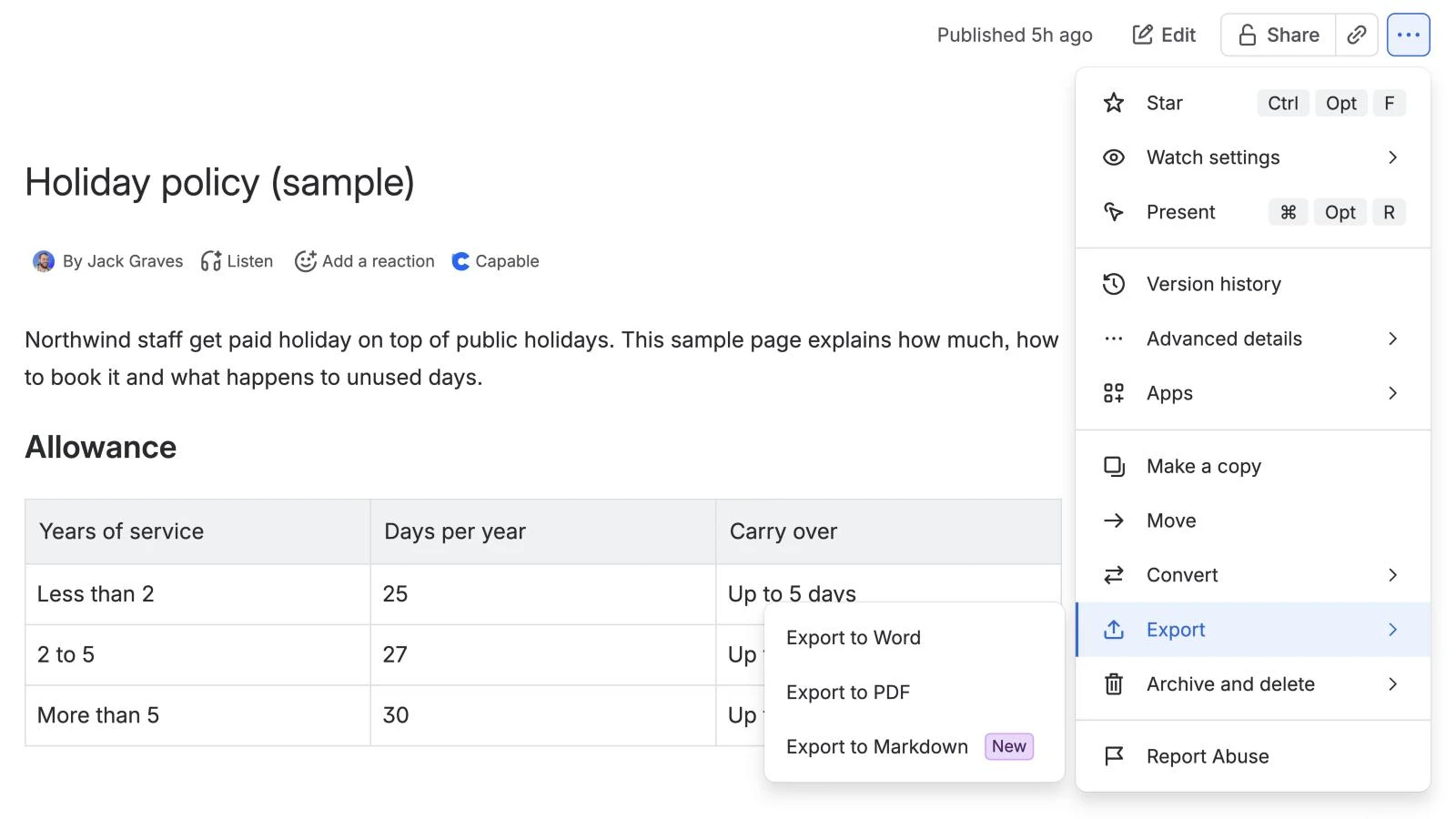
Drie dingen om te weten, volgens de exportdocumentatie van Atlassian:
- Alleen de gepubliceerde versie wordt geëxporteerd. Niet-gepubliceerde wijzigingen vallen weg, dus publiceer eerst.
- Het bestand opent alleen in Microsoft Word. Volgens Atlassian kun je het niet openen in LibreOffice, OpenOffice of Google Docs.
- Het is staand. Wil je de opmaak wijzigen, dan moet je de export aanpassen. Dat is een instelling voor ruimtebeheerders.
Export to PDF staat in hetzelfde menu en werkt op dezelfde manier. Sommige sites tonen daar nu ook Export to Markdown; daarover hieronder meer.
Zo exporteer je een hele Confluence-ruimte
Een hele ruimte exporteren naar Word kan niet. Een ruimtebeheerder kan alles, of alleen geselecteerde pagina's, exporteren naar PDF, CSV, HTML of XML:
- Selecteer naast de naam van de ruimte Meer acties (•••) en daarna Ruimte-instellingen.
- Selecteer onder Algemeen de optie Ruimte exporteren.
- Kies PDF of CSV, of open Geavanceerde opties voor XML of HTML. Selecteer bij HTML en XML Volgende.
- Bij PDF, HTML of XML kies je of je alles exporteert wat je kunt zien, of alleen specifieke content. Bij CSV heb je geen keuze: je exporteert alles wat je kunt zien, standaard met bijlagen en opmerkingen.
- Selecteer Ruimte exporteren, wacht tot de export klaar is en download het bestand.
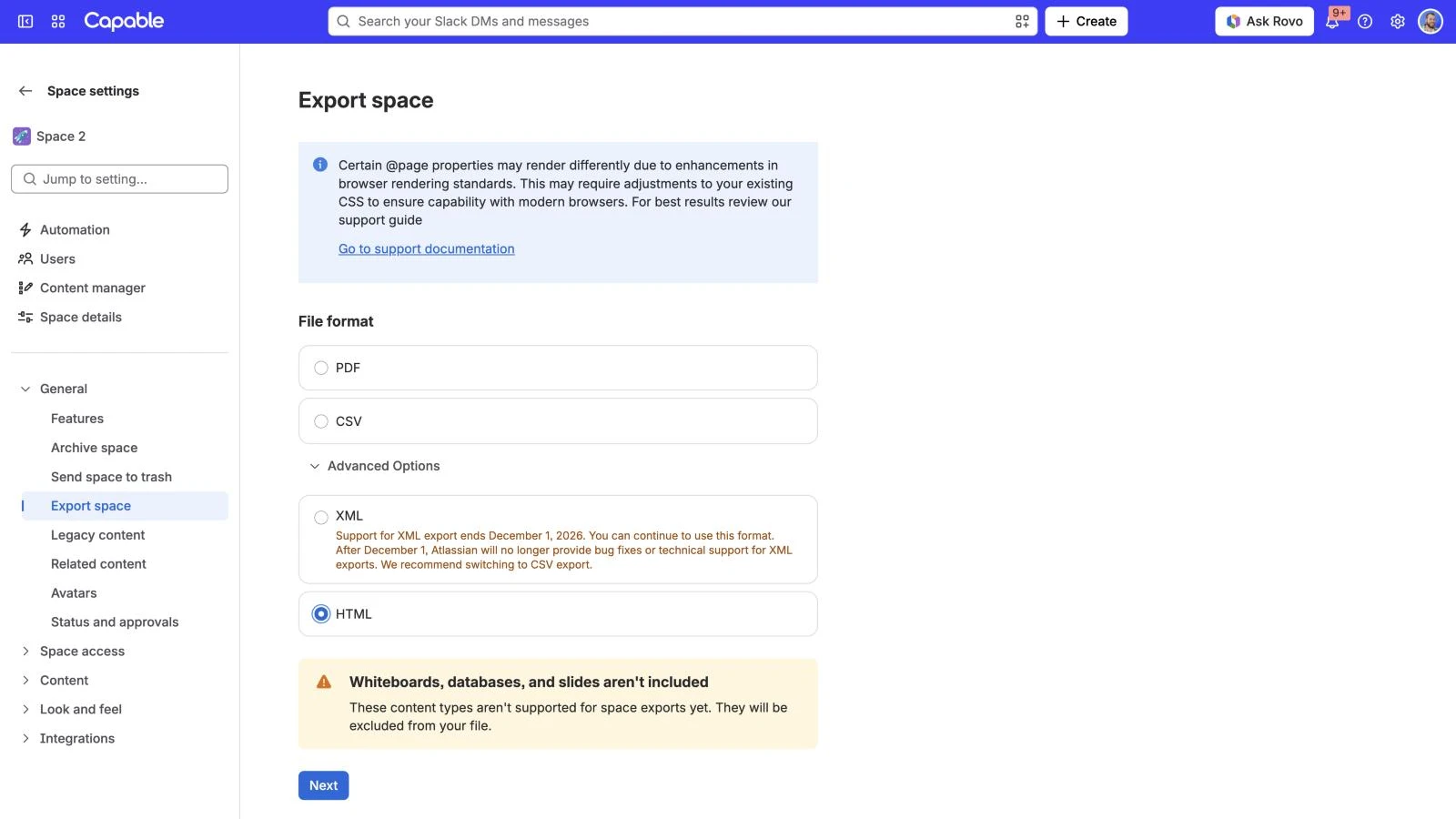
Een PDF krijg je als één bestand; CSV, HTML en XML krijg je als zip-bestand. Het advies van Atlassian zelf: PDF voor een handleiding, CSV om content naar een andere Cloud-site te verhuizen, HTML voor een statische website en XML voor Data Center. Een PDF-export bevat geen blogberichten en opmerkingen, en een HTML-export evenmin. Je krijgt alleen content die je mag zien, met één uitzondering: de CSV- of XML-export van een sitebeheerder bevat alle content in de ruimte, dus let op met wie je dat bestand deelt. Confluence waarschuwt ook dat whiteboards, databases en slides nog niet in ruimte-exports zitten, en dat de ondersteuning voor XML-export op 1 december 2026 stopt. Confluence raadt CSV aan, maar CSV kun je niet importeren in Confluence Data Center. XML-exports blijven werken, alleen zonder ondersteuning, en Atlassian vraagt iedereen die naar Data Center overstapt om contact op te nemen met het supportteam. Grote PDF-exports (meer dan 2.000 pagina's of 1.000 bijlagen) vallen terug op een oudere exporttool, en Atlassian raadt aan ze op te splitsen.
Een Confluence-pagina exporteren naar HTML
Het exportmenu van de pagina zelf heeft geen HTML-optie. Gebruik daarom de ruimte-export en kies alleen die pagina:
- Selecteer in Ruimte-instellingen, onder Algemeen, de optie Ruimte exporteren.
- Kies HTML en selecteer Volgende.
- Kies specifieke content en vink de pagina aan (plus eventuele onderliggende pagina's die je wilt meenemen).
- Exporteer en download het zip-bestand. Bijlagen staan in mappen met de pagina-ID als naam.
Een Confluence-pagina exporteren naar Markdown
Jarenlang was het antwoord: "dat kan niet". Dat verandert: op onze Confluence Cloud-testsite had het exportmenu van een pagina in oktober 2026 een derde optie, gemarkeerd als Nieuw.
- Open de pagina.
- Selecteer Meer acties (•••) en ga met je muis naar Exporteren.
- Selecteer Exporteren naar Markdown.
Toen wij keken, stond de optie nog niet in de exportdocumentatie van Atlassian. Misschien is hij dus nog niet op jouw site beschikbaar, en officieel is er niets bekend over hoe hij omgaat met macro's, tabellen en afbeeldingen. Controleer het bestand voordat je erop vertrouwt. Het werkt per pagina: de ruimte-export heeft geen Markdown-optie.
Staat de optie niet in je menu? Dan werkt de oude omweg nog steeds: exporteer de pagina naar HTML (zie hierboven) en zet de HTML om met een aparte converter, zoals Pandoc. Reken erop dat je macro's, tabellen en afbeeldingspaden met de hand moet opschonen. Exporteer je documentatie om die te verhuizen of te publiceren? Dan loont het om eerst de structuur op orde te brengen. Daarover gaan onze best practices voor documentatie in Confluence.
Waar de standaardfuncties tekortschieten
- Word werkt per pagina. Er is geen Word-export voor een ruimte, een paginastructuur of een selectie.
- Word-bestanden openen alleen in Microsoft Word.
- Voor ruimte-exports heb je een ruimtebeheerder nodig, en een organisatiebeheerder kan exporteren helemaal blokkeren.
- Markdown is nieuw en niet gedocumenteerd, werkt per pagina en staat misschien nog niet op jouw site.
- Je kunt niet één tabel van de pagina exporteren. (Bijlagen kun je downloaden via Details weergeven en daarna Bijlagen: één bestand tegelijk, of met Alles downloaden als zip-bestand.)
- Er valt content weg: opmerkingen en blogberichten in PDF- en HTML-exports van ruimtes, whiteboards, databases en slides in elke ruimte-export, en niet-gepubliceerde wijzigingen in Word en PDF.
Het kan sneller: exporteer elke pagina naar Word, Markdown, HTML of tekst
Capable for Confluence voegt een eigen exportpaneel toe aan elke pagina: Word, HTML, Markdown en platte tekst, rechtstreeks vanaf de pagina, zonder omweg via een ruimte-export. Het is onderdeel van Capable for Confluence, de All-in-One-app.
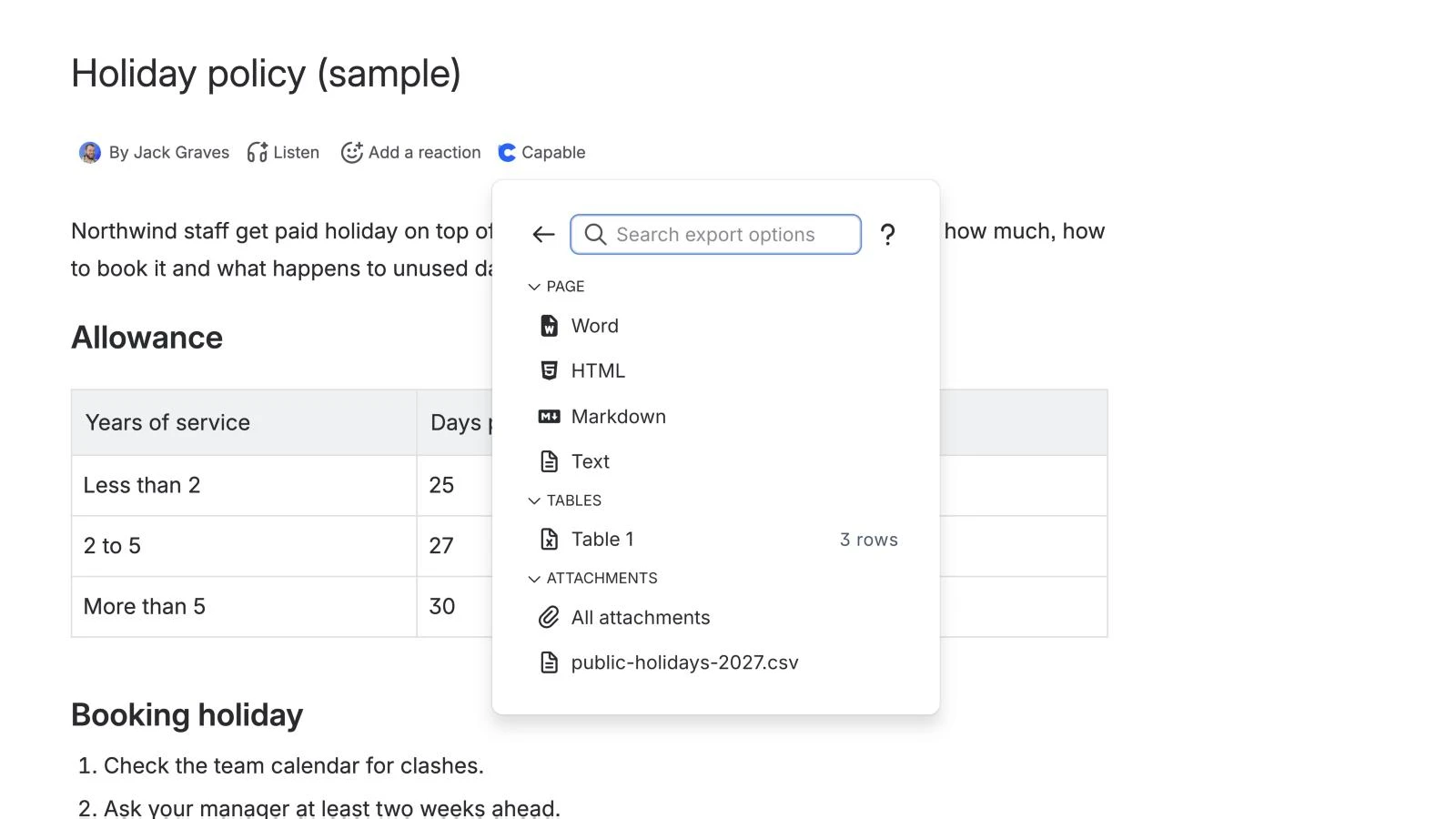
- Open op de pagina Capable in de byline (of druk op de kommatoets).
- Selecteer Tools en daarna Export.
- Kies Word, HTML, Markdown of Text (platte tekst) en download het bestand.
In hetzelfde paneel kun je ook:
- Elke tabel apart downloaden. Alle tabellen op de pagina staan in een lijst, met het aantal rijen.
- De bijlagen van de pagina downloaden, één voor één of allemaal tegelijk.
Export zit in zowel de Standard- als de Advanced-editie van Capable for Confluence; er is geen losse app voor. De suite zorgt er ook voor dat de eigen macro's van Capable goed worden weergegeven in de standaard Word- en PDF-exports van Confluence. Export in de documentatie behandelt elk formaat.
Probeer Capable for Confluence gratis op de Atlassian Marketplace
Bekijk alles wat Capable for Confluence doet
Veelgestelde vragen
Hoe exporteer ik een Confluence-pagina naar Word?
Open de pagina, selecteer Meer acties (•••), ga met je muis naar Exporteren en selecteer Exporteren naar Word. Alleen de gepubliceerde versie wordt geëxporteerd, en volgens Atlassian opent het bestand alleen in Microsoft Word.
Kan ik een hele Confluence-ruimte exporteren naar Word?
Niet standaard. Word-export werkt per pagina. Een ruimtebeheerder kan via Ruimte-instellingen een hele ruimte, of geselecteerde pagina's, exporteren naar PDF, CSV, HTML of XML.
Kan Confluence exporteren naar Markdown?
Op sommige sites wel. In oktober 2026 toonde onze Confluence Cloud-testsite Exporteren naar Markdown, gemarkeerd als Nieuw, onder Meer acties (•••), Exporteren van een pagina. De exportdocumentatie van Atlassian beschreef de optie nog niet, dus misschien staat hij nog niet op jouw site. Is dat zo, exporteer de pagina dan naar HTML en zet die om met een tool zoals Pandoc, of gebruik een Marketplace-app; Capable for Confluence exporteert een pagina naar Markdown.
Hoe exporteer ik meerdere Confluence-pagina's?
Ga als ruimtebeheerder naar Ruimte-instellingen, Algemeen, Ruimte exporteren, kies PDF of HTML en kies daarna de pagina's die je wilt. Je krijgt één PDF of een zip-bestand met HTML-bestanden.
Hoe exporteer ik een Confluence-pagina naar HTML?
Gebruik de ruimte-export: kies HTML, selecteer Volgende, kies specifieke content en vink de pagina aan. Confluence maakt een zip-bestand met de pagina en de bijlagen.
Atlassian en Confluence zijn handelsmerken van Atlassian Pty Ltd. Microsoft Word is een handelsmerk van Microsoft Corporation; Google Docs is een handelsmerk van Google LLC. Capable Works Limited is niet gelieerd aan Atlassian, Microsoft of Google.