English
 Deutsch
 Français
 Español
Exportar Confluence a Word y Markdown: qué funciona de forma nativa
Exporta una página de Confluence a Word en tres clics, un espacio entero a PDF o HTML, y descubre la nueva opción Exportar a Markdown que ya muestran algunos sitios de Confluence Cloud.


Alguien fuera de Confluence necesita la página: un cliente quiere la especificación en un documento de Word, el departamento legal quiere la política en un archivo o un desarrollador quiere la documentación en Markdown para un repositorio de Git. Exportar una sola página de Confluence a Word lleva tres clics. Más allá de eso, lo que puedes exportar depende de cuánto contenido necesites y en qué formato.
Esta guía explica cómo exportar una página a Word o PDF, cómo exportar un espacio entero o una selección de páginas, cómo pasar una página a HTML y la nueva opción de Markdown. Todos los pasos se comprobaron con la documentación de Atlassian y en un sitio de Confluence Cloud en octubre de 2026.
Exportar de Confluence a Word, paso a paso
- Abre la página (o el documento en vivo, o la entrada de blog).
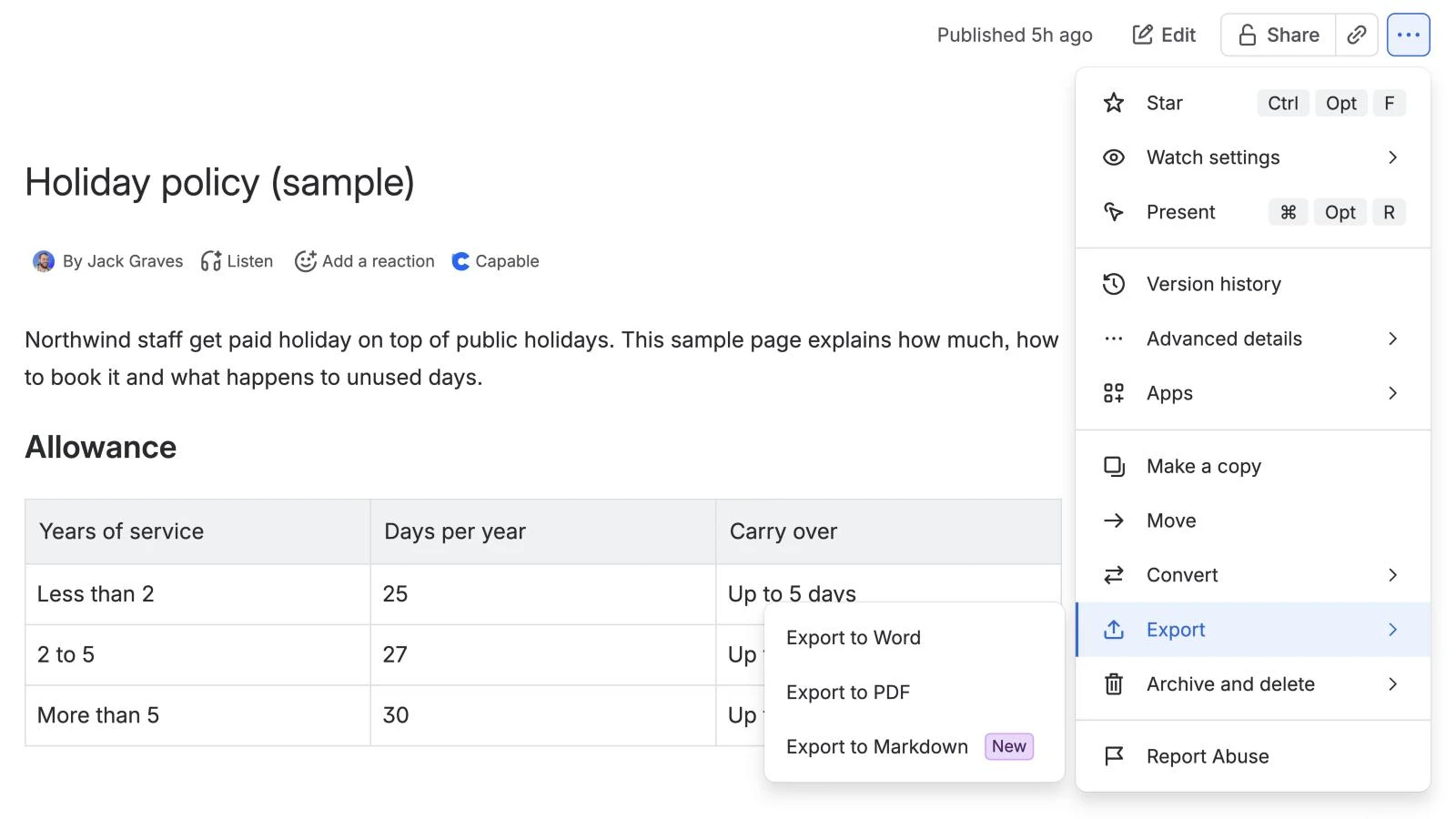
- Selecciona Más acciones (•••) arriba a la derecha.
- Pasa el cursor por Exportar.
- Selecciona Exportar a Word. Confluence descarga el archivo.
Tres cosas que debes saber, según la documentación de exportación de Atlassian:
- Solo se exporta la versión publicada. Los cambios sin publicar quedan fuera, así que publica primero.
- El archivo solo se abre en Microsoft Word. Atlassian indica que no se puede abrir en LibreOffice, OpenOffice ni Google Docs.
- Sale en vertical. Para cambiar el diseño hay que personalizar la exportación, que es una opción del administrador del espacio.
Exportar a PDF está en el mismo menú y funciona igual. Algunos sitios ya muestran ahí también Exportar a Markdown; más información a continuación.
Cómo exportar un espacio entero de Confluence
Para un espacio entero no se ofrece Word. Un administrador del espacio puede exportar todo el contenido, o las páginas que elija, a PDF, CSV, HTML o XML:
- Junto al nombre del espacio, selecciona Más acciones (•••) y, después, Configuración del espacio.
- En General, selecciona Exportar espacio.
- Elige PDF o CSV, o abre Opciones avanzadas para XML o HTML. Para HTML y XML, selecciona Siguiente.
- Para PDF, HTML o XML, elige exportar todo lo que puedes ver o elementos de contenido concretos. CSV no da opción: exporta todo lo que puedes ver, con archivos adjuntos y comentarios de forma predeterminada.
- Selecciona Exportar espacio, espera a que termine y descarga el archivo.
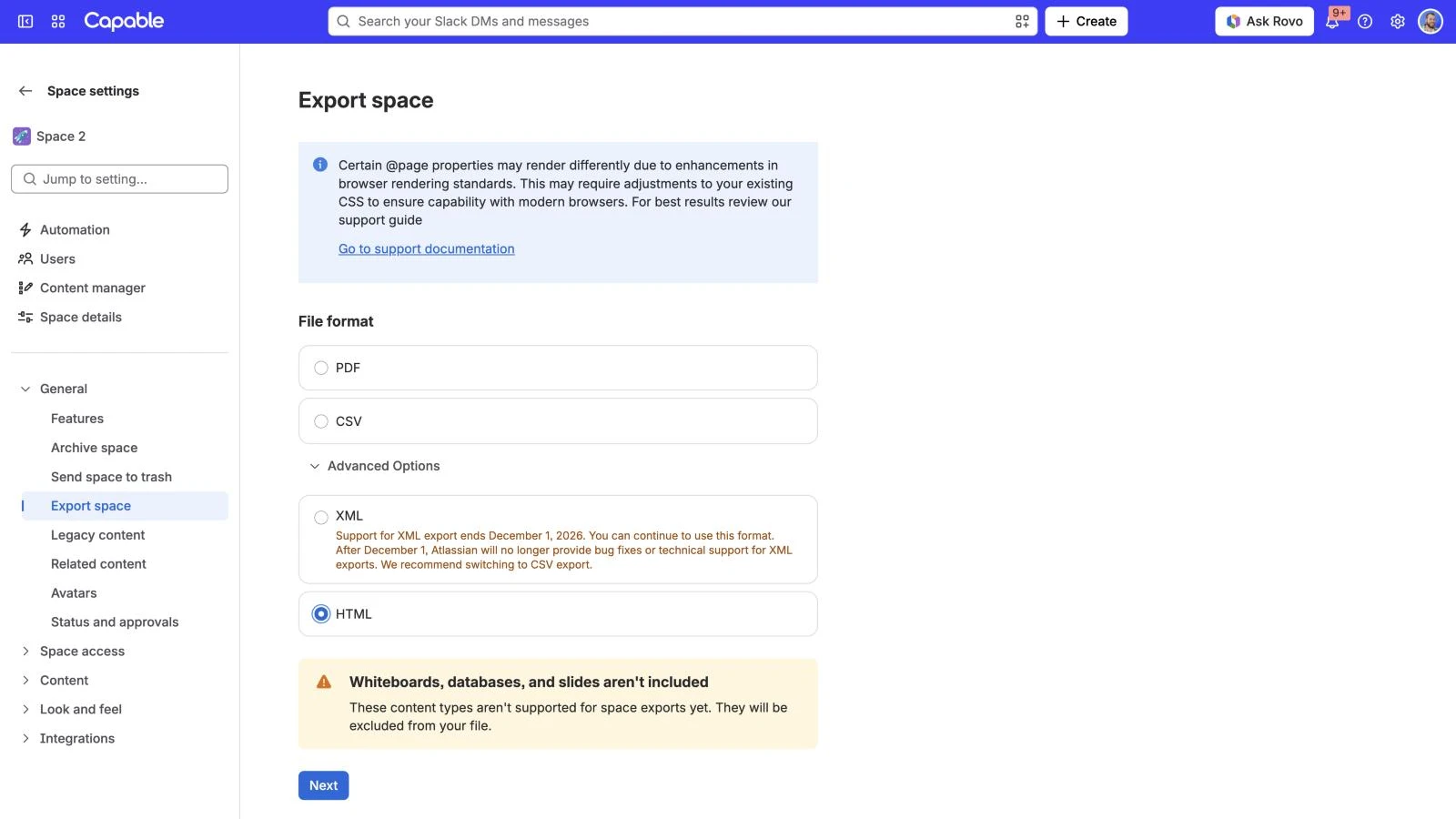
El PDF llega como un único archivo; CSV, HTML y XML llegan en un zip. Las recomendaciones de la propia Atlassian: PDF para un manual, CSV para trasladar contenido a otro sitio de Cloud, HTML para un sitio web estático y XML para Data Center. Una exportación a PDF deja fuera las entradas de blog y los comentarios, y una exportación a HTML también deja fuera los comentarios y las entradas de blog. Solo obtienes el contenido que tienes permiso para ver, con una excepción: la exportación a CSV o XML de un administrador del sitio incluye todo el contenido del espacio, así que fíjate bien con quién compartes ese archivo. Confluence también advierte de que las pizarras, las bases de datos y las diapositivas aún no se incluyen en las exportaciones de espacios, y de que el soporte para la exportación a XML termina el 1 de diciembre de 2026. Recomienda usar CSV en su lugar, pero CSV no se puede importar en Confluence Data Center; las exportaciones a XML siguen funcionando sin soporte, y Atlassian pide a quien vaya a migrar a Data Center que contacte con su equipo de soporte. Las exportaciones grandes a PDF (más de 2000 páginas o 1000 archivos adjuntos) recurren a un exportador más antiguo, y Atlassian sugiere dividirlas.
Cómo exportar una página de Confluence a HTML
El menú Exportar de la propia página no tiene opción de HTML. Usa en su lugar la exportación del espacio y elige solo esa página:
- En Configuración del espacio, en General, selecciona Exportar espacio.
- Elige HTML y selecciona Siguiente.
- Elige contenido concreto y marca la página (y las páginas secundarias que quieras).
- Exporta y descarga el zip. Los archivos adjuntos están en carpetas con el ID de cada página como nombre.
Cómo exportar una página de Confluence a Markdown
Durante años la respuesta fue «no se puede». Eso está cambiando: en nuestro sitio de pruebas de Confluence Cloud, en octubre de 2026, el menú Exportar de una página tenía una tercera opción, marcada como Nuevo.
- Abre la página.
- Selecciona Más acciones (•••) y pasa el cursor por Exportar.
- Selecciona Exportar a Markdown.
Cuando lo comprobamos, la documentación de exportación de Atlassian aún no la mencionaba, así que puede que no haya llegado a tu sitio, y no hay información oficial sobre cómo trata las macros, las tablas y las imágenes. Revisa el archivo antes de fiarte de él. Funciona de página en página: la exportación del espacio no tiene opción de Markdown.
Si tu menú no la tiene, el método alternativo de siempre sigue funcionando: exporta la página a HTML (como se explica arriba) y convierte el HTML con un conversor aparte, como Pandoc. Cuenta con tener que retocar a mano las macros, las tablas y las rutas de las imágenes. Si vas a exportar documentación para trasladarla o publicarla, merece la pena ordenar antes la estructura; nuestras buenas prácticas de documentación en Confluence lo explican.
Dónde se quedan cortas las opciones nativas
- Word funciona de página en página. No hay exportación a Word para un espacio, un árbol de páginas ni una selección.
- Los archivos de Word solo se abren en Microsoft Word.
- Las exportaciones de espacios requieren un administrador del espacio, y un administrador de la organización puede bloquear las exportaciones por completo.
- Markdown es nuevo y no está documentado, funciona de página en página y puede que aún no esté en tu sitio.
- No hay forma de exportar una sola tabla de la página. (Los archivos adjuntos sí puedes descargarlos desde Mostrar detalles y, después, Archivos adjuntos: de uno en uno o con Descargar todo en un zip.)
- Hay cosas que se quedan fuera: los comentarios y las entradas de blog en las exportaciones de espacios a PDF y HTML; las pizarras, las bases de datos y las diapositivas en todas las exportaciones de espacios, y los cambios sin publicar en Word y PDF.
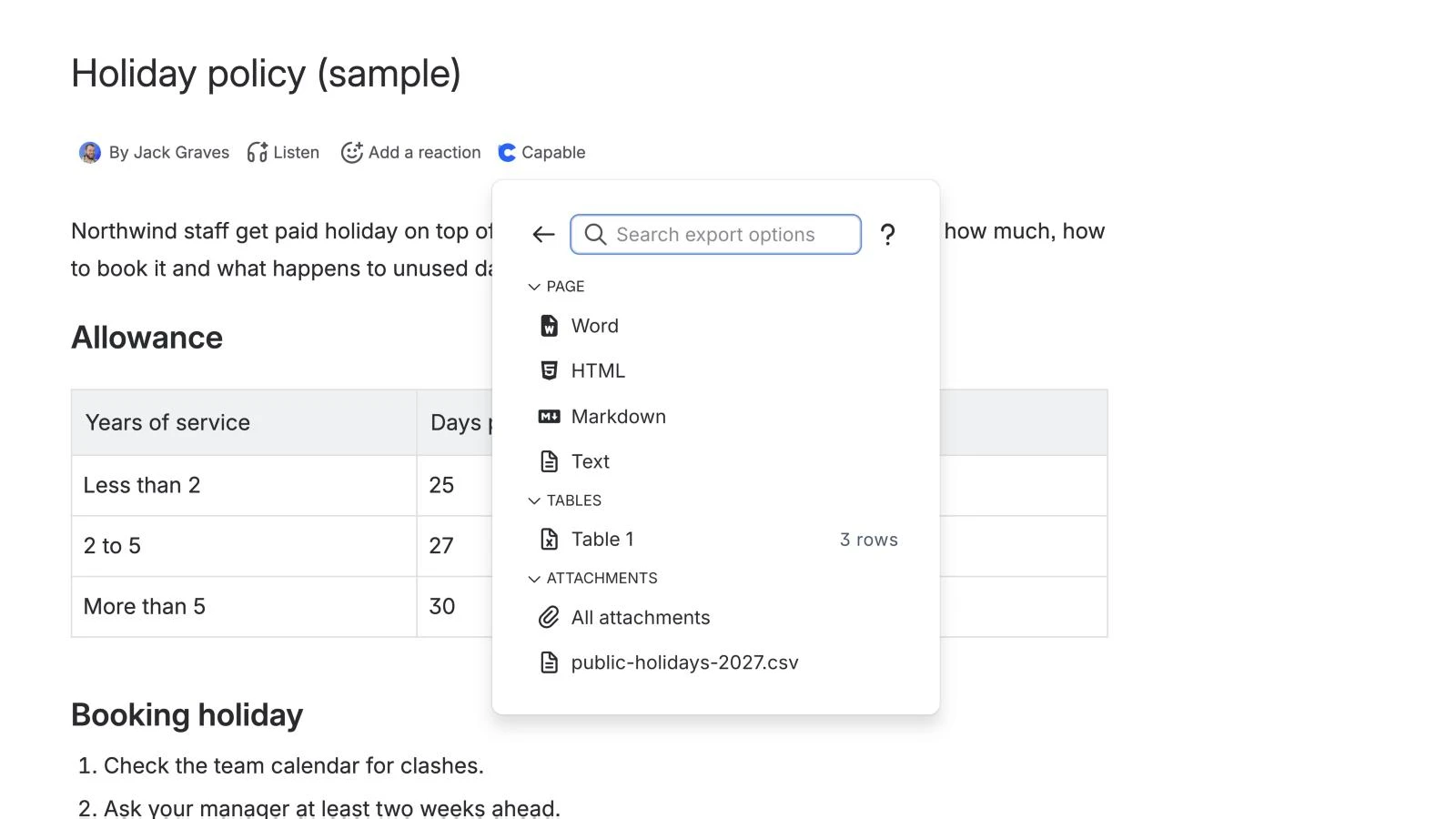
La vía más corta: exporta cualquier página a Word, Markdown, HTML o texto
Capable for Confluence añade su propio panel Exportar a cada página: Word, HTML, Markdown y texto sin formato desde la propia página, sin dar el rodeo de exportar el espacio. Forma parte de Capable for Confluence, la app All-in-One.
- En la página, abre Capable en la línea de autoría (o pulsa la tecla de coma).
- Selecciona Herramientas y, después, Exportar.
- Elige Word, HTML, Markdown o Texto (texto sin formato) y descarga.
Desde el mismo panel también puedes:
- Descargar cada tabla por separado. Todas las tablas de la página aparecen con su número de filas.
- Descargar los archivos adjuntos de la página, de uno en uno o todos a la vez.
La exportación está incluida en las ediciones Standard y Advanced de Capable for Confluence; no existe una app independiente para ella. La suite también hace que las macros de Capable se muestren correctamente en las exportaciones nativas a Word y PDF de Confluence. La sección Exportar de la documentación explica cada formato.
Prueba gratis Capable for Confluence en el Atlassian Marketplace
Descubre todo lo que hace Capable for Confluence
Preguntas frecuentes
¿Cómo exporto una página de Confluence a Word?
Abre la página, selecciona Más acciones (•••), pasa el cursor por Exportar y selecciona Exportar a Word. Solo se exporta la versión publicada, y Atlassian indica que el archivo solo se abre en Microsoft Word.
¿Puedo exportar un espacio entero de Confluence a Word?
No de forma nativa. La exportación a Word funciona de página en página. Un administrador del espacio puede exportar un espacio entero, o las páginas que elija, a PDF, CSV, HTML o XML desde Configuración del espacio.
¿Confluence puede exportar a Markdown?
En algunos sitios, sí. En octubre de 2026, nuestro sitio de pruebas de Confluence Cloud mostraba Exportar a Markdown, marcado como Nuevo, en Más acciones (•••), Exportar de una página. La documentación de exportación de Atlassian aún no lo cubría, así que puede que no esté en tu sitio. Si no está, exporta la página a HTML y conviértela con una herramienta como Pandoc, o usa una app del Marketplace; Capable for Confluence exporta páginas a Markdown.
¿Cómo exporto varias páginas de Confluence?
Como administrador del espacio, ve a Configuración del espacio, General, Exportar espacio, elige PDF o HTML y, después, las páginas concretas que quieras. Obtendrás un único PDF o un zip de archivos HTML.
¿Cómo exporto una página de Confluence a HTML?
Usa la exportación del espacio: elige HTML, selecciona Siguiente, elige contenido concreto y marca la página. Confluence genera un zip con la página y sus archivos adjuntos.
Atlassian y Confluence son marcas comerciales de Atlassian Pty Ltd. Microsoft Word es una marca comercial de Microsoft Corporation; Google Docs es una marca comercial de Google LLC. Capable Works Limited no está afiliada a Atlassian, Microsoft ni Google.