English
 Deutsch
 Français
 Español
Confluence-Export nach Word und Markdown: Was ohne App funktioniert
Exportieren Sie eine Confluence-Seite mit drei Klicks nach Word und einen ganzen Bereich als PDF oder HTML. Dazu kommt die neue Markdown-Exportoption, die manche Confluence Cloud-Websites inzwischen anzeigen.


Jemand außerhalb von Confluence braucht die Seite: Ein Kunde möchte die Spezifikation als Word-Dokument, die Rechtsabteilung die Richtlinie als Datei oder ein Entwickler die Dokumentation als Markdown für ein Git-Repository. Der Export einer einzelnen Seite nach Word dauert in Confluence drei Klicks. Was darüber hinaus möglich ist, hängt davon ab, wie viel Sie exportieren möchten und in welchem Format.
Dieser Leitfaden zeigt, wie Sie eine Seite nach Word oder PDF exportieren, einen ganzen Bereich oder ausgewählte Seiten exportieren, eine Seite als HTML erhalten und die neue Markdown-Option nutzen. Jeden Schritt haben wir im Oktober 2026 anhand der Atlassian-Dokumentation und einer Confluence-Cloud-Website geprüft.
Confluence-Export nach Word Schritt für Schritt
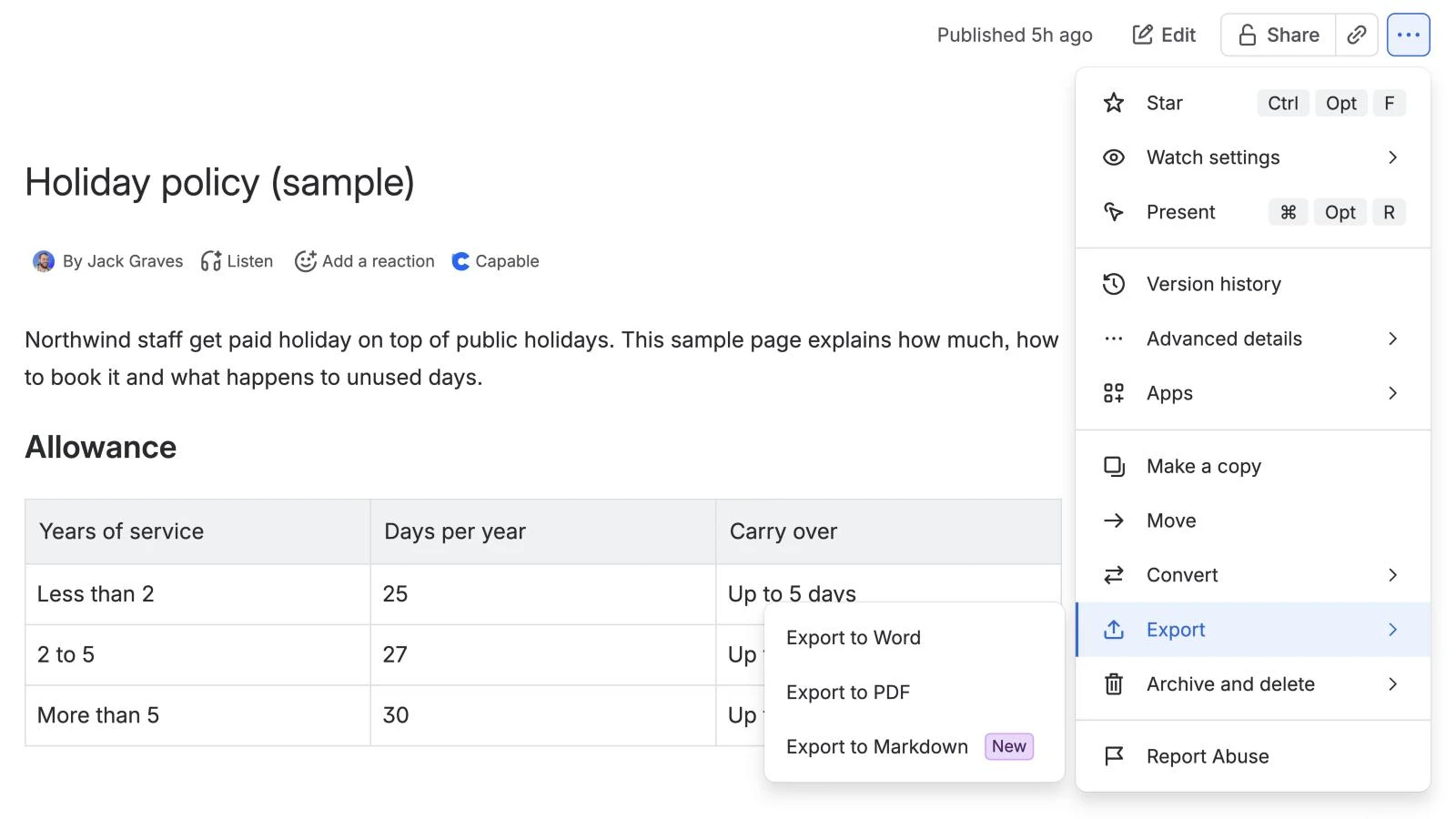
- Öffnen Sie die Seite (oder das Live-Dokument bzw. den Blogbeitrag).
- Wählen Sie oben rechts Weitere Aktionen (•••).
- Zeigen Sie auf Exportieren.
- Wählen Sie Nach Word exportieren. Confluence lädt die Datei herunter.
Drei Punkte sollten Sie laut Exportdokumentation von Atlassian kennen:
- Nur die veröffentlichte Version wird exportiert. Unveröffentlichte Änderungen fehlen. Veröffentlichen Sie also zuerst.
- Die Datei lässt sich nur in Microsoft Word öffnen. Laut Atlassian funktioniert sie nicht in LibreOffice, OpenOffice oder Google Docs.
- Sie ist im Hochformat. Für ein anderes Layout müssen Sie den Export anpassen – eine Einstellung für Bereichsadministratoren.
Nach PDF exportieren finden Sie im selben Menü; es funktioniert genauso. Manche Websites zeigen dort inzwischen auch Nach Markdown exportieren; mehr dazu weiter unten.
So exportieren Sie einen ganzen Confluence-Bereich
Für einen ganzen Bereich gibt es keinen Word-Export. Ein Bereichsadministrator kann alle oder ausgewählte Seiten als PDF, CSV, HTML oder XML exportieren:
- Wählen Sie neben dem Bereichsnamen Weitere Aktionen (•••) und dann Bereichseinstellungen.
- Wählen Sie unter Allgemein die Option Bereich exportieren.
- Wählen Sie PDF oder CSV oder öffnen Sie Erweiterte Optionen für XML oder HTML. Bei HTML und XML wählen Sie Weiter.
- Bei PDF, HTML oder XML legen Sie fest, ob Sie alle für Sie sichtbaren Inhalte oder bestimmte Inhalte exportieren. Bei CSV gibt es keine Wahl: Exportiert wird alles, was Sie sehen können, standardmäßig mit Anhängen und Kommentaren.
- Wählen Sie Bereich exportieren, warten Sie, bis der Export abgeschlossen ist, und laden Sie die Datei herunter.
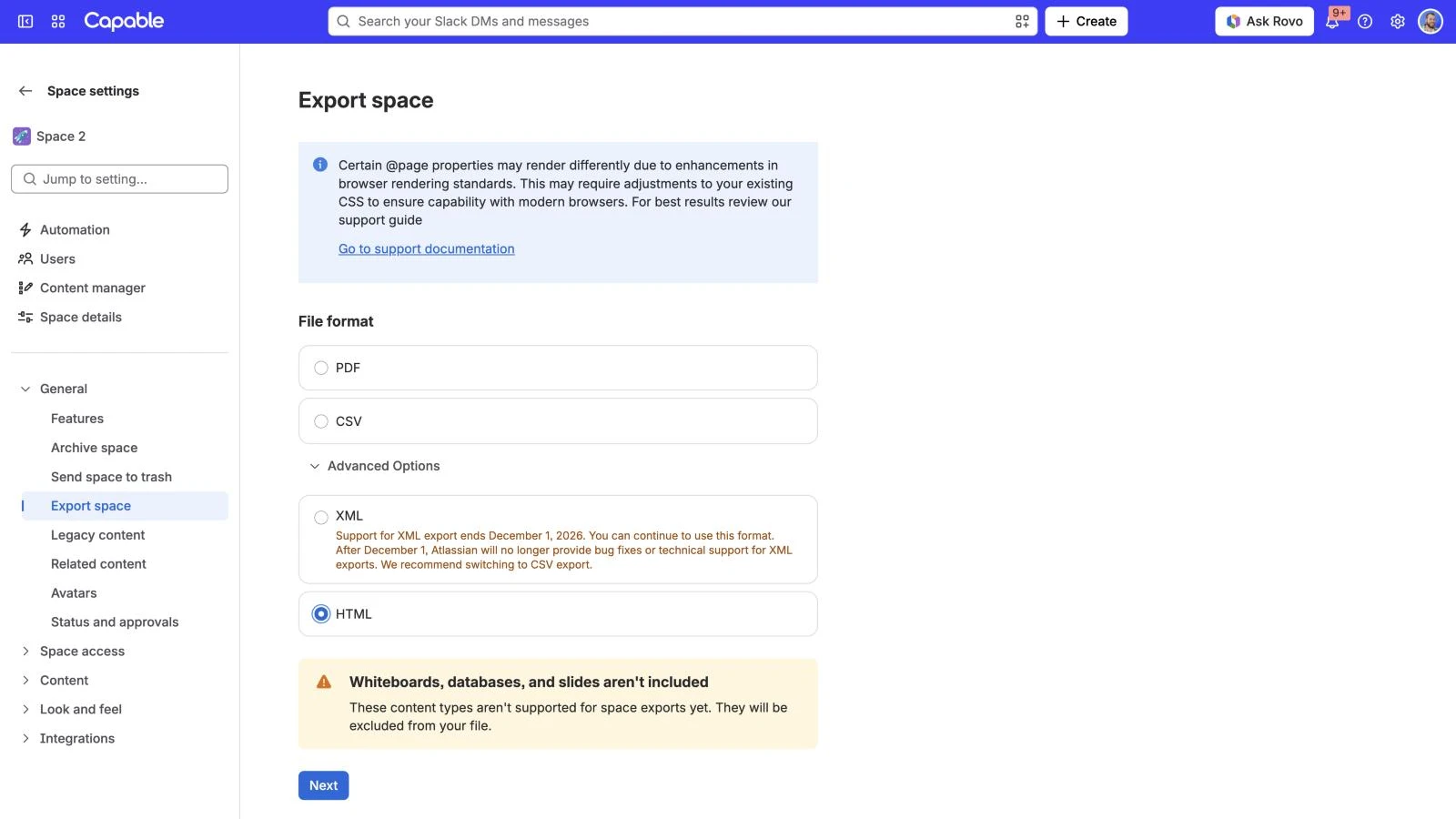
PDF erhalten Sie als eine Datei, CSV, HTML und XML als ZIP-Archiv. Atlassian selbst empfiehlt: PDF für ein Handbuch, CSV zum Verschieben von Inhalten auf eine andere Cloud-Website, HTML für eine statische Website und XML für Data Center. Ein PDF-Export enthält keine Blogbeiträge und Kommentare, ein HTML-Export ebenfalls nicht. Sie erhalten nur Inhalte, die Sie sehen dürfen, mit einer Ausnahme: Der CSV- oder XML-Export eines Website-Administrators enthält alle Inhalte des Bereichs. Achten Sie also darauf, mit wem Sie diese Datei teilen. Confluence weist außerdem darauf hin, dass Whiteboards, Datenbanken und Folien noch nicht in Bereichsexporte einfließen und der Support für den XML-Export am 1. Dezember 2026 endet. Empfohlen wird stattdessen CSV, doch CSV lässt sich nicht in Confluence Data Center importieren. XML-Exporte funktionieren auch ohne Support weiter, und Atlassian bittet alle, die zu Data Center wechseln, sich an das Support-Team zu wenden. Große PDF-Exporte (über 2.000 Seiten oder 1.000 Anhänge) laufen über einen älteren Exporter; Atlassian empfiehlt, sie aufzuteilen.
So exportieren Sie eine Confluence-Seite als HTML
Im Exportmenü der Seite gibt es keine HTML-Option. Nutzen Sie stattdessen den Bereichsexport und wählen Sie nur diese Seite aus:
- Wählen Sie in den Bereichseinstellungen unter Allgemein die Option Bereich exportieren.
- Wählen Sie HTML und dann Weiter.
- Wählen Sie bestimmte Inhalte und markieren Sie die Seite (und gewünschte untergeordnete Seiten).
- Exportieren Sie und laden Sie das ZIP-Archiv herunter. Anhänge liegen in Ordnern, die nach der Seiten-ID benannt sind.
So exportieren Sie eine Confluence-Seite als Markdown
Jahrelang lautete die Antwort: „Gar nicht.“ Das ändert sich gerade: Auf unserer Confluence-Cloud-Testwebsite zeigte das Exportmenü einer Seite im Oktober 2026 eine dritte Option, als „Neu“ markiert.
- Öffnen Sie die Seite.
- Wählen Sie Weitere Aktionen (•••) und zeigen Sie auf Exportieren.
- Wählen Sie Nach Markdown exportieren.
Bei unserer Prüfung erwähnte die Exportdokumentation von Atlassian die Option noch nicht. Möglicherweise ist sie auf Ihrer Website also noch nicht verfügbar, und es gibt keine offiziellen Angaben dazu, wie sie mit Makros, Tabellen und Bildern umgeht. Prüfen Sie die Datei, bevor Sie sich darauf verlassen. Exportiert wird jeweils eine Seite: Der Bereichsexport bietet keine Markdown-Option.
Fehlt die Option in Ihrem Menü, funktioniert der alte Umweg weiterhin: Exportieren Sie die Seite als HTML (siehe oben) und konvertieren Sie das HTML mit einem separaten Konverter wie Pandoc. Rechnen Sie damit, Makros, Tabellen und Bildpfade von Hand nachbearbeiten zu müssen. Wenn Sie Dokumentation exportieren, um sie zu verschieben oder zu veröffentlichen, lohnt es sich, zuerst die Struktur aufzuräumen. Wie das geht, zeigen unsere Best Practices für Dokumentation in Confluence.
Wo die Bordmittel an Grenzen stoßen
- Word gibt es nur seitenweise. Für einen Bereich, einen Seitenbaum oder eine Auswahl gibt es keinen Word-Export.
- Word-Dateien lassen sich nur in Microsoft Word öffnen.
- Bereichsexporte erfordern einen Bereichsadministrator, und ein Organisationsadministrator kann Exporte ganz sperren.
- Markdown ist neu und nicht dokumentiert, funktioniert nur seitenweise und ist auf Ihrer Website vielleicht noch nicht verfügbar.
- Einzelne Tabellen lassen sich nicht aus der Seite exportieren. (Anhänge können Sie über Details anzeigen und dann Anhänge herunterladen: einzeln oder mit Alle herunterladen als ZIP-Archiv.)
- Manches fehlt: Kommentare und Blogbeiträge in PDF- und HTML-Bereichsexporten, Whiteboards, Datenbanken und Folien in allen Bereichsexporten sowie unveröffentlichte Änderungen in Word und PDF.
Der kürzere Weg: jede Seite als Word, Markdown, HTML oder Text exportieren
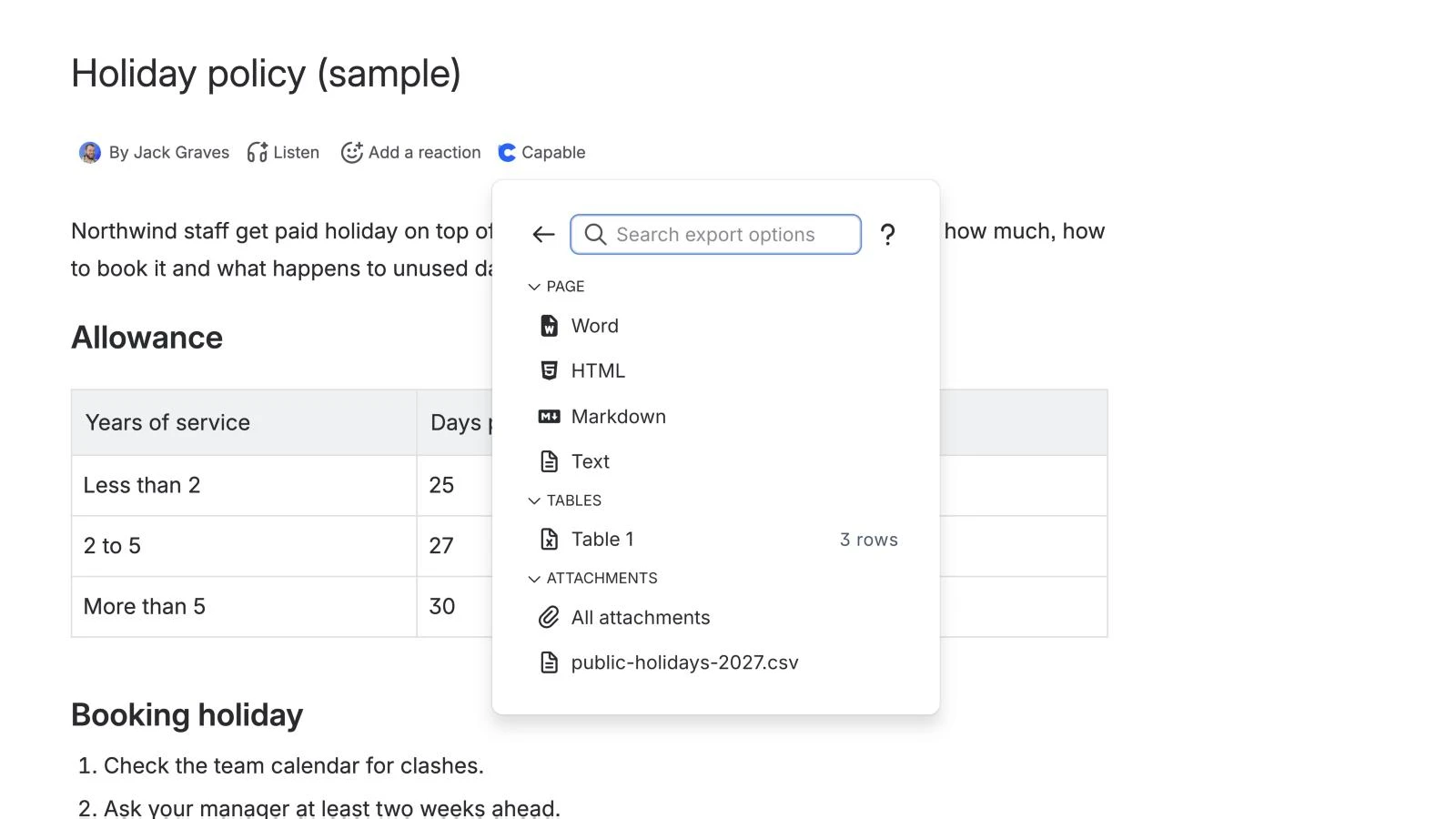
Capable for Confluence ergänzt jede Seite um ein eigenes Export-Panel: Word, HTML, Markdown und reiner Text direkt aus der Seite, ohne Umweg über einen Bereichsexport. Es ist Teil von Capable for Confluence, der All-in-One-App.
- Öffnen Sie auf der Seite Capable in der Autorenzeile (oder drücken Sie die Komma-Taste).
- Wählen Sie Tools und dann Export.
- Wählen Sie Word, HTML, Markdown oder Text (reiner Text) und laden Sie die Datei herunter.
Im selben Panel können Sie außerdem:
- Jede Tabelle einzeln herunterladen. Alle Tabellen der Seite werden mit ihrer Zeilenzahl aufgelistet.
- Die Anhänge der Seite herunterladen, einzeln oder alle auf einmal.
Der Export ist in der Standard- und der Advanced-Edition von Capable for Confluence enthalten; eine eigenständige App dafür gibt es nicht. Die Suite sorgt außerdem dafür, dass die Makros von Capable in den nativen Word- und PDF-Exporten von Confluence korrekt dargestellt werden. Alle Formate beschreibt Export in der Dokumentation.
Capable for Confluence kostenlos im Atlassian Marketplace testen
Alle Funktionen von Capable for Confluence ansehen
Häufig gestellte Fragen
Wie exportiere ich eine Confluence-Seite nach Word?
Öffnen Sie die Seite, wählen Sie Weitere Aktionen (•••), zeigen Sie auf Exportieren und wählen Sie Nach Word exportieren. Exportiert wird nur die veröffentlichte Version, und laut Atlassian lässt sich die Datei nur in Microsoft Word öffnen.
Kann ich einen ganzen Confluence-Bereich nach Word exportieren?
Nicht mit Bordmitteln. Der Word-Export funktioniert nur seitenweise. Ein Bereichsadministrator kann einen ganzen Bereich oder ausgewählte Seiten in den Bereichseinstellungen als PDF, CSV, HTML oder XML exportieren.
Kann Confluence nach Markdown exportieren?
Auf manchen Websites ja. Im Oktober 2026 zeigte unsere Confluence-Cloud-Testwebsite unter Weitere Aktionen (•••), Exportieren einer Seite die Option Nach Markdown exportieren, als „Neu“ markiert. Die Exportdokumentation von Atlassian beschrieb sie noch nicht, daher ist sie auf Ihrer Website möglicherweise nicht verfügbar. Falls nicht, exportieren Sie die Seite als HTML und konvertieren Sie sie mit einem Tool wie Pandoc, oder nutzen Sie eine Marketplace-App: Capable for Confluence exportiert Seiten als Markdown.
Wie exportiere ich mehrere Confluence-Seiten?
Gehen Sie als Bereichsadministrator zu Bereichseinstellungen, Allgemein, Bereich exportieren, wählen Sie PDF oder HTML und dann die gewünschten Seiten. Sie erhalten eine PDF-Datei oder ein ZIP-Archiv mit HTML-Dateien.
Wie exportiere ich eine Confluence-Seite als HTML?
Nutzen Sie den Bereichsexport: Wählen Sie HTML und Weiter, dann bestimmte Inhalte, und markieren Sie die Seite. Confluence erstellt ein ZIP-Archiv mit der Seite und ihren Anhängen.
Atlassian und Confluence sind Marken der Atlassian Pty Ltd. Microsoft Word ist eine Marke der Microsoft Corporation; Google Docs ist eine Marke der Google LLC. Capable Works Limited steht in keiner Verbindung zu Atlassian, Microsoft oder Google.