English
 Deutsch
 Français
 Español
Export Confluence vers Word et Markdown : ce qui fonctionne en natif
Exportez une page Confluence vers Word en trois clics, un espace entier en PDF ou HTML, et découvrez la nouvelle option Exporter vers Markdown proposée sur certains sites Confluence Cloud.


Quelqu'un en dehors de Confluence a besoin de la page : un client veut la spécification au format Word, le service juridique veut la politique sous forme de fichier, ou un développeur veut la documentation en Markdown pour un dépôt Git. Exporter une seule page Confluence vers Word prend trois clics. Au-delà, ce que vous pouvez exporter dépend de la quantité de contenu et du format voulus.
Ce guide explique comment exporter une page vers Word ou PDF, exporter un espace entier ou une sélection de pages, obtenir une page en HTML, et utiliser la nouvelle option Markdown. Chaque étape a été vérifiée par rapport à la documentation d'Atlassian et sur un site Confluence Cloud en octobre 2026.
Export Confluence vers Word, étape par étape
- Ouvrez la page (ou le document en direct, ou l'article de blog).
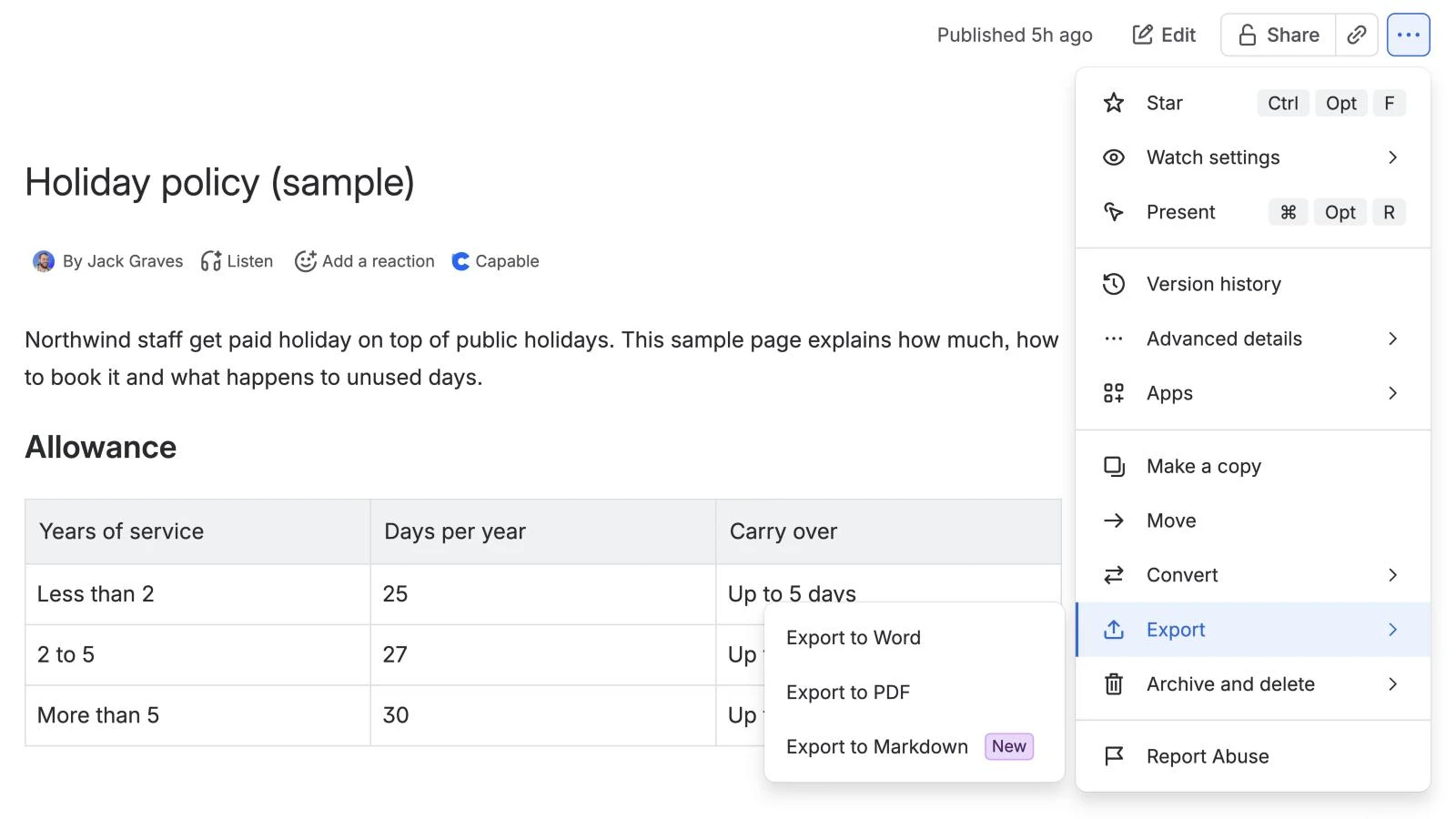
- Sélectionnez Plus d'actions (•••) en haut à droite.
- Survolez Exporter.
- Sélectionnez Exporter vers Word. Confluence télécharge le fichier.
Trois points à connaître, d'après la documentation d'Atlassian sur l'export :
- Seule la version publiée est exportée. Les modifications non publiées sont exclues : publiez d'abord.
- Le fichier s'ouvre uniquement dans Microsoft Word. Selon Atlassian, il ne peut pas être ouvert dans LibreOffice, OpenOffice ou Google Docs.
- Il est en orientation portrait. Pour changer la mise en page, il faut personnaliser l'export, un paramètre réservé à l'administrateur de l'espace.
Exporter vers PDF se trouve dans le même menu et fonctionne de la même façon. Certains sites y affichent désormais aussi Exporter vers Markdown ; nous y revenons plus bas.
Comment exporter un espace Confluence entier
Word n'est pas proposé pour un espace entier. Un administrateur de l'espace peut exporter tout le contenu, ou des pages choisies, en PDF, CSV, HTML ou XML :
- À côté du nom de l'espace, sélectionnez Plus d'actions (•••), puis Paramètres de l'espace.
- Sous Général, sélectionnez Exporter l'espace.
- Choisissez PDF ou CSV, ou ouvrez Options avancées pour XML ou HTML. Pour HTML et XML, sélectionnez Suivant.
- Pour PDF, HTML ou XML, choisissez d'exporter tout ce que vous pouvez voir ou des éléments de contenu précis. CSV n'offre pas de choix : il exporte tout ce que vous pouvez voir, avec les pièces jointes et les commentaires par défaut.
- Sélectionnez Exporter l'espace, attendez la fin de l'opération, puis téléchargez le fichier.
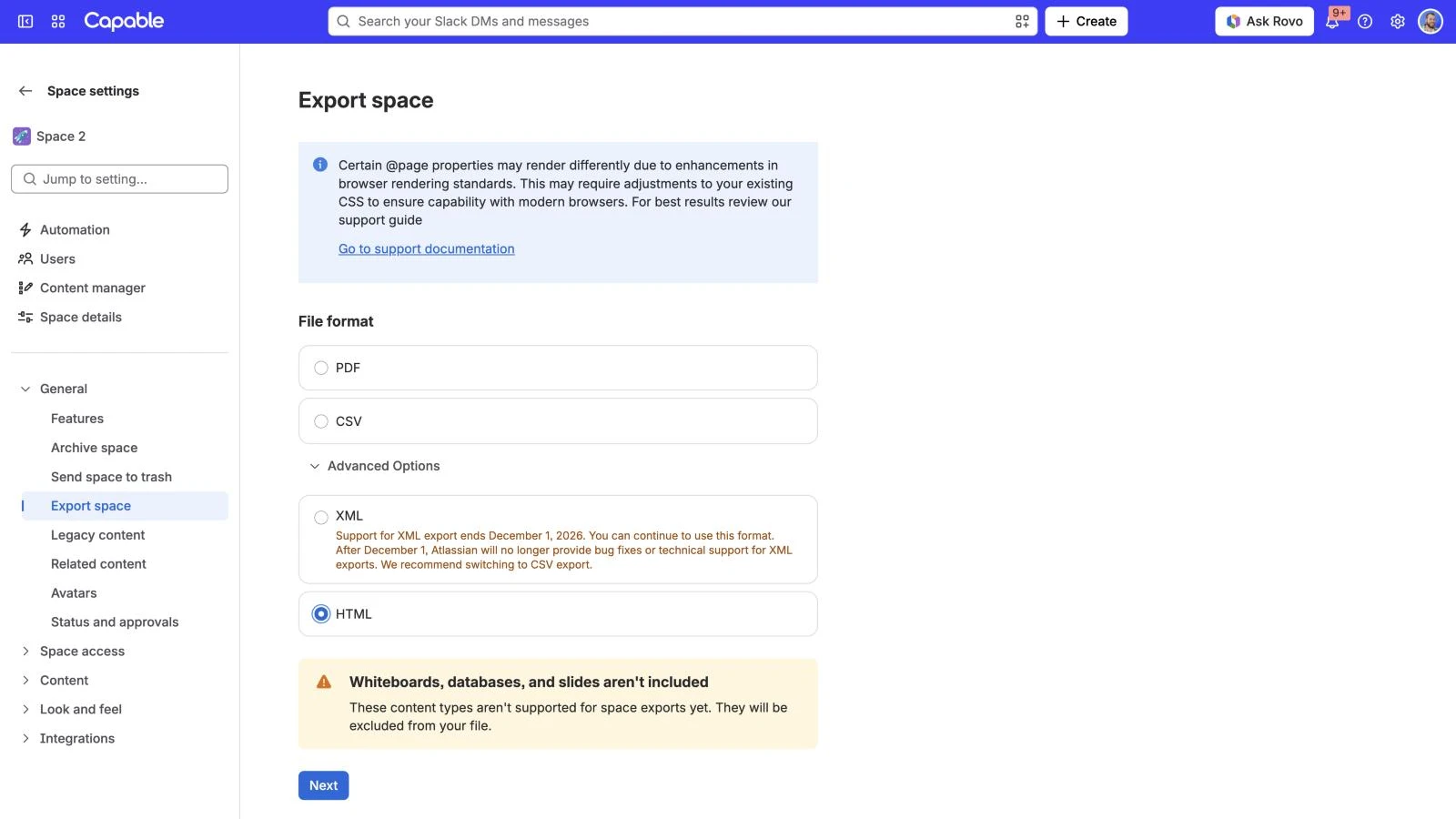
Le PDF est livré en un seul fichier ; CSV, HTML et XML arrivent sous forme d'archive zip. Les recommandations d'Atlassian : PDF pour un manuel, CSV pour déplacer du contenu vers un autre site Cloud, HTML pour un site web statique et XML pour Data Center. Un export PDF exclut les articles de blog et les commentaires, et un export HTML exclut lui aussi les commentaires et les articles de blog. Vous n'obtenez que le contenu que vous êtes autorisé à voir, à une exception près : l'export CSV ou XML d'un administrateur du site inclut tout le contenu de l'espace, alors vérifiez avec qui vous partagez ce fichier. Confluence prévient également que les tableaux blancs, les bases de données et les diapositives ne sont pas encore inclus dans les exports d'espace, et que la prise en charge de l'export XML prend fin le 1er décembre 2026. Il recommande CSV à la place, mais CSV ne peut pas être importé dans Confluence Data Center ; les exports XML continuent de fonctionner sans assistance, et Atlassian invite toute personne qui migre vers Data Center à contacter son équipe d'assistance. Les exports PDF volumineux (plus de 2 000 pages ou 1 000 pièces jointes) basculent sur un ancien outil d'export, et Atlassian conseille de les fractionner.
Comment exporter une page Confluence en HTML
Le menu Exporter de la page ne propose pas d'option HTML. Utilisez plutôt l'export de l'espace et sélectionnez uniquement cette page :
- Dans Paramètres de l'espace, sous Général, sélectionnez Exporter l'espace.
- Choisissez HTML et sélectionnez Suivant.
- Choisissez un contenu précis et cochez la page (ainsi que les pages enfants souhaitées).
- Exportez et téléchargez l'archive zip. Les pièces jointes se trouvent dans des dossiers nommés d'après l'ID de la page.
Comment exporter une page Confluence en Markdown
Pendant des années, la réponse était « impossible ». Cela change : sur notre site de test Confluence Cloud, en octobre 2026, le menu Exporter d'une page affichait une troisième option, marquée Nouveau.
- Ouvrez la page.
- Sélectionnez Plus d'actions (•••) et survolez Exporter.
- Sélectionnez Exporter vers Markdown.
Lors de notre vérification, la documentation d'Atlassian sur l'export ne la mentionnait pas encore : elle n'est donc peut-être pas disponible sur votre site, et rien d'officiel n'indique comment elle gère les macros, les tableaux et les images. Vérifiez le fichier avant de vous y fier. L'export se fait une page à la fois : l'export de l'espace ne propose pas d'option Markdown.
Si votre menu ne la propose pas, l'ancienne solution de contournement fonctionne toujours : exportez la page en HTML (voir ci-dessus) et convertissez le HTML avec un convertisseur distinct comme Pandoc. Attendez-vous à corriger à la main les macros, les tableaux et les chemins d'images. Si vous exportez de la documentation pour la déplacer ou la publier, mieux vaut d'abord en remettre la structure en ordre ; nos bonnes pratiques de documentation Confluence traitent ce sujet.
Les limites de la méthode native
- Word, c'est une page à la fois. Aucun export Word n'existe pour un espace, une arborescence des pages ou une sélection.
- Les fichiers Word s'ouvrent uniquement dans Microsoft Word.
- Les exports d'espace nécessitent un administrateur de l'espace, et un administrateur de l'organisation peut bloquer complètement les exports.
- Markdown est récent et non documenté, limité à une page à la fois, et n'est peut-être pas encore disponible sur votre site.
- Impossible d'exporter un seul tableau de la page. (Les pièces jointes peuvent être téléchargées depuis Afficher les détails, puis Pièces jointes : un fichier à la fois, ou via Tout télécharger sous forme d'archive zip.)
- Certains éléments disparaissent : les commentaires et les articles de blog dans les exports d'espace PDF et HTML, les tableaux blancs, les bases de données et les diapositives dans tous les exports d'espace, et les modifications non publiées dans les exports Word et PDF.
La méthode rapide : exporter n'importe quelle page en Word, Markdown, HTML ou texte
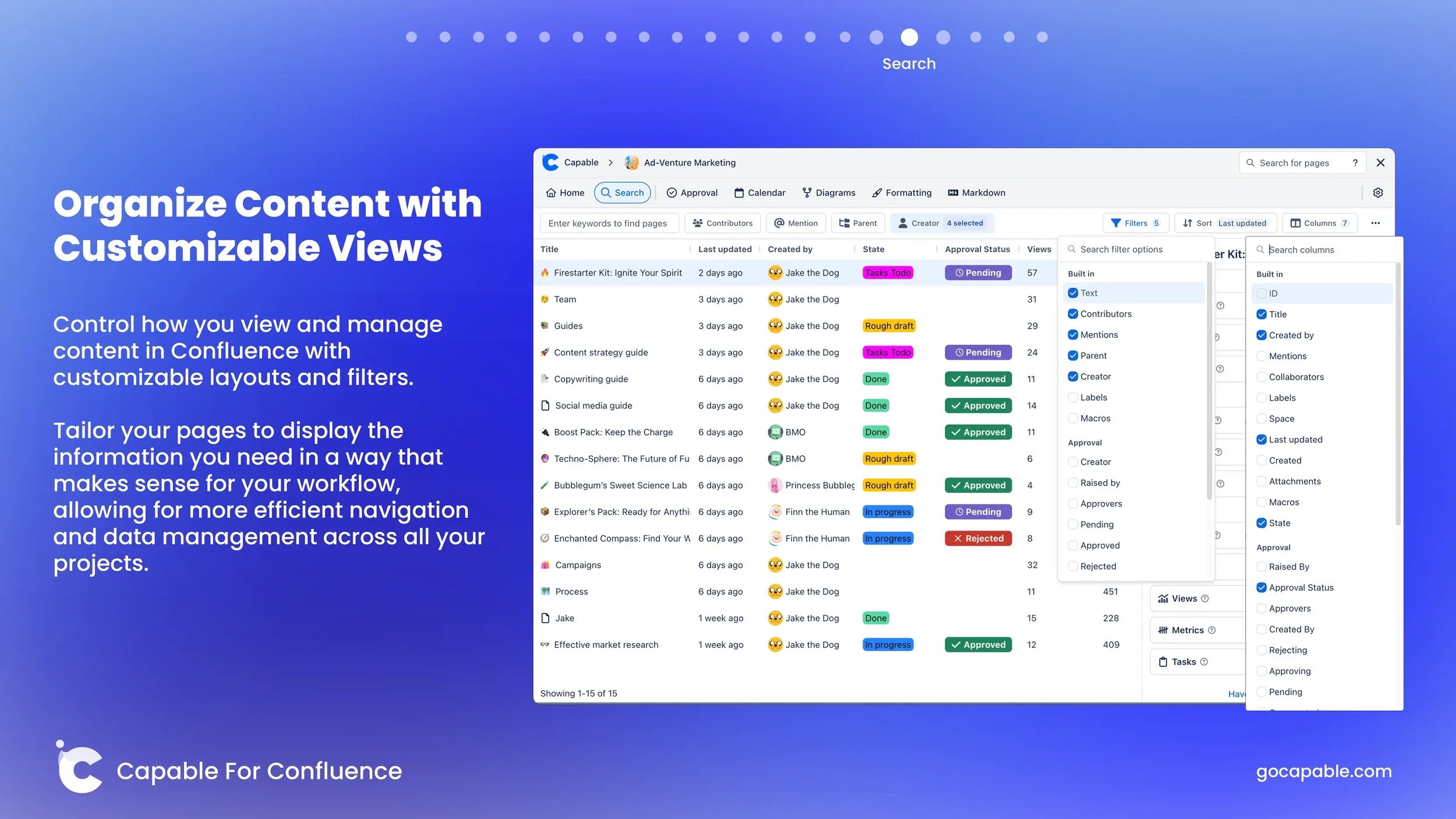
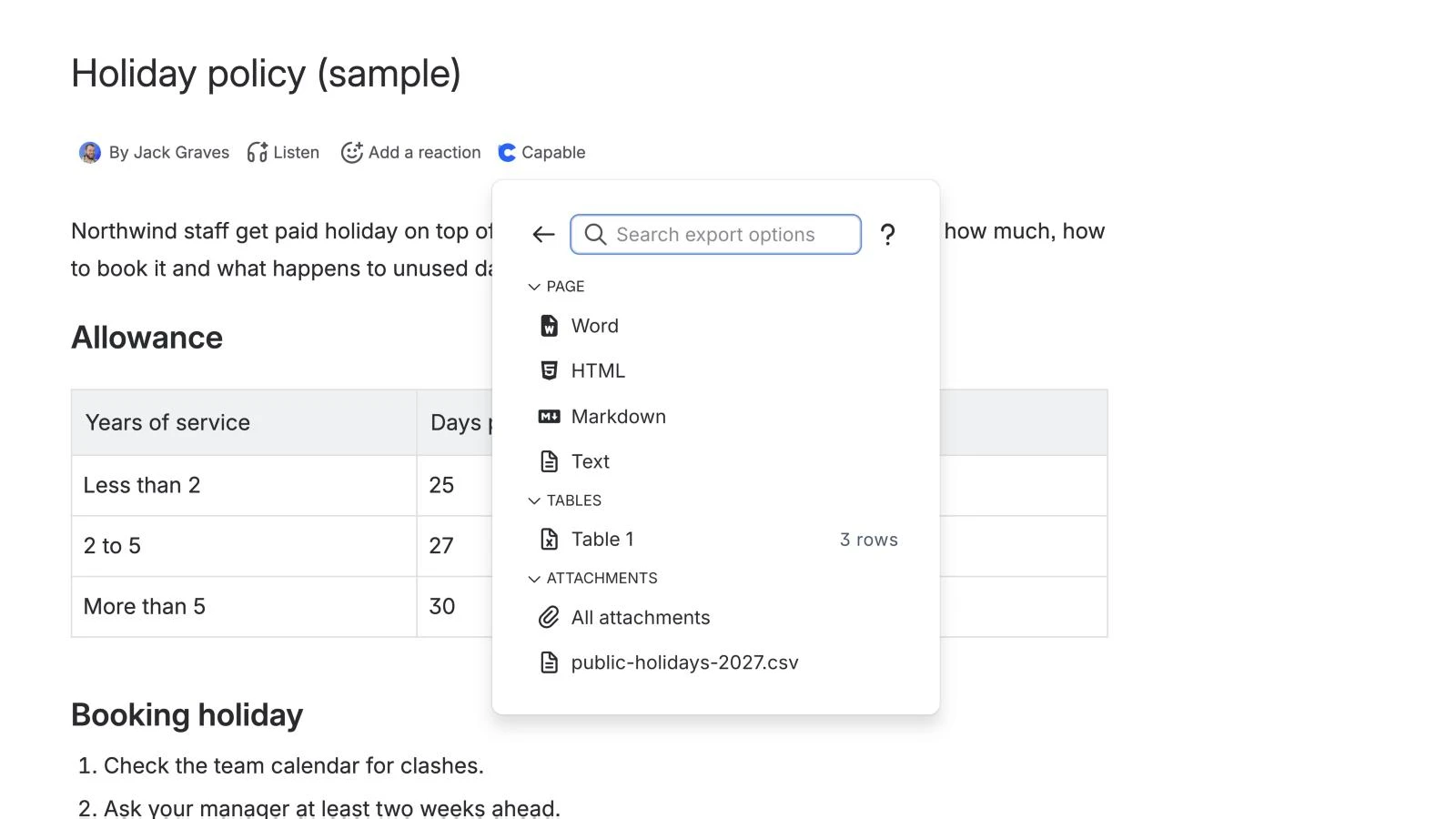
Capable for Confluence ajoute son propre panneau d'export à chaque page : Word, HTML, Markdown et texte brut directement depuis la page, sans passer par un export d'espace. Il fait partie de Capable for Confluence, l'app All-in-One.
- Sur la page, ouvrez Capable dans la ligne d'auteur (ou appuyez sur la touche virgule).
- Sélectionnez Outils, puis Exporter.
- Choisissez Word, HTML, Markdown ou Texte (texte brut), puis téléchargez le fichier.
Depuis ce même panneau, vous pouvez aussi :
- Télécharger chaque tableau séparément. Chaque tableau de la page est listé avec son nombre de lignes.
- Télécharger les pièces jointes de la page, une par une ou toutes à la fois.
L'export est inclus dans les éditions Standard et Advanced de Capable for Confluence ; il n'existe pas d'app dédiée. La suite permet aussi aux macros de Capable de s'afficher correctement dans les exports Word et PDF natifs de Confluence. La page Export de la documentation détaille chaque format.
Essayez gratuitement Capable for Confluence sur l'Atlassian Marketplace
Découvrez tout ce que fait Capable for Confluence
Questions fréquentes
Comment exporter une page Confluence vers Word ?
Ouvrez la page, sélectionnez Plus d'actions (•••), survolez Exporter et sélectionnez Exporter vers Word. Seule la version publiée est exportée, et Atlassian précise que le fichier ne s'ouvre que dans Microsoft Word.
Peut-on exporter un espace Confluence entier vers Word ?
Pas en natif. L'export Word fonctionne page par page. Un administrateur de l'espace peut exporter un espace entier, ou une sélection de pages, au format PDF, CSV, HTML ou XML depuis les paramètres de l'espace.
Confluence peut-il exporter vers Markdown ?
Sur certains sites, oui. En octobre 2026, notre site de test Confluence Cloud affichait Exporter vers Markdown, signalé comme nouveau, sous Plus d'actions (•••), Exporter d'une page. La documentation d'Atlassian sur l'export ne le mentionnait pas encore : il n'est donc peut-être pas disponible sur votre site. Si ce n'est pas le cas, exportez la page en HTML et convertissez-la avec un outil comme Pandoc, ou utilisez une app du Marketplace ; Capable for Confluence exporte une page en Markdown.
Comment exporter plusieurs pages Confluence ?
En tant qu'administrateur de l'espace, allez dans Paramètres de l'espace, Général, Exporter l'espace, choisissez PDF ou HTML, puis sélectionnez les pages voulues. Vous obtenez un seul PDF ou une archive zip de fichiers HTML.
Comment exporter une page Confluence en HTML ?
Utilisez l'export d'espace : choisissez HTML, sélectionnez Suivant, choisissez un contenu spécifique et cochez la page. Confluence génère une archive zip contenant la page et ses pièces jointes.
Atlassian et Confluence sont des marques commerciales d'Atlassian Pty Ltd. Microsoft Word est une marque commerciale de Microsoft Corporation ; Google Docs est une marque commerciale de Google LLC. Capable Works Limited n'est pas affilié à Atlassian, Microsoft ou Google.