English
 Deutsch
 Français
 Español
Zentrale Bildverwaltung und -bearbeitung für Confluence
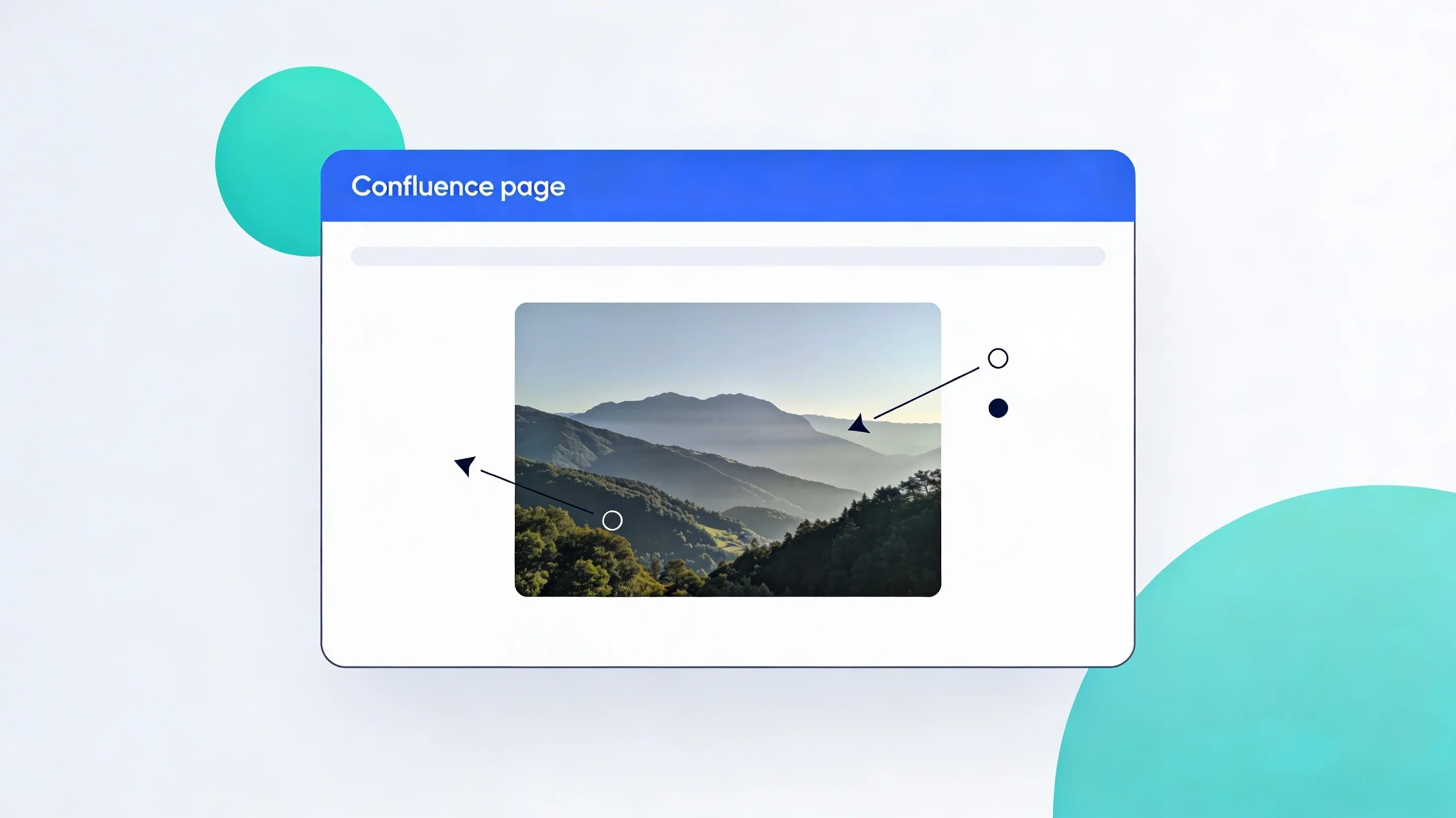
Neu: Der Bildeditor ergänzt die Image Library um einen vollständigen Werkzeugsatz zum Annotieren und Zuschneiden. Sie bearbeiten Bilder jetzt direkt beim Einfügen in Seiten oder in der Bibliothek, ohne Umweg über externe Tools.

Wenn Sie täglich mit Confluence arbeiten, sind Ihre Screenshots und Bilder wahrscheinlich überall verstreut: in Seitenanhängen, E-Mail-Verläufen, Slack und einigen halbwegs geordneten Ordnern. Ändert sich die Produktoberfläche, ist es mühsam, sie alle aufzuspüren. Veraltete Bilder bleiben so viel zu lange in wichtigen Dokumenten.
Capables Image Library for Confluence löst das mit einer zentralen, wiederverwendbaren Bildbibliothek direkt in Confluence. Mit unserem neuesten Release wird sie zur einzigen App, die Sie brauchen, um Screenshots, Bilder und visuelles Wissen zu verwalten: einmal aktualisieren, überall wiederverwenden und jetzt auch Bilder annotieren und zuschneiden, ohne die Seite zu verlassen.
Das Problem: Screenshots skalieren nicht
Technische Redakteure, Produktteams und Support-Ingenieure stoßen alle an dieselbe Grenze, sobald ihr Confluence-Bereich wächst:
- Derselbe Screenshot wird mehrfach auf verschiedene Seiten hochgeladen.
- Niemand weiß sicher, welche Version die „neueste“ ist oder wo sie verwendet wird.
- Nach Änderungen an der Oberfläche müssen Bilder Seite für Seite von Hand aktualisiert werden.
Confluence bietet Bildanhänge und einige einfache Makros, aber keine richtige, zentrale Bildbibliothek mit integrierter Wiederverwendung und Aktualisierung an einer Stelle.
Genau dafür wurde Capable Image Library entwickelt.
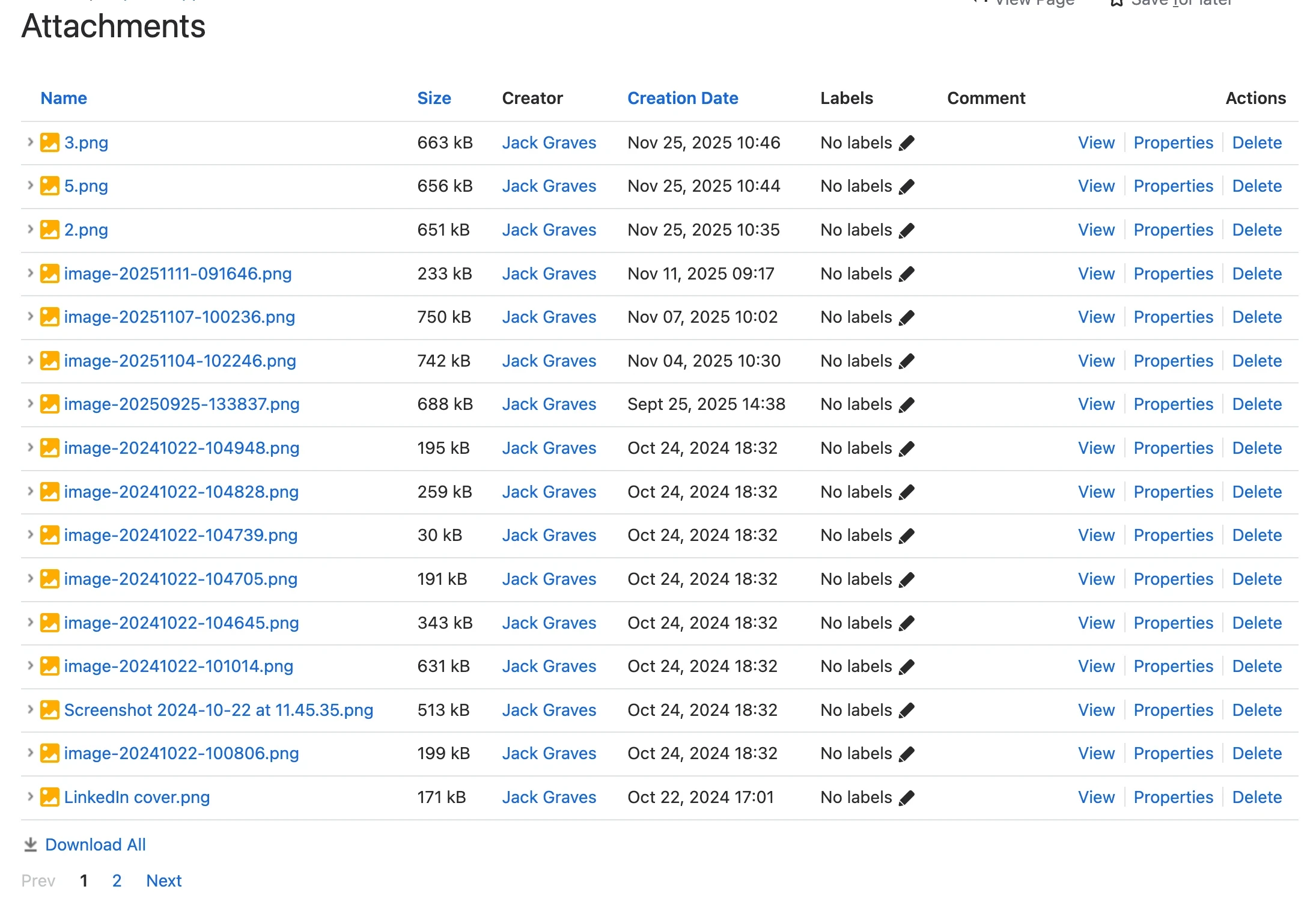
Capable Image Library auf einen Blick
Image Library for Confluence (von Capable) macht Ihre Instanz zum zentralen, strukturierten Ort für alle Ihre Bildressourcen.
Damit können Teams:
- Bilder direkt in Confluence hochladen und speichern, auf Bereichsebene oder global.
- Bilder in Ordnern wie „UI-Screenshots“, „Marke“, „Marketing“ oder „Schulung“ organisieren.
- Dasselbe Bild über ein Referenz-Makro auf vielen Seiten wiederverwenden, statt Kopien anzulegen.
- Bilder mit Suche und Filtern schnell finden.
- Stockfotos aus einer Bibliothek mit Millionen Unsplash-Bildern einfügen, ohne Confluence zu verlassen.
Schon damit ersetzen Sie improvisierte Anhänge und externe Laufwerke durch eine richtige, durchsuchbare Bildbibliothek in Confluence.
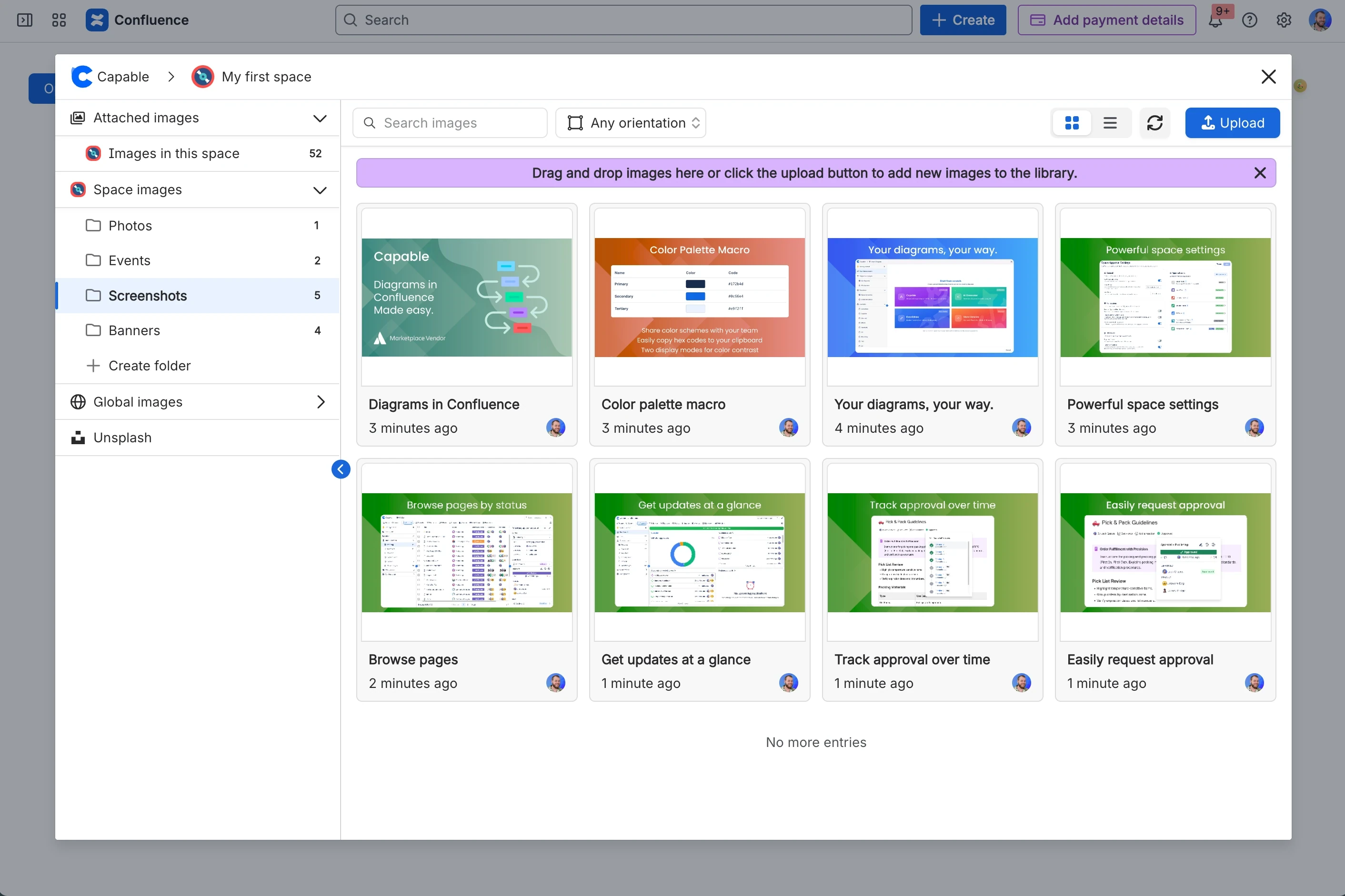
Direkt in Confluence annotieren und zuschneiden
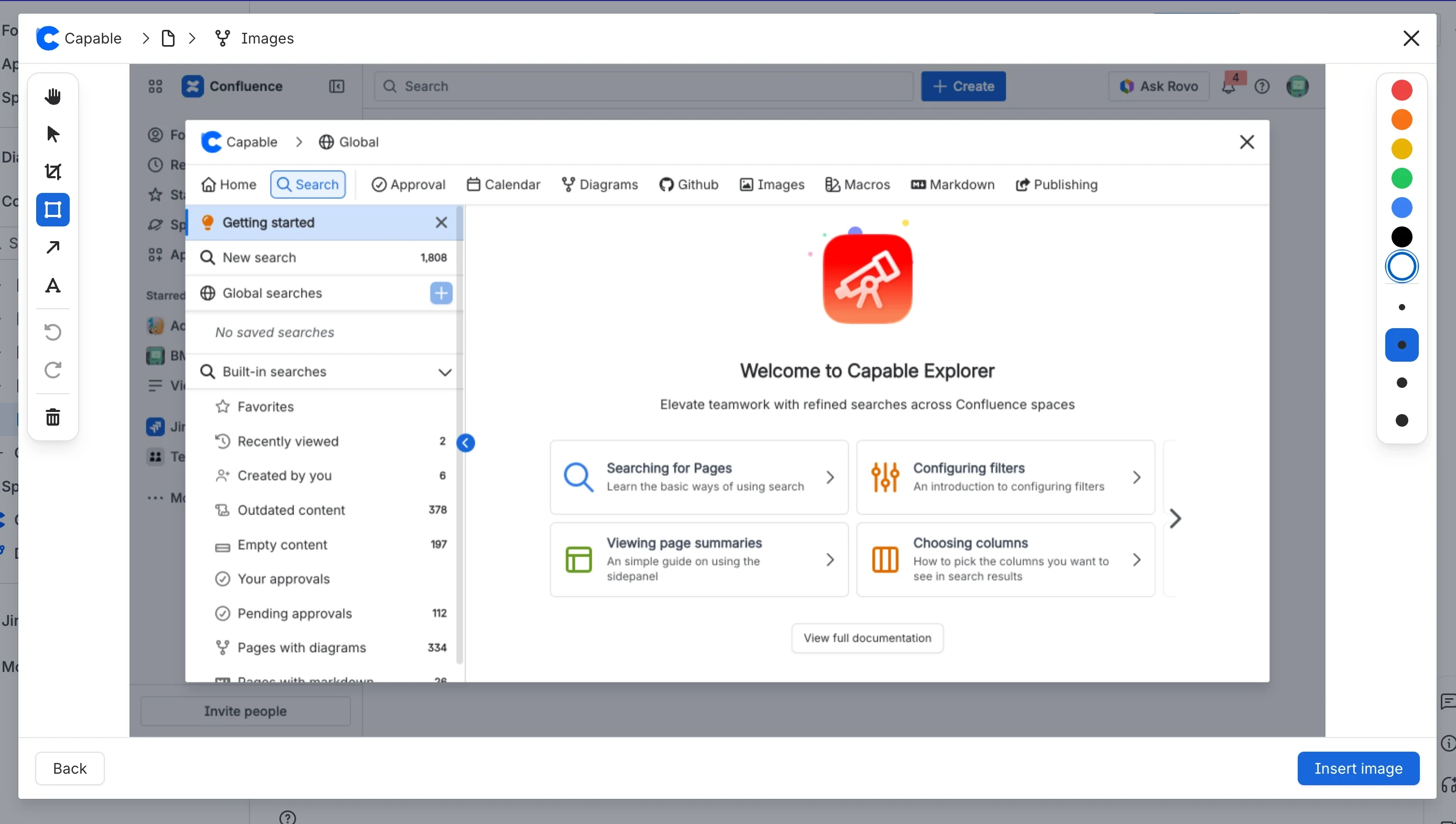
Das neueste Release ergänzt die Bibliothek um einen vollständigen Werkzeugsatz zum Annotieren und Zuschneiden. Sie bearbeiten Bilder jetzt direkt beim Einfügen in Seiten oder in der Bibliothek, ohne Umweg über externe Tools.
Sie können:
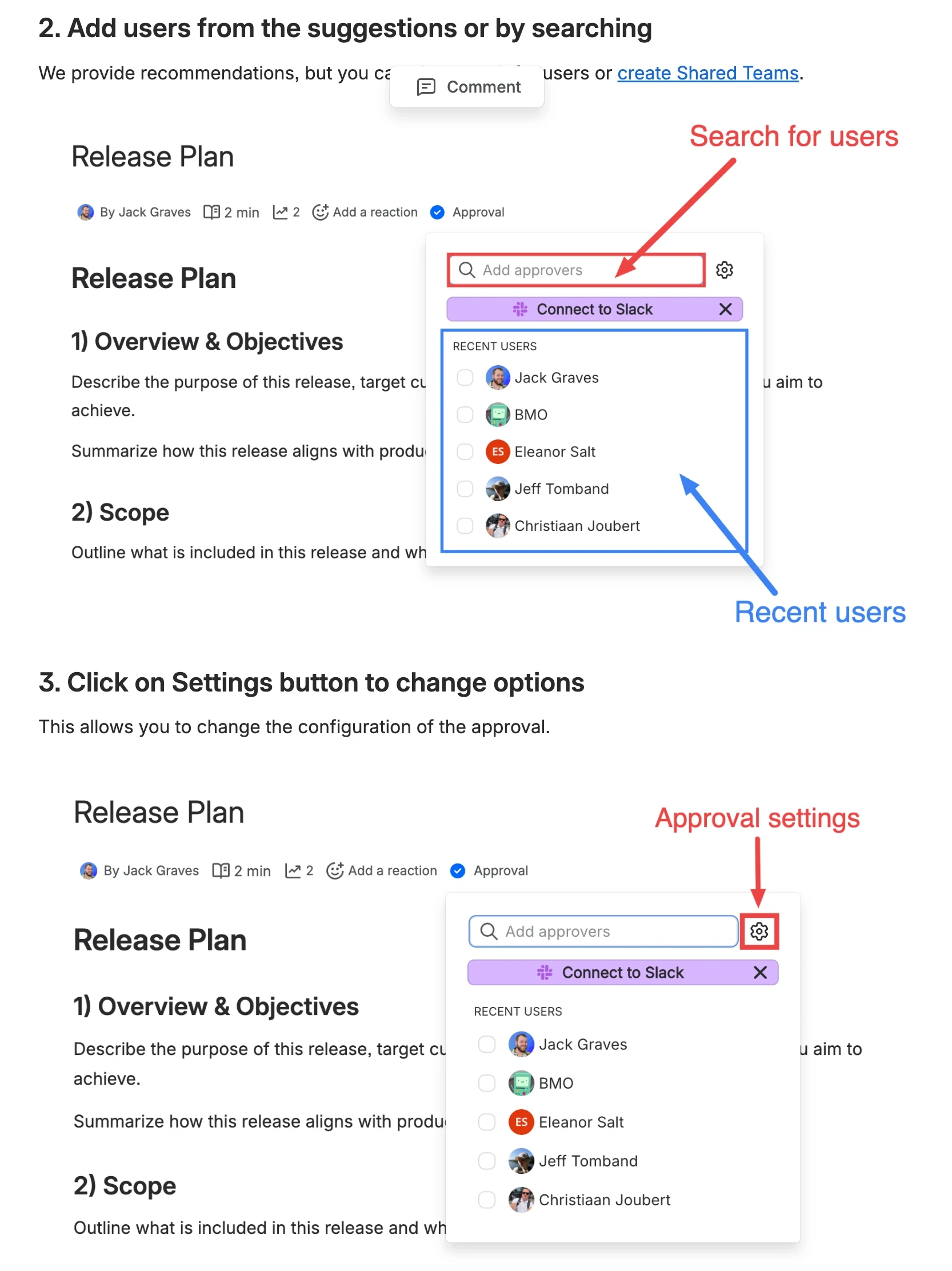
- Pfeile zeichnen, um wichtige Oberflächenelemente hervorzuheben.
- Rahmen einfügen, um den Blick auf einen Bildschirmbereich zu lenken.
- Textbeschriftungen und Notizen direkt auf Screenshots setzen.
- Bilder zuschneiden, um das Wesentliche zu zeigen.
Kein Export in ein anderes Tool. Kein erneutes Hochladen von „final-final-v7.png“. Alles bleibt in Confluence und in Ihrer Capable Image Library.
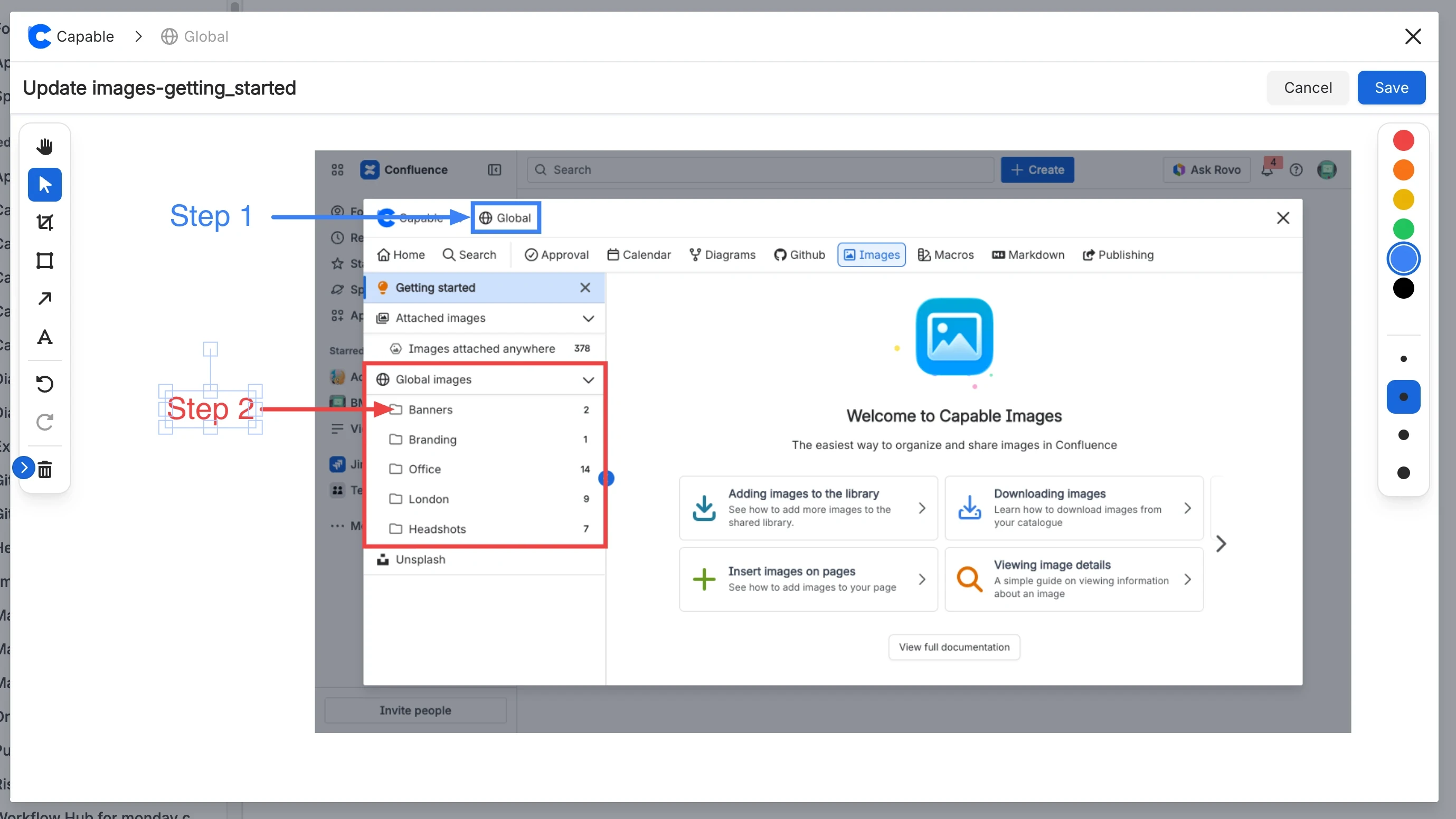
Einmal aktualisieren, überall aktuell
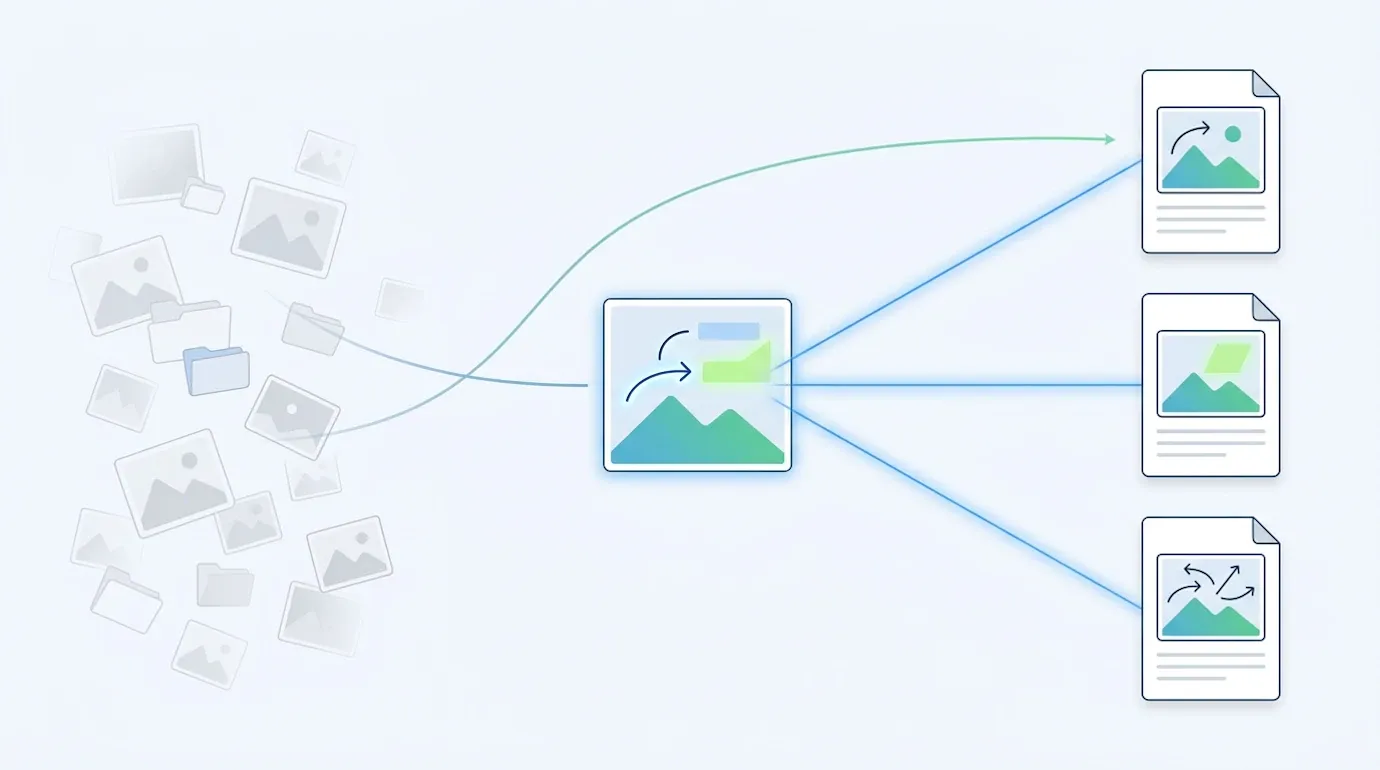
Kernstück von Capable Image Library ist das Referenz-Makro. Damit verwenden Sie dasselbe Bild auf mehreren Seiten, während es mit einer einzigen Quelle in der Bibliothek verknüpft bleibt.
Wenn Sie:
- ein Bild in Capable Image Library speichern
- und es mit dem Referenz-Makro in Seiten einfügen,
…bleiben diese Seiten mit dem Bild in der Bibliothek verbunden. Aktualisieren Sie das Bild später in der Bibliothek (etwa nach einer Änderung an der Produktoberfläche), wird jede Seite, die auf dieses Bild verweist, automatisch aktualisiert.
So erhält Ihr Team eine echte „Single Source of Truth“ für Screenshots, Diagramme und andere Grafiken statt eines Wildwuchses leicht unterschiedlicher Kopien.
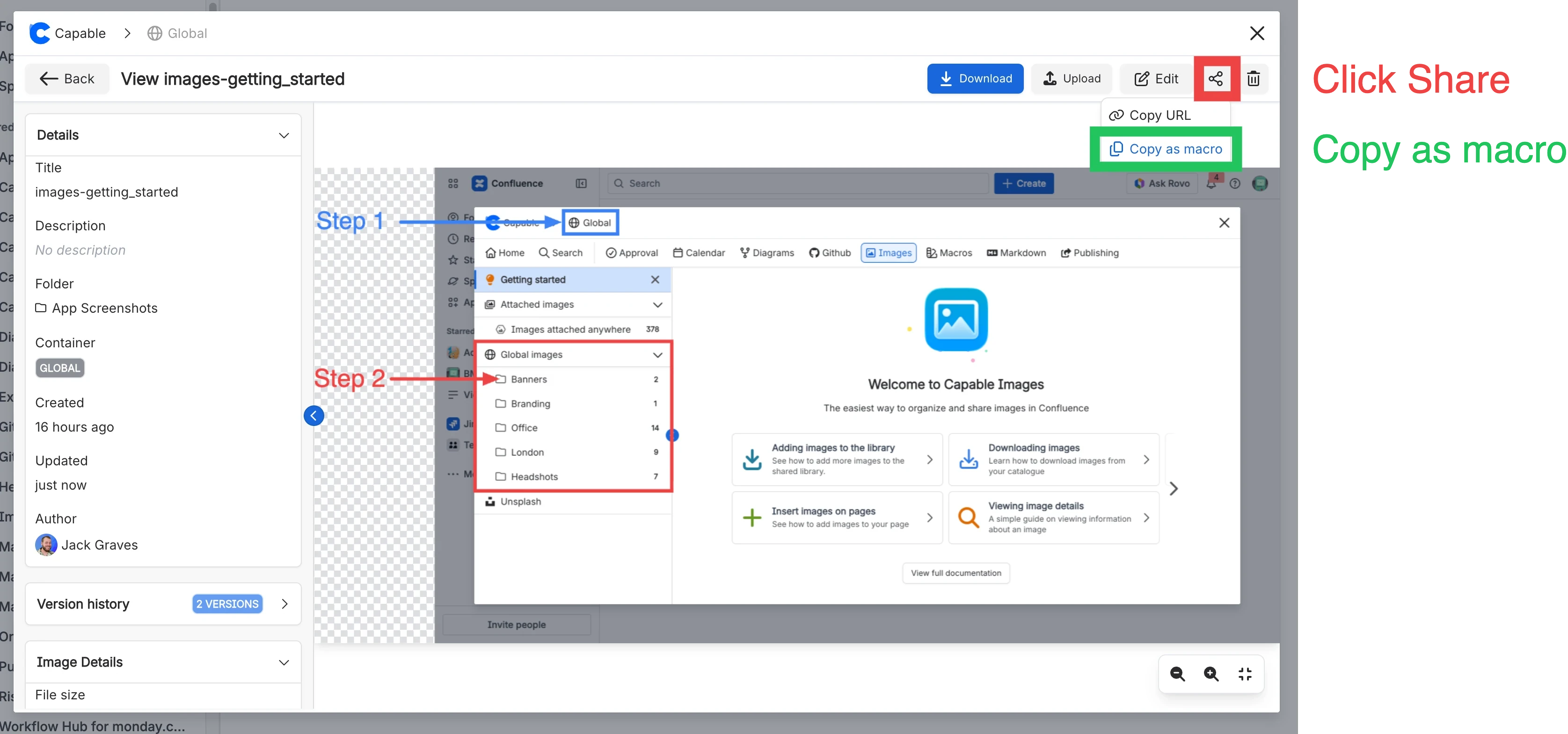
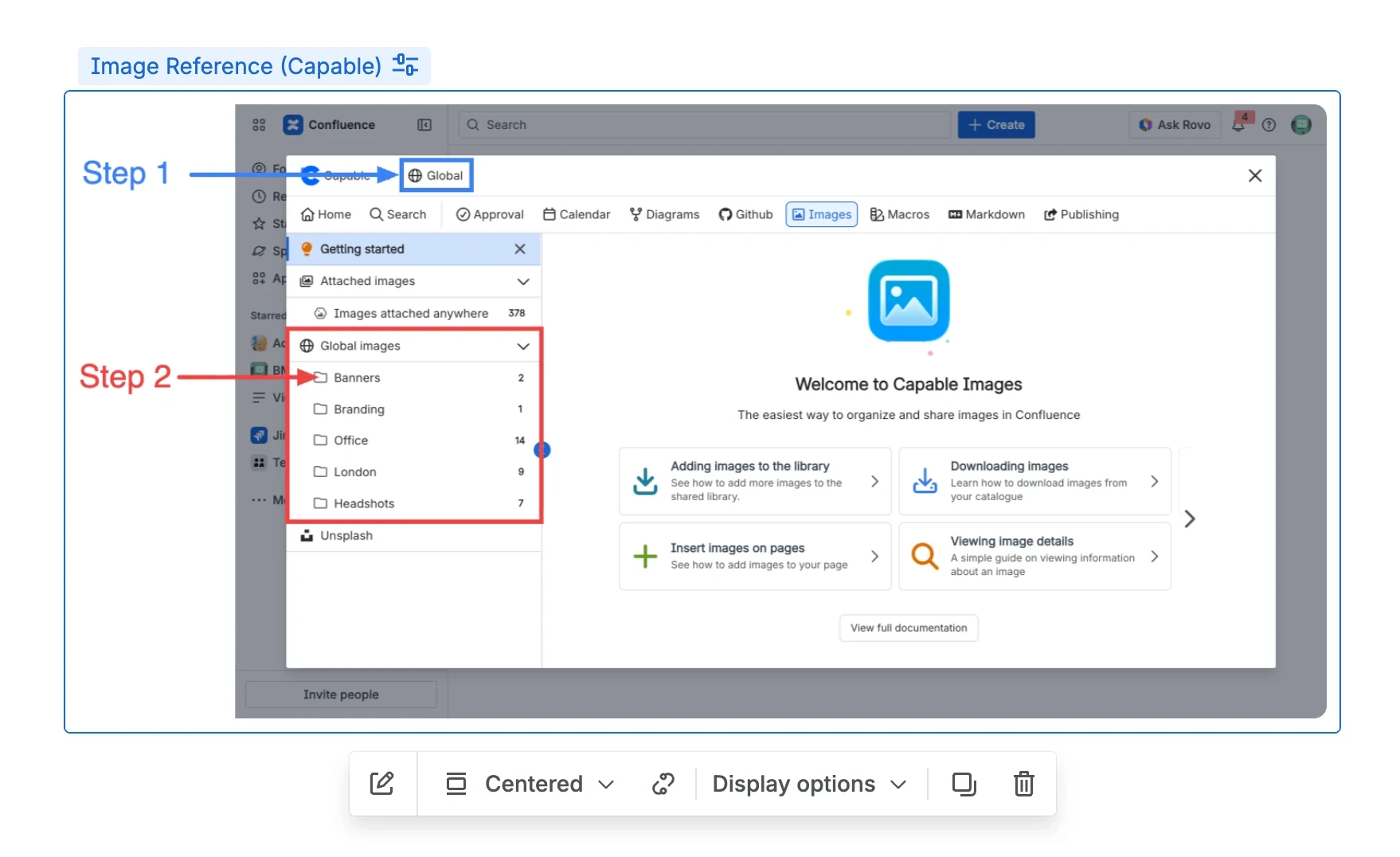
Schnappschüsse oder verknüpfte Bilder
Mit Annotationen gibt es jetzt zwei verschiedene Arten, mit Bildern zu arbeiten. Beide sind in unterschiedlichen Situationen nützlich.
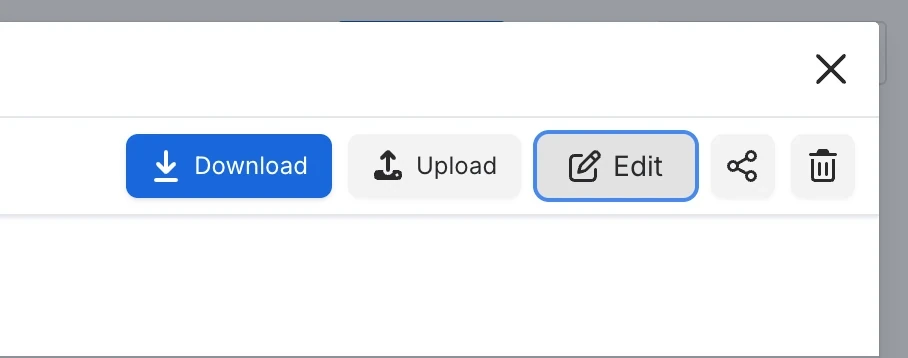
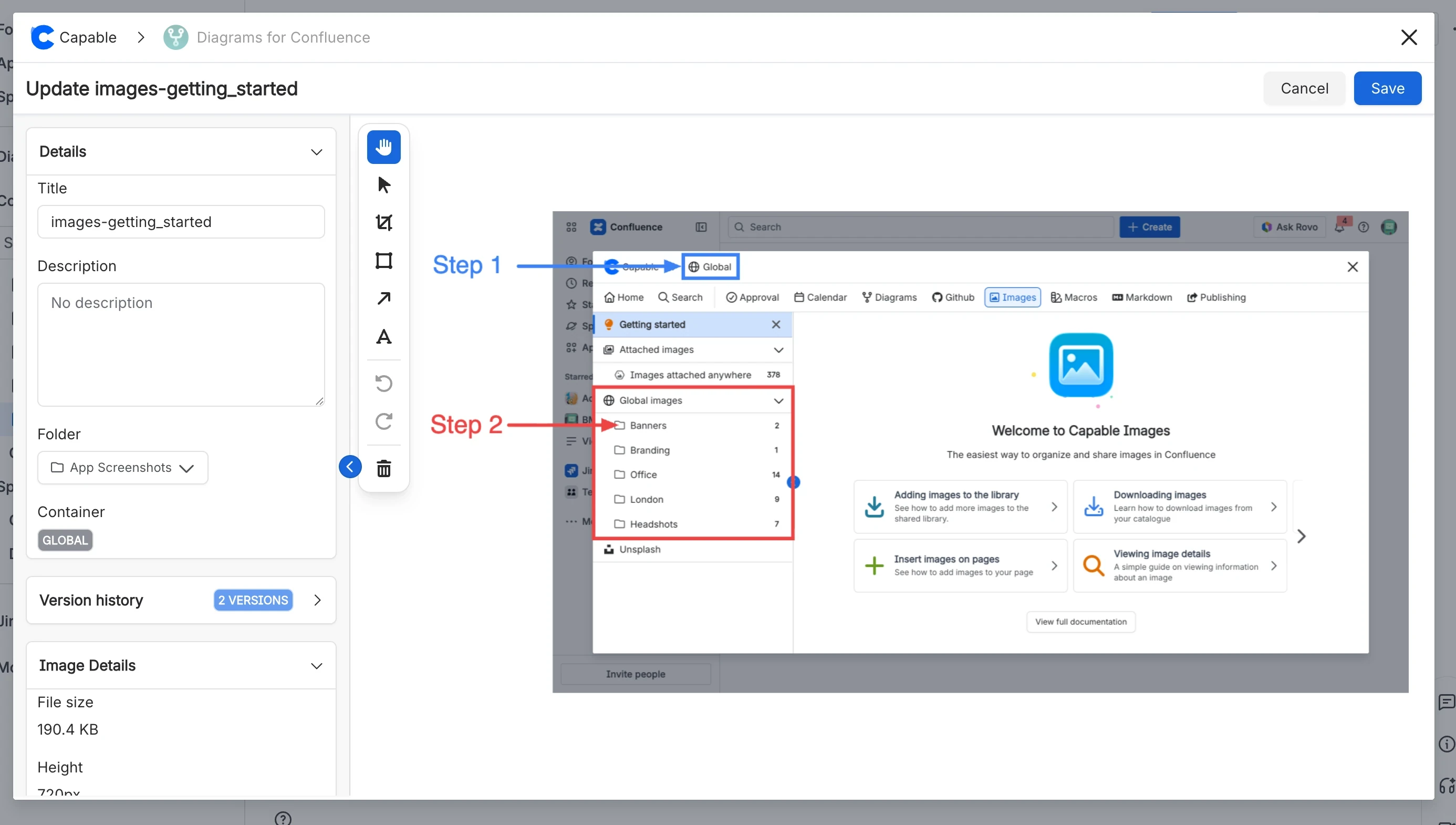
1. Annotieren in der Bibliothek (verknüpft und synchronisiert)
Wenn Sie ein Bild direkt in Capable Image Library öffnen und dort annotieren, bearbeiten Sie das Quellbild.
- Jede Seite, die dieses Bild über das Referenz-Makro nutzt, zeigt immer die neueste annotierte Version.
- Ändern Sie diese Annotationen später in der Bibliothek (z. B. einen Pfeil verschieben oder eine Beschriftung anpassen), übernehmen alle verweisenden Seiten die Änderungen.
Nutzen Sie diesen Weg, wenn Sie einen maßgeblichen annotierten Screenshot brauchen, der in allen Dokumenten gleich aussehen soll.
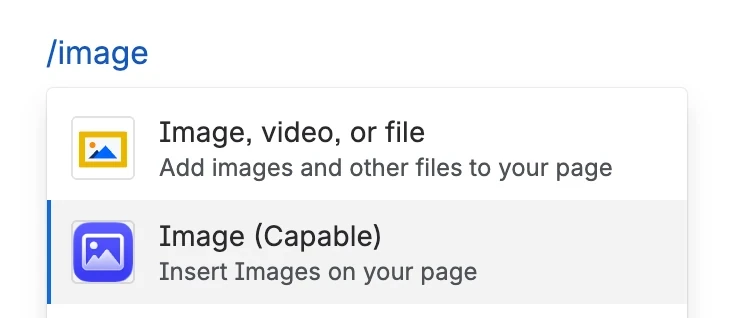
2. Annotieren beim Einfügen (Schnappschuss)
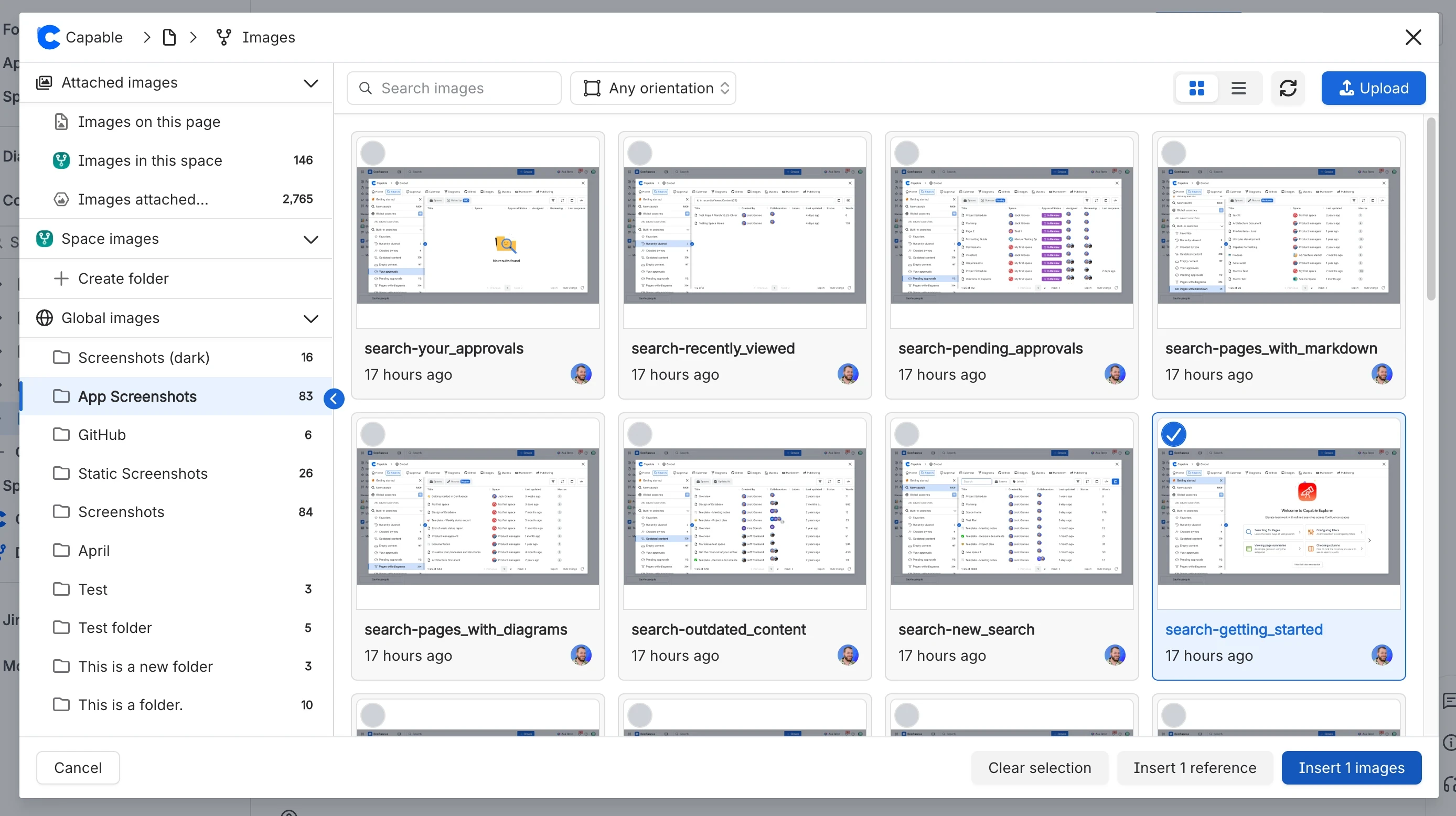
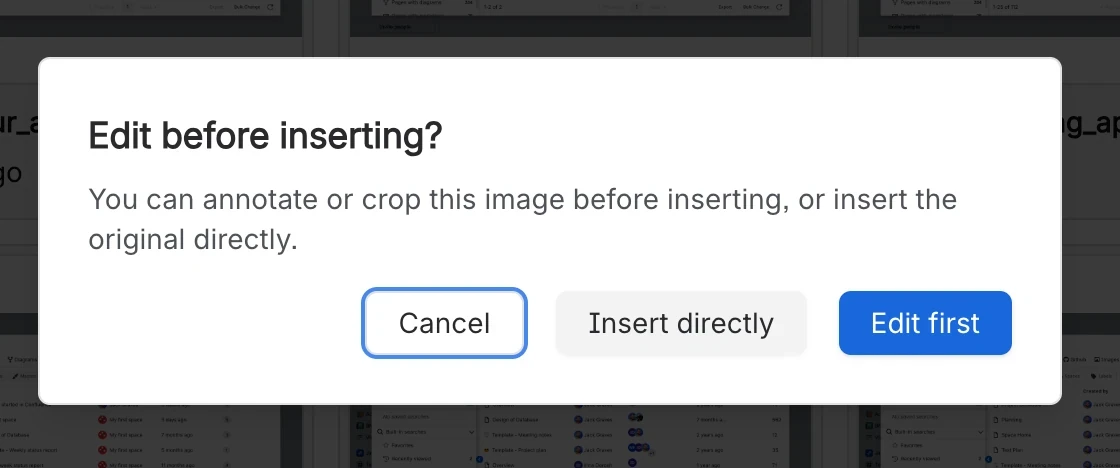
Wenn Sie ein Bild in eine Seite einfügen und es dabei annotieren, arbeiten Sie mit einem Schnappschuss.
- Das Bild auf dieser Seite hält den Stand des Bildes in dem Moment fest, in dem Sie annotieren und speichern.
- Spätere Änderungen am Bild in der Bibliothek überschreiben diese annotierte Version auf der Seite nicht.
Das ist ideal für eine seitenspezifische Variante: etwa eine Schulungsanleitung, die leicht andere Bereiche derselben Oberfläche hervorhebt, oder ein einmaliges internes Dokument mit eigenen Markierungen.
Vereinfacht gesagt:
- Annotationen in der Bibliothek = gemeinsam genutzt, immer synchron.
- Annotationen auf der Seite = lokaler Schnappschuss, eingefroren.
Ideal für Anleitungen und Schritt-für-Schritt-Erklärungen
Technische Redakteure verwenden einen Screenshot selten nur einmal. Dieselbe Ansicht erscheint oft in:
- Onboarding- und „Erste Schritte“-Anleitungen.
- Ausführlichen Anleitungen für Administratoren.
- Release Notes und Änderungsprotokollen.
Mit dem neuen Verhalten:
- Behalten Sie einen einzigen Basis-Screenshot in Capable Image Library.
- Verwenden Sie ihn über das Referenz-Makro auf mehreren Seiten.
- Auf einer Seite annotieren Sie in der Bibliothek für eine gemeinsame, maßgebliche Erklärung.
- Auf einer anderen annotieren Sie beim Einfügen und erstellen so einen Schnappschuss mit Hinweisen für den jeweiligen Schritt.
Ändert sich die Oberfläche, aktualisieren Sie den Basis-Screenshot einmal in der Bibliothek. Verknüpfte Verwendungen bleiben aktuell, während Schnappschüsse genau so bleiben, wie sie beim Schreiben des Dokuments aussahen.
Der gesamte Workflow
So sieht der vollständige Ablauf aus, wenn Sie Capable Image Library für Screenshots und Bildwissen einsetzen.
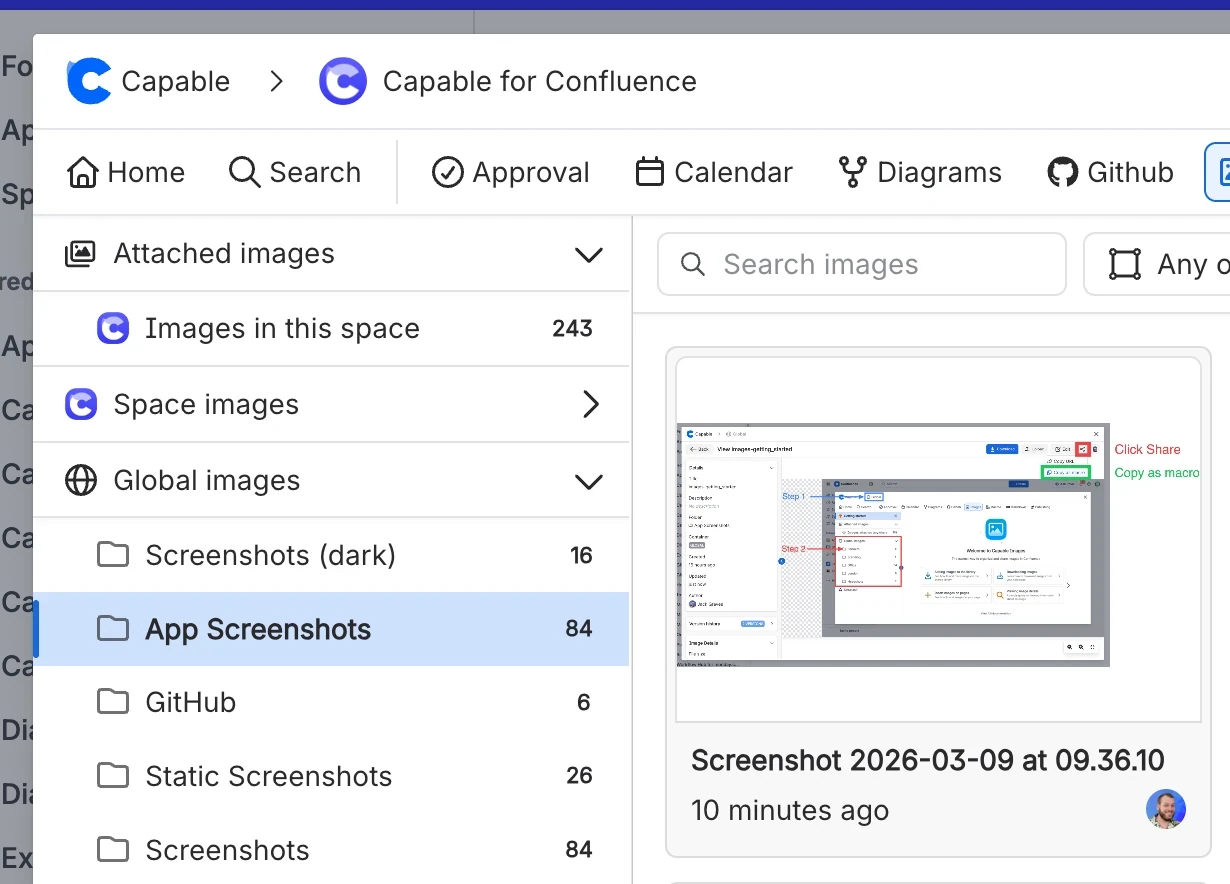
Schritt 1: Bilder zentral ablegen
Laden Sie Ihre vorhandenen Screenshots, Markenbilder und Grafiken in Capable Image Library hoch und gruppieren Sie sie in Ordnern, die zur Arbeitsweise Ihres Teams passen: „Produkt-UI“, „Marke“, „Marketing“, „Support“ usw.
Schritt 2: Über das Makro einfügen
Öffnen Sie auf einer Confluence-Seite die Bildauswahl von Capable Image Library, suchen oder blättern Sie und wählen Sie Als Referenz einfügen. So verweist die Seite immer auf das Bild in der Bibliothek.
Schritt 3: Art der Annotation wählen
Entscheiden Sie, ob es eine gemeinsame oder eine seitenspezifische Ansicht sein soll:
- Gemeinsam: Öffnen und annotieren Sie das Bild in der Bibliothek, damit alle verweisenden Seiten dieselben Annotationen zeigen.
- Seitenspezifisch: Annotieren Sie das Bild beim Einfügen auf dieser Seite, um einen auf diesen Inhalt zugeschnittenen Schnappschuss zu erstellen.
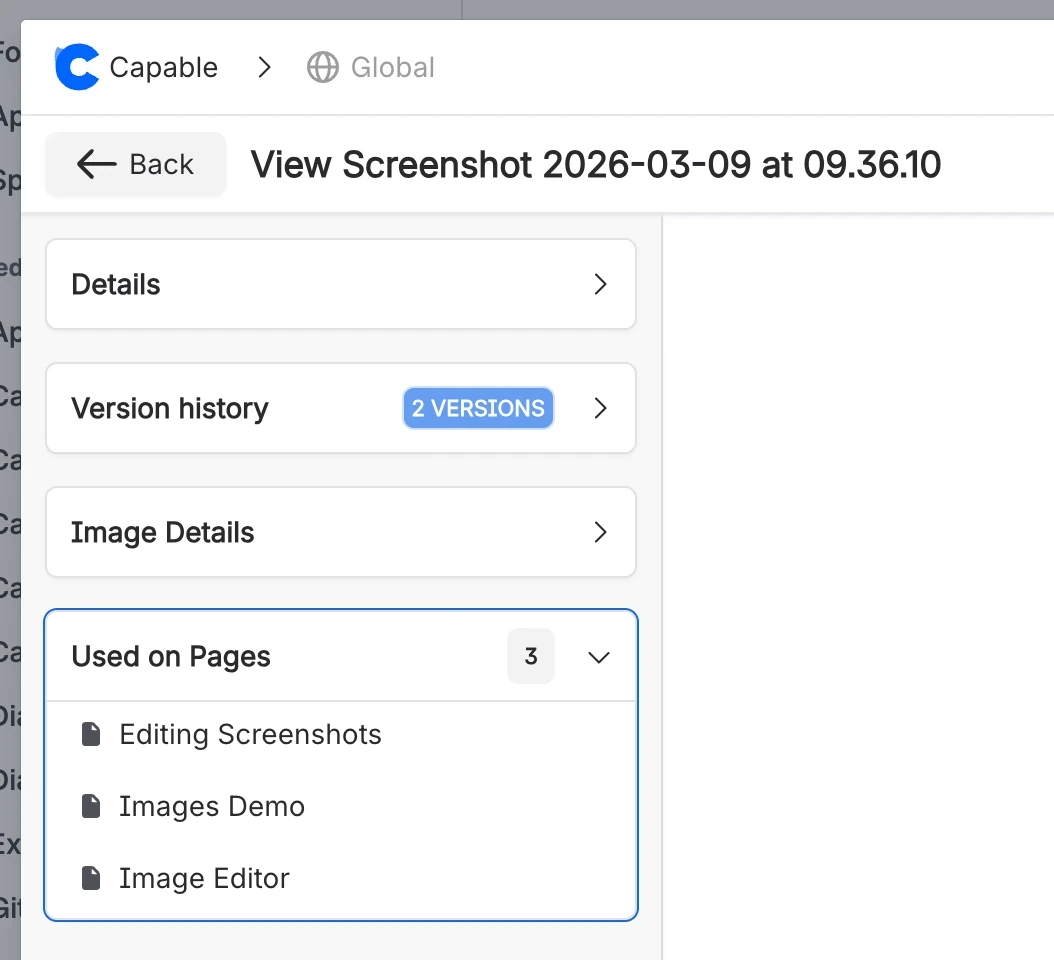
Schritt 4: Alles synchron halten
Wenn sich die Produktoberfläche oder ein Prozess ändert:
- Öffnen Sie die betreffenden Bilder in Capable Image Library.
- Ersetzen oder aktualisieren Sie den Basis-Screenshot.
- Speichern Sie einmal. Das Referenz-Makro überträgt die Änderung überallhin, wo das Bild verknüpft ist.
Verknüpfte Seiten werden automatisch aktualisiert. Seiten mit Schnappschüssen bleiben unverändert und bewahren bei Bedarf den historischen Kontext.
Warum Capable Image Library?
Die meisten Teams jonglieren heute mit Confluence-Anhängen, geteilten Laufwerken, Design-Tools und improvisierten Screenshot-Editoren, nur damit die Bilder in der Dokumentation brauchbar bleiben.
Capable Image Library bündelt diesen gesamten Workflow in einer einzigen, nativ in Confluence integrierten App:
- Zentrale Ablage für Screenshots und Markenbilder.
- Ordner und Suche, damit Sie Dinge auch wirklich finden.
- Referenz-Makro, um Bilder wiederzuverwenden und auf vielen Seiten mit einer einzigen Änderung zu aktualisieren.
- Unsplash-Integration für sofortigen Zugriff auf Millionen Stockfotos.
- Integriertes Annotieren und Zuschneiden für gemeinsame und seitenspezifische Ansichten.
Für technische Redakteure und Wissensteams heißt das: weniger Zeit im Kampf mit Bildern, mehr Zeit für korrekte, gut pflegbare Inhalte.
Testen Sie es in Ihrem Confluence-Bereich
Image Library for Confluence ist ab sofort im Atlassian Marketplace erhältlich. Weitere Details und Installationshinweise finden Sie im Eintrag und auf der Capable-Website. Bestandskunden erhalten die neuen Funktionen zum Annotieren und Zuschneiden mit dem aktuellen Release.
Wenn Sie nicht länger nach Screenshots suchen und Bilder als vollwertiges Wissen in Ihrem Confluence behandeln möchten, bietet Ihnen dieses Release alles, was Sie brauchen, in einer einzigen App.