English
 Deutsch
 Français
 Español
Gestion et édition centralisées des images pour Confluence
Découvrez le nouvel éditeur d'images, qui ajoute un ensemble complet d'outils d'annotation et de recadrage à la fonctionnalité Image Library. Vous pouvez désormais modifier les images au moment de les insérer dans les pages ou directement dans la bibliothèque, sans passer par des outils externes.

Si vous passez vos journées dans Confluence, vos captures d'écran et vos images sont probablement partout : dans les pièces jointes des pages, les fils d'e-mails, Slack et une poignée de dossiers à moitié organisés. Lorsque l'interface du produit change, les retrouver toutes est un vrai casse-tête, et des visuels obsolètes restent bien trop longtemps dans des documents essentiels.
L'Image Library for Confluence de Capable résout ce problème en vous offrant une bibliothèque d'images centralisée et réutilisable au sein de Confluence. Et avec notre toute dernière version, elle devient la seule app dont vous avez besoin pour gérer captures d'écran, images et connaissances visuelles : mettez à jour une fois, réutilisez partout, et annotez et recadrez désormais vos images sans quitter votre page.
Le problème : les captures d'écran ne passent pas à l'échelle
Rédacteurs techniques, équipes produit et ingénieurs support se heurtent tous au même mur à mesure que leur espace Confluence grandit :
- La même capture d'écran est téléversée plusieurs fois sur différentes pages.
- Personne ne sait vraiment quelle version est « la plus récente » ni où elle est utilisée.
- Mettre à jour les visuels après une modification de l'interface implique des modifications manuelles, page par page.
Confluence propose des images en pièce jointe et quelques macros de base, mais pas de véritable bibliothèque d'images centralisée intégrant nativement la réutilisation et la mise à jour unique.
Capable Image Library a été conçue précisément pour résoudre ce problème.
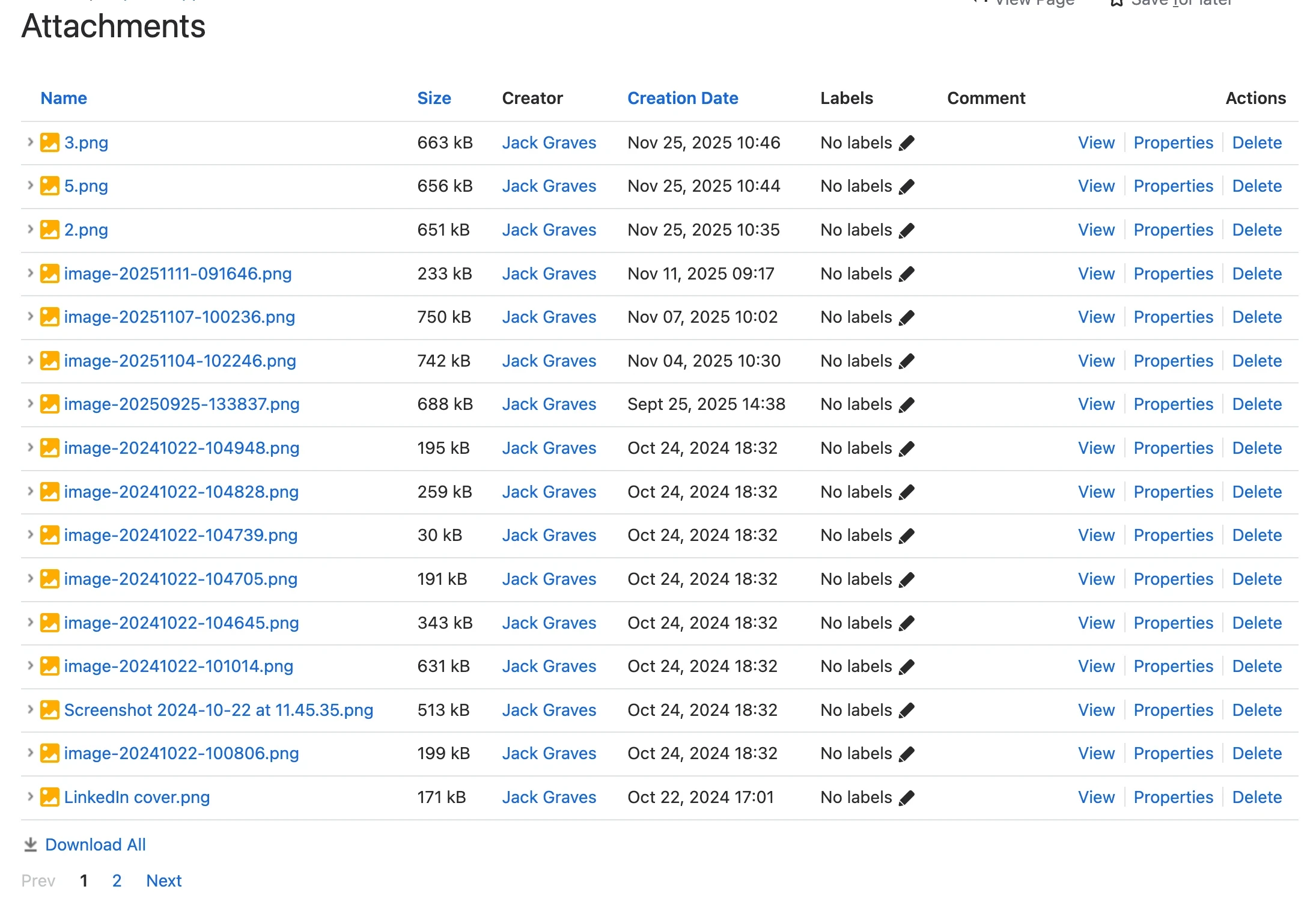
Capable Image Library en un coup d'œil
Image Library for Confluence (par Capable) transforme votre instance en un emplacement unique et structuré pour toutes vos ressources visuelles.
Grâce à elle, les équipes peuvent :
- Téléverser et stocker des images directement dans Confluence, au niveau d'un espace ou au niveau global.
- Organiser les ressources en dossiers tels que « Captures d'écran UI », « Marque », « Marketing » ou « Formation ».
- Réutiliser la même image sur de nombreuses pages grâce à une macro de référence, au lieu d'en faire des copies
- Trouver rapidement des ressources grâce à la recherche et aux filtres.
- Ajouter des photos d'illustration issues d'une bibliothèque de plusieurs millions de photos Unsplash, sans quitter Confluence.
Rien qu'avec cela, les pièces jointes improvisées et les disques externes laissent déjà place à une véritable bibliothèque d'images consultable par recherche au sein de Confluence.
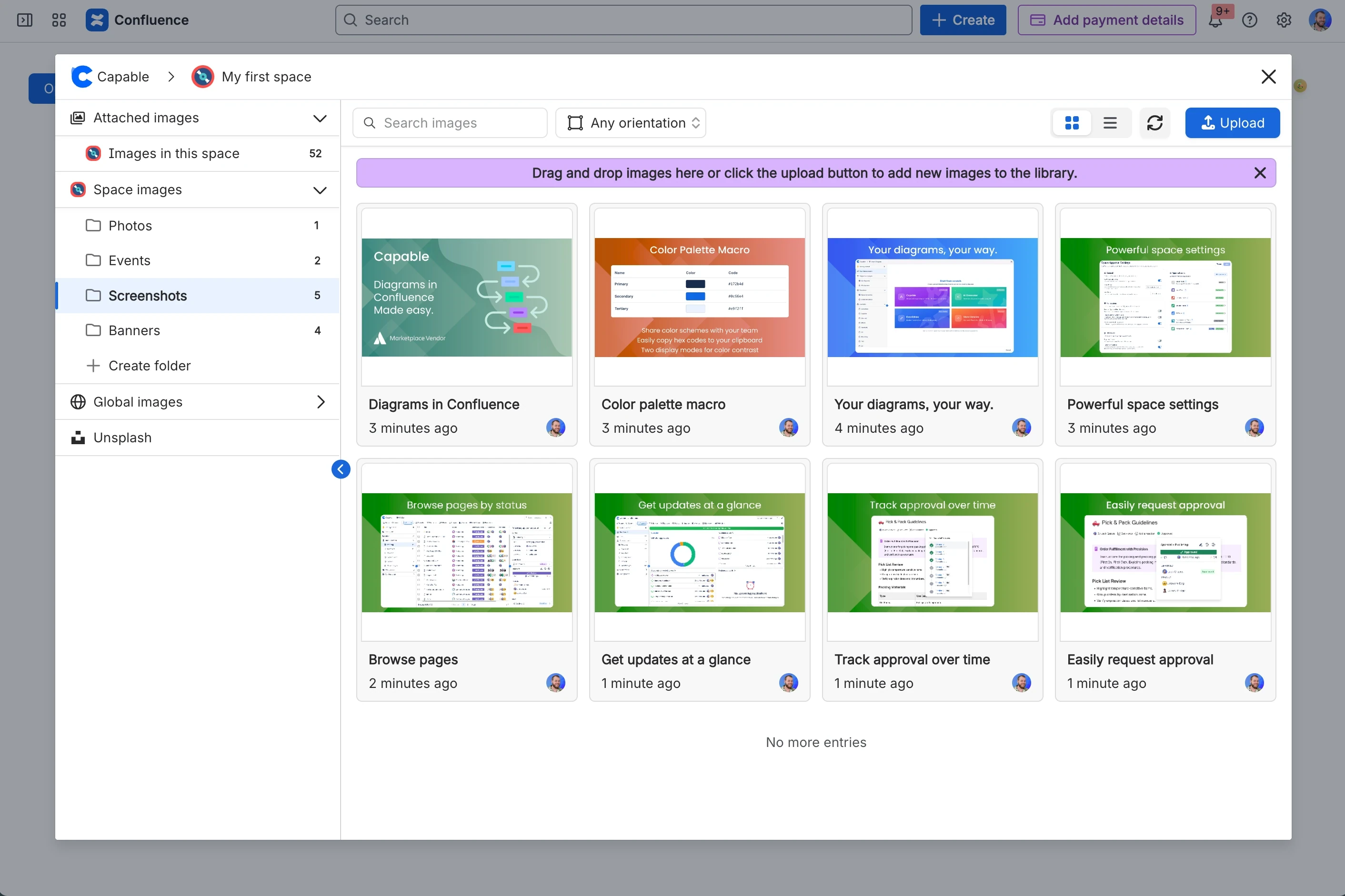
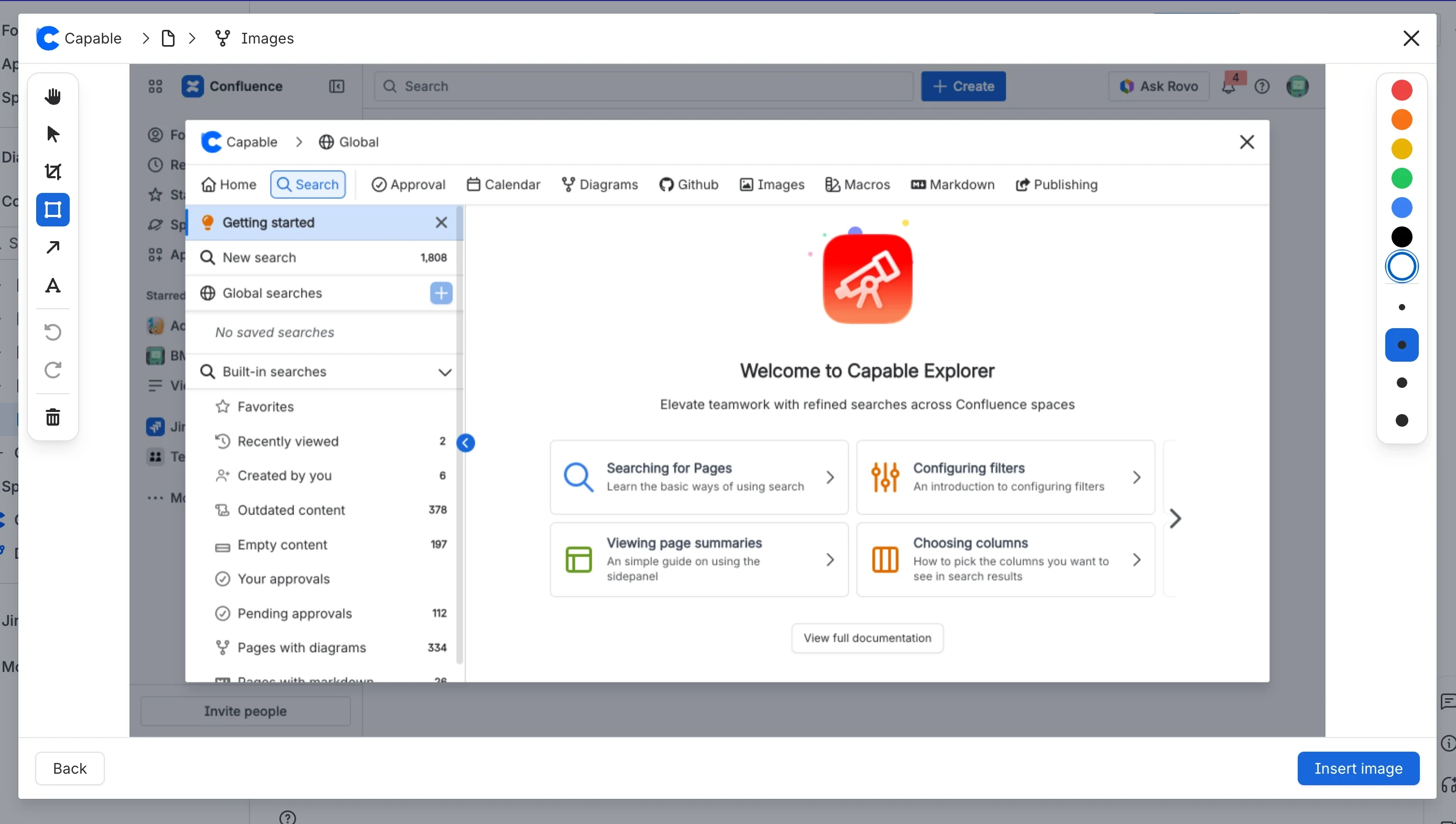
Annotez et recadrez directement dans Confluence
La toute dernière version ajoute un ensemble complet d'outils d'annotation et de recadrage à la bibliothèque. Vous pouvez désormais modifier les images au moment de les insérer dans les pages ou directement dans la bibliothèque, sans passer par des outils externes.
Vous pouvez :
- Dessiner des flèches pour mettre en évidence les éléments clés de l'interface.
- Ajouter des cadres pour attirer l'attention sur une partie de l'écran.
- Insérer des libellés et des notes directement sur les captures d'écran.
- Recadrer les images pour zoomer sur l'essentiel.
Aucun export vers un autre outil. Plus de « final‑final‑v7.png » à téléverser à nouveau. Tout reste dans Confluence et dans votre Capable Image Library.
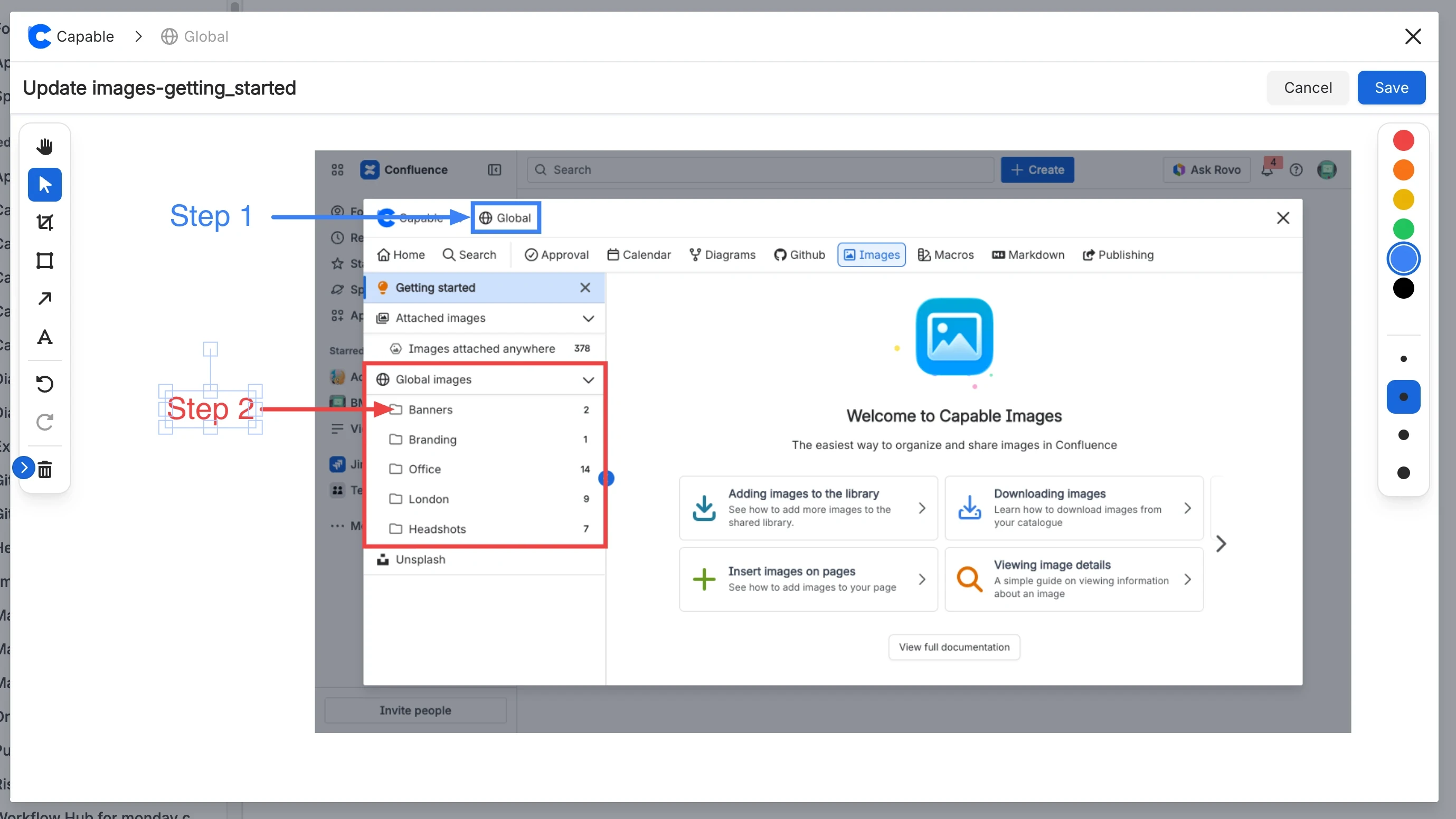
Une seule mise à jour, répercutée partout
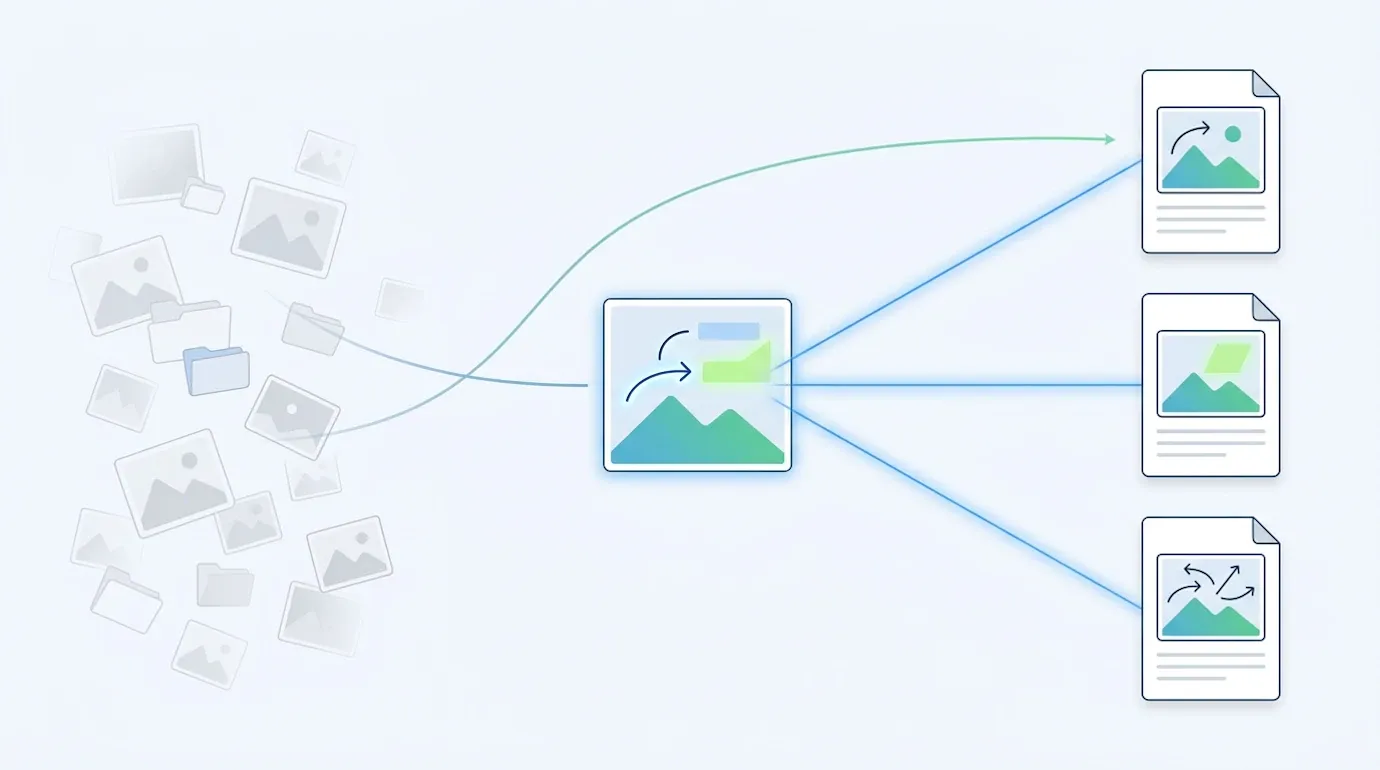
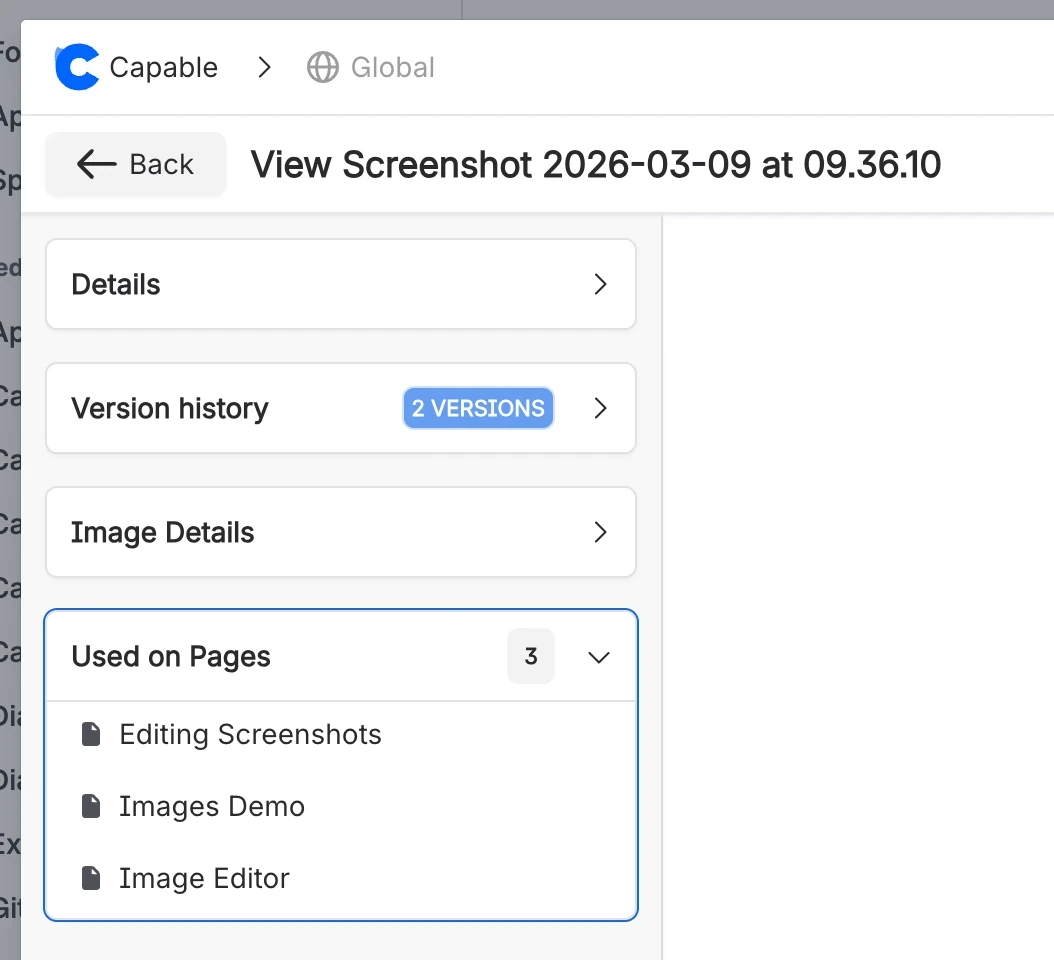
La pierre angulaire de Capable Image Library est la macro de référence, qui vous permet de réutiliser la même ressource sur plusieurs pages tout en la gardant liée à une source unique dans la bibliothèque.
Lorsque vous :
- Enregistrez une image dans Capable Image Library.
- L'insérez dans des pages à l'aide de la macro de référence.
… ces pages restent connectées à cette ressource de la bibliothèque. Si vous mettez ensuite à jour l'image dans la bibliothèque (par exemple, pour refléter une modification de l'interface du produit), toutes les pages qui font référence à cette image sont mises à jour automatiquement.
Votre équipe dispose ainsi d'une véritable « source unique de vérité » pour les captures d'écran, les diagrammes et les autres visuels, au lieu d'une multitude de copies légèrement différentes.
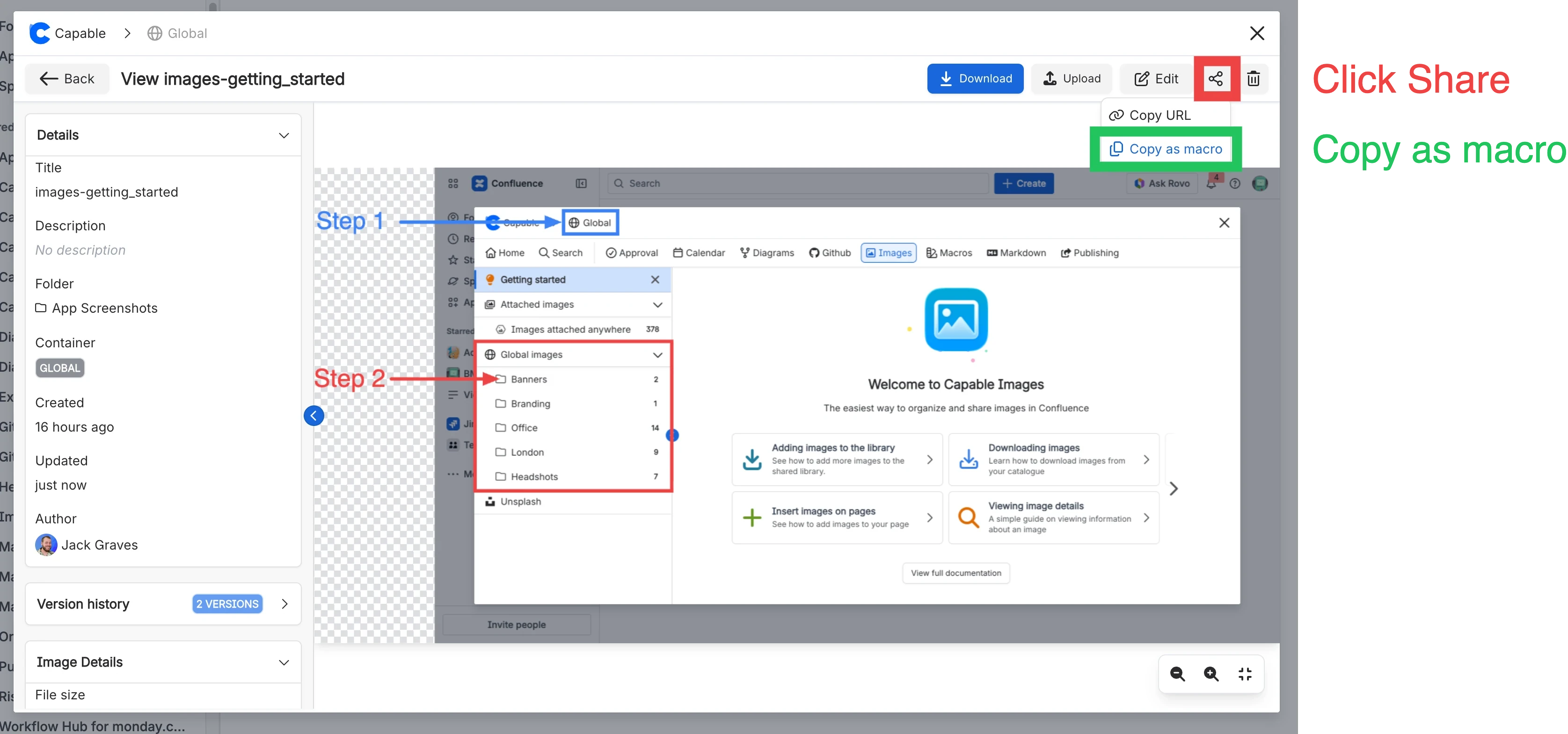
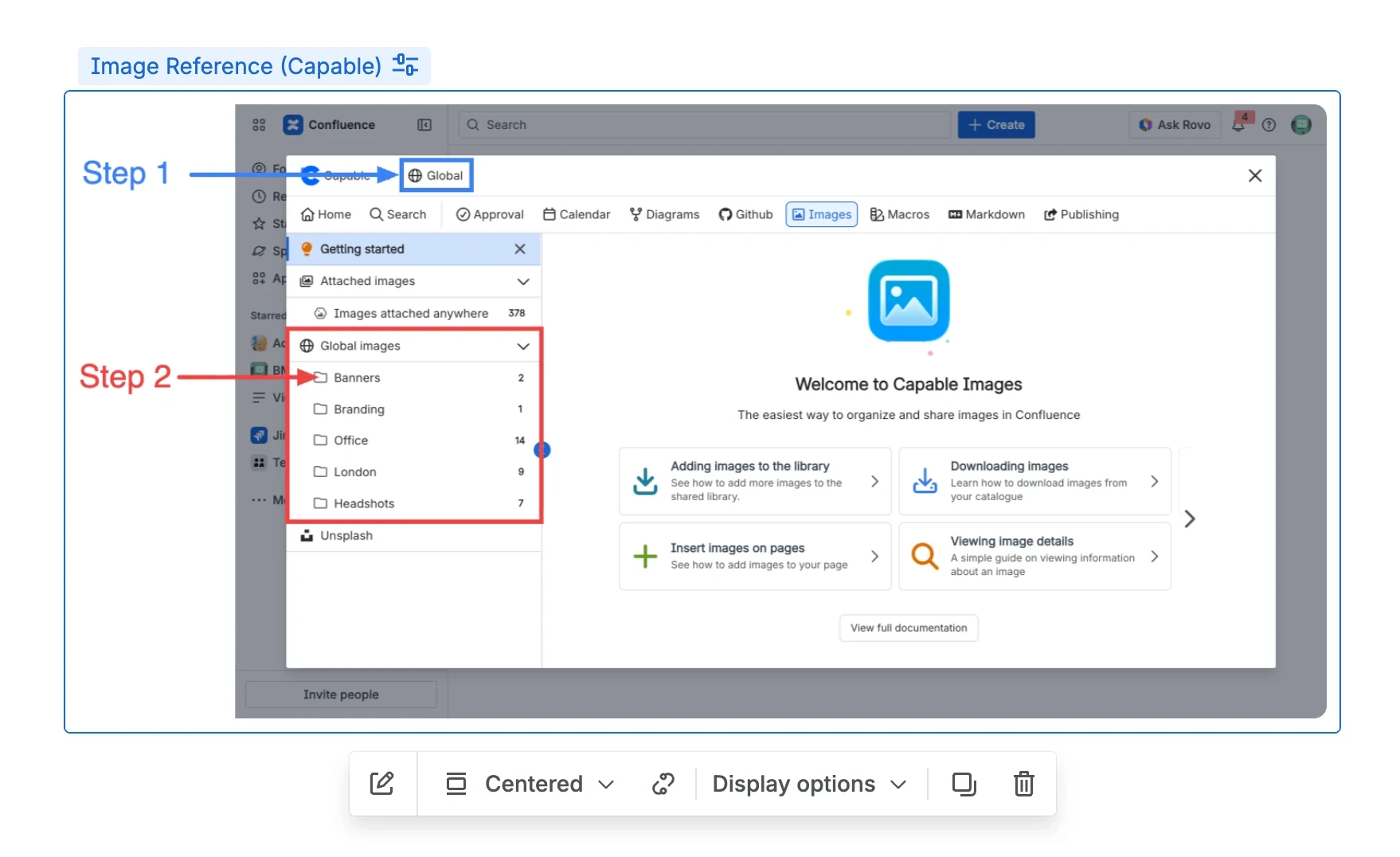
Instantanés ou images liées
Avec les annotations, il existe désormais deux façons distinctes de travailler avec les images, chacune utile dans des situations différentes.
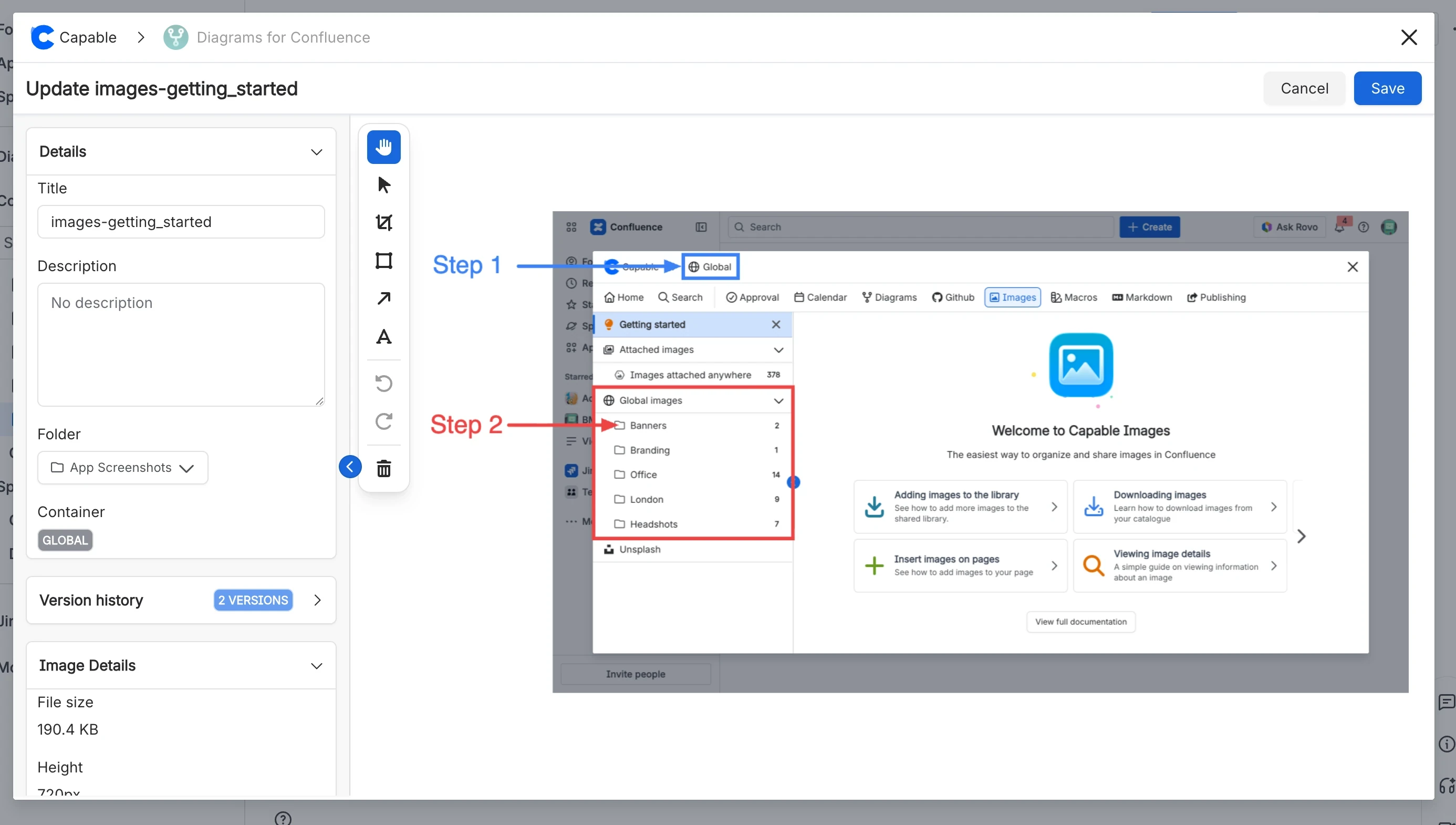
1. Annoter dans la bibliothèque (lien et synchronisation)
Lorsque vous ouvrez une image dans Capable Image Library elle-même et y ajoutez des annotations, vous modifiez la ressource source.
- Toute page qui utilise cette image via la macro de référence affiche toujours la dernière version annotée.
- Si vous modifiez ensuite ces annotations dans la bibliothèque (par exemple, en déplaçant une flèche ou en mettant à jour un libellé), ces modifications se répercutent sur toutes les pages qui y font référence.
Utilisez cette méthode lorsque vous souhaitez une capture d'écran annotée de référence qui doit avoir le même aspect dans toute votre documentation.

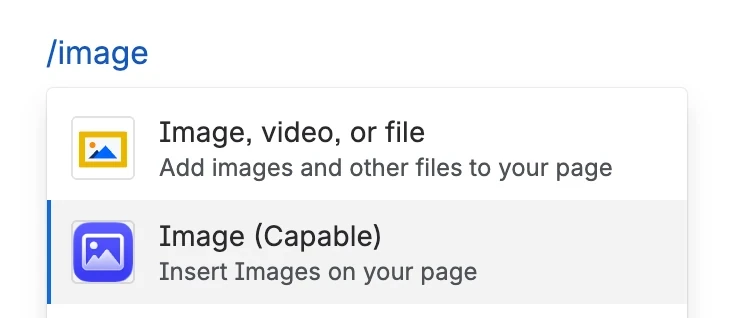
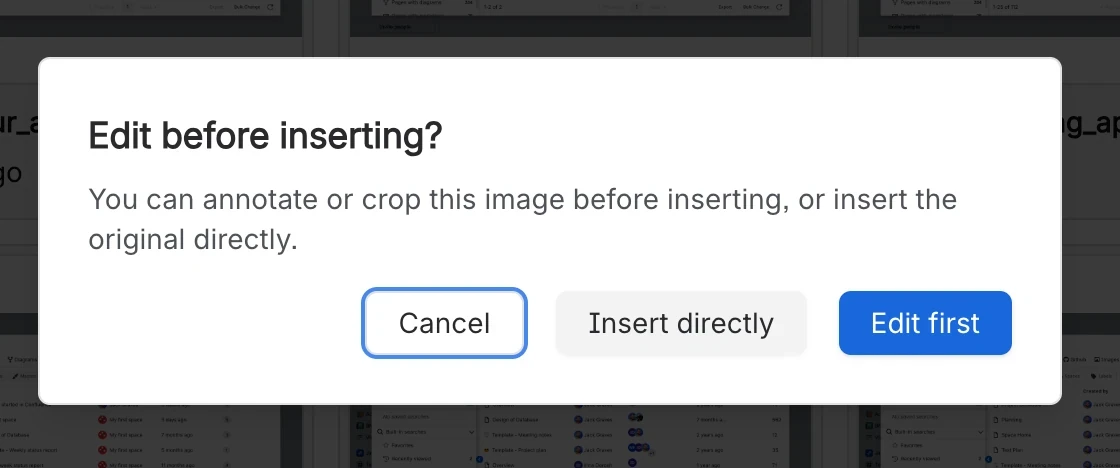
2. Annoter à l'insertion (instantané)
Lorsque vous insérez une image dans une page et l'annotez au moment de l'insertion, vous travaillez sur un instantané.
- L'image de cette page est un instantané de la ressource au moment où vous l'annotez et l'enregistrez.
- Les modifications ultérieures de l'image dans la bibliothèque n'écraseront pas cette version annotée propre à la page.
C'est idéal lorsque vous souhaitez une variante propre à une page : par exemple, un guide de formation qui met en avant des zones légèrement différentes de la même interface, ou un document interne ponctuel qui nécessite une mise en évidence personnalisée.
Vous pouvez le voir ainsi :
- Annotations dans la bibliothèque = partagées, toujours synchronisées.
- Annotations sur la page = instantané local, figé dans le temps.
Idéal pour les guides et les tutoriels pas à pas
Les rédacteurs techniques utilisent rarement une capture d'écran une seule fois. La même vue apparaît souvent dans :
- Les guides d'intégration et de « Prise en main ».
- Les tutoriels d'administration détaillés.
- Les notes de version et les journaux des modifications.
Avec ce nouveau fonctionnement :
- Conservez une seule capture d'écran de base dans Capable Image Library.
- Réutilisez-la sur plusieurs pages via la macro de référence.
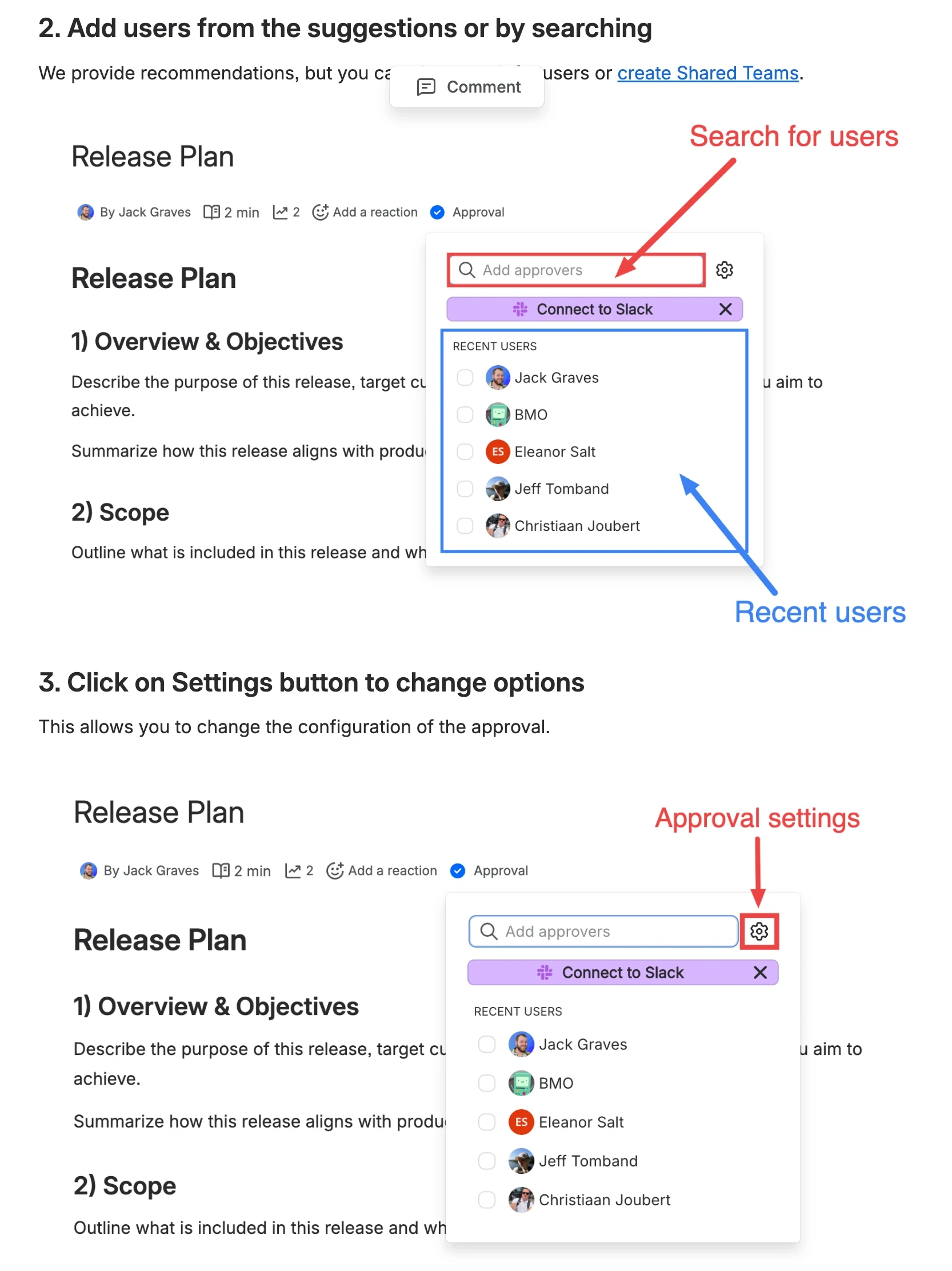
- Sur une page, annotez dans la bibliothèque pour une explication partagée et de référence.
- Sur une autre, annotez à l'insertion pour créer un instantané avec des légendes propres à chaque étape.
Si l'interface change, il vous suffit de mettre à jour une seule fois la capture d'écran de base dans la bibliothèque : vos utilisations liées restent à jour, tandis que les instantanés conservent exactement l'aspect qu'elles avaient au moment où vous avez rédigé la documentation.marketplace.
Workflow de bout en bout
Voici à quoi ressemble le processus complet lorsque vous adoptez Capable Image Library pour vos captures d'écran et vos connaissances visuelles.
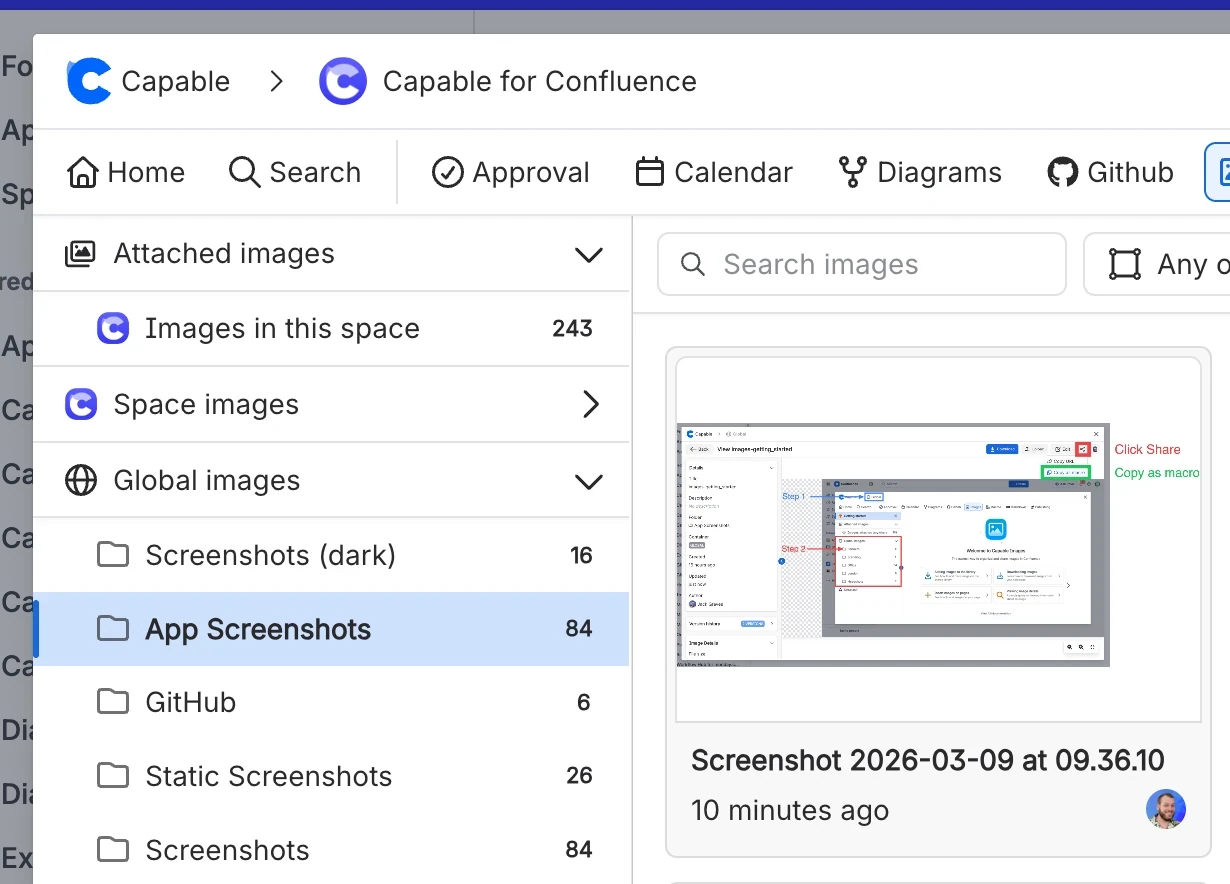
Étape 1 : centralisez vos ressources
Importez vos captures d'écran, images de marque et visuels existants dans Capable Image Library, puis regroupez-les dans des dossiers qui reflètent l'organisation de votre équipe : « Interface produit », « Marque », « Marketing », « Support », etc.
Étape 2 : insérez via la macro
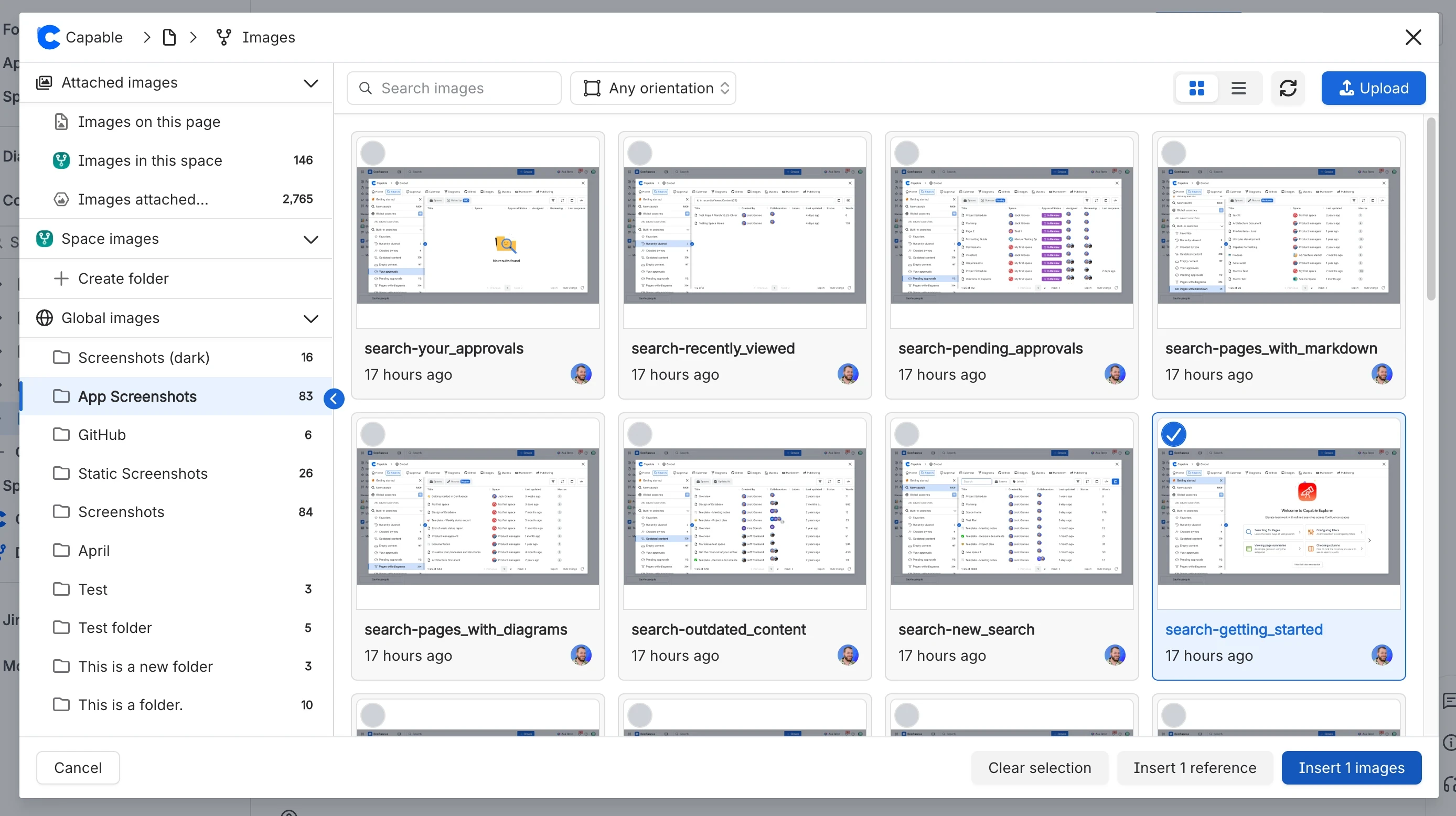
Depuis une page Confluence, ouvrez le sélecteur de Capable Image Library, recherchez ou parcourez les images, puis choisissez Insérer comme référence. La page pointe ainsi toujours vers la ressource de la bibliothèque.
Étape 3 : choisissez comment annoter
Déterminez s'il doit s'agir d'une vue partagée ou propre à la page :
- Partagée : ouvrez et annotez l'image dans la bibliothèque afin que toutes les pages qui y font référence bénéficient des mêmes annotations.
- Propre à la page : annotez l'image au moment de l'insérer sur cette page pour créer un instantané adapté à ce contenu précis.
Étape 4 : gardez tout synchronisé
Lorsque l'interface du produit change ou qu'un processus est mis à jour :
- Ouvrez la ou les images concernées dans Capable Image Library.
- Remplacez ou mettez à jour la capture d'écran de base.
- Enregistrez une seule fois et laissez la macro de référence propager la modification partout où l'image est liée.
Les pages liées se mettent à jour automatiquement ; les pages avec instantané restent inchangées, ce qui préserve le contexte historique si nécessaire.
Pourquoi Capable Image Library ?
Aujourd'hui, la plupart des équipes jonglent entre pièces jointes Confluence, disques partagés, outils de design et éditeurs de captures d'écran improvisés, simplement pour garder les visuels de leur documentation exploitables.
Capable Image Library réunit l'ensemble de ce workflow dans une seule app native Confluence :
- Stockage centralisé pour les captures d'écran et les ressources de marque.
- Organisation en dossiers et recherche pour retrouver vraiment ce que vous cherchez.
- Macro de référence pour réutiliser les images et les mettre à jour une seule fois sur de nombreuses pages.
- Intégration Unsplash pour accéder instantanément à des millions d'images libres de droits.
- Annotations et recadrage intégrés pour les vues partagées comme pour les vues propres à une page.
Pour les rédacteurs techniques et les équipes de gestion des connaissances, cela signifie moins de temps à se battre avec les images et plus de temps pour rédiger un contenu exact et facile à maintenir.
Essayez-la dans votre espace Confluence
Image Library for Confluence est disponible dès maintenant sur l'Atlassian Marketplace ; vous trouverez plus de détails et les instructions d'installation sur la fiche de l'app et sur le site web de Capable. Les clients existants bénéficient des nouvelles fonctionnalités d'annotation et de recadrage avec la dernière version.
Si vous êtes prêt à ne plus courir après les captures d'écran et à traiter les images comme des connaissances à part entière dans votre base Confluence, cette version vous apporte tout ce dont vous avez besoin, dans une seule app.