English
 Deutsch
 Français
 Español
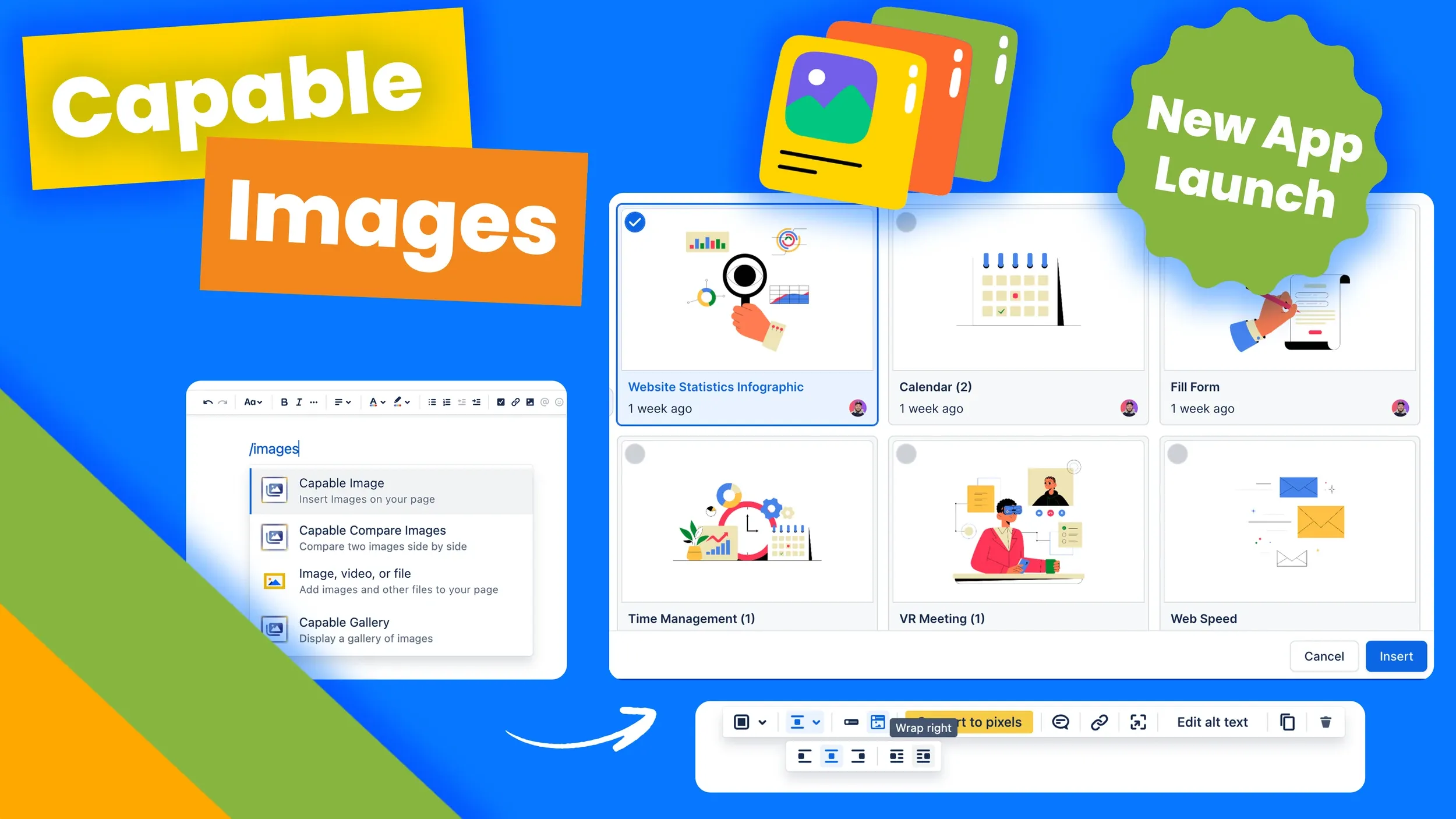
Gestión y edición centralizada de imágenes para Confluence
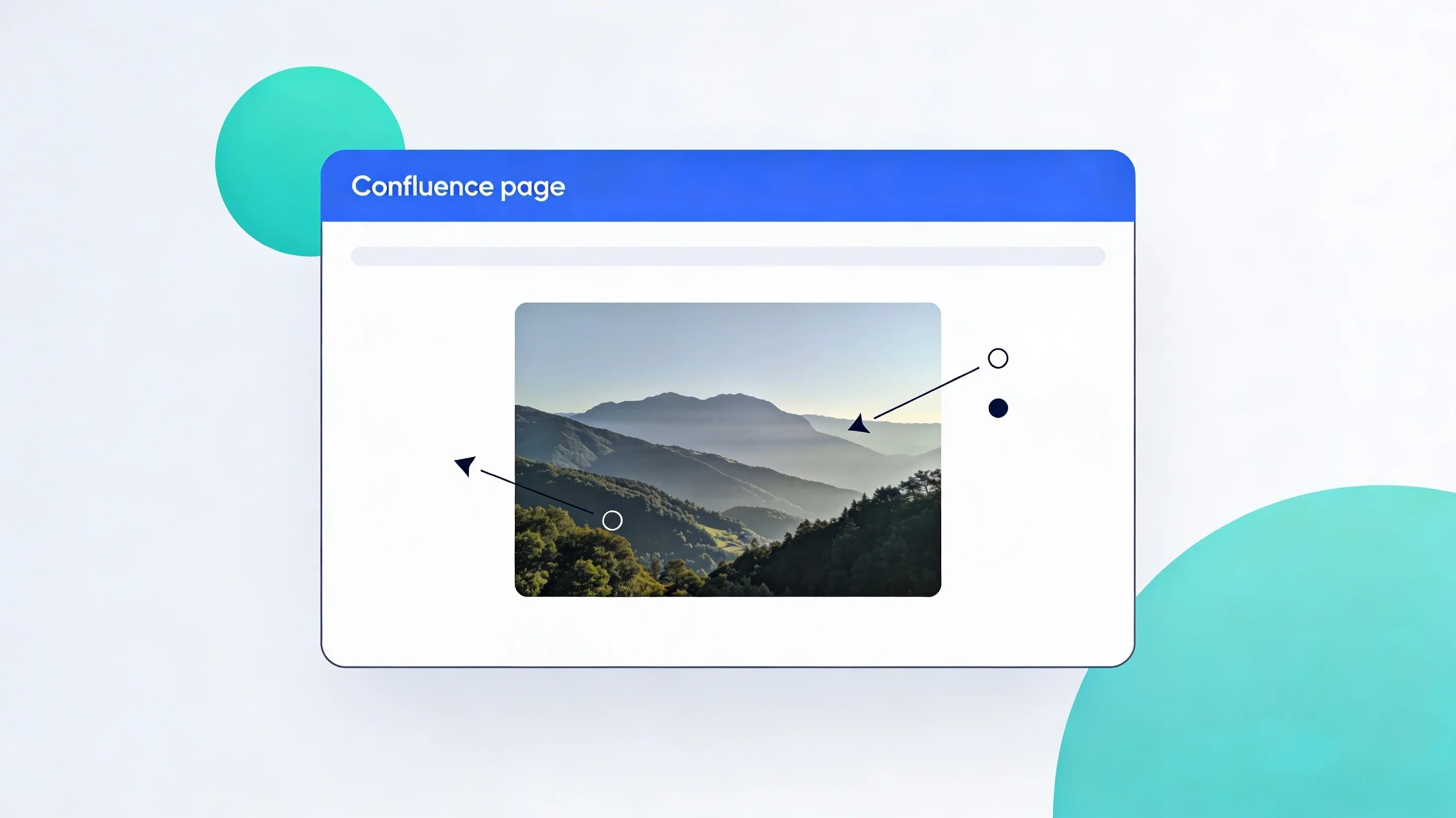
Te presentamos el nuevo editor de imágenes, que añade un conjunto completo de herramientas de anotación y recorte a la función Image Library. Ahora puedes editar imágenes al insertarlas en las páginas o directamente en la biblioteca, sin tener que pasar por herramientas externas.

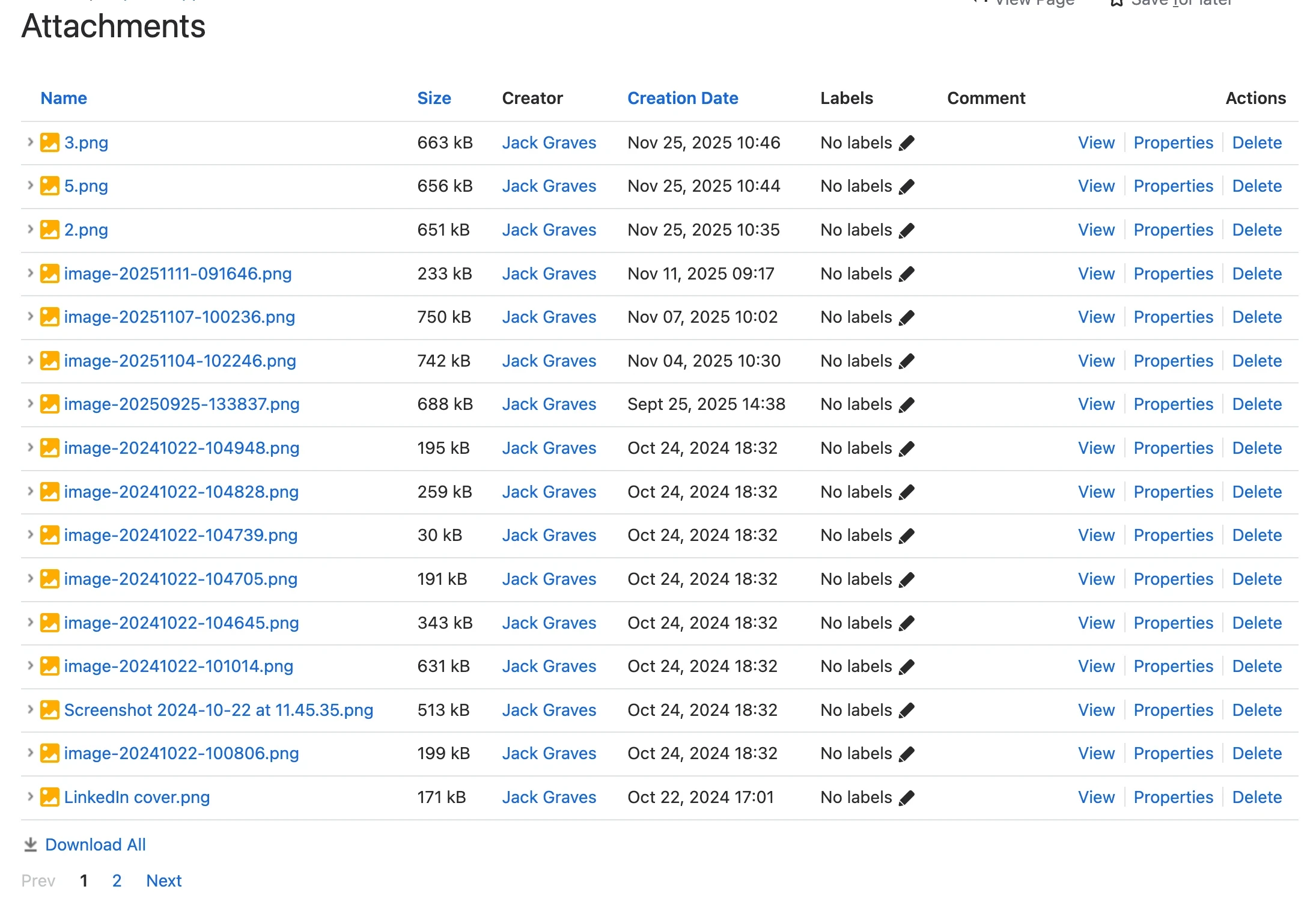
Si pasas el día en Confluence, seguramente tus capturas de pantalla e imágenes estén por todas partes: en archivos adjuntos de páginas, hilos de correo, Slack y unas cuantas carpetas medio organizadas. Cuando cambia la interfaz del producto, localizarlas todas es un suplicio, y los elementos visuales desactualizados permanecen demasiado tiempo en documentos críticos.
Image Library for Confluence de Capable lo soluciona con una biblioteca de imágenes centralizada y reutilizable dentro de Confluence. Y con nuestra última versión, se convierte en la única app que necesitas para gestionar capturas de pantalla, imágenes y conocimiento visual: actualiza una vez, reutiliza en todas partes y, ahora, anota y recorta imágenes sin salir de tu página.
El problema: las capturas de pantalla no escalan
Los redactores técnicos, los equipos de producto y los ingenieros de soporte se topan con el mismo obstáculo a medida que crece su espacio de Confluence:
- La misma captura de pantalla se sube varias veces a distintas páginas.
- Nadie sabe con seguridad cuál es la versión “más reciente” ni dónde se usa.
- Actualizar los elementos visuales tras cambios en la interfaz implica editar a mano, página por página.
Confluence te ofrece imágenes adjuntas y algunas macros básicas, pero no una auténtica biblioteca de imágenes centralizada con reutilización y actualización única integradas.
Capable Image Library se creó precisamente para resolver esto.
Capable Image Library de un vistazo
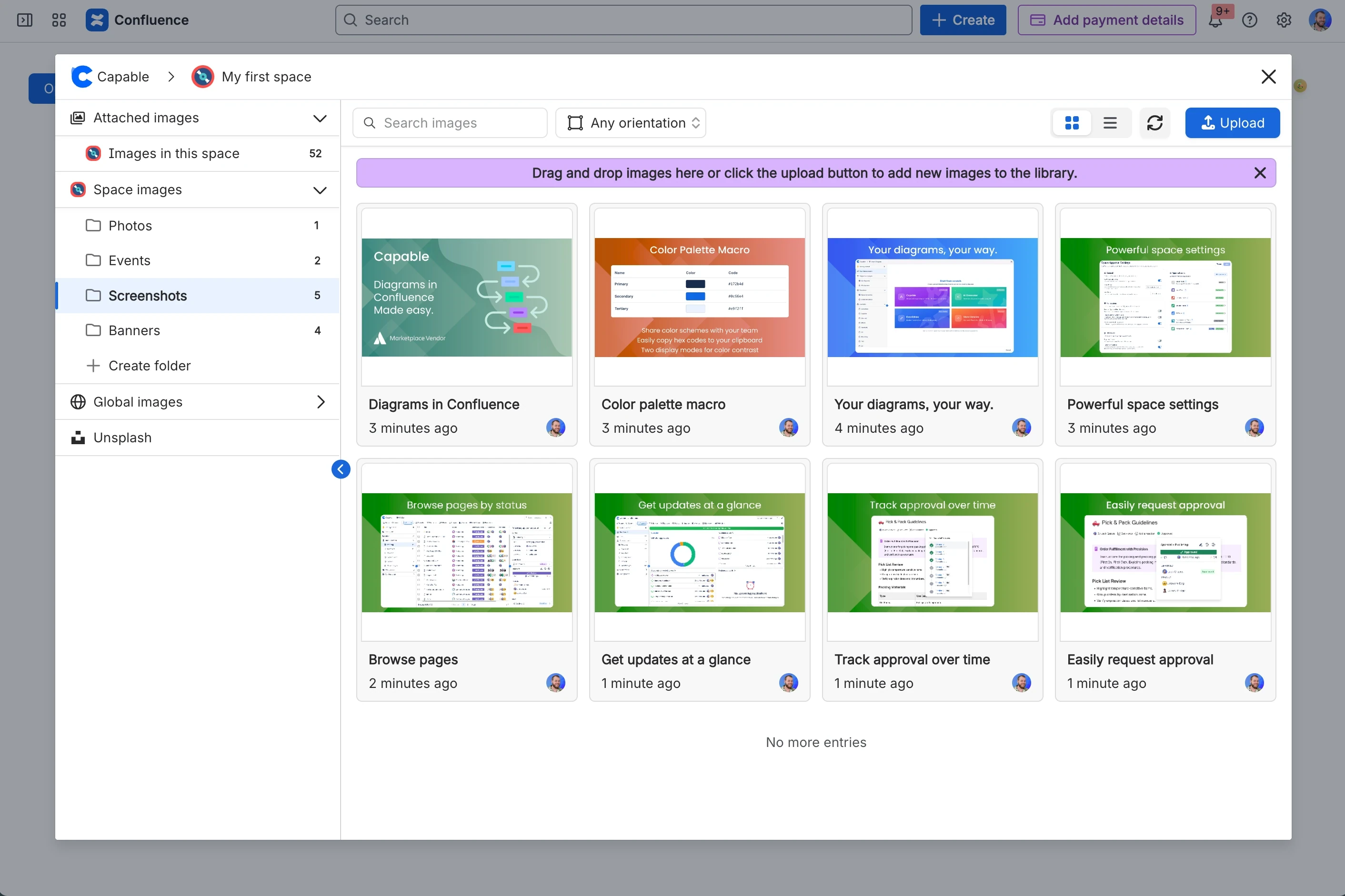
Image Library for Confluence (de Capable) convierte tu instancia en un hogar único y estructurado para todos tus recursos visuales.
Con ella, los equipos pueden:
- Subir y almacenar imágenes directamente en Confluence, a nivel de espacio o global.
- Organizar los recursos en carpetas como “Capturas de la interfaz”, “Marca”, “Marketing” o “Formación”.
- Reutilizar la misma imagen en muchas páginas mediante una macro de referencia, en lugar de hacer copias
- Encontrar recursos rápidamente con la búsqueda y los filtros.
- Añadir imágenes de stock de una biblioteca con millones de fotos de Unsplash sin salir de Confluence.
Solo con esto, ya sustituyes los adjuntos improvisados y las unidades externas por una auténtica biblioteca de imágenes con búsqueda dentro de Confluence.
Anota y recorta directamente en Confluence
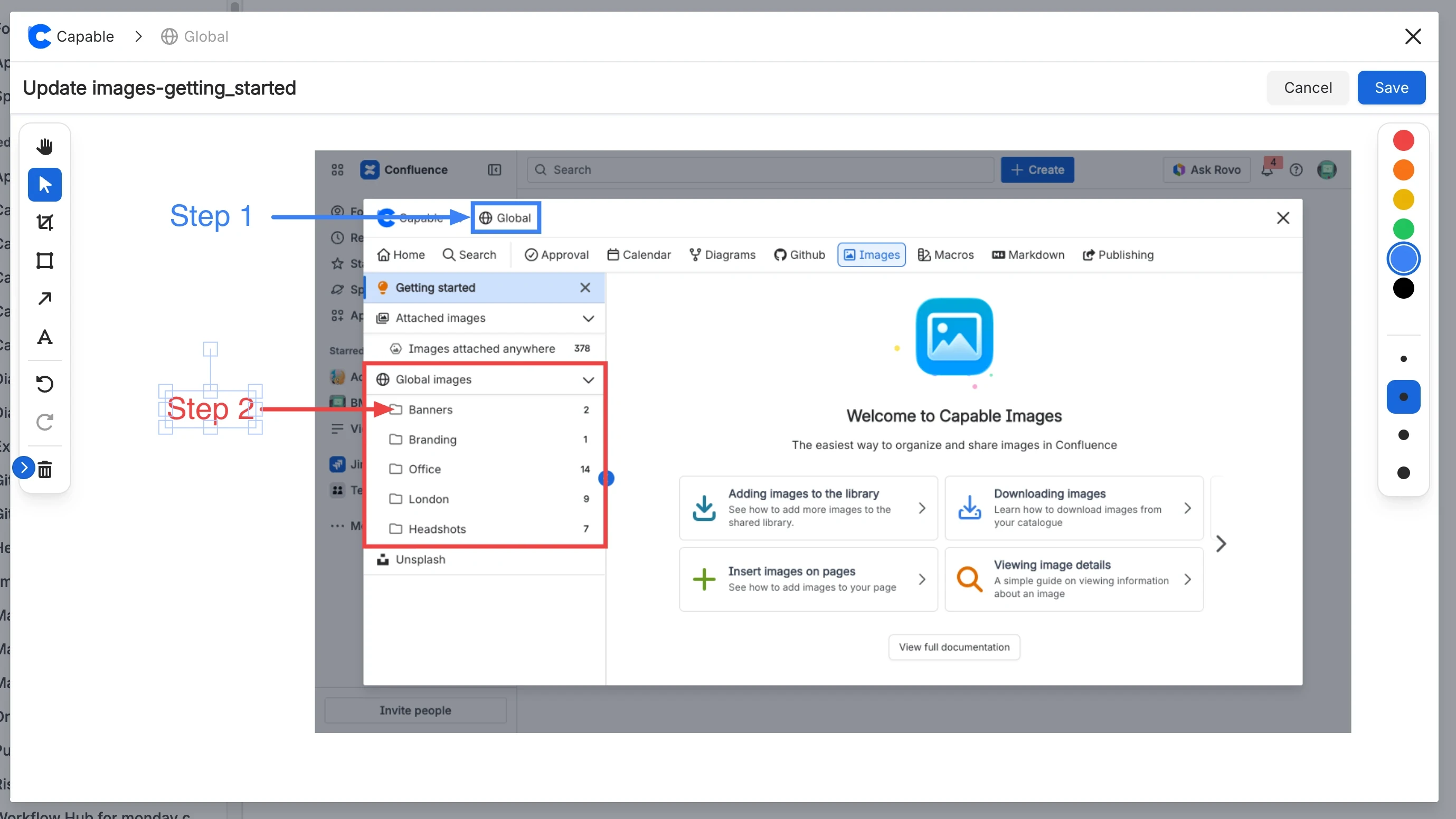
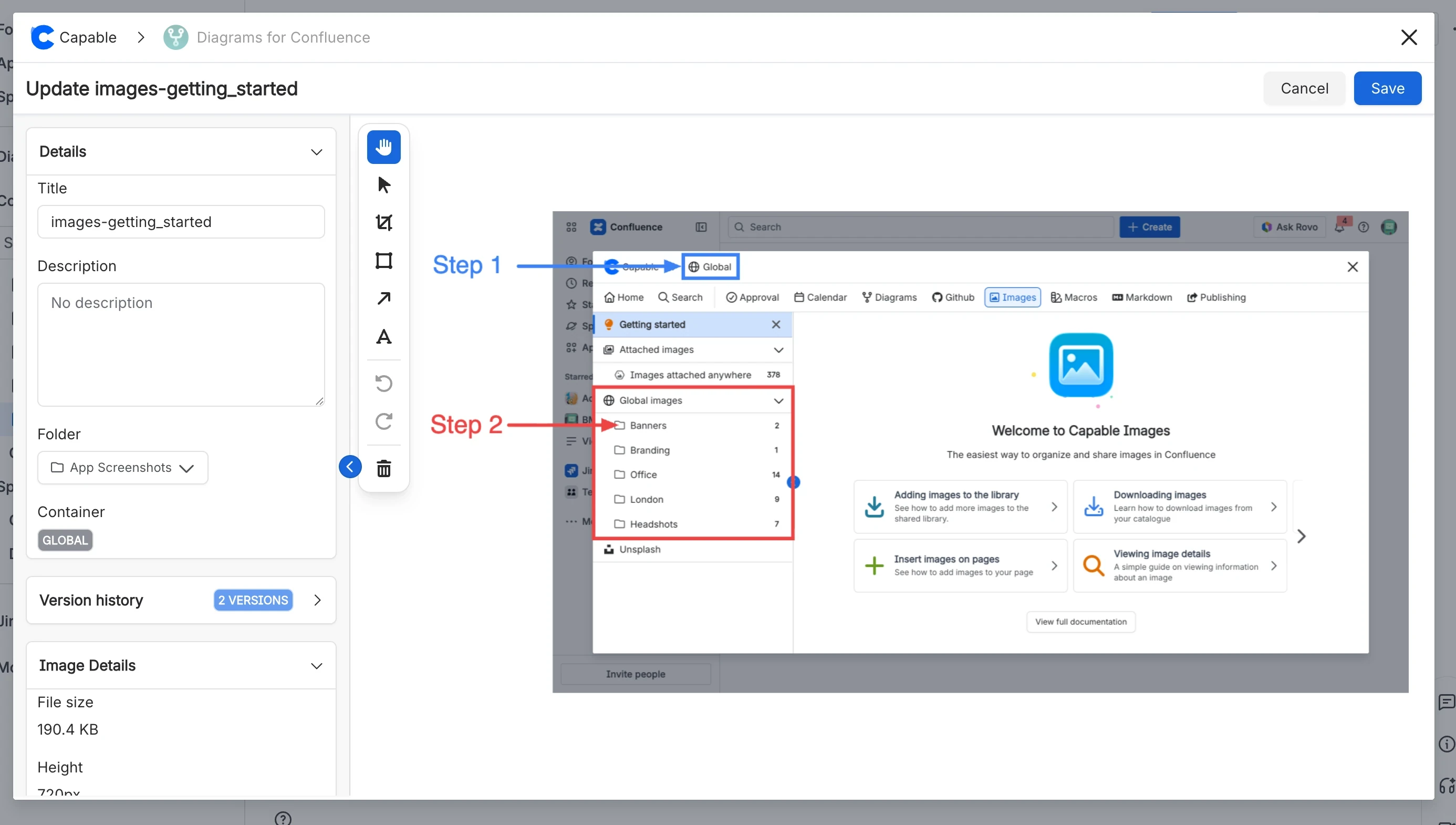
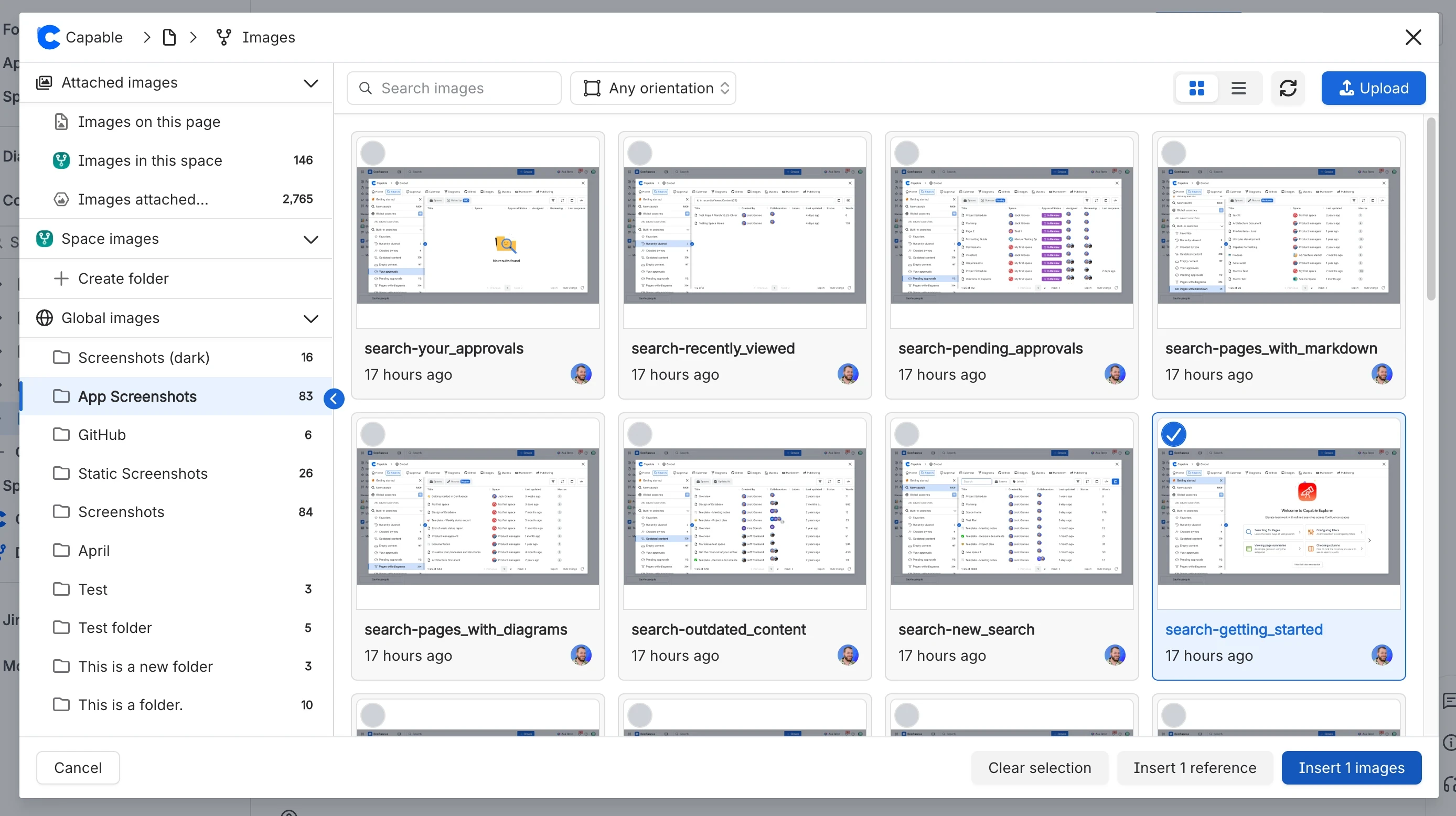
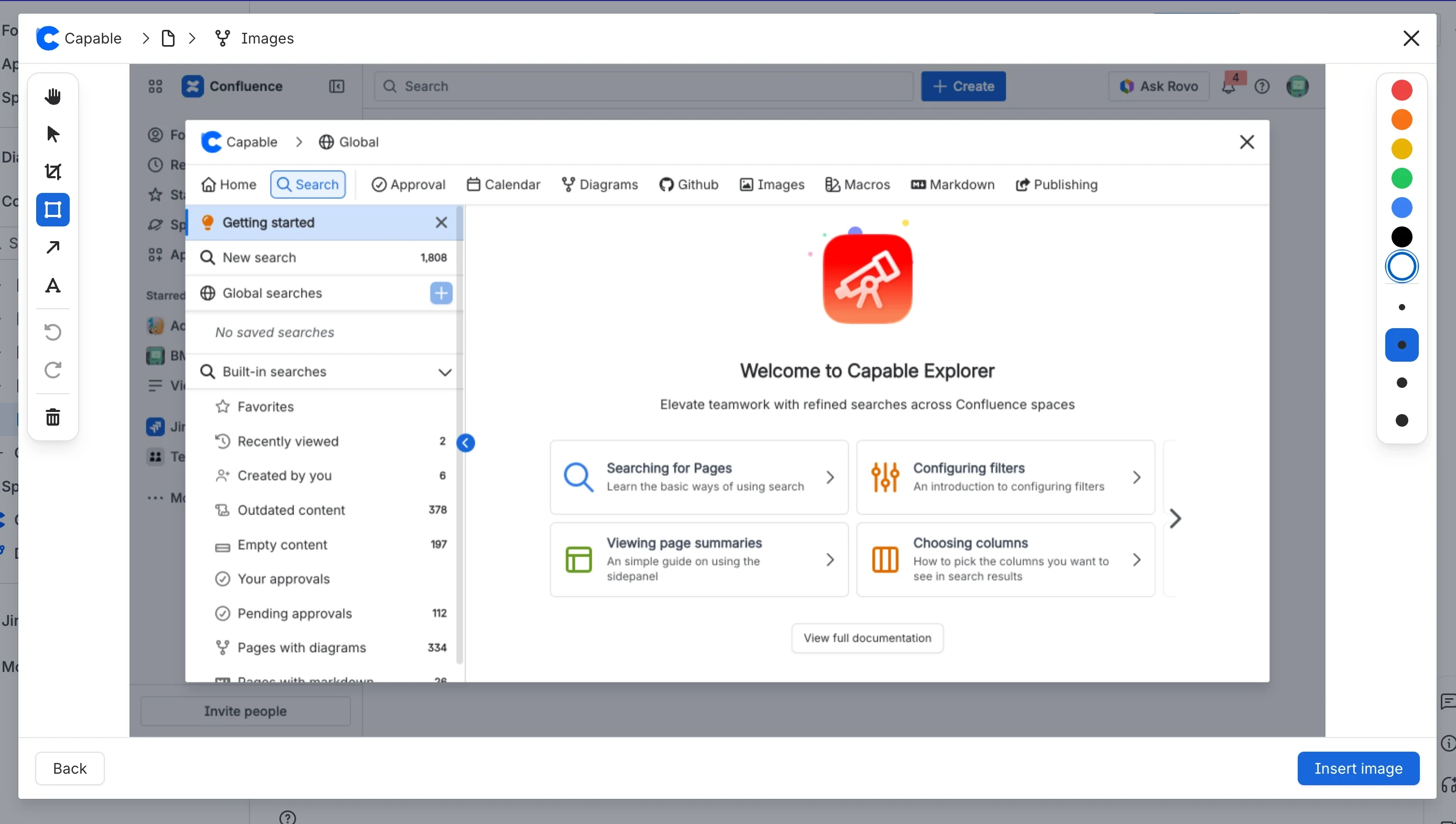
La última versión añade un conjunto completo de herramientas de anotación y recorte a la biblioteca. Ahora puedes editar imágenes al insertarlas en las páginas o directamente en la biblioteca, sin tener que pasar por herramientas externas.
Puedes:
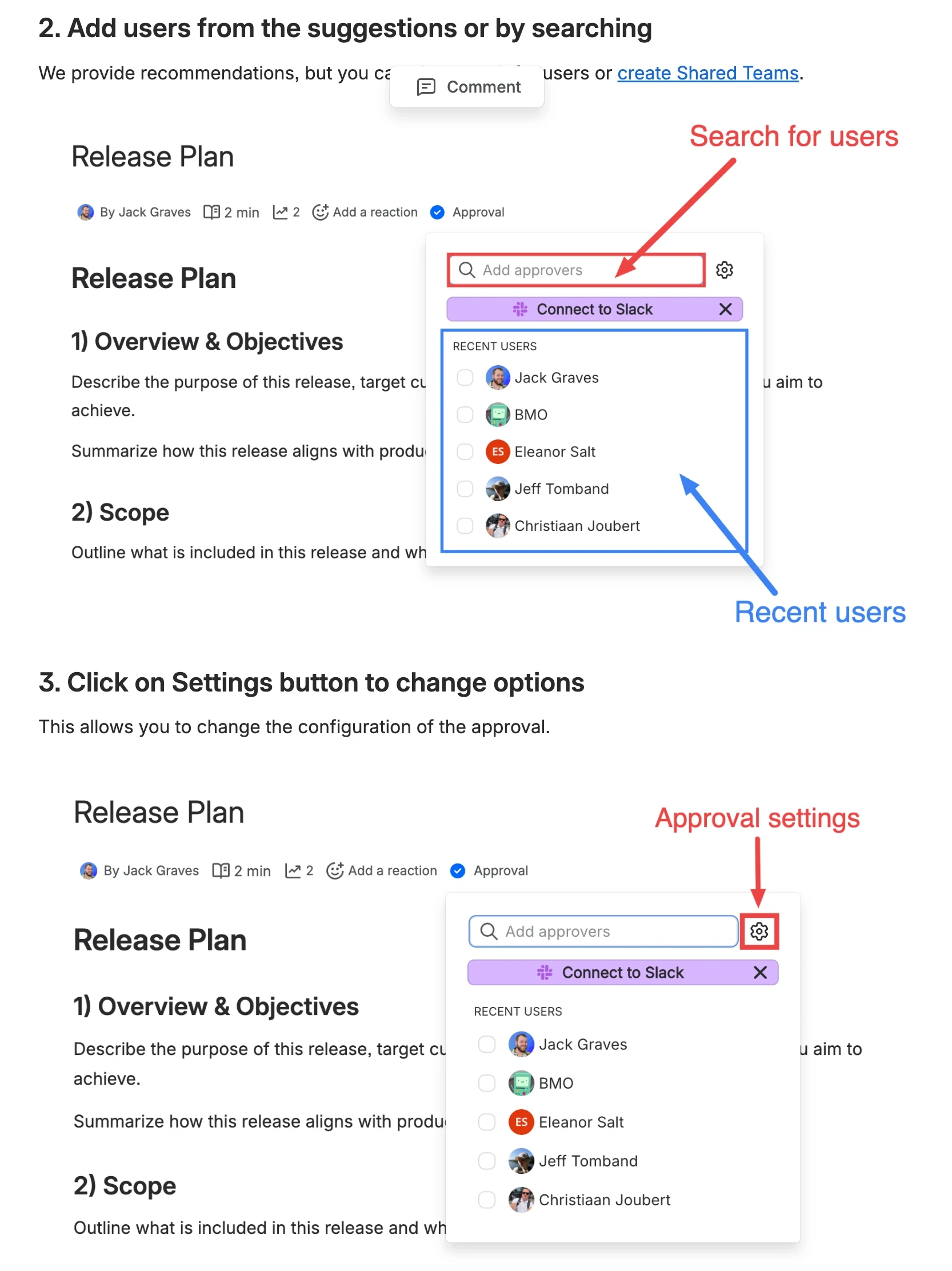
- Dibujar flechas para destacar elementos clave de la interfaz.
- Añadir recuadros para centrar la atención en una parte de la pantalla.
- Insertar etiquetas de texto y notas directamente sobre las capturas de pantalla.
- Recortar imágenes para ampliar lo que importa.
Sin exportar a otra herramienta. Sin volver a subir “final-final-v7.png”. Todo se queda en Confluence y en tu Capable Image Library.
Actualiza una vez y se refleja en todas partes
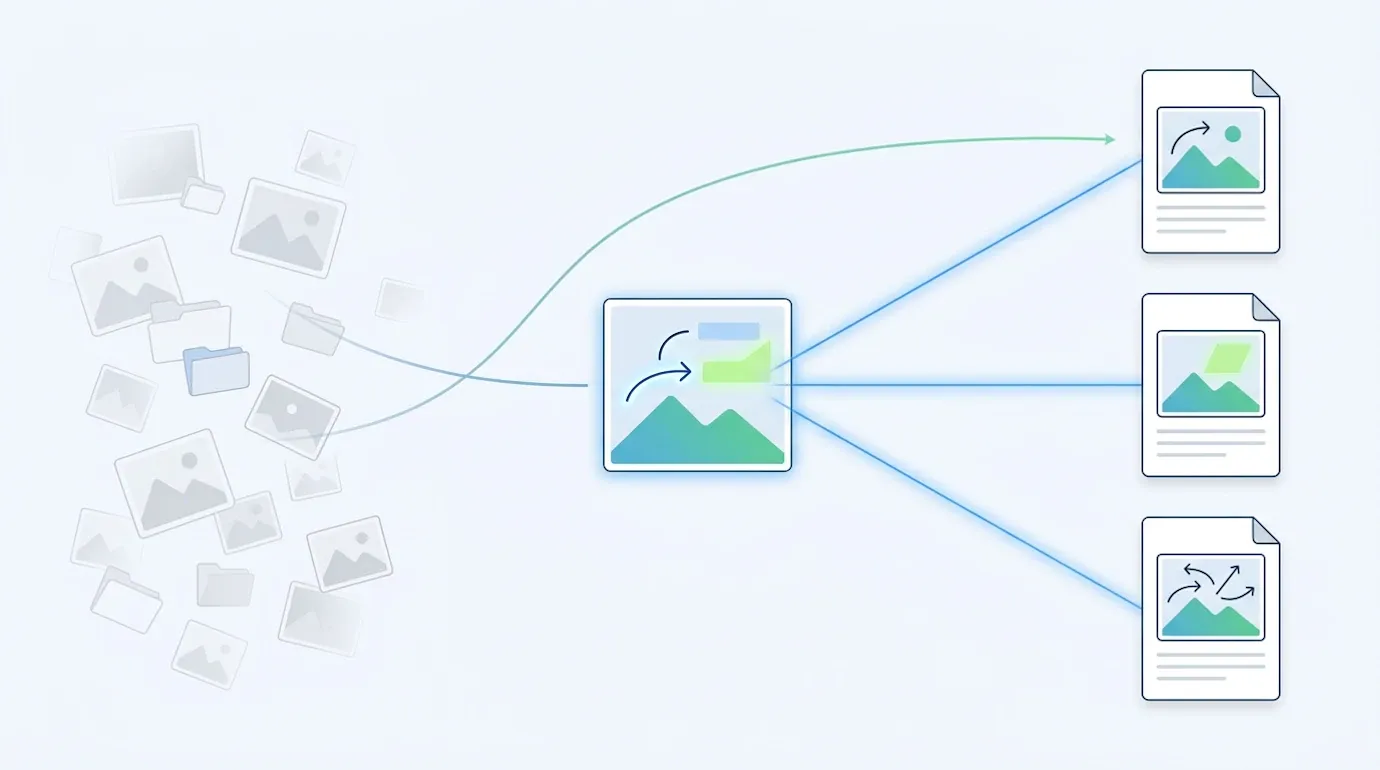
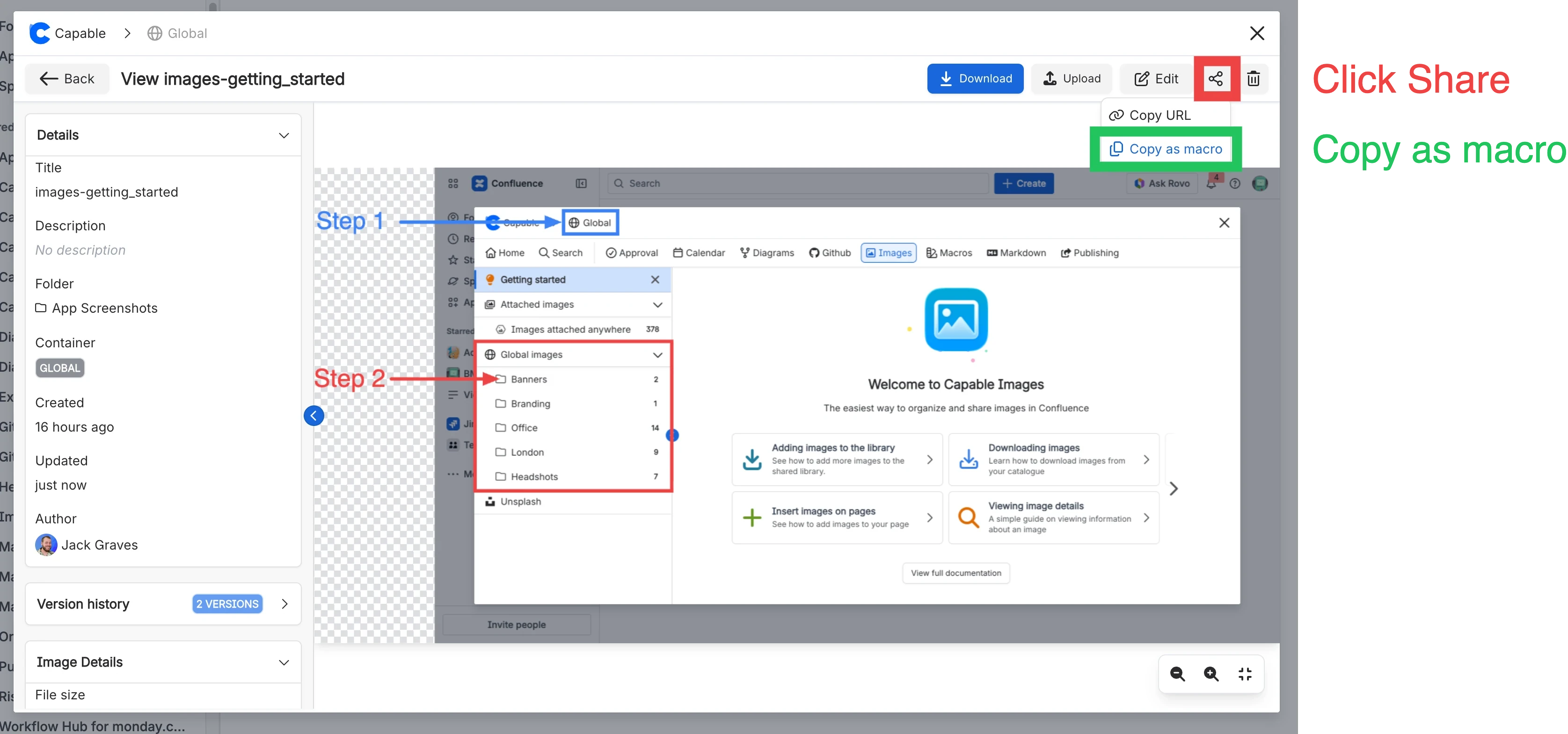
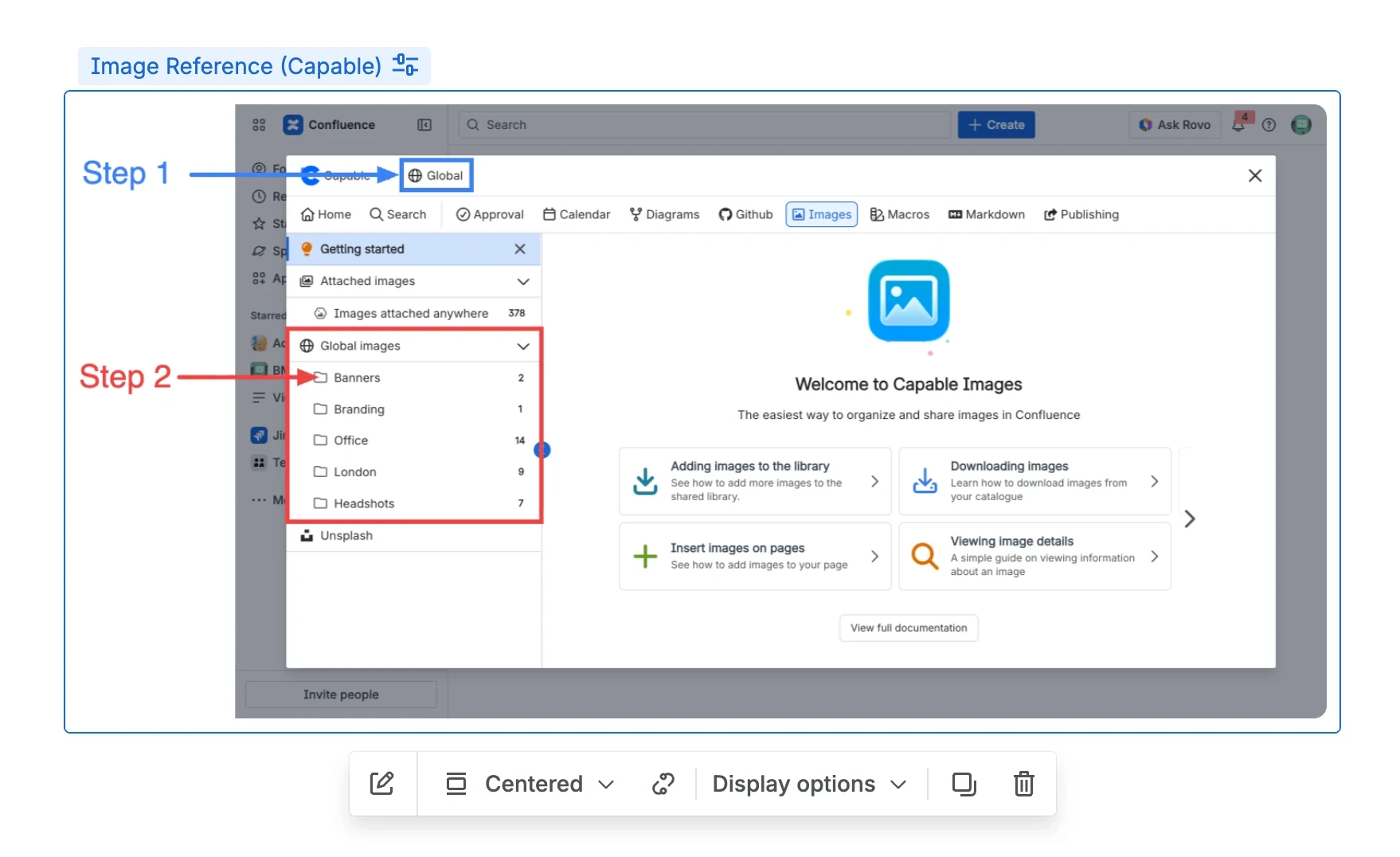
La piedra angular de Capable Image Library es la macro de referencia, que te permite reutilizar el mismo recurso en varias páginas manteniéndolo vinculado a una única fuente en la biblioteca.
Cuando:
- Guardas una imagen en Capable Image Library.
- La insertas en páginas con la macro de referencia.
…esas páginas siguen conectadas a ese recurso de la biblioteca. Si más adelante actualizas la imagen en la biblioteca (por ejemplo, para reflejar un cambio en la interfaz del producto), todas las páginas que hacen referencia a esa imagen se actualizan automáticamente.
Así tu equipo tiene una auténtica “fuente única de verdad” para capturas de pantalla, diagramas y otros elementos visuales, en lugar de una maraña de copias ligeramente distintas.
Instantáneas frente a imágenes vinculadas
Con las anotaciones, ahora hay dos formas distintas de trabajar con imágenes, y ambas son útiles en situaciones diferentes.
1. Anotar en la biblioteca (vincular y sincronizar)
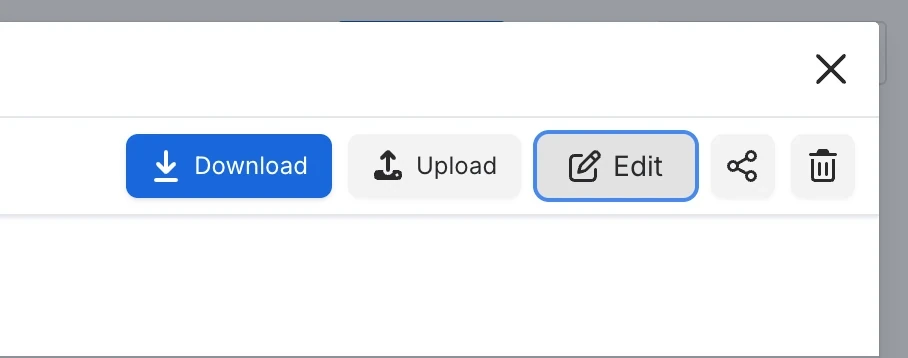
Cuando abres una imagen en la propia Capable Image Library y le añades anotaciones, estás editando el recurso de origen.
- Cualquier página que use esta imagen mediante la macro de referencia mostrará siempre la última versión anotada.
- Si más adelante cambias esas anotaciones en la biblioteca (por ejemplo, mueves una flecha o actualizas una etiqueta), los cambios se propagan a todas las páginas que hacen referencia a ella.
Usa esta opción cuando quieras una captura de pantalla anotada canónica que deba verse igual en toda tu documentación.
2. Anotar al insertar (instantánea)
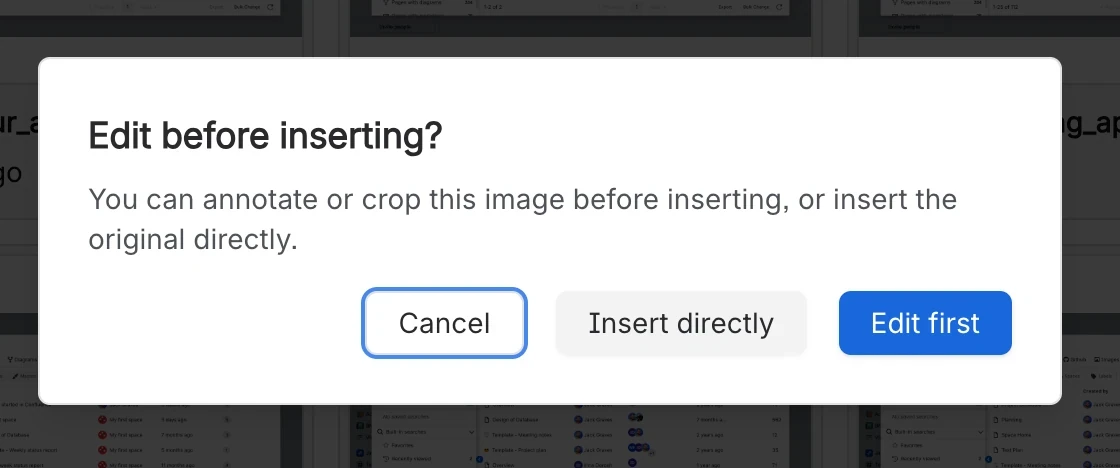
Cuando insertas una imagen en una página y la anotas en ese momento, estás trabajando con una instantánea.
- La imagen de esa página toma una instantánea del recurso en el momento en que la anotas y la guardas.
- Los cambios futuros en la imagen de la biblioteca no sobrescribirán esa versión anotada concreta de la página.
Es perfecto cuando quieres una variante específica para una página: por ejemplo, una guía de formación que destaca zonas ligeramente distintas de la misma interfaz, o un documento interno puntual que necesita un resaltado personalizado.
Puedes verlo así:
- Anotaciones en la biblioteca = compartidas, siempre sincronizadas.
- Anotaciones en la página = instantánea local, congelada en el tiempo.
Ideal para guías y tutoriales paso a paso
Los redactores técnicos rara vez usan una captura de pantalla una sola vez. La misma vista suele aparecer en:
- Guías de incorporación y de “Primeros pasos”.
- Instrucciones detalladas para administradores.
- Notas de la versión y registros de cambios.
Con el nuevo comportamiento:
- Mantén una única captura de pantalla base en Capable Image Library.
- Reutilízala en varias páginas mediante la macro de referencia.
- En una página, anota en la biblioteca para una explicación compartida y canónica.
- En otra, anota al insertar para crear una instantánea con indicaciones específicas para cada paso.
Si la interfaz cambia, puedes actualizar la captura base en la biblioteca una sola vez: los usos vinculados se mantienen al día, mientras que las instantáneas conservan exactamente el aspecto que tenían cuando escribiste el documento.
Flujo de trabajo de principio a fin
Así es el flujo completo cuando adoptas Capable Image Library para tus capturas de pantalla y tu conocimiento visual.
Paso 1: centraliza tus recursos
Sube tus capturas de pantalla, imágenes de marca y elementos visuales actuales a Capable Image Library y agrúpalos en carpetas que reflejen cómo trabaja tu equipo: “Interfaz del producto”, “Marca”, “Marketing”, “Soporte”, etc.
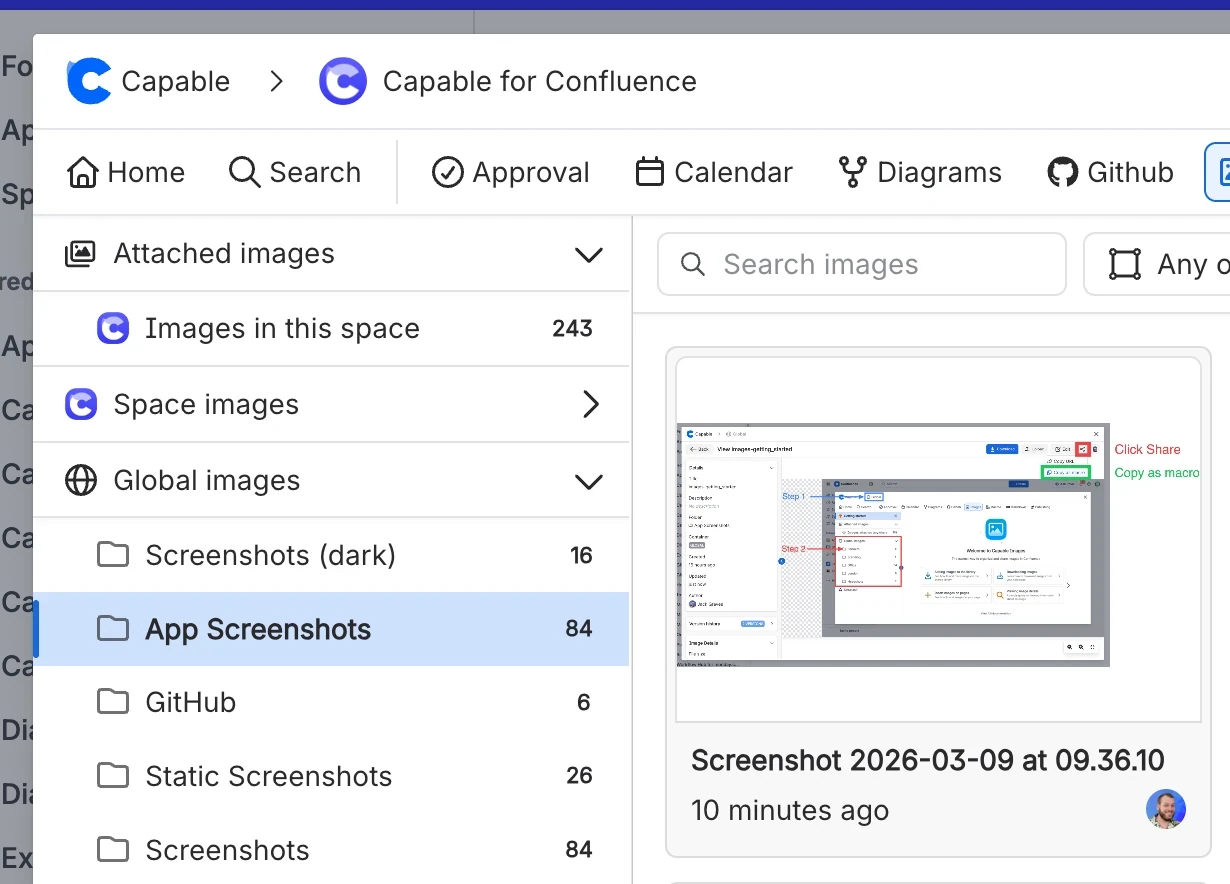
Paso 2: inserta mediante la macro
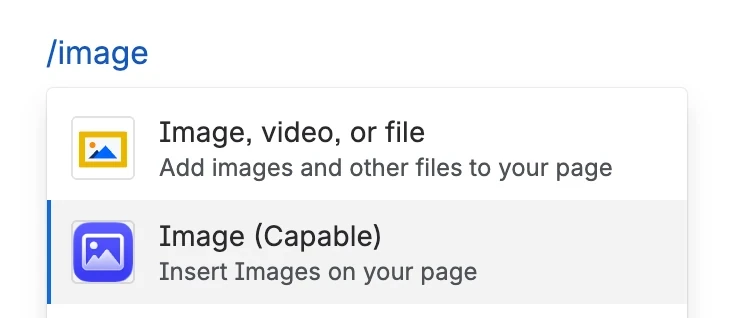
Desde una página de Confluence, abre el selector de Capable Image Library, busca o explora y elige Insertar como referencia. Así te aseguras de que la página siempre remita al recurso de la biblioteca.
Paso 3: elige cómo anotar
Decide si debe ser una vista compartida o específica de la página:
- Compartida: abre y anota la imagen en la biblioteca para que todas las páginas que hacen referencia a ella compartan las mismas anotaciones.
- Específica de la página: anota la imagen al insertarla en esta página para crear una instantánea adaptada a ese contenido.
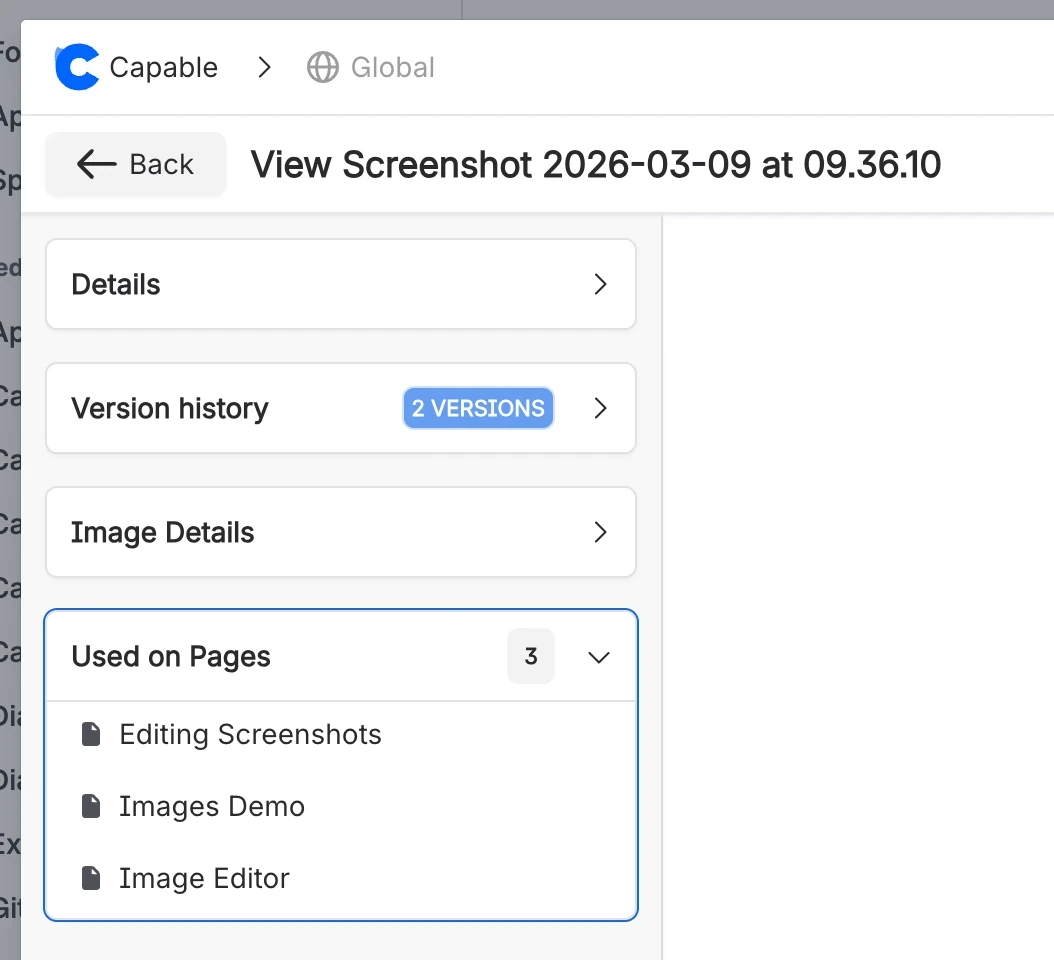
Paso 4: mantenlo todo sincronizado
Cuando cambia la interfaz del producto o se actualiza un proceso:
- Abre las imágenes correspondientes en Capable Image Library.
- Sustituye o actualiza la captura de pantalla base.
- Guarda una vez y deja que la macro de referencia propague el cambio a todos los lugares donde la imagen está vinculada.
Las páginas vinculadas se actualizan automáticamente; las páginas con instantáneas se quedan como estaban y conservan el contexto histórico cuando hace falta.
¿Por qué Capable Image Library?
Hoy en día, la mayoría de los equipos combinan adjuntos de Confluence, unidades compartidas, herramientas de diseño y editores de capturas improvisados solo para que las imágenes de su documentación sigan siendo útiles.
Capable Image Library reúne todo ese flujo de trabajo en una sola app nativa de Confluence:
- Almacenamiento centralizado para capturas de pantalla y recursos de marca.
- Organización en carpetas y búsqueda para que de verdad encuentres lo que buscas.
- Macro de referencia para reutilizar imágenes y actualizarlas una sola vez en muchas páginas.
- Integración con Unsplash para acceder al instante a millones de imágenes de stock.
- Anotaciones y recorte integrados tanto para vistas compartidas como para vistas específicas de cada página.
Para los redactores técnicos y los equipos de conocimiento, esto significa menos tiempo peleándose con las imágenes y más tiempo escribiendo contenido preciso y fácil de mantener.
Pruébalo en tu espacio de Confluence
Image Library for Confluence ya está disponible en Atlassian Marketplace; encontrarás más detalles e instrucciones de instalación en la ficha y en el sitio web de Capable. Los clientes actuales obtienen las nuevas funciones de anotación y recorte con la última versión.
Si quieres dejar de buscar capturas de pantalla y empezar a tratar las imágenes como conocimiento de primera categoría en tu base de Confluence, esta versión te ofrece todo lo que necesitas en una sola app.