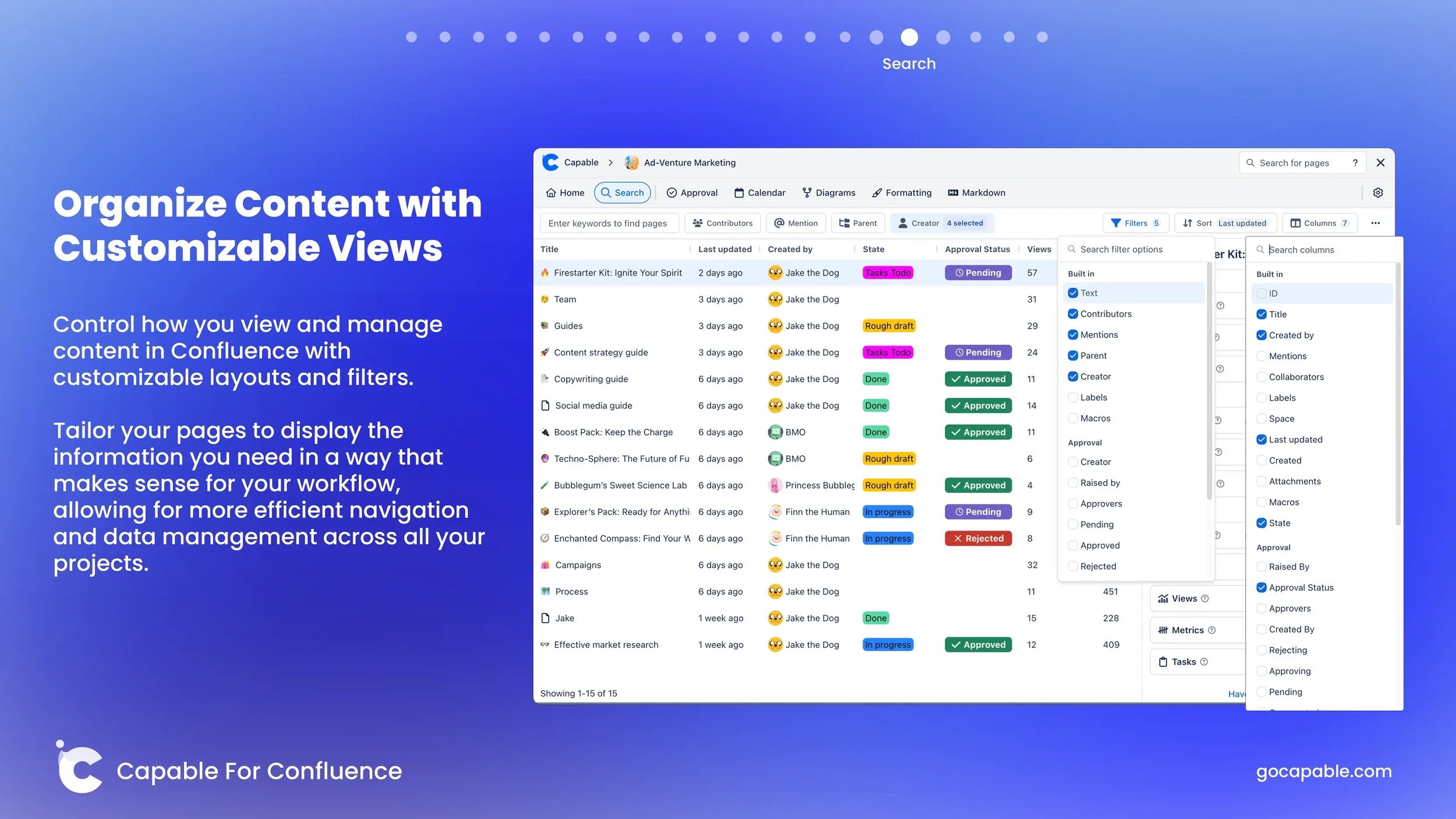
 English
 Deutsch
 Français
 Español
 Nederlands
Een Confluence-pagina opslaan zonder te publiceren
Confluence slaat op terwijl je typt, dus de kunst is weten hoe je weggaat. Concepten, niet-gepubliceerde wijzigingen, gepland publiceren en een pagina terugzetten naar concept.


Je bent begonnen aan een pagina die nog niet klaar is: de cijfers ontbreken nog, of de tekst moet nog een keer nagelezen worden. Je zoekt een knop Save en vindt alleen Publish. Dat komt doordat Confluence opslaat terwijl je typt. Om een Confluence-pagina op te slaan zonder te publiceren, hoef je de pagina alleen op de juiste manier te verlaten.
Deze gids behandelt concepten van nieuwe pagina's, niet-gepubliceerde wijzigingen aan gepubliceerde pagina's, publiceren inplannen, een pagina markeren als concept en waarom een gepubliceerde pagina niet terug kan naar concept. Elke stap is in oktober 2026 gecontroleerd aan de hand van de documentatie van Atlassian en een Confluence Cloud-site.
Een Confluence-pagina opslaan zonder te publiceren
- Maak de pagina aan: kies bovenaan Create en dan Page, of + naast Content in de zijbalk van de ruimte. Een nieuwe pagina begint als concept.
- Schrijf. Confluence slaat automatisch op terwijl je werkt; de editor toont rechtsboven Saved.
- Wil je stoppen, kies dan Close in plaats van Publish…. De tooltip zegt wat de knop doet: "Saves changes without publishing".
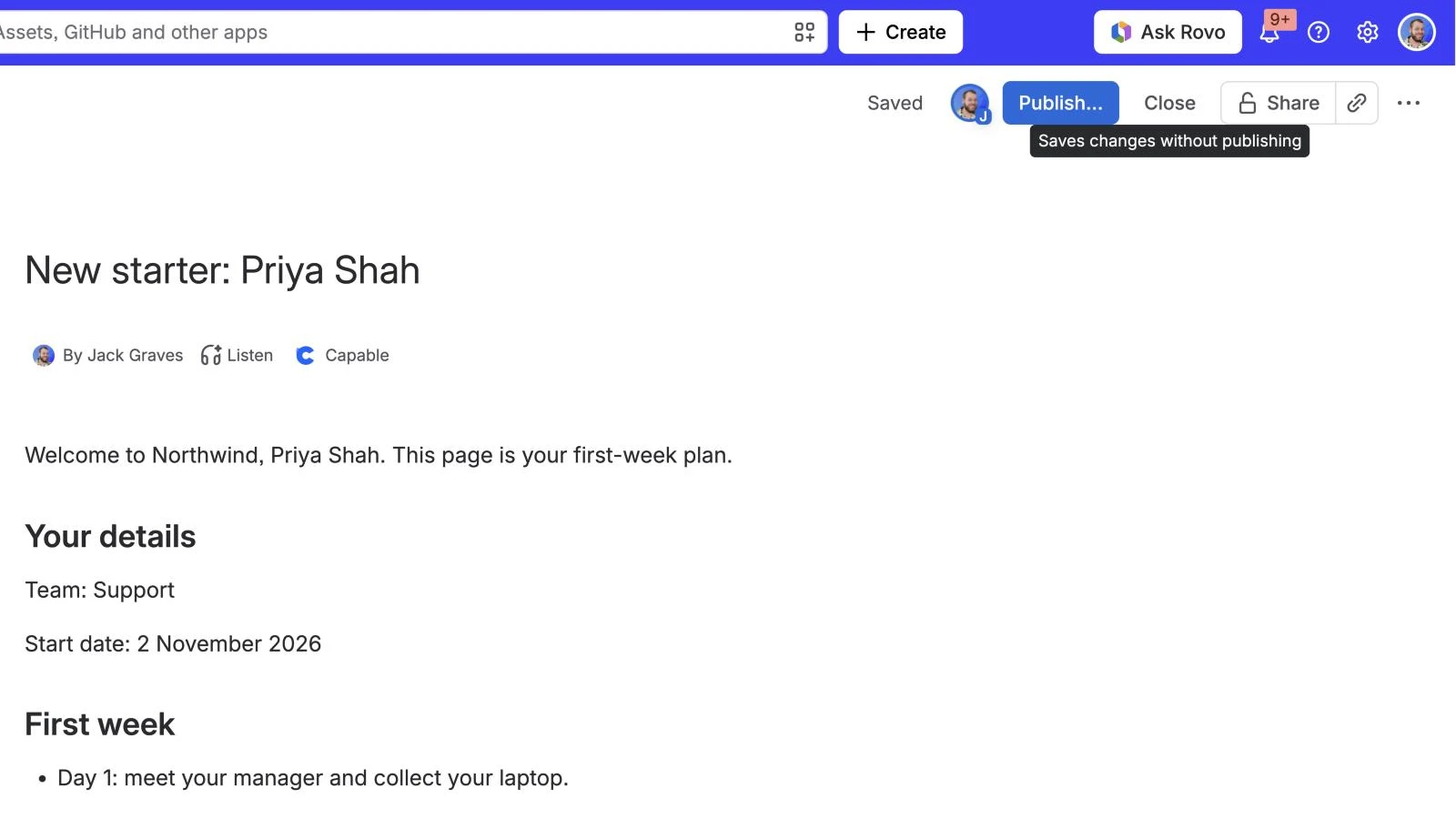
De pagina is nu een concept: in de woorden van Atlassian "een niet-gepubliceerde pagina of een niet-gepubliceerd blogbericht waar je op elk moment naar terug kunt". Niemand anders kan het zien, tenzij je diegene uitnodigt of de link deelt.
Je Confluence-concepten terugvinden
- Kies onderaan de zijbalk More.
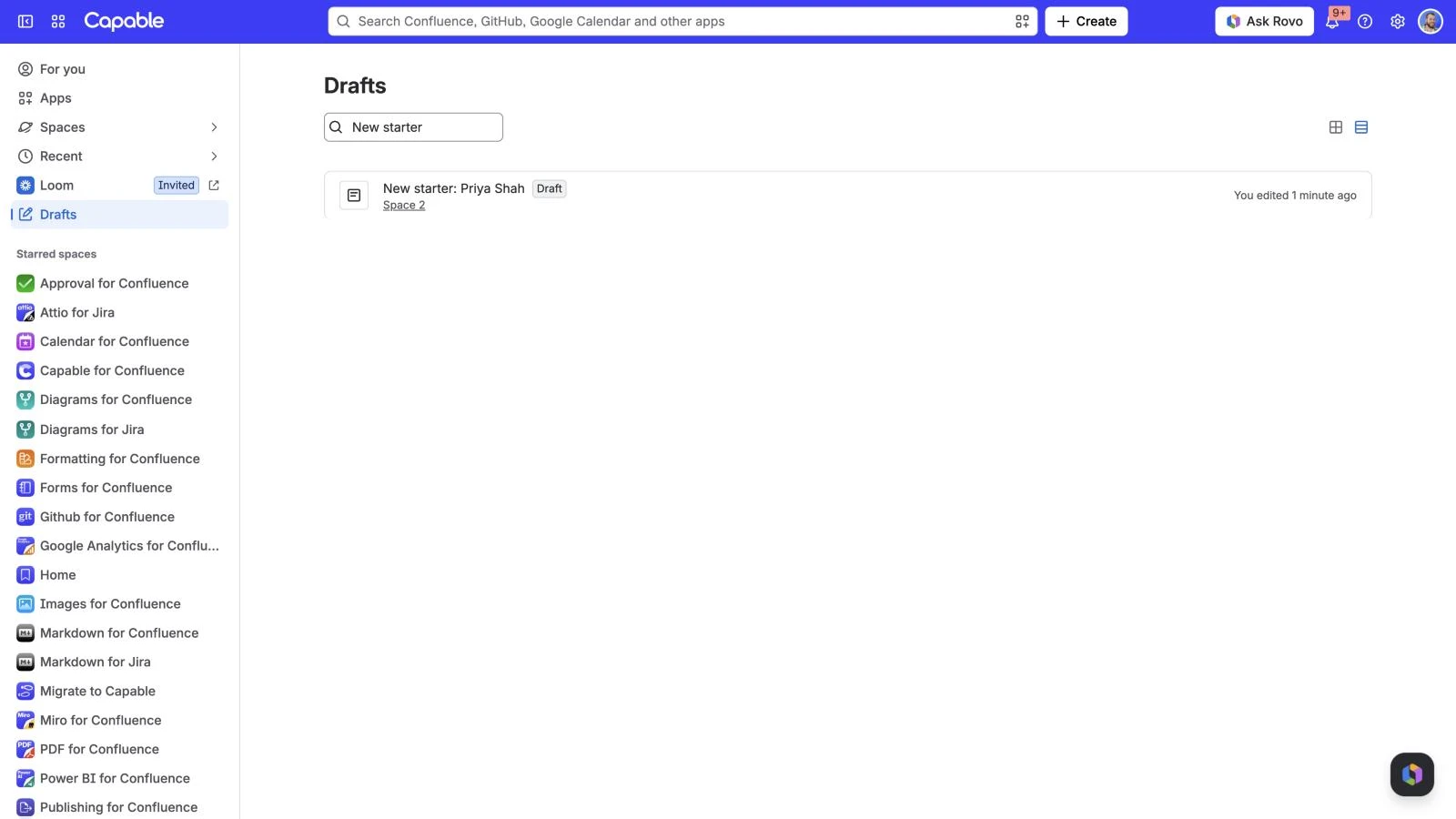
- Kies Drafts. Daar staan je concepten uit alle ruimtes, en met Filter by title maak je de lijst korter.
Een concept staat ook in de contentstructuur op de plek waar je eraan begon, gemarkeerd als Draft. Concepten zonder titel worden getoond als Untitled. Wil je er een verwijderen, open het dan en kies Delete unpublished page in More actions; dat kun je niet ongedaan maken.
Een gepubliceerde pagina bewerken zonder de wijzigingen te publiceren
Dezelfde automatische opslag geldt voor een pagina die al live staat. Bewerk de pagina en je wijzigingen worden opgeslagen terwijl je typt, maar lezers blijven de gepubliceerde versie zien tot je Update kiest.
- Wil je stoppen zonder te publiceren, kies dan Close. De tooltip zegt dat de knop "Saves changes without updating".
- Bovenaan de pagina, naast Edit, verschijnt Unpublished changes voor de mensen die de wijzigingen hebben gemaakt.
- Met More actions en dan View changes vergelijk je je wijzigingen met de gepubliceerde versie.
- Met Revert to previous version gooi je je wijzigingen definitief weg.
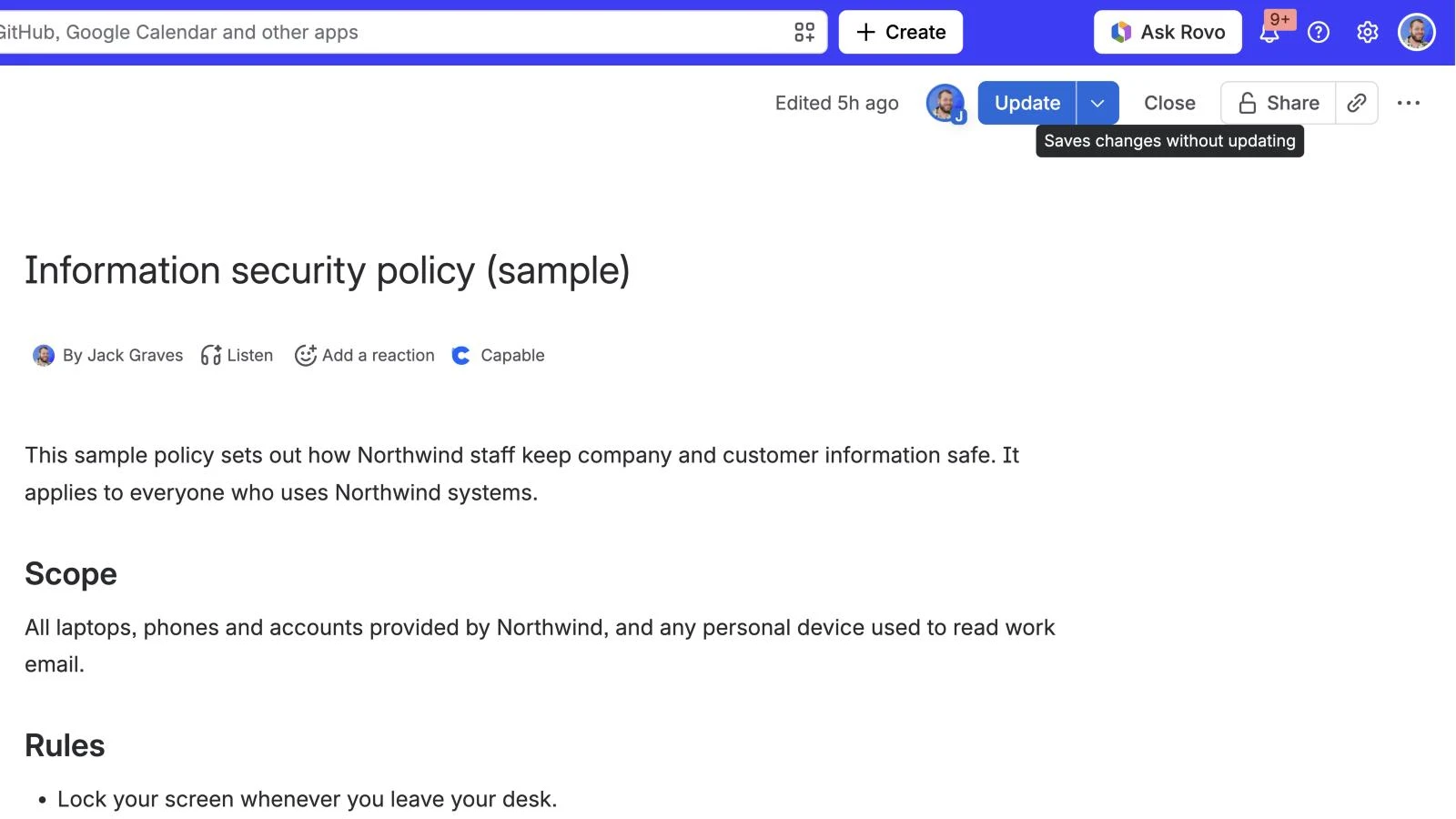
Eén addertje: niet-gepubliceerde wijzigingen zijn niet privé. Iedereen die de pagina ook bewerkt, ziet ze, dus twee mensen kunnen geen aparte concepten van dezelfde pagina bijhouden.
Een Confluence-pagina later publiceren
Is de pagina klaar, maar mag ze nog niet live? Plan haar dan in:
- Open de publicatieopties: kies op een nieuwe pagina Publish…; kies op een gepubliceerde pagina het pijltje naast Update en dan Adjust update settings. Met Ctrl+Shift+Enter (Cmd+Shift+Enter op een Mac) open je ze ook.
- Open Schedule publish (Schedule update op een gepubliceerde pagina), dat op Immediately staat, kies een datum en tijd en kies OK.
- Kies Schedule om te bevestigen.
Tot dat moment verandert de knop in Scheduled.
Een Confluence-pagina markeren als concept
"Markeren als concept" betekent in Confluence een contentstatus. Kies tijdens het bewerken Status boven de titel en selecteer Rough draft (of In progress, of Ready for review). Lezers zien de status zodra de pagina gepubliceerd is, dus het is een label dat zegt "nog niet definitief". De pagina wordt er niet door verborgen. De gids van Atlassian over statussen behandelt aangepaste statussen.
Waar de standaardfuncties tekortschieten
- Geen depubliceren. Zodra een pagina gepubliceerd is, kan ze niet meer terug naar concept. Het verzoek, CONFCLOUD-76140, had 88 stemmen en stond in oktober 2026 nog steeds op het verzamelen van belangstelling. Antwoorden in de community raden aan de pagina in plaats daarvan te verwijderen of af te schermen.
- Niet-gepubliceerde wijzigingen zijn gedeeld met iedereen die de pagina ook bewerkt. Een verzoek om privéwijzigingen (CONFCLOUD-72629) staat ook nog open.
- Live documenten hebben geen concepten. Wijzigingen zijn direct zichtbaar voor medewerkers.
- Beperkingen verbergen, maar bereiden niet voor. Met beperkingen op een pagina houd je lezers buiten, maar de beperkte versie is nog steeds de live pagina, en beperkingen zitten niet in het Free-abonnement.
Voor één pagina is dit prima. Maar bij een handboek of een beleidsbibliotheek, waar elke wijziging samen moet worden voorbereid, gecontroleerd en vrijgegeven, willen teams uiteindelijk iets wat Confluence niet heeft: een conceptversie van de hele ruimte die lezers nooit zien. Ons eerdere artikel over publicatieworkflows in Confluence legt uit waarom.
De kortere route: een conceptruimte en een live ruimte met Capable Publishing
Capable Publishing voegt geen knop Save toe. De app verlegt de grens tussen concept en live van de pagina naar de ruimte: je team schrijft in de ene ruimte, lezers lezen in een andere, en niets bereikt lezers voordat jij het publiceert.
- Open als beheerder van beide ruimtes de app onder Space apps in de zijbalk van de conceptruimte (in Capable for Confluence: Capable en dan Publishing) en ga naar Space settings. Zet op het tabblad Setup Enable publishing aan, kies de Target space, laat Allow manual publishing aan staan (daarmee komt Publish in de byline) en kies Save.
- Open op een pagina Publishing vanuit de byline (in Capable for Confluence onder Capable), kies Publish en bevestig. Binnen een paar minuten verschijnt de kopie in de live ruimte.
- Blijf het concept bewerken. De byline toont Outdated tot je Update kiest. Dat vervangt de live kopie door een nieuwe versie, in plaats van een tweede pagina te maken.
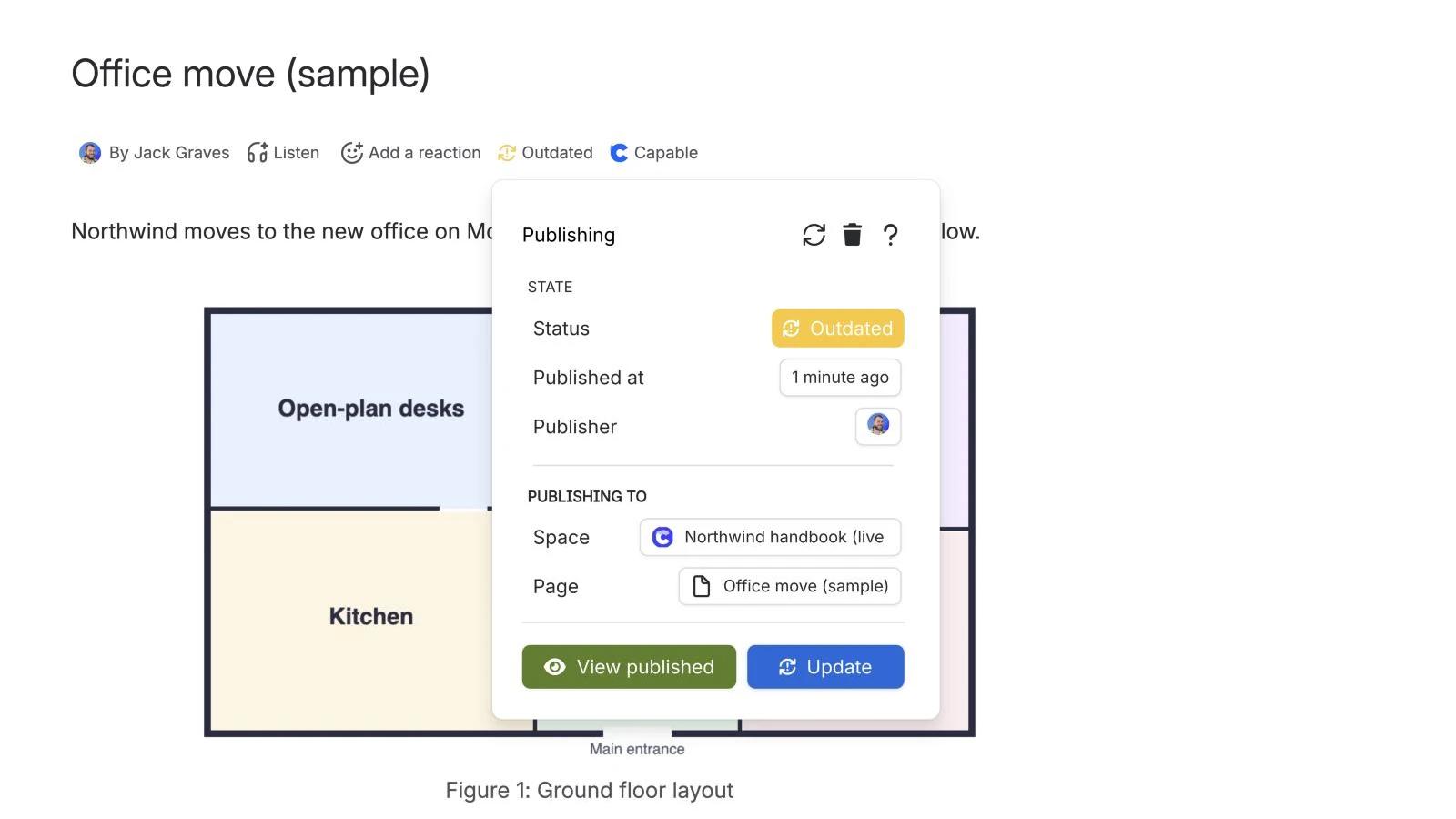
Wat je daarmee krijgt:
- Gepubliceerde pagina's privé bewerken. Lezers zien de live kopie; je wijzigingen blijven in de conceptruimte tot je bijwerkt.
- In bulk vrijgeven. Met Publish all of het publicatiedashboard zet je alle verouderde pagina's in één keer door.
- Bepaal wie publiceert. Beperk publiceren tot specifieke personen (maximaal 50), verplicht een opmerking bij elke publicatie, of houd een pagina buiten met het label
capable_never_publish.
Kopieën bevatten bijlagen en labels; paginabeperkingen en contenteigenschappen worden niet gekopieerd. Capable Publishing kan niet inplannen, depubliceren of meldingen sturen, dus gebruik voor de timing Schedule publish van Confluence zelf. Pagina's publiceren van een conceptruimte naar een live ruimte in de documentatie beschrijft de inrichting.
Probeer Capable Publishing gratis via de Atlassian Marketplace
Bekijk alles wat Capable Publishing doet
Veelgestelde vragen
Hoe sla ik een Confluence-pagina op zonder te publiceren?
Gewoon stoppen: Confluence slaat automatisch op terwijl je typt. Kies Close (de tooltip zegt "Saves changes without publishing") en de pagina blijft een niet-gepubliceerd concept dat alleen jij kunt zien. Op een gepubliceerde pagina houdt Close je wijzigingen op dezelfde manier ongepubliceerd.
Waar staan mijn Confluence-concepten?
Kies onderaan de zijbalk More en dan Drafts om je concepten uit alle ruimtes te zien, met een filter op titel. Een concept staat ook in de contentstructuur op de plek waar je eraan begon, gemarkeerd als Draft; een concept zonder titel wordt getoond als Untitled.
Kunnen anderen mijn Confluence-concept zien?
Alleen als jij dat toestaat. Het antwoord van Atlassian is "Only you!": anderen kunnen een concept alleen openen als je ze uitnodigt of de link deelt en ze het in de editor openen.
Hoe markeer ik een Confluence-pagina als concept?
Voeg tijdens het bewerken een contentstatus toe, zoals Rough draft, via Status boven de titel. Het is een label voor lezers dat zichtbaar wordt zodra de pagina gepubliceerd is; het verbergt niets.
Kan ik een gepubliceerde Confluence-pagina weer terugzetten naar concept?
Niet standaard. Er is geen actie om te depubliceren, en het verzoek (CONFCLOUD-76140) stond in oktober 2026 nog op het verzamelen van belangstelling. De alternatieven zijn de pagina afschermen, haar verwijderen, of in een aparte ruimte concepten schrijven en kopieën publiceren.
Atlassian en Confluence zijn handelsmerken van Atlassian Pty Ltd. Capable Works Limited is niet verbonden aan Atlassian.