English
 Deutsch
 Français
 Español
Cómo guardar una página de Confluence sin publicarla
Confluence guarda mientras escribes, así que el truco está en saber cómo salir. Borradores, cambios sin publicar, publicación programada y cómo devolver una página a borrador.

Has empezado una página que no está lista: faltan las cifras o hay que revisar la redacción. Buscas un botón Guardar y solo encuentras Publicar. Es porque Confluence guarda mientras escribes. Para guardar una página de Confluence sin publicarla, basta con salir de la forma correcta.
Esta guía trata los borradores de páginas nuevas, los cambios sin publicar en páginas publicadas, la programación de una publicación para más tarde, cómo marcar una página como borrador y por qué una página publicada no puede volver a ser un borrador. Cada paso se comprobó con la documentación de Atlassian y en un sitio de Confluence Cloud en octubre de 2026.
Cómo guardar una página de Confluence sin publicarla
- Crea la página: selecciona Crear en la parte superior y luego Página, o + junto a Contenido en la barra lateral del espacio. Una página nueva empieza como borrador.
- Escribe. Confluence guarda automáticamente sobre la marcha; el editor muestra Guardado en la parte superior derecha.
- Cuando quieras parar, selecciona Cerrar en lugar de Publicar…. Su información emergente indica lo que hace: «Guarda los cambios sin publicar».
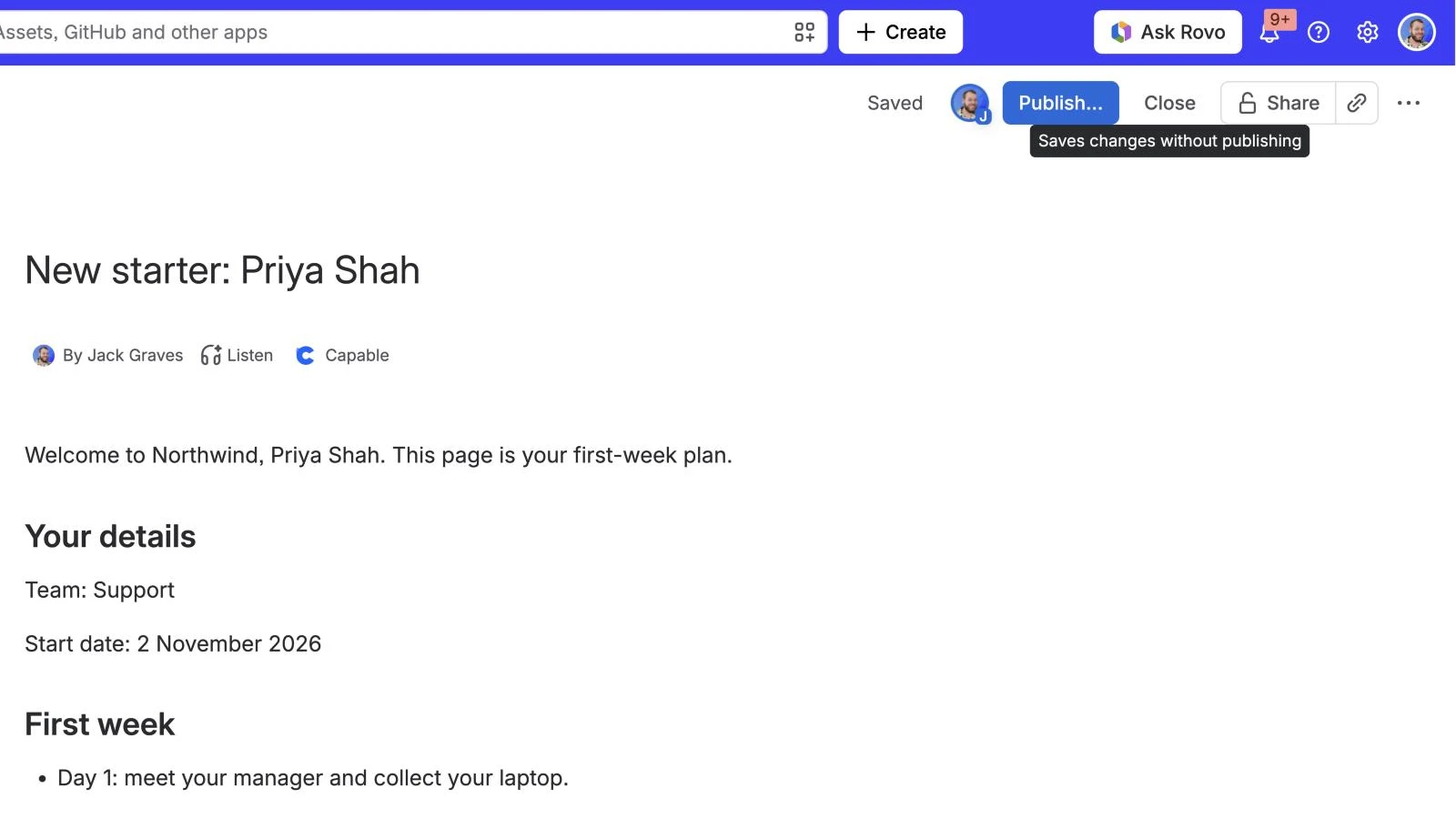
La página es ahora un borrador: «una página o entrada de blog sin publicar a la que puedes volver en cualquier momento», en palabras de Atlassian. Nadie más puede verla a menos que le invites o compartas el enlace.
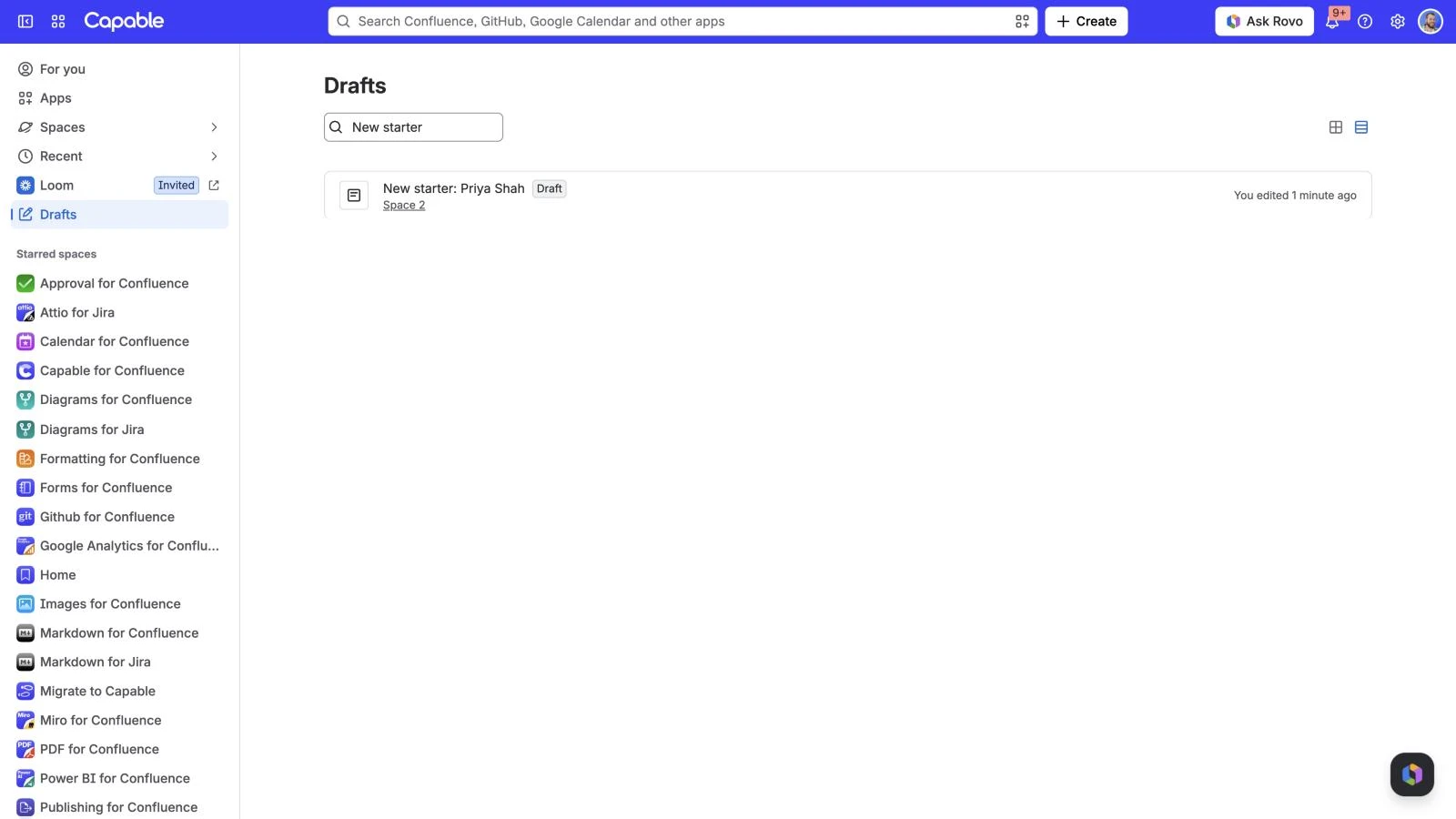
Cómo encontrar tus borradores de Confluence
- En la parte inferior de la barra lateral, selecciona Más.
- Selecciona Borradores. Muestra tus borradores de todos los espacios y Filtrar por título acota la lista.
Un borrador también aparece en el árbol de contenido donde lo empezaste, marcado como Borrador. Los borradores sin título aparecen como Sin título. Para eliminar uno, ábrelo y elige Eliminar página no publicada en Más acciones; no se puede deshacer.
Cómo editar una página publicada sin publicar los cambios
El mismo guardado automático se aplica a una página que ya está publicada. Edita la página y tus cambios se guardan mientras escribes, pero los lectores siguen viendo la versión publicada hasta que seleccionas Actualizar.
- Para salir sin publicar, selecciona Cerrar. Su descripción emergente indica que «Guarda los cambios sin actualizar».
- Cambios sin publicar aparece en la parte superior de la página, junto a Editar, para las personas que los hicieron.
- Más acciones y, a continuación, Ver cambios compara tus cambios con la versión publicada.
- Restaurar la versión anterior descarta tus cambios definitivamente.
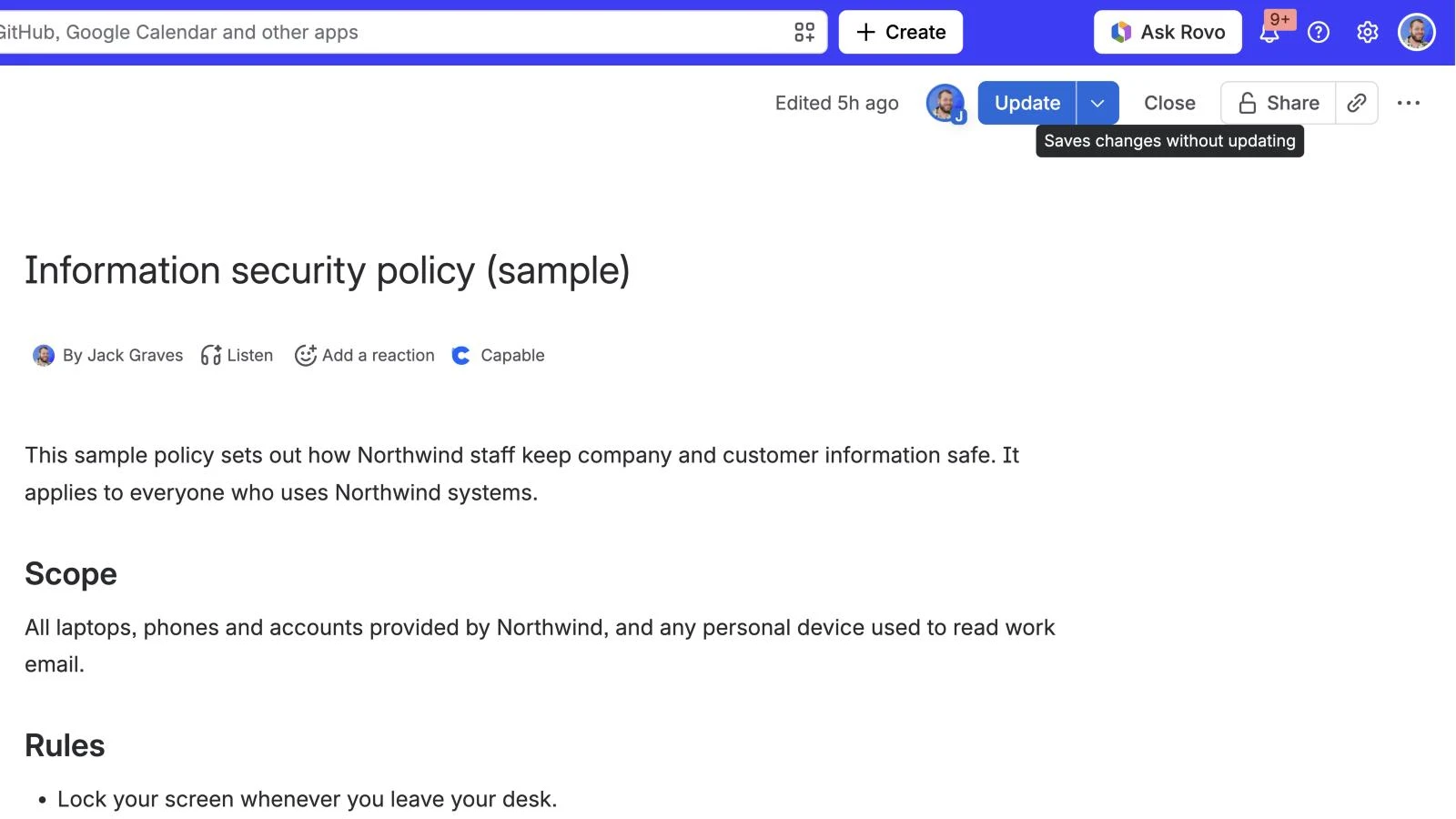
Un inconveniente: los cambios sin publicar no son privados. Cualquier otra persona que edite la página también los ve, así que dos personas no pueden mantener borradores separados de la misma página.
Cómo publicar una página de Confluence más tarde
Si la página está lista pero todavía no debe publicarse, prográmala:
- Abre las opciones de publicación: en una página nueva, selecciona Publicar…; en una página publicada, selecciona la flecha junto a Actualizar y, a continuación, Ajustar la configuración de actualización. Ctrl+Shift+Enter (Cmd+Shift+Enter en Mac) también las abre.
- Abre Programar publicación (Programar actualización en una página publicada), que empieza en Inmediatamente, elige una fecha y una hora y selecciona Aceptar.
- Selecciona Programar para confirmar.
Hasta entonces, el botón cambia a Programado.
Cómo marcar una página de Confluence como borrador
En Confluence, «marcar como borrador» se refiere a un estado de contenido. Mientras editas, elige Estado encima del título y selecciona Borrador preliminar (o En curso, o Listo para revisión). Los lectores ven el estado una vez publicada la página, así que es una etiqueta que indica «todavía no es definitivo». No oculta la página. La guía de Atlassian sobre los estados explica los estados personalizados.
Dónde se quedan cortas las opciones nativas
- No se puede despublicar. Una vez publicada una página, no hay forma de volver a convertirla en borrador. La solicitud, CONFCLOUD-76140, tenía 88 votos y seguía en fase de recopilación de interés en octubre de 2026. Las respuestas de la comunidad sugieren eliminar o restringir la página.
- Los cambios sin publicar se comparten con todas las demás personas que editan la página. Una solicitud de cambios privados (CONFCLOUD-72629) también sigue abierta.
- Los documentos en vivo no tienen borradores. Los cambios se muestran a los colaboradores al instante.
- Las restricciones ocultan, no preparan. Restringir una página impide el acceso a los lectores, pero la versión restringida sigue siendo la página publicada, y las restricciones no están disponibles en el plan Free.
Para una sola página, esto basta. Para un manual o una biblioteca de políticas, donde cada cambio debe prepararse, revisarse y publicarse en conjunto, los equipos acaban queriendo algo que Confluence no tiene: una versión en borrador de todo el espacio que los lectores nunca ven. Nuestro artículo anterior sobre los flujos de trabajo de publicación en Confluence explica por qué.
La vía más corta: un espacio de borrador y un espacio publicado con Capable Publishing
Capable Publishing no añade un botón Guardar. Traslada la frontera entre borrador y publicado de la página al espacio: tu equipo escribe en un espacio, los lectores leen otro y nada llega a los lectores hasta que lo publicas.
- Como administrador de ambos espacios, abre la app en Apps del espacio en la barra lateral del espacio de borrador (en Capable for Confluence, Capable y, a continuación, Publishing) y ve a Configuración del espacio. En la pestaña Configuración inicial, activa Habilitar publicación, elige el Espacio de destino, deja activada la opción Permitir publicación manual (añade Publicar a la línea de autoría) y selecciona Guardar.
- En una página, abre Publishing desde la línea de autoría (en Capable for Confluence, en Capable), selecciona Publicar y confirma. La copia aparece en el espacio publicado en pocos minutos.
- Sigue editando el borrador. La línea de autoría muestra Desactualizada hasta que seleccionas Actualizar, lo que sustituye la copia publicada por una nueva versión en lugar de crear una segunda página.
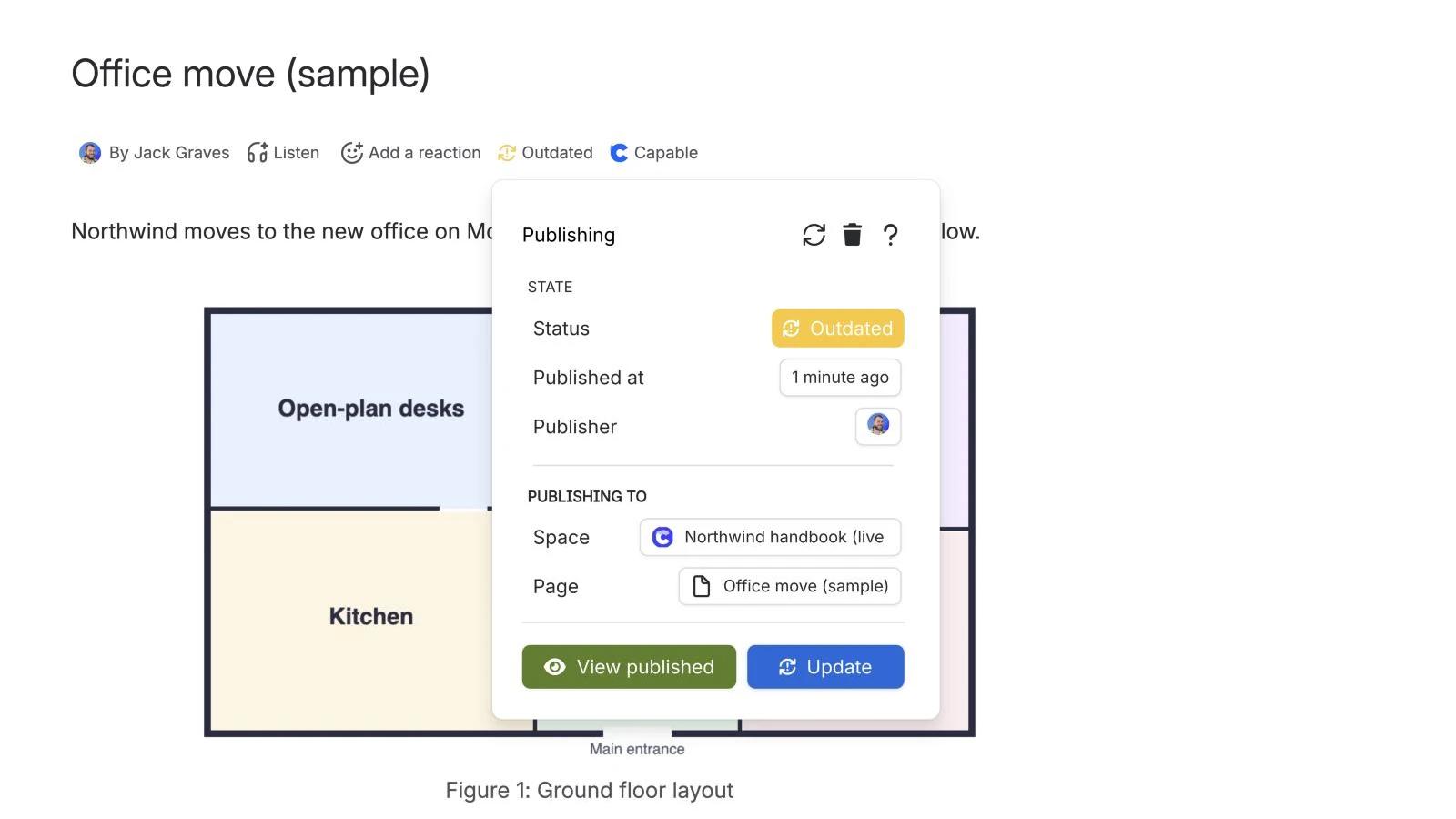
Lo que te aporta:
- Edita las páginas publicadas en privado. Los lectores ven la copia publicada; tus cambios permanecen en el espacio de borrador hasta que actualizas.
- Publica en bloque. Publicar todo o el dashboard de publicación envía todas las páginas desactualizadas a la vez.
- Controla quién publica. Limita la publicación a personas concretas (hasta 50), exige un comentario en cada publicación o excluye una página con la etiqueta
capable_never_publish.
Las copias incluyen archivos adjuntos y etiquetas; las restricciones de página y las propiedades de contenido no se copian. Capable Publishing no programa, no despublica ni envía notificaciones, así que usa la opción Programar publicación de Confluence para elegir el momento. Publicar páginas de un espacio de borrador en un espacio publicado, en la documentación, explica la configuración.
Prueba Capable Publishing gratis en Atlassian Marketplace
Descubre todo lo que hace Capable Publishing
Preguntas frecuentes
¿Cómo guardo una página de Confluence sin publicarla?
Simplemente para: Confluence guarda automáticamente mientras escribes. Selecciona Cerrar (su descripción emergente indica «Guarda los cambios sin publicar») y la página se queda como un borrador sin publicar que solo tú puedes ver. En una página publicada, Cerrar mantiene tus cambios sin publicar de la misma forma.
¿Dónde están mis borradores de Confluence?
En la parte inferior de la barra lateral, selecciona Más y, a continuación, Borradores para ver tus borradores de todos los espacios, con un filtro por título. Un borrador también aparece en el árbol de contenido donde lo empezaste, marcado como Borrador; uno sin título se muestra como Sin título.
¿Pueden otras personas ver mi borrador de Confluence?
No, a menos que se lo permitas. La respuesta de Atlassian es «¡Solo tú!»: otras personas solo pueden abrir un borrador si las invitas o compartes el enlace y lo abren en el editor.
¿Cómo marco una página de Confluence como borrador?
Añade un estado de contenido como Borrador preliminar mientras editas, mediante Estado encima del título. Es una etiqueta para los lectores que se muestra una vez publicada la página; no oculta nada.
¿Puedo volver a convertir una página publicada de Confluence en borrador?
No de forma nativa. No existe ninguna acción para despublicar, y la solicitud (CONFCLOUD-76140) seguía en fase de recopilación de interés en octubre de 2026. Las alternativas son restringir la página, eliminarla o redactar en un espacio aparte y publicar copias.
Atlassian y Confluence son marcas comerciales de Atlassian Pty Ltd. Capable Works Limited no está afiliada a Atlassian.