English
 Deutsch
 Français
 Español
Comment enregistrer une page Confluence sans la publier
Confluence enregistre au fil de la saisie : tout l'art consiste à savoir comment quitter la page. Brouillons, modifications non publiées, publication planifiée et retour d'une page à l'état de brouillon.

Vous avez commencé une page qui n'est pas prête : les chiffres manquent encore, ou la formulation mérite une relecture. Vous cherchez un bouton Enregistrer et ne trouvez que Publier. C'est parce que Confluence enregistre au fil de la saisie. Pour enregistrer une page Confluence sans la publier, il vous suffit de la quitter de la bonne manière.
Ce guide couvre les brouillons de nouvelles pages, les modifications non publiées de pages publiées, la planification d'une publication, le marquage d'une page comme brouillon, et les raisons pour lesquelles une page publiée ne peut pas redevenir un brouillon. Chaque étape a été vérifiée par rapport à la documentation d'Atlassian et sur un site Confluence Cloud en octobre 2026.
Comment enregistrer une page Confluence sans la publier
- Créez la page : sélectionnez Créer en haut, puis Page, ou + à côté de Contenu dans la barre latérale de l'espace. Une nouvelle page commence en tant que brouillon.
- Rédigez. Confluence enregistre automatiquement au fil de votre saisie ; l'éditeur affiche Enregistré en haut à droite.
- Lorsque vous souhaitez vous arrêter, sélectionnez Fermer au lieu de Publier…. Son info-bulle indique ce qu'il fait : « Enregistre les modifications sans les publier ».
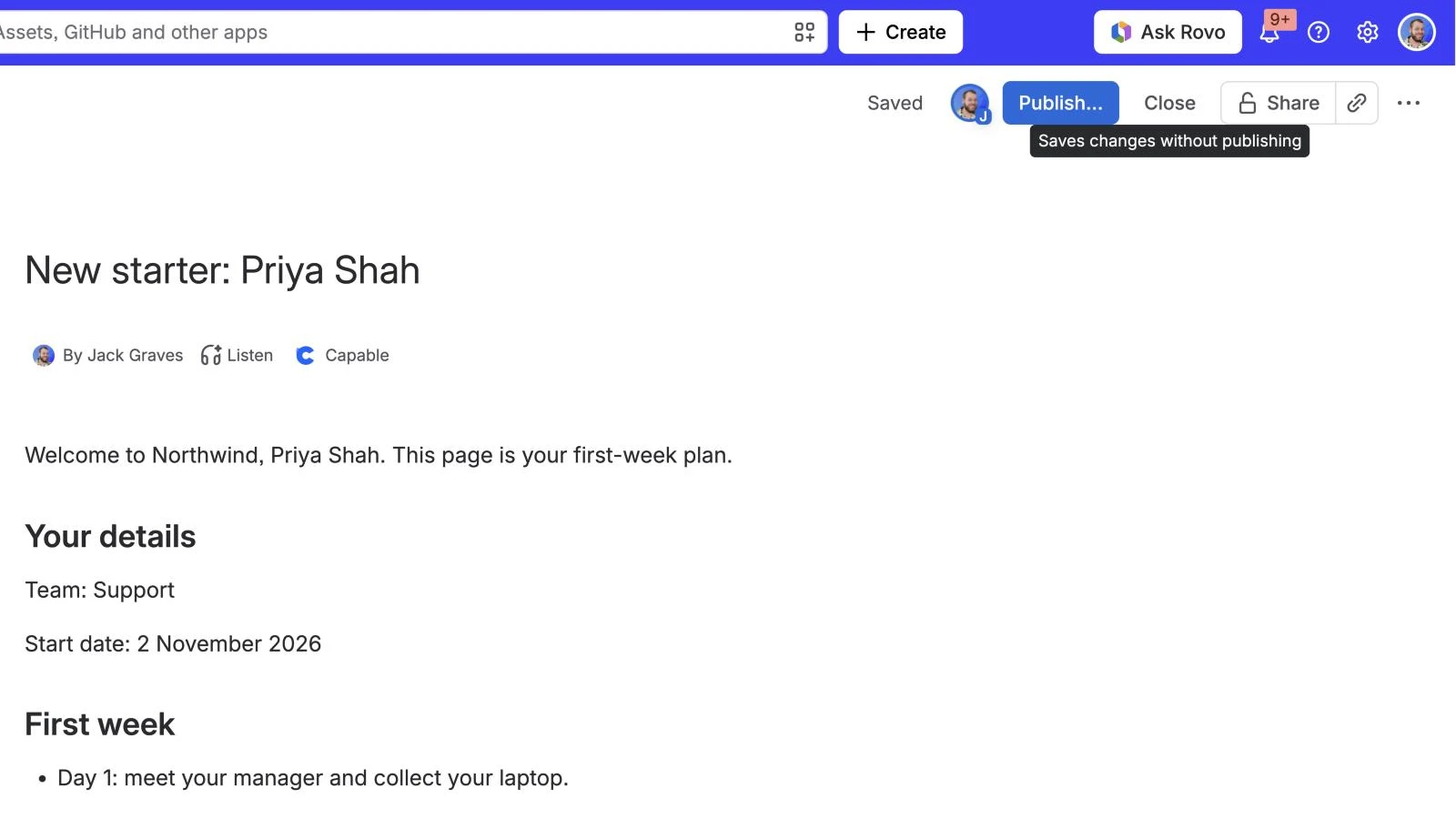
La page est désormais un brouillon : « une page ou un article de blog non publié auquel vous pouvez revenir à tout moment », selon les termes d'Atlassian. Personne d'autre ne peut le voir, sauf si vous l'invitez ou partagez le lien.
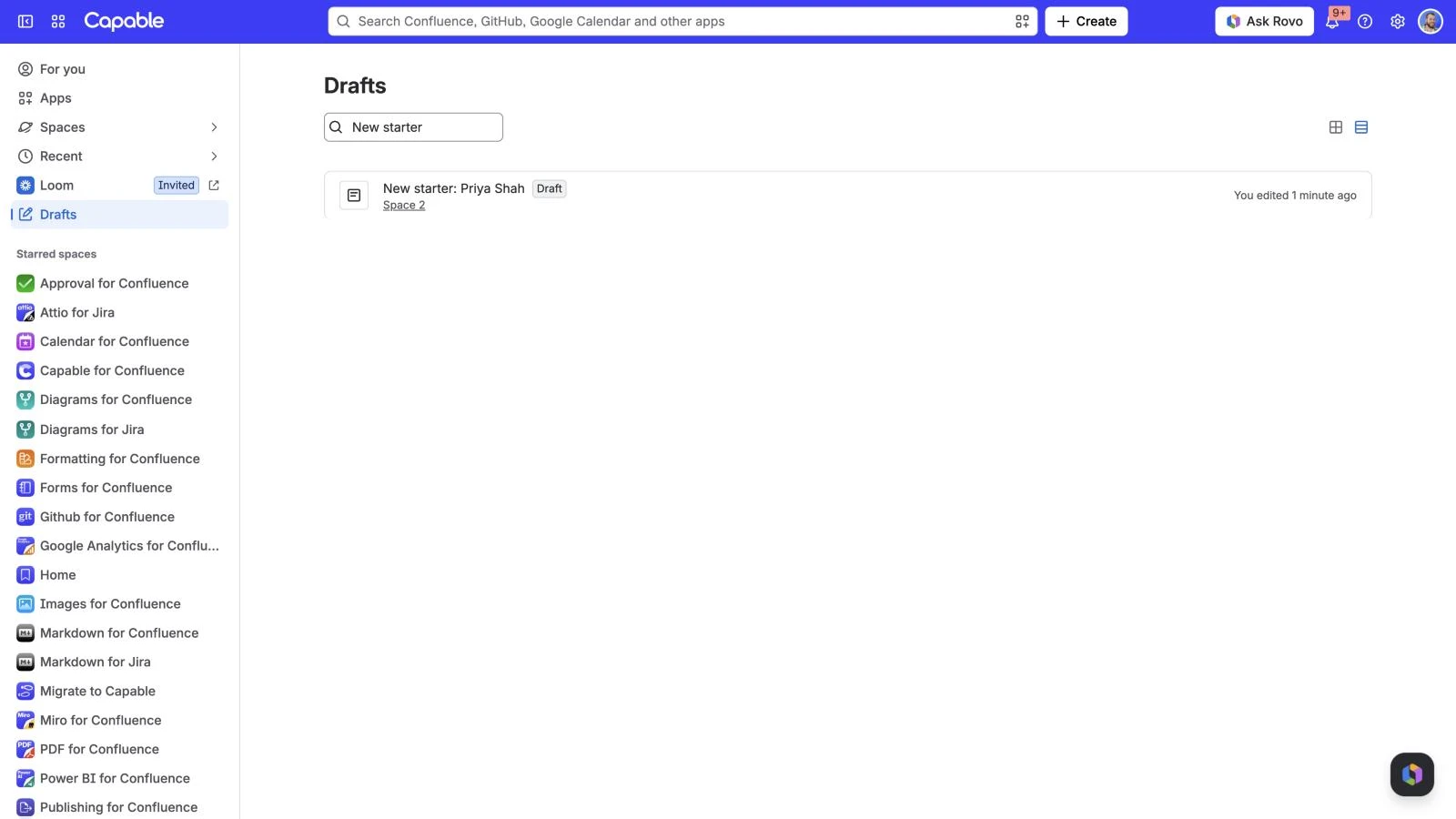
Comment retrouver vos brouillons Confluence
- En bas de la barre latérale, sélectionnez Plus.
- Sélectionnez Brouillons. La liste affiche vos brouillons dans tous les espaces, et Filtrer par titre permet de l'affiner.
Un brouillon figure également dans l'arborescence du contenu, à l'endroit où vous l'avez commencé, avec la mention Brouillon. Les brouillons sans titre s'affichent sous le nom Sans titre. Pour en supprimer un, ouvrez-le et choisissez Supprimer la page non publiée dans Plus d'actions ; cette action est irréversible.
Comment modifier une page publiée sans publier les modifications
Le même enregistrement automatique s'applique à une page déjà en ligne. Modifiez la page et vos modifications sont enregistrées au fil de la saisie, mais les lecteurs continuent de voir la version publiée jusqu'à ce que vous sélectionniez Mettre à jour.
- Pour vous arrêter sans publier, sélectionnez Fermer. Son info-bulle indique qu'il « Enregistre les modifications sans mettre à jour ».
- Modifications non publiées s'affiche en haut de la page, à côté de Modifier, pour les personnes qui les ont apportées.
- Plus d'actions, puis Afficher les modifications, compare vos modifications avec la version publiée.
- Revenir à la version précédente supprime définitivement vos modifications.
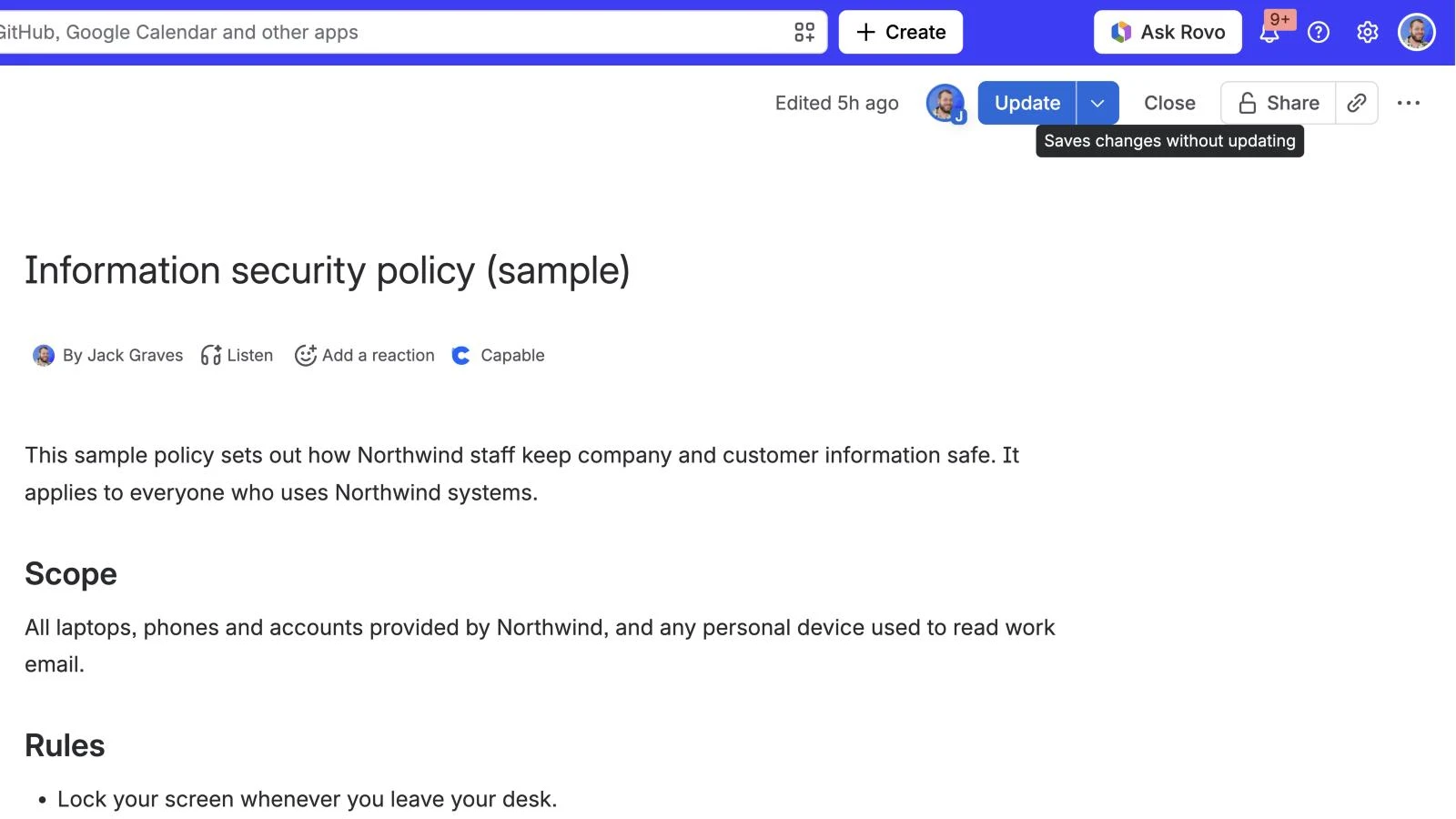
Un bémol : les modifications non publiées ne sont pas privées. Toute autre personne qui modifie la page les voit aussi, si bien que deux personnes ne peuvent pas conserver des brouillons distincts d'une même page.
Comment publier une page Confluence plus tard
Si la page est prête mais ne doit pas encore être mise en ligne, planifiez sa publication :
- Ouvrez les options de publication : sur une nouvelle page, sélectionnez Publier… ; sur une page publiée, sélectionnez la flèche à côté de Mettre à jour, puis Ajuster les paramètres de mise à jour. Ctrl+Shift+Enter (Cmd+Shift+Enter sur Mac) les ouvre également.
- Ouvrez Planifier la publication (Planifier la mise à jour sur une page publiée), qui est réglé sur Immédiatement, choisissez une date et une heure, puis sélectionnez OK.
- Sélectionnez Planifier pour confirmer.
Le bouton affiche Planifié jusqu'à la date prévue.
Comment marquer une page Confluence comme brouillon
Dans Confluence, « marquer comme brouillon » correspond à un statut de contenu. Pendant la modification, choisissez Statut au-dessus du titre et sélectionnez Brouillon (ou En cours, ou Prêt pour la révision). Les lecteurs voient le statut une fois la page publiée : c'est donc une mention qui indique « pas encore définitif ». Elle ne masque pas la page. Le guide d'Atlassian sur les statuts traite des statuts personnalisés.
Les limites de la méthode native
- Pas de dépublication. Une fois qu'une page est publiée, impossible de la repasser en brouillon. La demande, CONFCLOUD-76140, comptait 88 votes et était toujours au stade de recueil d'intérêt en octobre 2026. Les réponses de la communauté suggèrent plutôt de supprimer la page ou d'en restreindre l'accès.
- Les modifications non publiées sont partagées avec toutes les autres personnes qui modifient la page. Une demande de modifications privées (CONFCLOUD-72629) est elle aussi toujours ouverte.
- Les documents en direct n'ont pas de brouillons. Les modifications sont immédiatement visibles par les collaborateurs.
- Les restrictions masquent, elles ne préparent pas. Restreindre une page en écarte les lecteurs, mais la version restreinte reste la page en ligne, et les restrictions ne sont pas disponibles avec l'offre Free.
Pour une seule page, cela suffit. Pour un manuel ou une bibliothèque de politiques, où chaque modification doit être préparée, vérifiée et publiée en même temps que les autres, les équipes finissent par vouloir ce que Confluence n'offre pas : une version brouillon de tout l'espace que les lecteurs ne voient jamais. Notre précédent article sur les workflows de publication Confluence explique pourquoi.
La voie la plus courte : un espace brouillon et un espace en ligne avec Capable Publishing
Capable Publishing n'ajoute pas de bouton Enregistrer. Il déplace la frontière entre brouillon et version en ligne de la page vers l'espace : votre équipe rédige dans un espace, les lecteurs en lisent un autre, et rien ne parvient aux lecteurs tant que vous ne l'avez pas publié.
- En tant qu'administrateur des deux espaces, ouvrez l'app sous Apps de l'espace dans la barre latérale de l'espace brouillon (dans Capable for Confluence, Capable, puis Publishing) et accédez à Paramètres de l'espace. Dans l'onglet Configuration, activez Activer la publication, choisissez l'Espace cible, laissez Autoriser la publication manuelle activé (cela ajoute Publier dans la ligne d'en-tête) et sélectionnez Enregistrer.
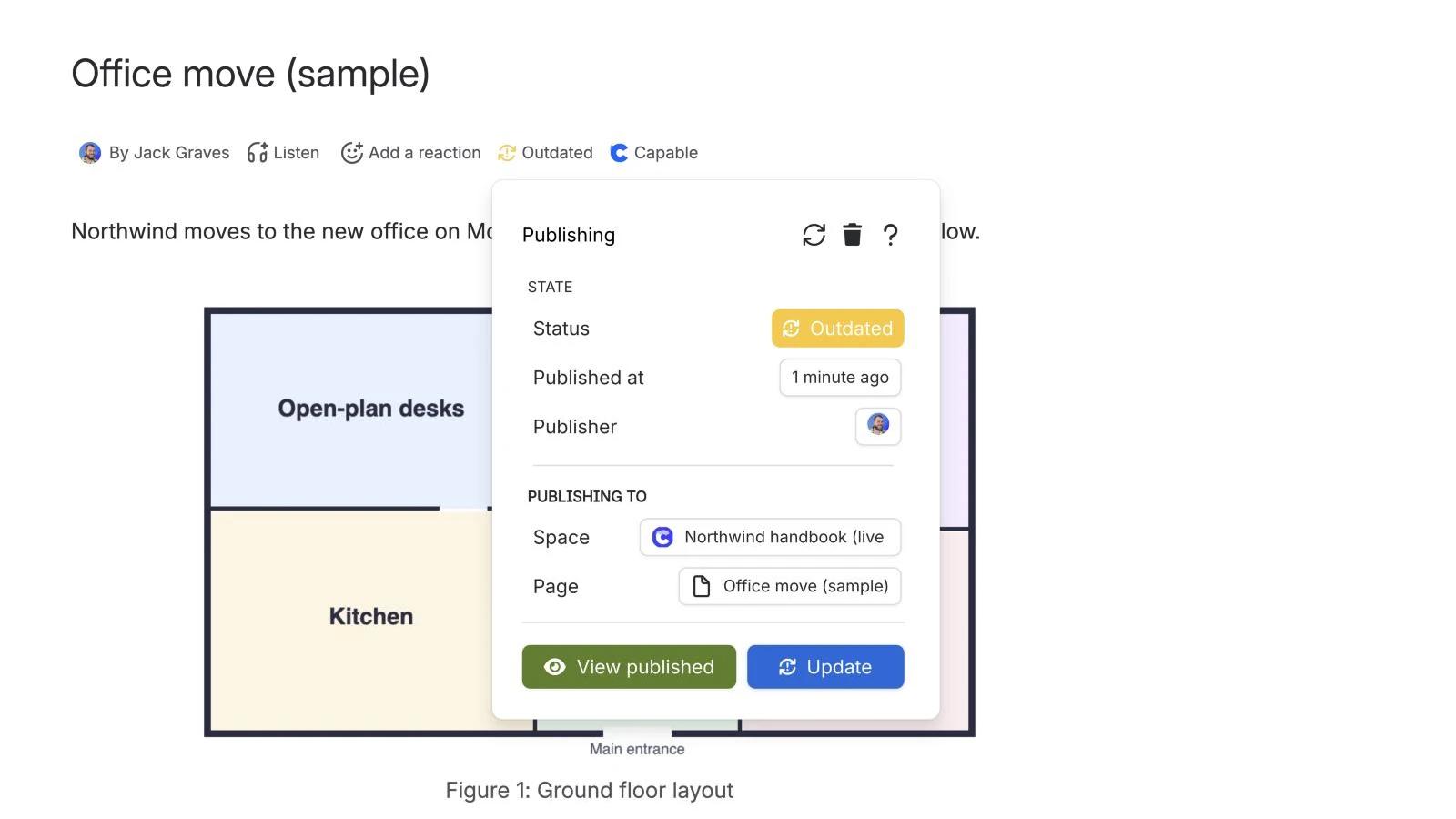
- Sur une page, ouvrez Publishing depuis la ligne d'en-tête (dans Capable for Confluence, sous Capable), sélectionnez Publier et confirmez. La copie apparaît dans l'espace en ligne en quelques minutes.
- Continuez à modifier le brouillon. La ligne d'en-tête affiche Obsolète jusqu'à ce que vous sélectionniez Mettre à jour, ce qui remplace la copie en ligne par une nouvelle version plutôt que par une deuxième page.
Ce que cela vous apporte :
- Modifiez les pages publiées en privé. Les lecteurs voient la copie en ligne ; vos modifications restent dans l'espace brouillon jusqu'à la mise à jour.
- Publiez en masse. Tout publier ou le dashboard de publication envoie en une fois toutes les pages obsolètes.
- Contrôlez qui publie. Limitez la publication à des personnes nommément désignées (jusqu'à 50), exigez un commentaire à chaque publication ou excluez une page avec l'étiquette
capable_never_publish.
Les copies incluent les pièces jointes et les étiquettes ; les restrictions de page et les propriétés de contenu ne sont pas copiées. Capable Publishing ne gère ni la planification, ni la dépublication, ni l'envoi de notifications : utilisez donc la fonction Planifier la publication de Confluence pour le calendrier. La page Publier des pages d'un espace brouillon vers un espace en ligne de la documentation détaille la configuration.
Essayez Capable Publishing gratuitement sur l'Atlassian Marketplace
Découvrez tout ce que fait Capable Publishing
Questions fréquentes
Comment enregistrer une page Confluence sans la publier ?
Arrêtez-vous, tout simplement : Confluence enregistre automatiquement au fil de votre saisie. Sélectionnez Fermer (son info-bulle indique « Enregistre les modifications sans les publier ») et la page reste un brouillon non publié que vous seul pouvez voir. Sur une page publiée, Fermer conserve de la même façon vos modifications non publiées.
Où se trouvent mes brouillons Confluence ?
En bas de la barre latérale, sélectionnez Plus, puis Brouillons, pour voir vos brouillons dans tous les espaces, avec un filtre par titre. Un brouillon apparaît également dans l'arborescence du contenu, à l'endroit où vous l'avez commencé, avec la mention Brouillon ; un brouillon sans titre s'affiche sous le nom Sans titre.
D'autres personnes peuvent-elles voir mon brouillon Confluence ?
Pas sans votre accord. La réponse d'Atlassian est « Vous seul ! » : les autres ne peuvent ouvrir un brouillon que si vous les invitez ou partagez le lien et qu'ils l'ouvrent dans l'éditeur.
Comment marquer une page Confluence comme brouillon ?
Pendant la modification, ajoutez un statut de contenu tel que Brouillon à l'aide de Statut au-dessus du titre. C'est une mention destinée aux lecteurs, affichée une fois la page publiée ; elle ne masque rien.
Puis-je repasser une page Confluence publiée en brouillon ?
Pas en natif. Il n'existe aucune action de dépublication, et la demande (CONFCLOUD-76140) était toujours au stade de recueil d'intérêt en octobre 2026. Les solutions de contournement consistent à restreindre la page, à la supprimer, ou à rédiger dans un espace séparé et à publier des copies.
Atlassian et Confluence sont des marques commerciales d'Atlassian Pty Ltd. Capable Works Limited n'est pas affilié à Atlassian.