English
 Deutsch
 Français
 Español
So speichern Sie eine Confluence-Seite, ohne sie zu veröffentlichen
Confluence speichert beim Tippen. Entscheidend ist also, wie Sie die Seite verlassen. Entwürfe, unveröffentlichte Änderungen, geplante Veröffentlichung und der Weg zurück zum Entwurf.

Sie haben eine Seite begonnen, die noch nicht fertig ist: Die Zahlen fehlen noch, oder die Formulierungen brauchen einen zweiten Blick. Sie suchen nach einer Schaltfläche zum Speichern und finden nur Veröffentlichen. Der Grund: Confluence speichert beim Tippen. Um eine Confluence-Seite zu speichern, ohne sie zu veröffentlichen, müssen Sie sie nur richtig verlassen.
Dieser Leitfaden behandelt Entwürfe neuer Seiten, unveröffentlichte Änderungen an veröffentlichten Seiten, das Planen einer späteren Veröffentlichung, das Markieren einer Seite als Entwurf und warum eine veröffentlichte Seite nicht wieder zum Entwurf werden kann. Jeder Schritt wurde im Oktober 2026 anhand der Atlassian-Dokumentation und einer Confluence-Cloud-Website geprüft.
So speichern Sie eine Confluence-Seite, ohne sie zu veröffentlichen
- Erstellen Sie die Seite: Wählen Sie oben Erstellen und dann Seite oder + neben „Inhalt“ in der Seitenleiste des Bereichs. Eine neue Seite ist zunächst ein Entwurf.
- Schreiben Sie. Confluence speichert dabei automatisch; der Editor zeigt oben rechts Gespeichert an.
- Wenn Sie aufhören möchten, wählen Sie Schließen statt Veröffentlichen…. Der Tooltip sagt, was die Schaltfläche tut: „Speichert Änderungen ohne Veröffentlichung“.
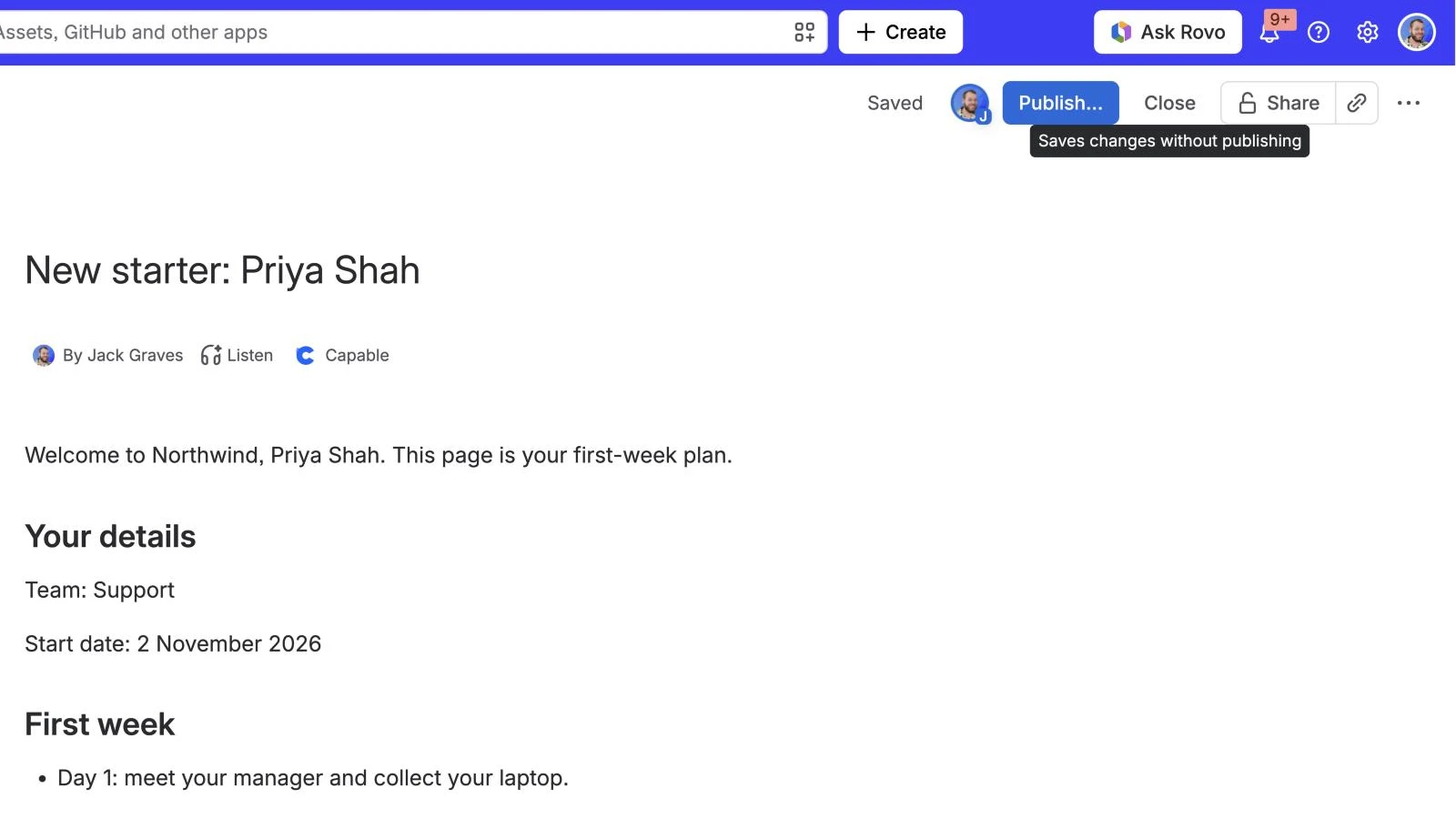
Die Seite ist jetzt ein Entwurf – laut Atlassian „eine unveröffentlichte Seite oder ein unveröffentlichter Blogbeitrag, zu dem Sie jederzeit zurückkehren können“. Niemand sonst sieht sie, es sei denn, Sie laden andere ein oder teilen den Link.
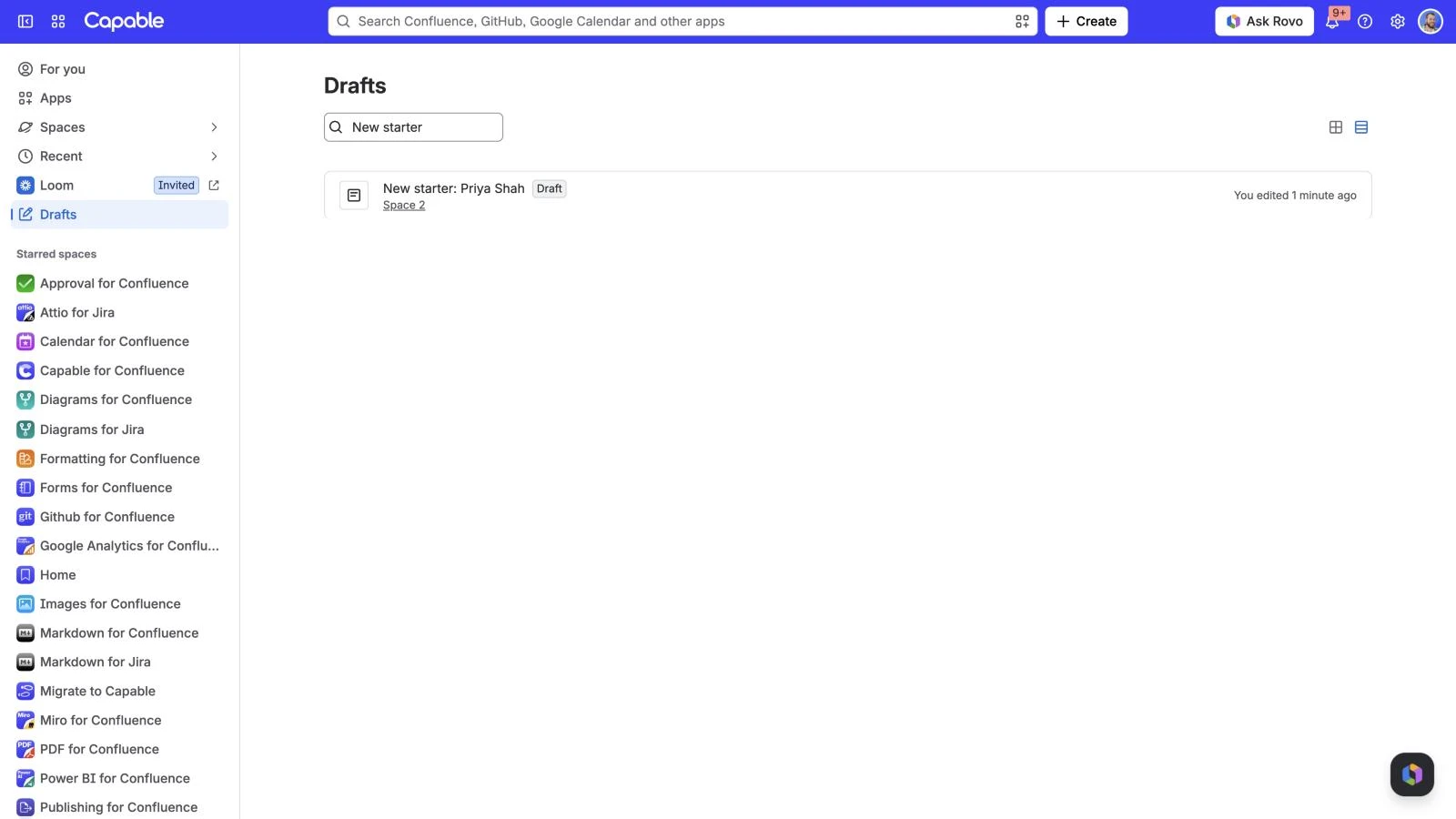
So finden Sie Ihre Entwürfe in Confluence
- Wählen Sie unten in der Seitenleiste Mehr.
- Wählen Sie Entwürfe. Dort sehen Sie Ihre Entwürfe aus allen Bereichen; mit Nach Titel filtern grenzen Sie die Liste ein.
Ein Entwurf steht außerdem im Inhaltsbaum an der Stelle, an der Sie ihn begonnen haben, markiert als Entwurf. Entwürfe ohne Titel erscheinen als Ohne Titel. Um einen Entwurf zu entfernen, öffnen Sie ihn und wählen unter Weitere Aktionen die Option Unveröffentlichte Seite löschen. Das lässt sich nicht rückgängig machen.
So bearbeiten Sie eine veröffentlichte Seite, ohne die Änderungen zu veröffentlichen
Das automatische Speichern gilt auch für bereits veröffentlichte Seiten. Bearbeiten Sie die Seite, werden Ihre Änderungen beim Tippen gespeichert. Leser sehen aber weiterhin die veröffentlichte Version, bis Sie Aktualisieren wählen.
- Um aufzuhören, ohne zu veröffentlichen, wählen Sie Schließen. Der Tooltip lautet: „Speichert Änderungen ohne Aktualisierung“.
- Unveröffentlichte Änderungen erscheint oben auf der Seite neben Bearbeiten – für die Personen, die die Änderungen vorgenommen haben.
- Weitere Aktionen und dann Änderungen anzeigen vergleicht Ihre Änderungen mit der veröffentlichten Version.
- Auf vorherige Version zurücksetzen verwirft Ihre Änderungen endgültig.
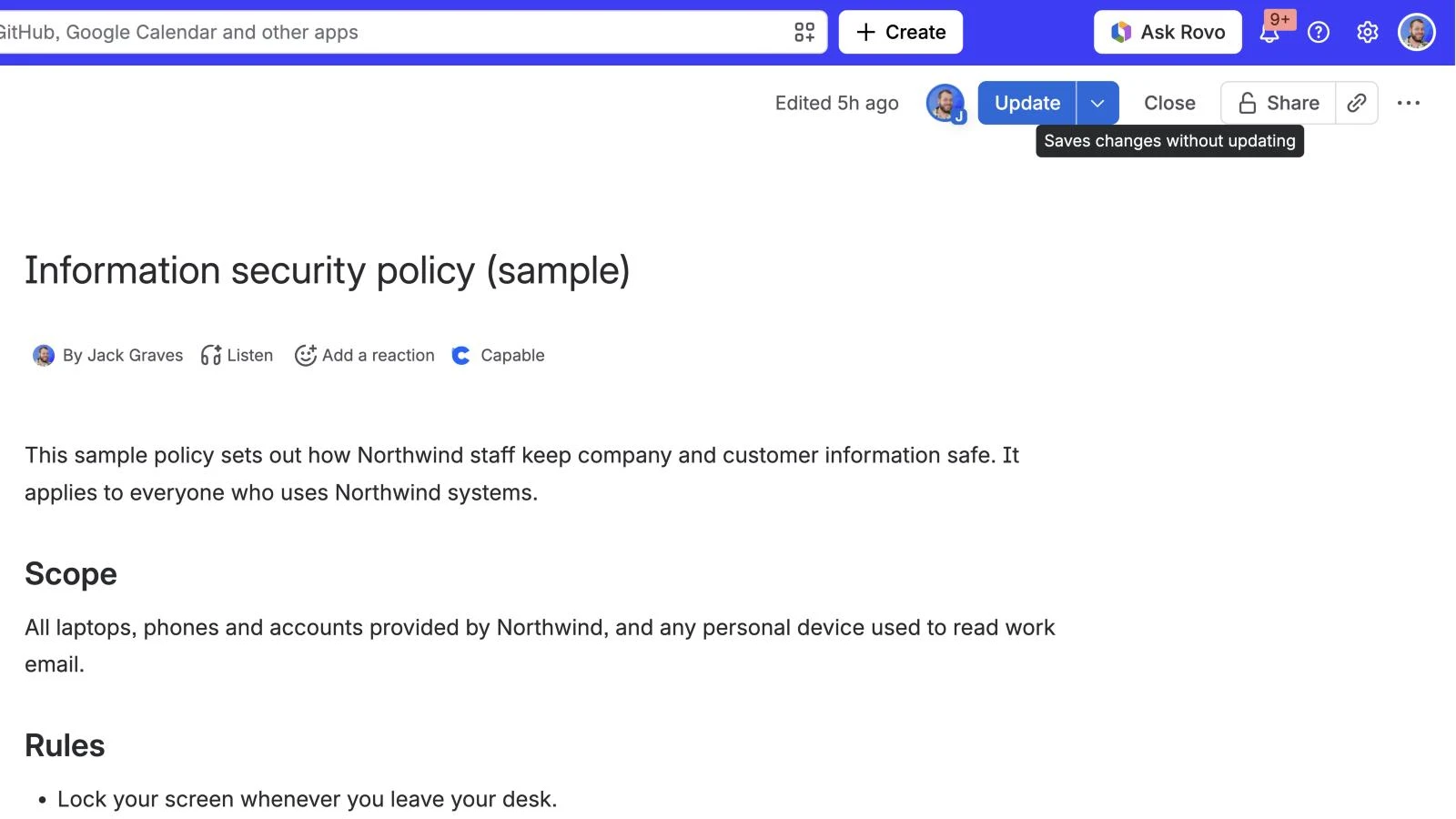
Ein Haken: Unveröffentlichte Änderungen sind nicht privat. Alle anderen, die die Seite bearbeiten, sehen sie ebenfalls. Zwei Personen können also keine getrennten Entwürfe derselben Seite führen.
So veröffentlichen Sie eine Confluence-Seite später
Ist die Seite fertig, soll aber noch nicht live gehen, planen Sie die Veröffentlichung:
- Öffnen Sie die Veröffentlichungsoptionen: Wählen Sie bei einer neuen Seite Veröffentlichen…; bei einer veröffentlichten Seite wählen Sie den Pfeil neben Aktualisieren und dann Aktualisierungseinstellungen anpassen. Auch Ctrl+Shift+Enter (Cmd+Shift+Enter auf dem Mac) öffnet die Optionen.
- Öffnen Sie Veröffentlichung planen (Aktualisierung planen bei einer veröffentlichten Seite), voreingestellt auf Sofort, wählen Sie Datum und Uhrzeit und dann OK.
- Bestätigen Sie mit Planen.
Bis dahin zeigt die Schaltfläche Geplant an.
So markieren Sie eine Confluence-Seite als Entwurf
„Als Entwurf markieren“ bedeutet in Confluence einen Inhaltsstatus. Wählen Sie beim Bearbeiten Status über dem Titel und dann Grober Entwurf (oder In Bearbeitung bzw. Bereit zur Überprüfung). Leser sehen den Status, sobald die Seite veröffentlicht ist. Er ist also eine Kennzeichnung für „noch nicht final“, verbirgt die Seite aber nicht. Der Atlassian-Leitfaden zu Status behandelt auch benutzerdefinierte Status.
Wo die Bordmittel an Grenzen stoßen
- Kein Zurückziehen. Ist eine Seite einmal veröffentlicht, führt kein Weg zurück zum Entwurf. Die entsprechende Anfrage, CONFCLOUD-76140, hatte 88 Stimmen und sammelte im Oktober 2026 noch Interesse. Antworten in der Community empfehlen, die Seite stattdessen zu löschen oder einzuschränken.
- Unveröffentlichte Änderungen sind geteilt – mit allen anderen, die die Seite bearbeiten. Eine Anfrage für private Änderungen (CONFCLOUD-72629) ist ebenfalls noch offen.
- Live-Dokumente haben keine Entwürfe. Änderungen sind für Mitwirkende sofort sichtbar.
- Einschränkungen verbergen, sie bereiten nicht vor. Eine eingeschränkte Seite hält Leser fern, ist aber trotzdem die Live-Seite. Außerdem gibt es Einschränkungen im Free-Tarif nicht.
Für eine einzelne Seite reicht das. Bei einem Handbuch oder einer Richtliniensammlung, wo jede Änderung vorbereitet, geprüft und gemeinsam freigegeben werden muss, wünschen sich Teams etwas, das Confluence nicht bietet: eine Entwurfsversion des gesamten Bereichs, die Leser nie sehen. Warum, erklärt unser früherer Beitrag zu Veröffentlichungs-Workflows in Confluence.
Der kürzere Weg: ein Entwurfsbereich und ein Live-Bereich mit Capable Publishing
Capable Publishing fügt keine Schaltfläche zum Speichern hinzu. Die App verlegt die Grenze zwischen Entwurf und Live-Version von der Seite auf den Bereich: Ihr Team schreibt in einem Bereich, Leser lesen in einem anderen, und nichts erreicht die Leser, bevor Sie es veröffentlichen.
- Öffnen Sie als Administrator beider Bereiche die App unter Bereichs-Apps in der Seitenleiste des Entwurfsbereichs (in Capable for Confluence unter Capable und dann Publishing) und gehen Sie zu Bereichseinstellungen. Aktivieren Sie auf dem Tab Einrichtung die Option Veröffentlichung aktivieren, wählen Sie den Zielbereich, lassen Sie Manuelle Veröffentlichung zulassen aktiviert (damit erscheint Veröffentlichen in der Byline) und wählen Sie Speichern.
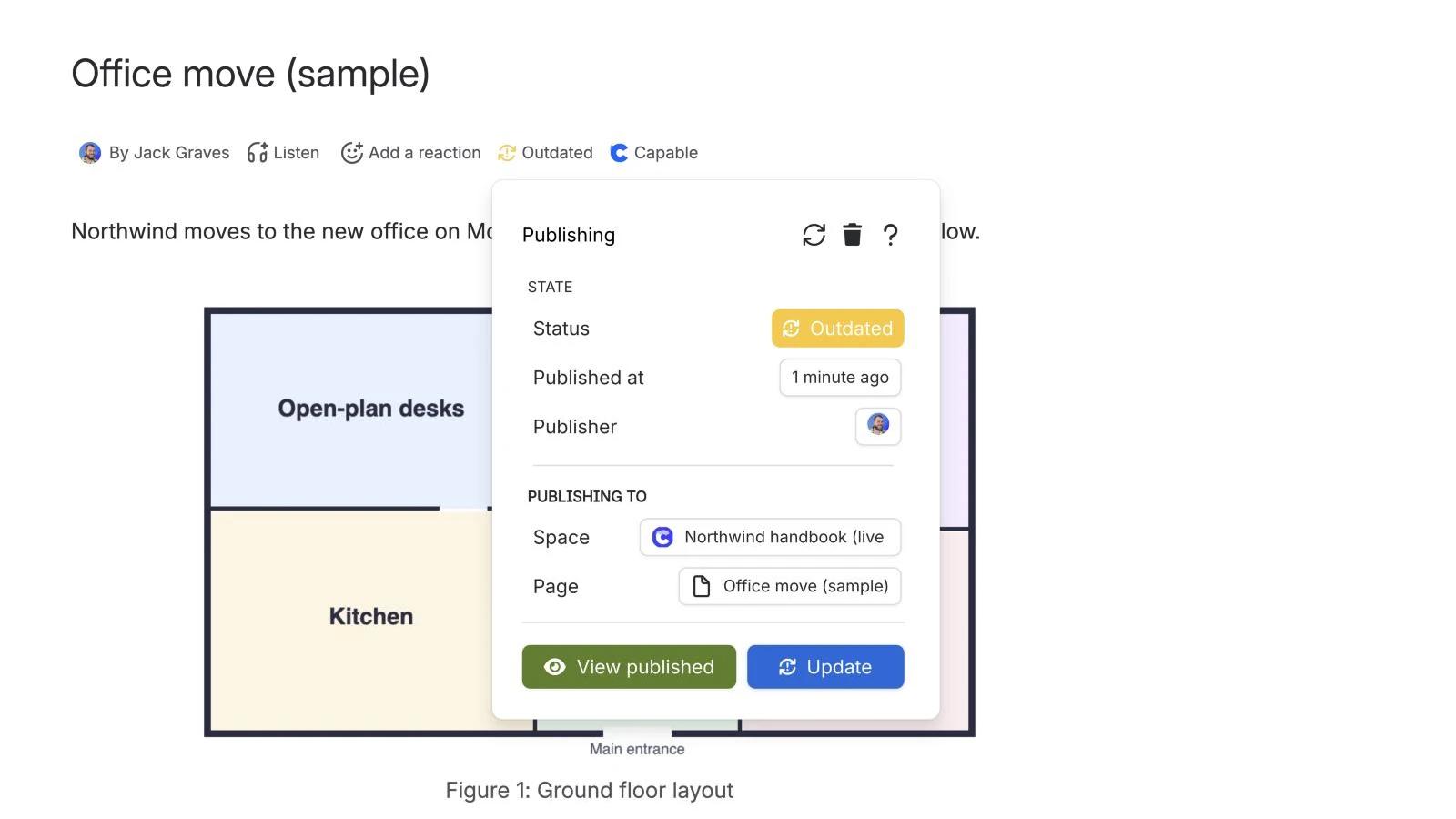
- Öffnen Sie auf einer Seite Publishing über die Byline (in Capable for Confluence unter Capable), wählen Sie Veröffentlichen und bestätigen Sie. Die Kopie erscheint innerhalb weniger Minuten im Live-Bereich.
- Bearbeiten Sie den Entwurf weiter. Die Byline zeigt Veraltet, bis Sie Aktualisieren wählen. Dadurch wird die Live-Kopie durch eine neue Version ersetzt, statt eine zweite Seite anzulegen.
Das bringt Ihnen:
- Veröffentlichte Seiten privat bearbeiten. Leser sehen die Live-Kopie; Ihre Änderungen bleiben im Entwurfsbereich, bis Sie aktualisieren.
- Gesammelt freigeben. Alle veröffentlichen oder das Publishing-Dashboard überträgt alle veralteten Seiten auf einmal.
- Festlegen, wer veröffentlicht. Beschränken Sie das Veröffentlichen auf namentlich genannte Personen (bis zu 50), verlangen Sie bei jeder Veröffentlichung einen Kommentar oder schließen Sie eine Seite mit dem Label
capable_never_publishaus.
Kopien enthalten Anhänge und Labels; Seiteneinschränkungen und Inhaltseigenschaften werden nicht kopiert. Capable Publishing plant keine Veröffentlichungen, zieht keine zurück und versendet keine Benachrichtigungen. Für den Zeitpunkt nutzen Sie daher die Confluence-eigene Funktion Veröffentlichung planen. Die Einrichtung beschreibt Seiten aus einem Entwurfsbereich in einem Live-Bereich veröffentlichen in der Dokumentation.
Capable Publishing kostenlos auf dem Atlassian Marketplace testen
Alle Funktionen von Capable Publishing ansehen
Häufig gestellte Fragen
Wie speichere ich eine Confluence-Seite, ohne sie zu veröffentlichen?
Hören Sie einfach auf zu tippen: Confluence speichert automatisch, während Sie schreiben. Wählen Sie Schließen (der Tooltip lautet „Speichert Änderungen ohne Veröffentlichung“). Die Seite bleibt dann ein unveröffentlichter Entwurf, den nur Sie sehen. Bei einer bereits veröffentlichten Seite bleiben Ihre Änderungen mit Schließen ebenso unveröffentlicht.
Wo finde ich meine Confluence-Entwürfe?
Wählen Sie unten in der Seitenleiste Mehr und dann Entwürfe. Dort sehen Sie Ihre Entwürfe aus allen Bereichen und können nach Titel filtern. Ein Entwurf erscheint außerdem im Inhaltsbaum an der Stelle, an der Sie ihn angelegt haben, gekennzeichnet als „Entwurf“. Entwürfe ohne Titel werden als „Ohne Titel“ angezeigt.
Können andere meinen Confluence-Entwurf sehen?
Nur, wenn Sie es zulassen. Die Antwort von Atlassian lautet „Nur Sie!“: Andere können einen Entwurf nur öffnen, wenn Sie sie einladen oder den Link teilen und sie ihn im Editor öffnen.
Wie kennzeichne ich eine Confluence-Seite als Entwurf?
Fügen Sie beim Bearbeiten über Status oberhalb des Titels einen Inhaltsstatus wie Grober Entwurf hinzu. Das ist ein Hinweis für Leser, der nach der Veröffentlichung angezeigt wird. Er verbirgt nichts.
Kann ich eine veröffentlichte Confluence-Seite wieder in einen Entwurf umwandeln?
Nicht mit Bordmitteln. Es gibt keine Funktion zum Zurückziehen einer Veröffentlichung, und die entsprechende Anfrage (CONFCLOUD-76140) stand im Oktober 2026 noch im Status „Gathering Interest“. Als Workaround können Sie die Seite einschränken, sie löschen oder Entwürfe in einem separaten Bereich schreiben und Kopien veröffentlichen.
Atlassian und Confluence sind Marken von Atlassian Pty Ltd. Capable Works Limited ist nicht mit Atlassian verbunden.