English
 Deutsch
 Français
 Español
Cómo añadir un pie de foto a una imagen en Confluence
Selecciona la imagen y escribe en el campo de leyenda que aparece debajo. Además: imágenes en línea, imágenes clicables, texto alternativo e imágenes de cabecera en Confluence Cloud, y dónde se quedan cortas las leyendas.


Una captura de pantalla sin leyenda deja al lector adivinando qué parte importa. Un plano, un diagrama o un gráfico suelen necesitar una línea debajo: qué muestra, de dónde procede, qué versión es. Confluence tiene leyendas de imagen integradas desde 2021, así que puedes añadir una leyenda a una imagen en Confluence en un par de clics, en cuanto sepas dónde escribir.
Esta guía trata las leyendas y, después, otras cosas que la gente busca en la misma barra de herramientas: imágenes en línea, imágenes clicables, texto alternativo, imágenes de cabecera y mapas de imagen. Todos los pasos se comprobaron con la documentación de Atlassian y en un sitio de Confluence Cloud en octubre de 2026.
Cómo añadir una leyenda a una imagen en Confluence
- Edita la página y añade la imagen: escribe
/imagey elige Imagen, vídeo o archivo, o arrastra el archivo a la página. - Selecciona la imagen. Debajo aparece un campo con el texto Añadir una leyenda y, más abajo, la barra de herramientas de la imagen.
- Escribe la leyenda en ese campo.
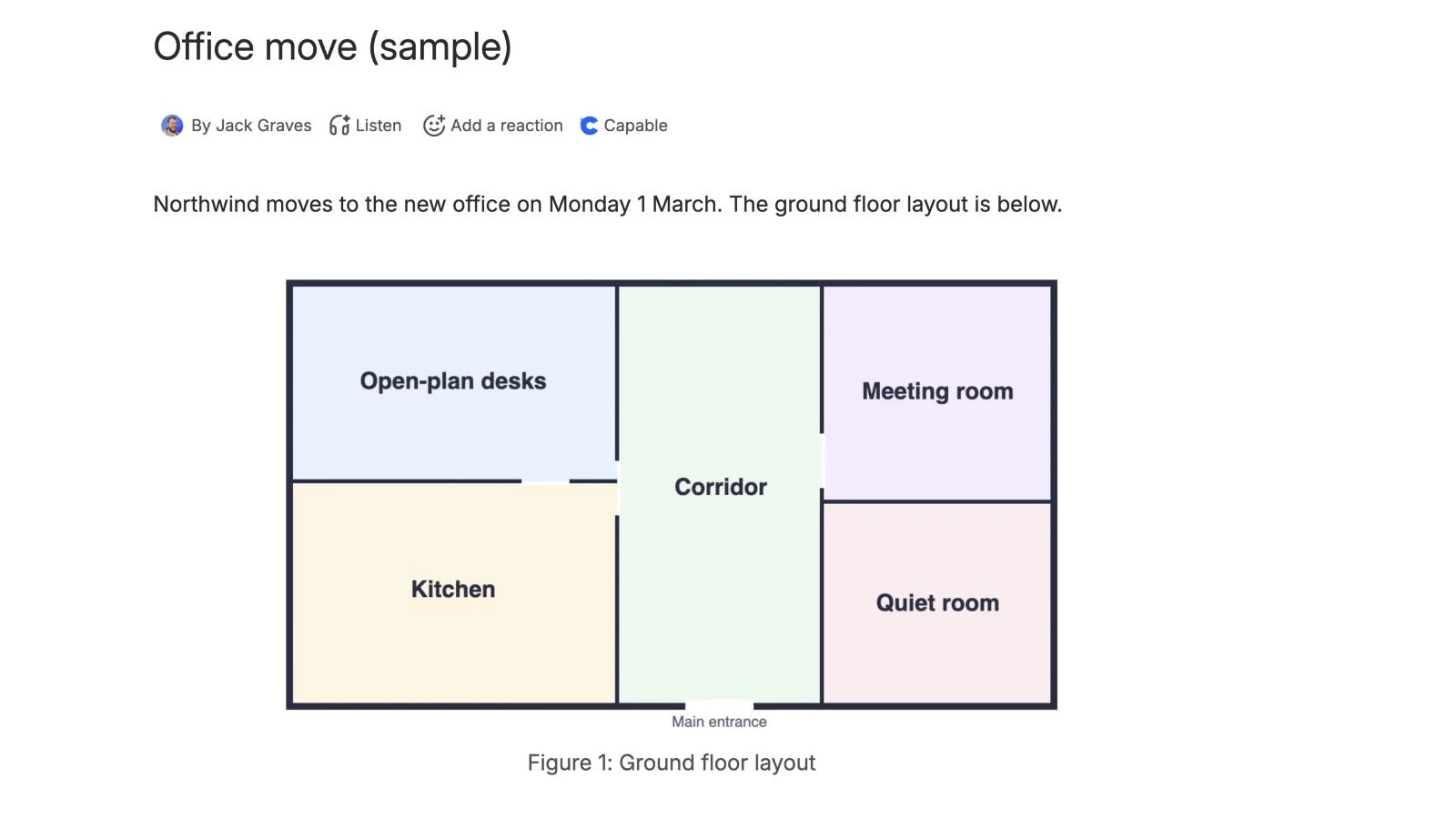
- Selecciona Actualizar (o Publicar si es una página nueva).
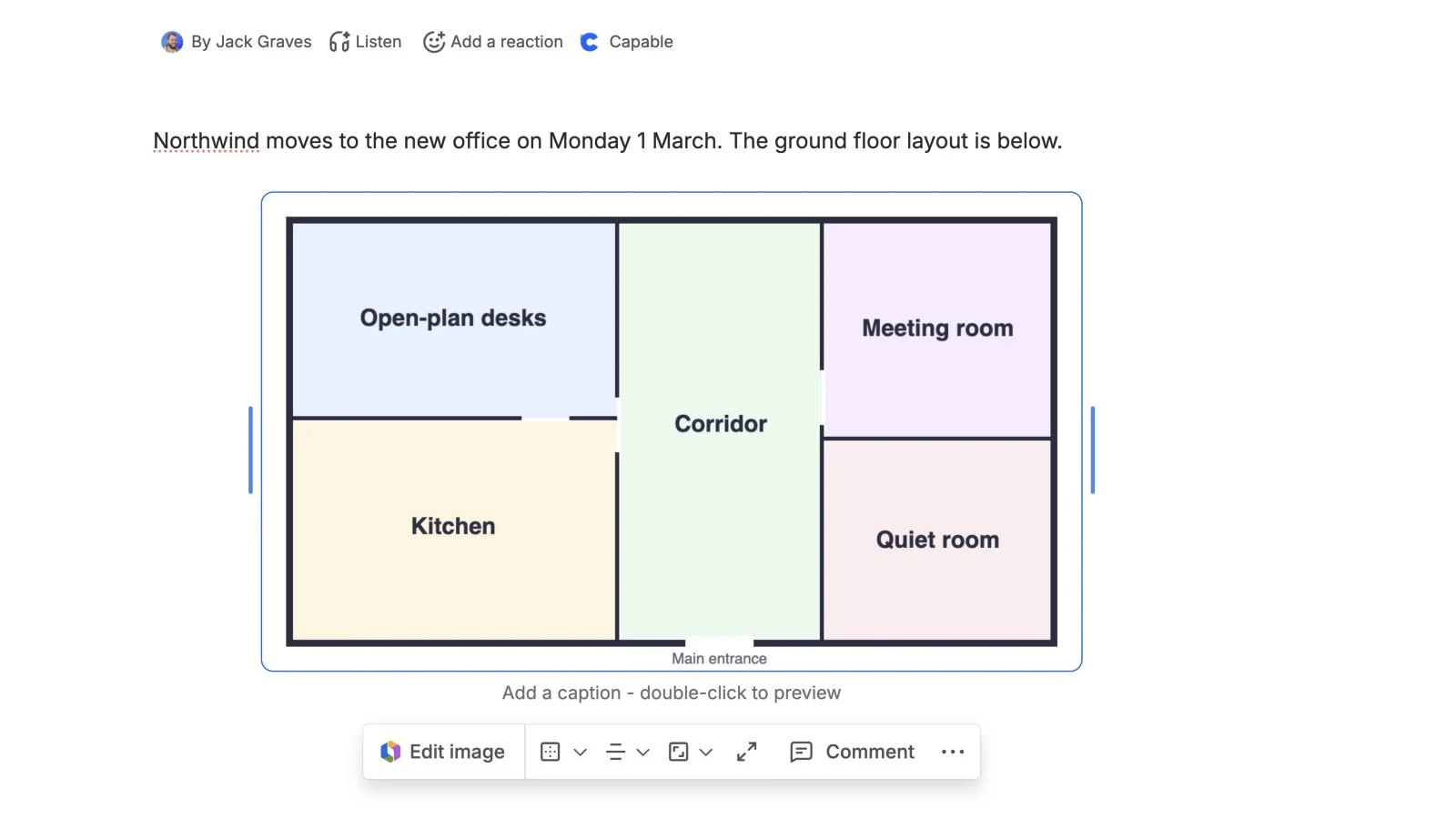
Puedes poner palabras de la leyenda en negrita, en cursiva o como enlace, pero no puedes cambiar el tamaño del texto ni la alineación de la leyenda (guía de imágenes de Atlassian).
Cómo poner una imagen en línea en Confluence
Selecciona la imagen, abre las opciones de tamaño de su barra de herramientas y elige En línea. La imagen queda dentro de la línea de texto, lo que resulta útil para iconos y botones pequeños en instrucciones. Tamaño original vuelve a convertirla en un bloque independiente. Las opciones de alineación que hay al lado (alinear a la izquierda, al centro o a la derecha, o ajustar a la izquierda o a la derecha) definen cómo fluye el texto alrededor de una imagen en bloque.
Cómo hacer que una imagen sea clicable en Confluence
- Selecciona la imagen.
- Abre Ver más (•••) en la barra de herramientas de la imagen y elige Añadir enlace.
- Busca una página de Confluence o pega una dirección web, y confirma.
Cada imagen admite un solo enlace. Para poner enlaces distintos en distintas partes de una misma imagen, consulta los mapas de imagen más abajo.
Cómo añadir texto alternativo a una imagen
Selecciona la imagen, abre Ver más (•••) en su barra de herramientas y elige Añadir texto alternativo. El texto alternativo es lo que leen los lectores de pantalla, así que describe lo que muestra la imagen («Plano de la planta baja con la cocina señalada»), no cómo se llama. Nuestro artículo sobre cómo anotar capturas de pantalla en Confluence explica cómo hacer más clara la propia imagen.
Cómo añadir una imagen de cabecera a una página de Confluence
Una imagen de cabecera (a veces llamada imagen de portada) se sitúa encima del título, no dentro de la página.
- Edita la página y pasa el cursor por el título.
- Selecciona Añadir imagen de cabecera.
- Busca en Unsplash o sube tu propia imagen, y arrástrala para cambiar su posición.
- Selecciona Aplicar.
Atlassian recomienda una imagen de al menos 1100 píxeles de ancho. Pasa el cursor por la imagen de cabecera para cambiarla o quitarla.
¿Se puede crear un mapa de imagen en Confluence?
No con el editor integrado. La documentación de Atlassian describe un enlace por imagen y ninguna zona clicable dentro de ella. Si necesitas mapas de imagen, hay apps de zonas interactivas (hotspots) en el Atlassian Marketplace que los añaden.
Dónde se quedan cortas las opciones nativas
- Las leyendas desaparecen en algunas exportaciones. Un bug abierto (CONFCLOUD-84787, julio de 2026) indica que las leyendas no aparecen en las exportaciones a HTML y Word de Confluence, y no se conoce ninguna solución alternativa.
- Las leyendas pueden desaparecer cuando las imágenes con enlace se apilan sin espacio entre ellas; la solución alternativa es dejar una línea en blanco entre las imágenes (CONFCLOUD-84005).
- Tamaño y alineación fijos, sin numeración de figuras ni índice de figuras.
- Cada copia es independiente. Cada vez que añades una imagen, Confluence adjunta una nueva copia a esa página, con su propia leyenda. Si usas el mismo diagrama en diez páginas, tendrás diez archivos y diez leyendas que actualizar cuando cambie.
Este último punto es el motivo por el que las capturas de pantalla y los diagramas se quedan desactualizados: la imagen se actualiza en una página y se queda sin actualizar en las otras nueve.
La vía rápida: añade la leyenda una sola vez en una biblioteca de imágenes con Capable Images
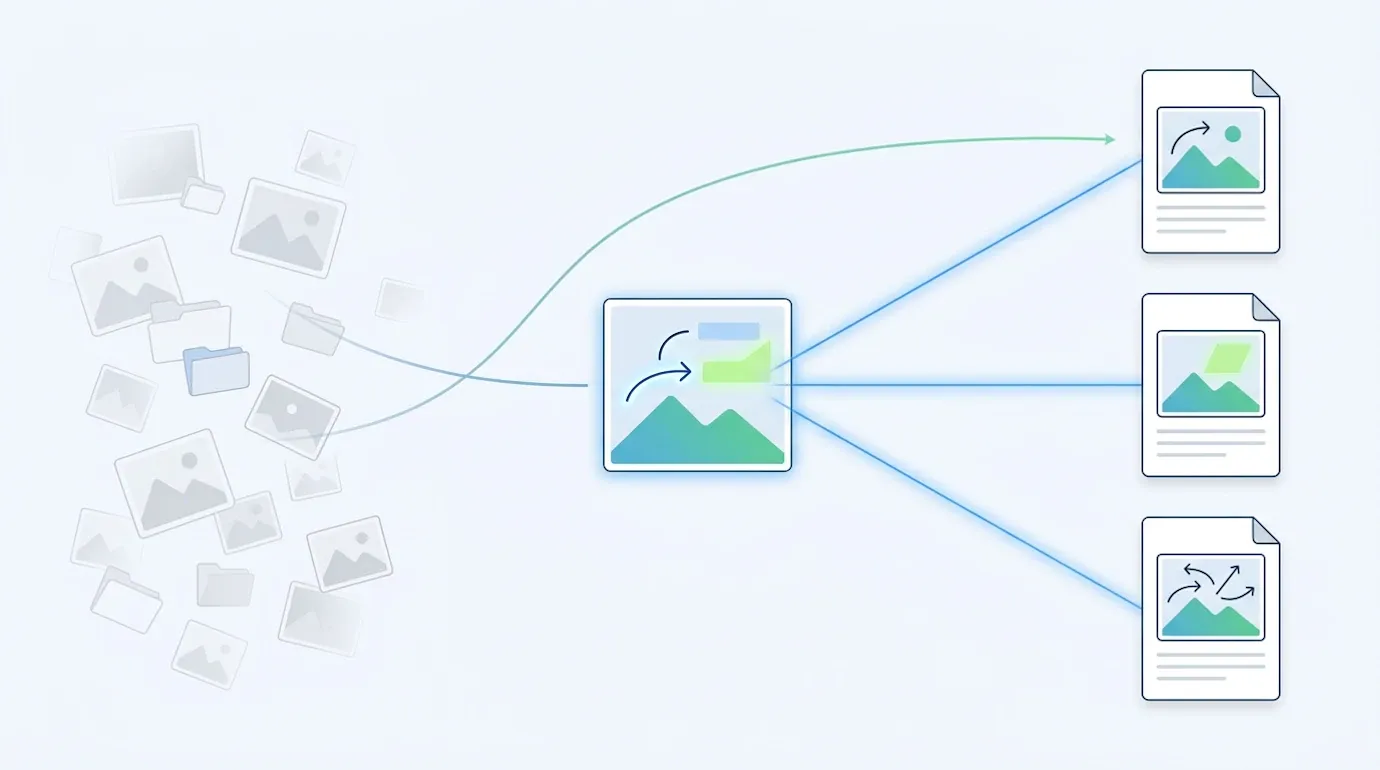
Capable Images guarda tus imágenes en una biblioteca en la que se pueden hacer búsquedas, por espacio y para todo el sitio. En lugar de adjuntar una copia, insertas una referencia en vivo a la imagen de la biblioteca, y su leyenda procede de la biblioteca.
- Edita la página, escribe
/image referencey elige Image reference (Capable). - En el cuadro de diálogo Select Image, en la pestaña Content, elige la imagen de tu biblioteca (imágenes del espacio o imágenes globales) y define su anchura, altura, relación de aspecto y alineación.
- Activa Show Caption. La leyenda es el título de la propia imagen de la biblioteca (o su descripción).
- Selecciona Save y publica la página.
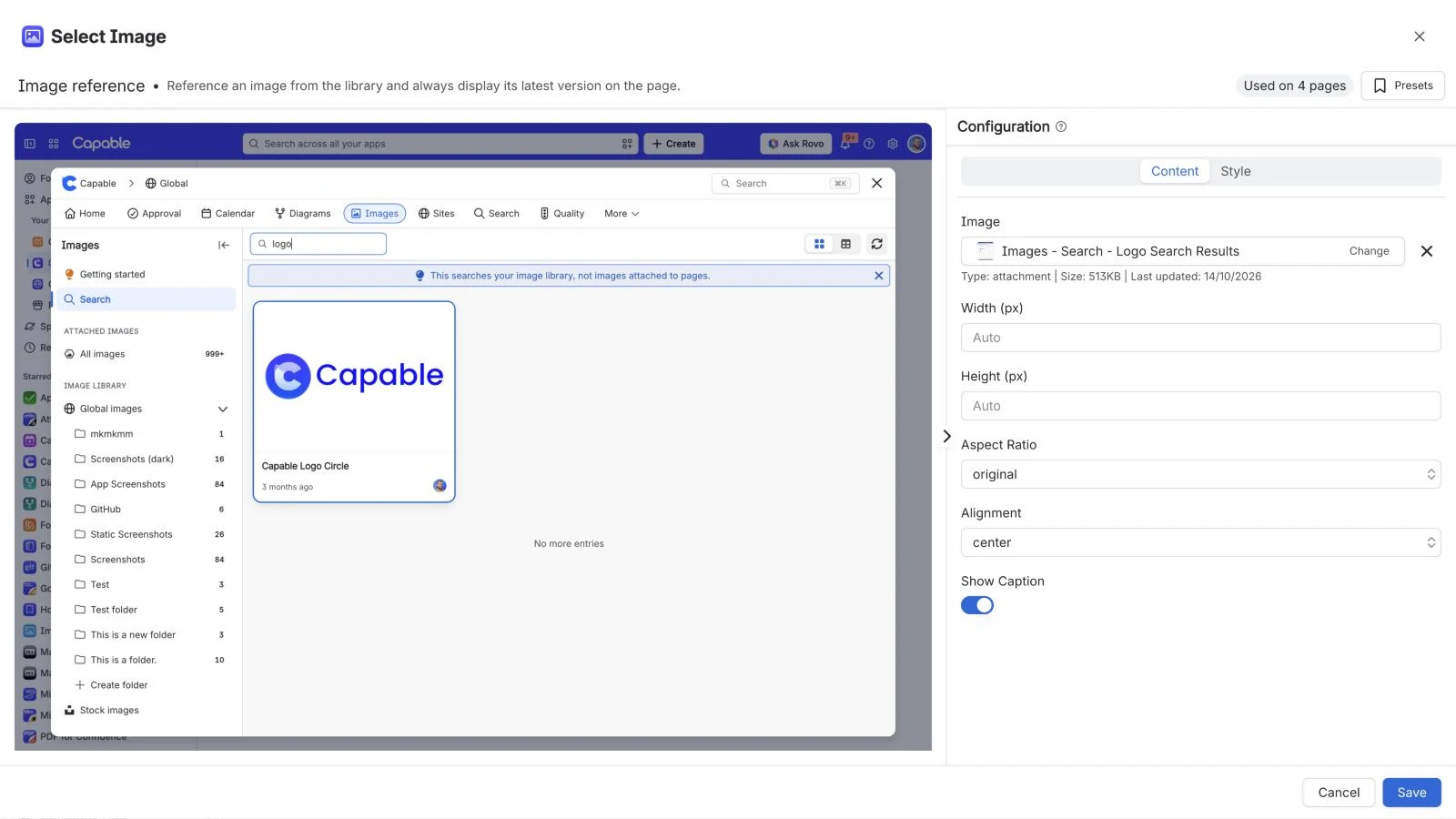
Actualiza la imagen en la biblioteca y todas las páginas que hacen referencia a ella mostrarán la nueva versión. Su título y su descripción (hasta 50 y 250 caracteres) se escriben una sola vez y se usan dondequiera que aparezca la imagen. Una referencia de imagen es una macro, así que no admite la opción Añadir enlace de Confluence, y Capable Images no añade enlaces ni zonas interactivas. Si necesitas una imagen en la que se pueda hacer clic, inserta la imagen de la biblioteca como una imagen normal (no seguirá las actualizaciones de la biblioteca) y usa una app de zonas interactivas para los mapas de imagen. En la documentación, Insertar una imagen desde tu biblioteca explica los pasos.
Prueba Capable Images gratis en el Atlassian Marketplace
Descubre todo lo que hace Capable Images
Preguntas frecuentes
¿Cómo añado una leyenda a una imagen en Confluence?
Edita la página y selecciona la imagen. Escribe en el campo Añadir una leyenda que aparece debajo y, a continuación, actualiza la página.
¿Cómo coloco una imagen en línea en Confluence?
Selecciona la imagen, abre las opciones de tamaño en su barra de herramientas y elige En línea para colocarla dentro de la línea de texto. Tamaño original la vuelve a convertir en un bloque independiente.
¿Cómo hago que se pueda hacer clic en una imagen en Confluence?
Selecciona la imagen, abre Ver más (•••) en su barra de herramientas, elige Añadir enlace y añade una página de Confluence o una dirección web. Cada imagen admite un enlace.
¿Cómo añado una imagen de encabezado a una página de Confluence?
Mientras editas, pasa el cursor sobre el título de la página y selecciona Añadir imagen de encabezado. Busca en Unsplash o sube la tuya, arrástrala para recolocarla y selecciona Aplicar. Atlassian recomienda imágenes de al menos 1100 píxeles de ancho.
¿Puedo crear un mapa de imagen en Confluence?
No con el editor integrado: la documentación de Atlassian indica un enlace por imagen y ninguna zona en la que se pueda hacer clic. Las apps de zonas interactivas del Atlassian Marketplace añaden mapas de imagen.
Atlassian y Confluence son marcas comerciales de Atlassian Pty Ltd. Unsplash es una marca comercial de Unsplash Inc. Capable Works Limited no está afiliada a Atlassian ni a Unsplash.