English
 Deutsch
 Français
 Español
Informe de propiedades de página de Confluence: resume páginas en una tabla
Pon los datos clave en una pequeña tabla en cada página y luego muéstralos todos en un único informe en vivo. Cómo funciona hoy en Confluence Cloud y cómo arreglar un informe vacío.

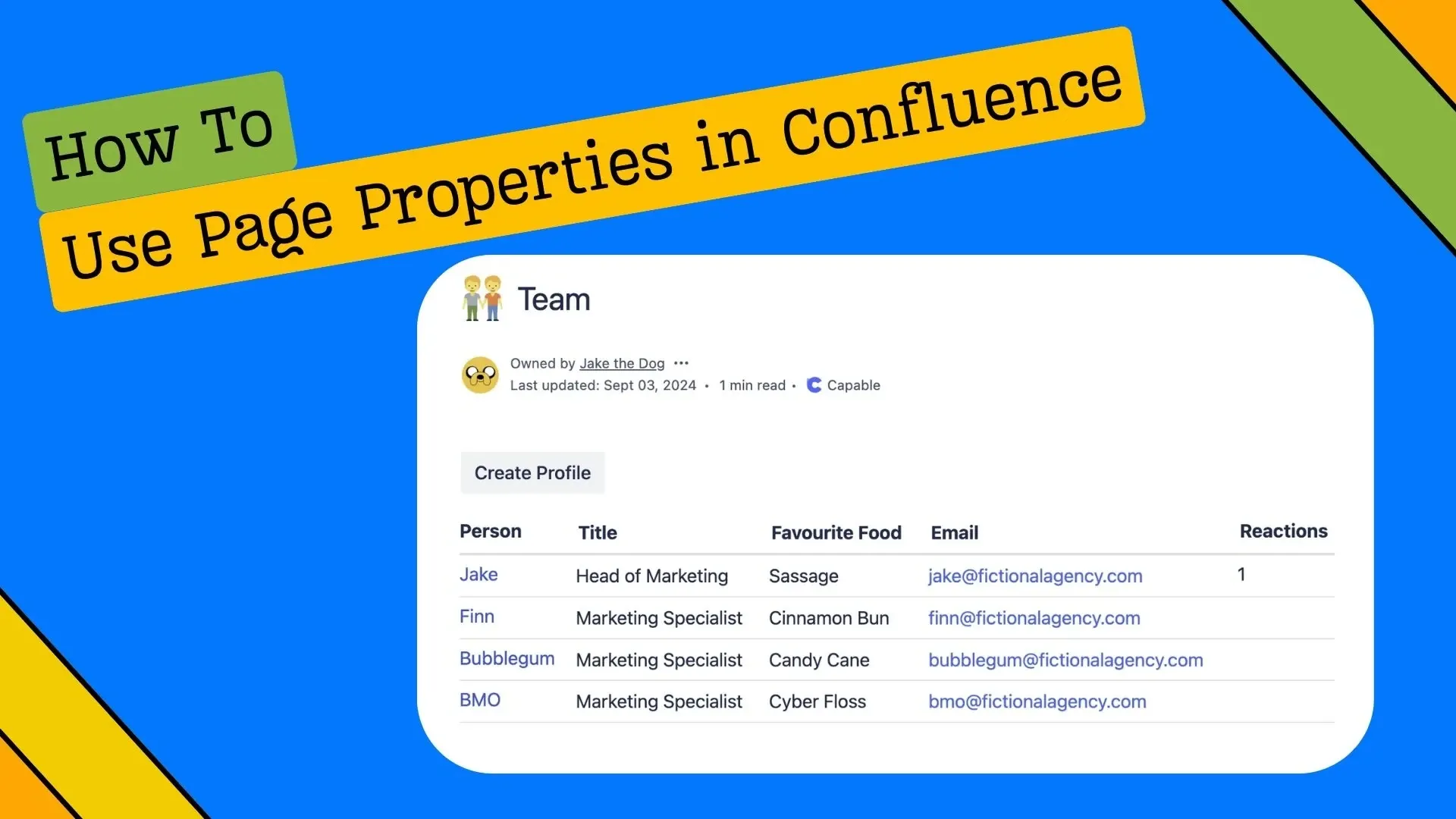
El informe de propiedades de página de Confluence convierte páginas dispersas en una única tabla en vivo. Pones los datos clave de una página (estado, responsable, fecha de vencimiento) en una pequeña tabla en esa página, la etiquetas, y un informe en otra página muestra todas las páginas etiquetadas con esos datos en columnas. Si cambias una página, el informe cambia con ella.
Es una de las macros nativas más útiles de Confluence, y también una de las más confusas, en parte porque Atlassian le ha cambiado el nombre. Esta guía explica cómo funciona hoy en Confluence Cloud, cómo filtrarlo y ordenarlo, y qué revisar cuando el informe aparece vacío.
Qué hace el informe de propiedades de página de Confluence
Dos macros funcionan juntas:
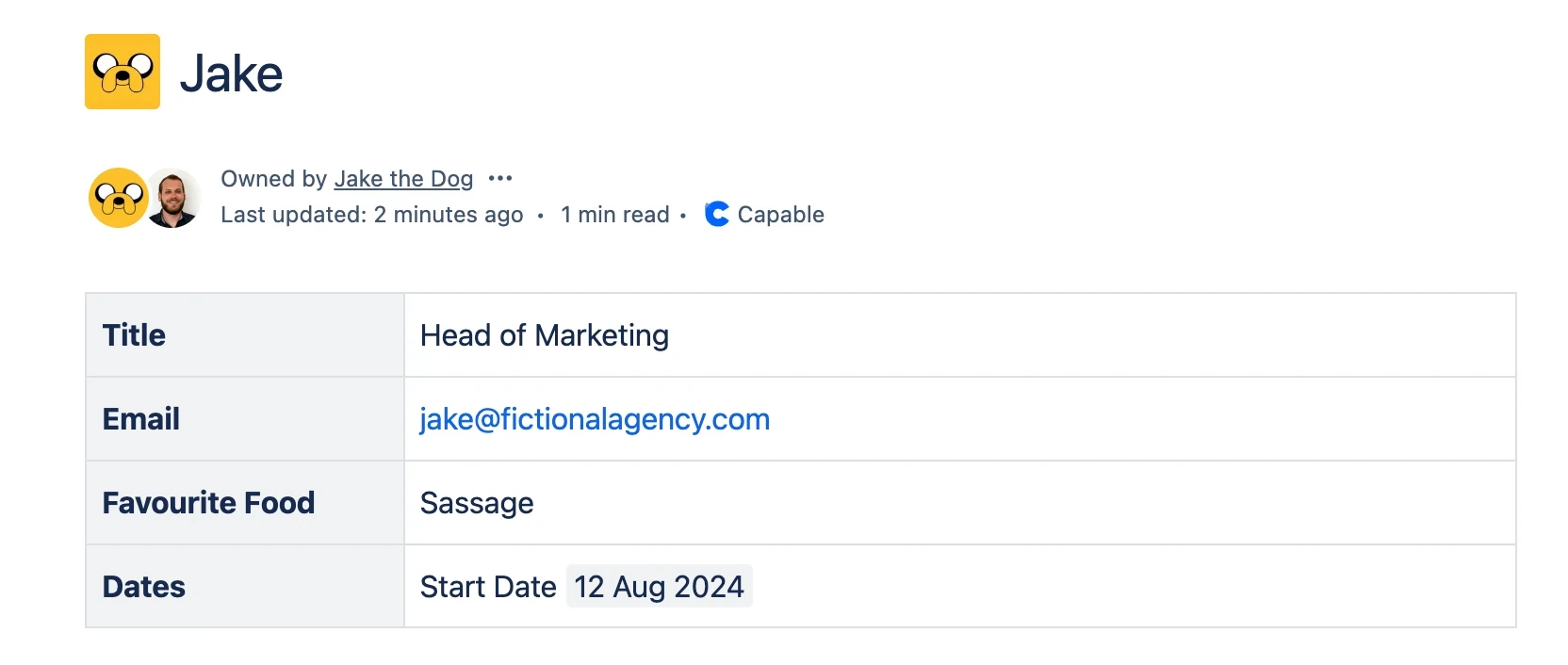
- La macro de propiedades se coloca en cada página y contiene una tabla de dos columnas: las claves a la izquierda (Estado, Responsable, Fecha de vencimiento) y los valores a la derecha.
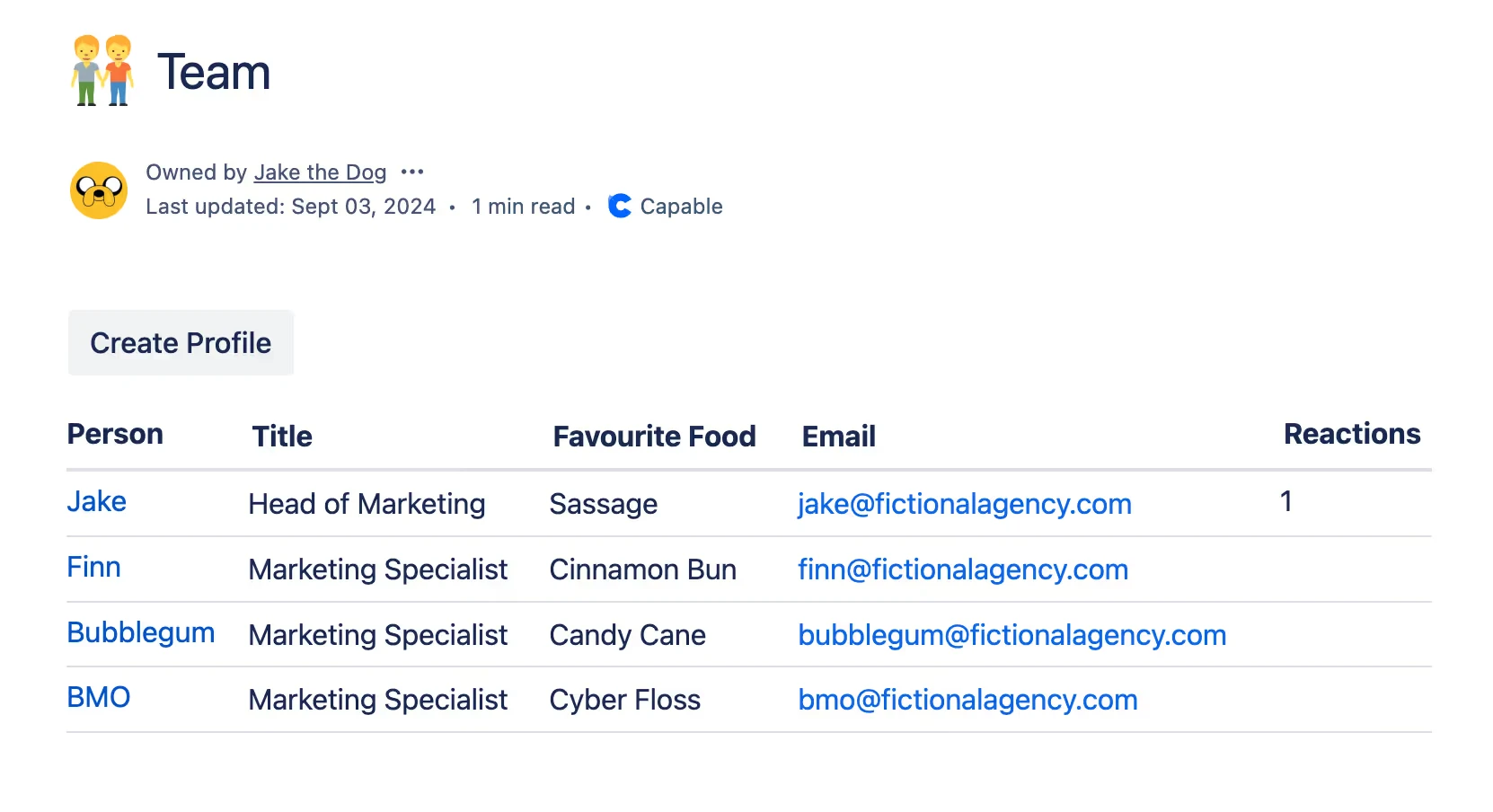
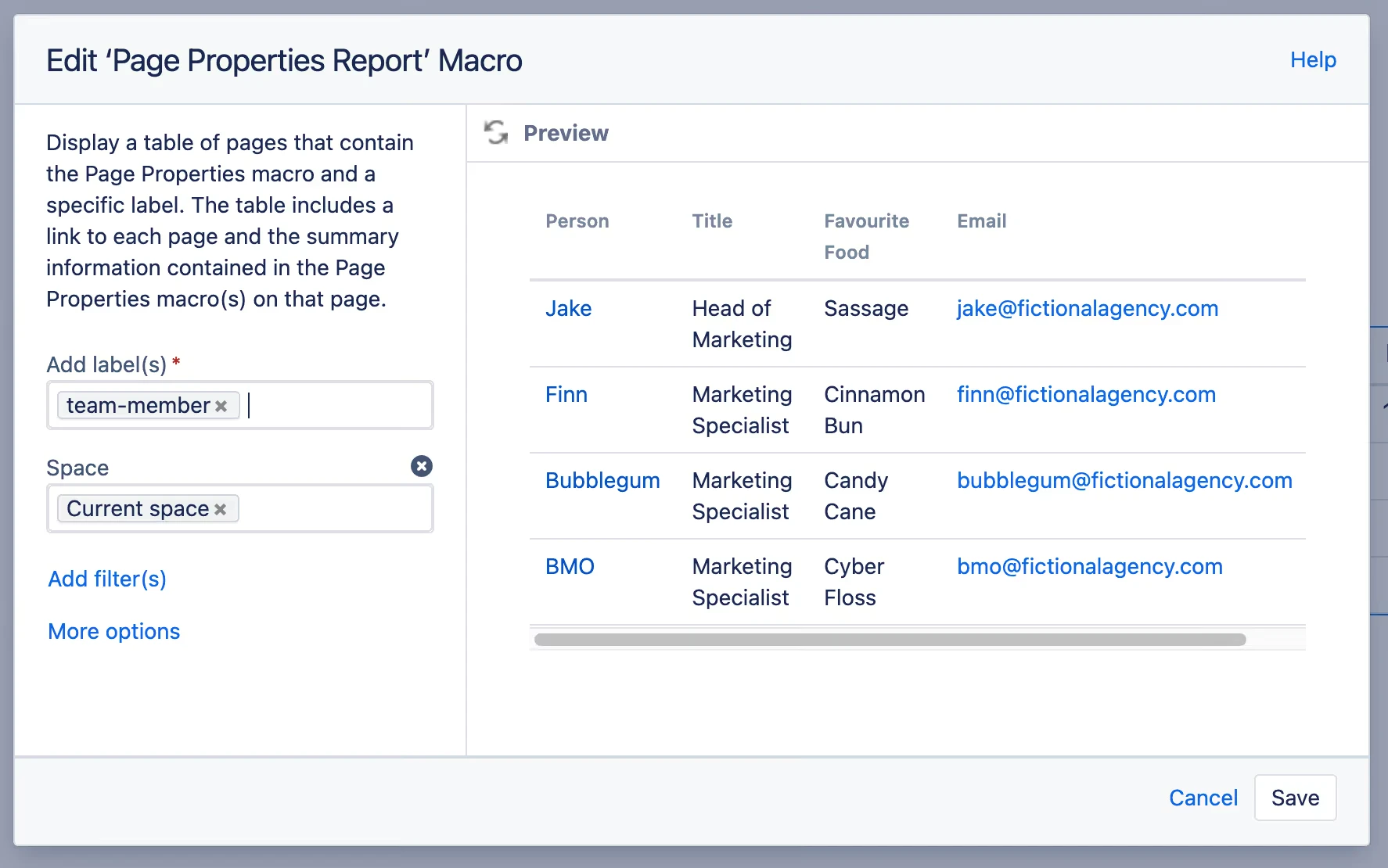
- La macro de informe se coloca en una página de resumen. Busca páginas por etiqueta y muestra una tabla, con el título de la página en la primera columna y cada clave como una columna.
El resultado es un dashboard que nunca tendrás que actualizar a mano: una lista de proyectos, un registro de decisiones, un índice de la base de conocimiento.
Propiedades de página ahora se llama propiedades de contenido en Confluence Cloud
Si buscas "propiedades de página" en el menú de macros y no encuentras nada, ese es el motivo. En Confluence Cloud, la documentación de Atlassian ahora llama a este par macro de propiedades de contenido y macro de informe de propiedades de contenido. Funcionan igual y sirven tanto en documentos en vivo como en páginas.
| Lo que busca la gente | Cómo se llama en Confluence Cloud | Cómo insertarla |
|---|---|---|
| Macro de propiedades de página | Macro de propiedades de contenido | Escribe / y empieza a escribir "content properties" |
| Informe de propiedades de página | Macro de informe de propiedades de contenido | Escribe /contentpropertiesreport |
En esta guía usamos los nombres de siempre, ya que así los sigue llamando la mayoría de los equipos.
Cómo configurar la tabla de propiedades de página
- Abre la página sobre la que quieres crear el informe e inserta la macro de propiedades.
- Crea una tabla de dos columnas dentro de ella. La columna izquierda contiene las claves, que se convierten en los encabezados de columna del informe. La columna derecha contiene los valores. También funciona un diseño horizontal: dos filas, con el estilo de fila de encabezado en la primera.
- Deja la columna izquierda sin formato. No puedes usar macros en la columna izquierda, y la tabla puede tener una fila de encabezado o una columna de encabezado, pero no ambas.
- Añade una etiqueta a la página (por ejemplo,
project-status). El informe encuentra las páginas por esta etiqueta. - Publica la página.
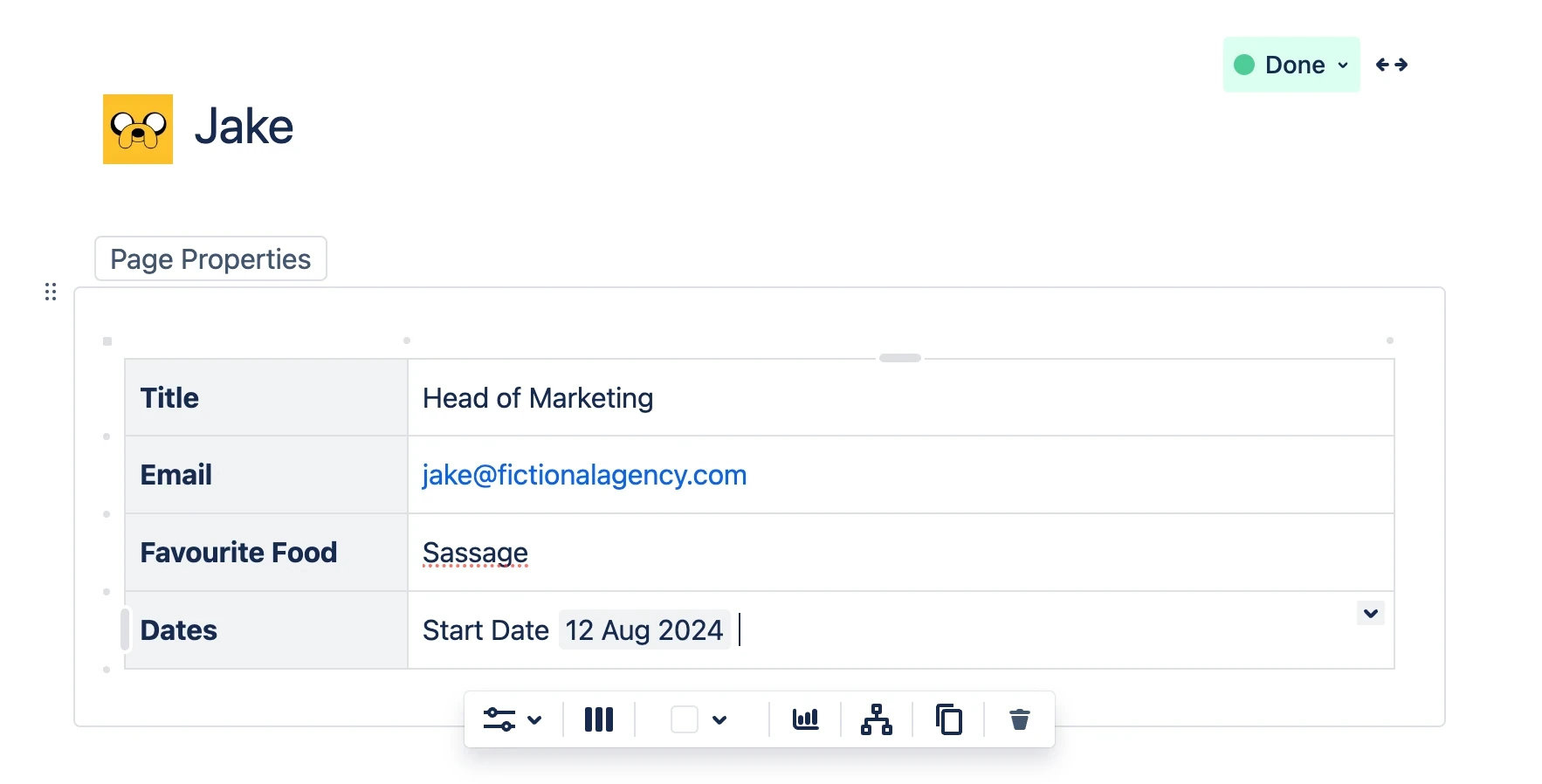
Conviene conocer dos opciones. Oculto no muestra la tabla en la propia página, pero el informe sigue mostrando sus valores. ID de propiedades de contenido da nombre a una tabla concreta, algo importante cuando una página tiene más de una (consulta el apartado sobre filtros, más abajo).
Usa los mismos nombres de clave en todas las páginas, con la misma ortografía y las mismas mayúsculas. El informe crea una columna por clave, así que "Responsable" en una página y "Propietario" en otra acaban siendo dos columnas medio vacías.
Cómo insertar el informe de propiedades de página
- En tu página de resumen, escribe
/contentpropertiesreport. - Introduce las Etiquetas sobre las que quieres el informe: la etiqueta que añadiste a cada página.
- Si quieres, añade filtros o un ID de propiedades de contenido para acotar los resultados.
- Elige Insertar.
Las opciones de visualización del informe:
| Opción | Valor predeterminado | Qué hace |
|---|---|---|
| ID de propiedades de contenido | En blanco | En blanco, lee todas las tablas de propiedades de cada página; con un ID, solo lee las tablas con ese ID |
| Encabezado de la columna de título | Título | Encabezado de la primera columna, que enlaza a cada página |
| Columnas que mostrar | En blanco (todas) | Una lista de claves separadas por comas; pon entre comillas dobles los nombres que contengan comas o comillas |
| Máximo de resultados por página | 30 | Filas antes de que la tabla se pagine (el máximo es 30) |
| Ordenar por | Modificado | Una clave, escrita exactamente como aparece en las tablas de propiedades |
| Orden inverso | Desactivado | Invierte el orden |
| Mostrar número de comentarios / Mostrar número de Me gusta | No | Muestra esos recuentos para cada página |
Cómo filtrar y ordenar el informe
La etiqueta es el único filtro obligatorio. Además, puedes añadir Con antecesor, Con página principal, En el espacio, Colaborador, Creador, Que menciona al usuario, Que incluye el texto, Con título y De tipo.
Unas cuantas reglas deciden lo que obtienes:
- Varios valores en un mismo filtro de etiqueta se combinan con O:
project-status, programme-statusmuestra las páginas con cualquiera de las dos etiquetas. - Los filtros de etiqueta separados se combinan con Y: las páginas deben tener ambas etiquetas.
- Un signo menos excluye:
-archiveddescarta las páginas con la etiqueta archived. - Un ID de propiedades de contenido por informe. Si una página tiene varias tablas de propiedades, asigna un ID a cada una y haz que cada informe apunte a un solo ID.
Para ordenar por una propiedad, escribe la clave en Ordenar por exactamente como está escrita en las tablas (Due date, no due-date). Marca Orden inverso para ver primero lo más reciente o lo más alto.
Informe de propiedades de página frente a tabla de informe de contenido
Suenan parecido y ambos enumeran páginas etiquetadas, pero responden a preguntas distintas.
| Informe de propiedades de página (de contenido) | Tabla de informe de contenido | |
|---|---|---|
| Muestra | Los valores de la tabla de propiedades de cada página | Las páginas coincidentes, en forma de lista |
| Encuentra contenido por | Etiquetas, más filtros como espacio, página principal o creador | Una o varias etiquetas, opcionalmente limitadas a ciertos espacios |
| Columnas | Una por cada clave de tus tablas | No configurables |
| Ordenado por | Cualquier clave que elijas, o la última modificación | Última modificación, lo más reciente primero |
| Tamaño predeterminado | 30 filas por página de resultados | 20 elementos y, después, un enlace "Buscar más resultados" |
| Ideal para | Dashboards: estado, responsable, fechas | Índices: "todas las páginas con la etiqueta onboarding" |
Fuentes: documentación de Atlassian sobre el informe de propiedades de contenido y la tabla de informe de contenido, consultada en octubre de 2026.
Tres formas en que lo usan los equipos
Un dashboard de proyectos. Cada página de proyecto incluye Estado, Responsable, Próximo hito y Fecha de vencimiento. Un solo informe en la página del programa los enumera todos, ordenados por Fecha de vencimiento. Nadie actualiza el dashboard; cada uno actualiza su página de proyecto.
Decisiones y acciones de reuniones. Cada página de notas de reunión registra Fecha, Decisión y Responsable de la acción en una tabla de propiedades oculta. Un informe filtrado por la etiqueta del equipo se convierte en un registro de decisiones siempre al día.
Un índice de base de conocimientos. Cada artículo registra Responsable, Público y Revisar antes de. El informe, ordenado por Revisar antes de, muestra lo que toca revisar. Para saber más sobre cómo estructurar una base de conocimientos, consulta cómo crear un Confluence centrado en el conocimiento.

¿No funciona el informe de propiedades de página? Revisa esto primero
La mayoría de los informes vacíos o incompletos se deben a una de estas causas:
- La etiqueta. Debe escribirse igual en el informe y en cada página, y las páginas deben tenerla realmente.
- La tabla. Claves en la columna izquierda, valores en la derecha; nada de macros en la columna de claves; una fila de encabezado o una columna de encabezado, no ambas.
- Los filtros. Un filtro de página principal, antecesor o espacio que excluya las páginas etiquetadas deja el informe vacío.
- El ID. Si el informe tiene un ID de propiedades de contenido, solo cuentan las tablas con ese ID exacto.
- Los nombres de las claves. Una columna vacía en algunas filas suele indicar que esas páginas escriben la clave de otra forma.
Cuando las etiquetas no bastan
El informe de propiedades da lo mejor de sí cuando todas las páginas siguen la misma plantilla. Encaja peor con preguntas que atraviesan varias plantillas, como "todas las páginas de estos tres espacios que mencionan al proveedor y no se han editado este año".
Eso es una búsqueda, no un informe. Capable Search for Confluence es nuestra app gratuita para ello: una tabla de búsqueda con los filtros y las columnas que le faltan a la búsqueda de Confluence, que puedes guardar y poner en una página como tabla en vivo con sus macros de búsqueda. Úsala junto con el informe de propiedades, no en su lugar.
Prueba Capable Search for Confluence, gratis en el Atlassian Marketplace
Si tus datos ya no caben en páginas, una base de datos de Confluence puede ser un lugar mejor. Nuestra guía práctica de bases de datos de Confluence compara ambas opciones, y Del caos a la claridad trata los hábitos de documentación que mantienen ordenados informes como estos.
Descubre lo que Capable Search añade a Confluence
Preguntas frecuentes
¿Sigue existiendo la macro de propiedades de página en Confluence Cloud?
Sí, con otro nombre. La documentación de Cloud de Atlassian la llama macro de propiedades de contenido, y el informe es la macro de informe de propiedades de contenido. Funcionan igual: escribe /contentpropertiesreport para insertar el informe.
¿Por qué está vacío mi informe de propiedades de página de Confluence?
Normalmente es la etiqueta: debe coincidir en el informe y en cada página. Después, comprueba que la tabla de cada página tenga las claves en la columna izquierda, sin macros, y que filtros como una página principal o un espacio no estén excluyendo las páginas etiquetadas. Las notas de Atlassian sobre la macro de informe incluyen las mismas comprobaciones.
¿Puedo filtrar el informe por más de una etiqueta?
Sí. Varias etiquetas en el mismo filtro de etiqueta se combinan con O, así que aparecen las páginas que tengan cualquiera de ellas. Añade un segundo filtro de etiqueta para exigir ambas, y pon un signo menos delante de una etiqueta para excluir esas páginas.
¿Cómo ordeno un informe de propiedades de página por una columna?
Escribe el nombre de la columna en Ordenar por exactamente como está escrito en las tablas de propiedades, por ejemplo, Due date. El valor predeterminado es la última modificación; marca Orden inverso para invertir el orden.
¿Puedo usar las propiedades de página como variables en otras partes de la página?
No. La documentación de Atlassian indica que los metadatos no se pueden referenciar por su clave ni en otras partes de la página. Los valores solo aparecen a través de la macro de informe.
Atlassian y Confluence son marcas comerciales de Atlassian Pty Ltd. Capable Works Limited no está afiliada a Atlassian.