English
 Deutsch
 Français
 Español
Confluence Page Properties Report: Seiten in einer Tabelle zusammenfassen
Halten Sie die wichtigsten Fakten in einer kleinen Tabelle auf jeder Seite fest und listen Sie alle in einem Live-Bericht auf. So funktioniert es heute in Confluence Cloud – und so beheben Sie einen leeren Bericht.

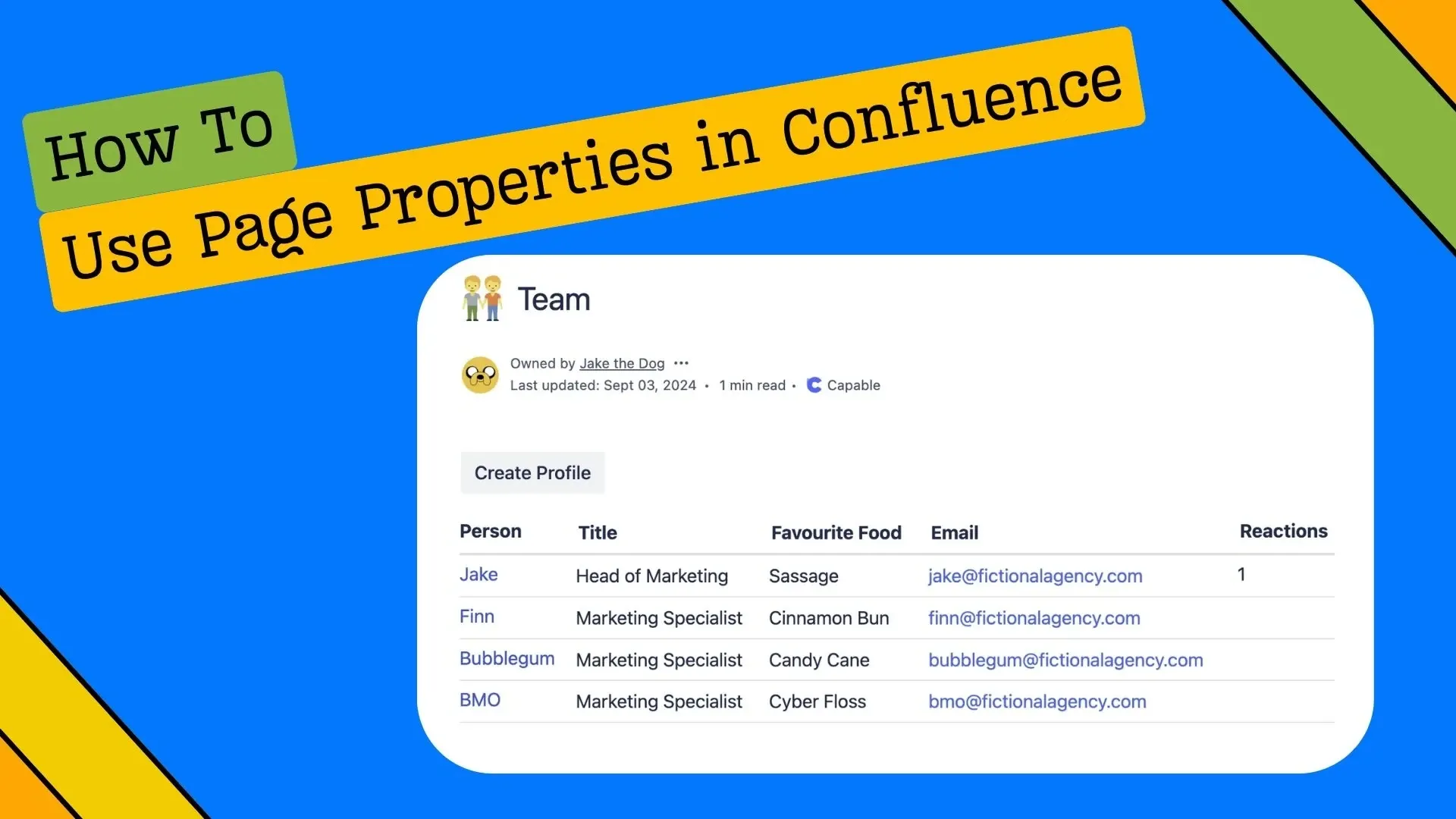
Der Page Properties Report in Confluence macht aus verstreuten Seiten eine einzige Live-Tabelle. Sie halten die wichtigsten Fakten zu einer Seite (Status, Verantwortlicher, Fälligkeitsdatum) in einer kleinen Tabelle auf dieser Seite fest und vergeben ein Label. Ein Bericht auf einer anderen Seite listet dann jede Seite mit diesem Label auf, die Fakten in Spalten. Ändern Sie eine Seite, ändert sich der Bericht mit.
Es ist eines der nützlichsten nativen Makros in Confluence und eines der verwirrendsten, auch weil Atlassian es umbenannt hat. Dieser Leitfaden zeigt, wie es heute in Confluence Cloud funktioniert, wie Sie es filtern und sortieren und was Sie prüfen sollten, wenn der Bericht leer bleibt.
Was der Page Properties Report in Confluence leistet
Zwei Makros arbeiten zusammen:
- Das Eigenschaften-Makro steht auf jeder Seite und enthält eine zweispaltige Tabelle: links die Schlüssel (Status, Verantwortlicher, Fälligkeitsdatum), rechts die Werte.
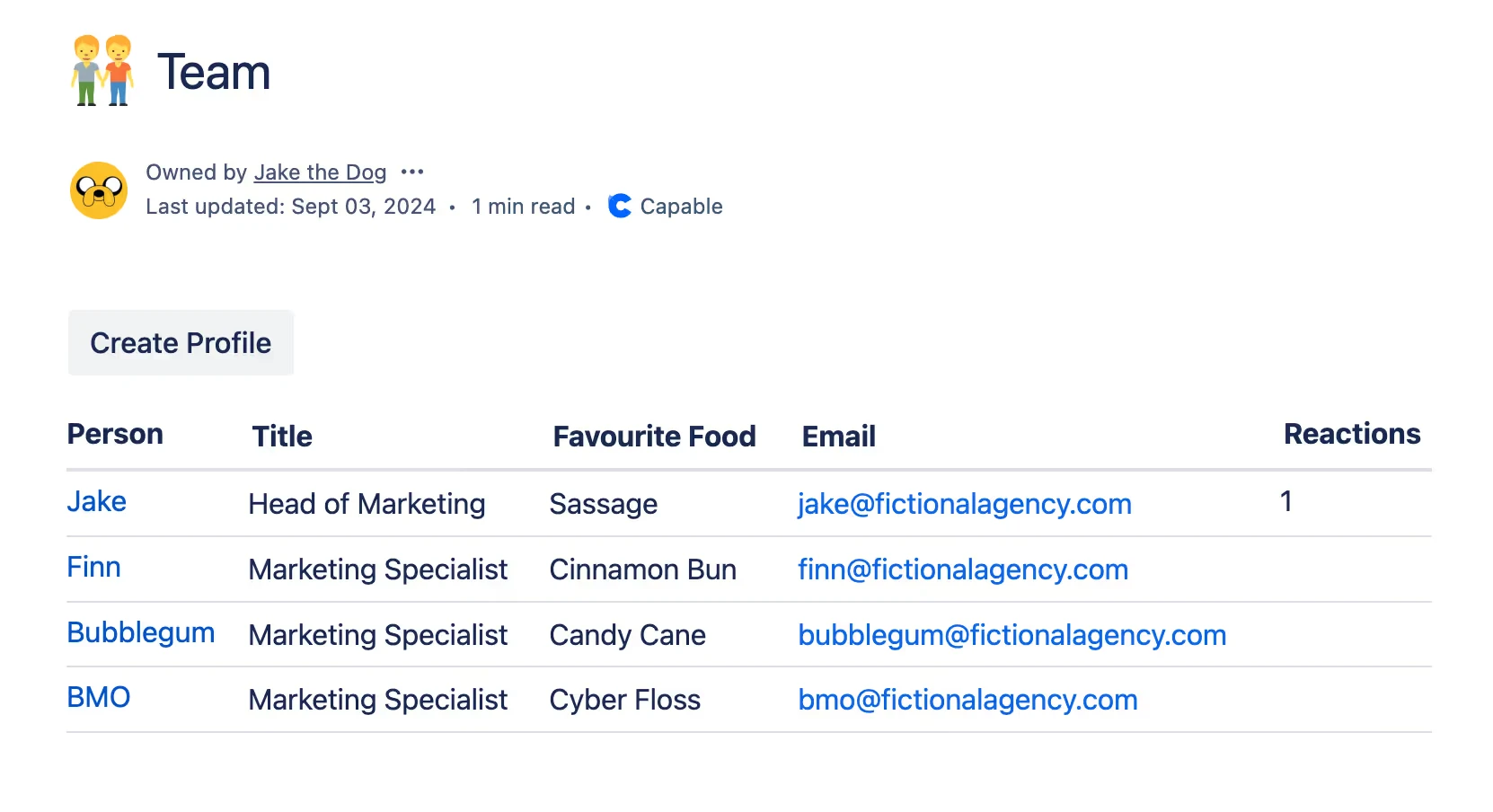
- Das Berichts-Makro steht auf einer Übersichtsseite. Es findet Seiten über ihr Label und zeigt eine Tabelle an: in der ersten Spalte den Seitentitel, danach jeden Schlüssel als eigene Spalte.
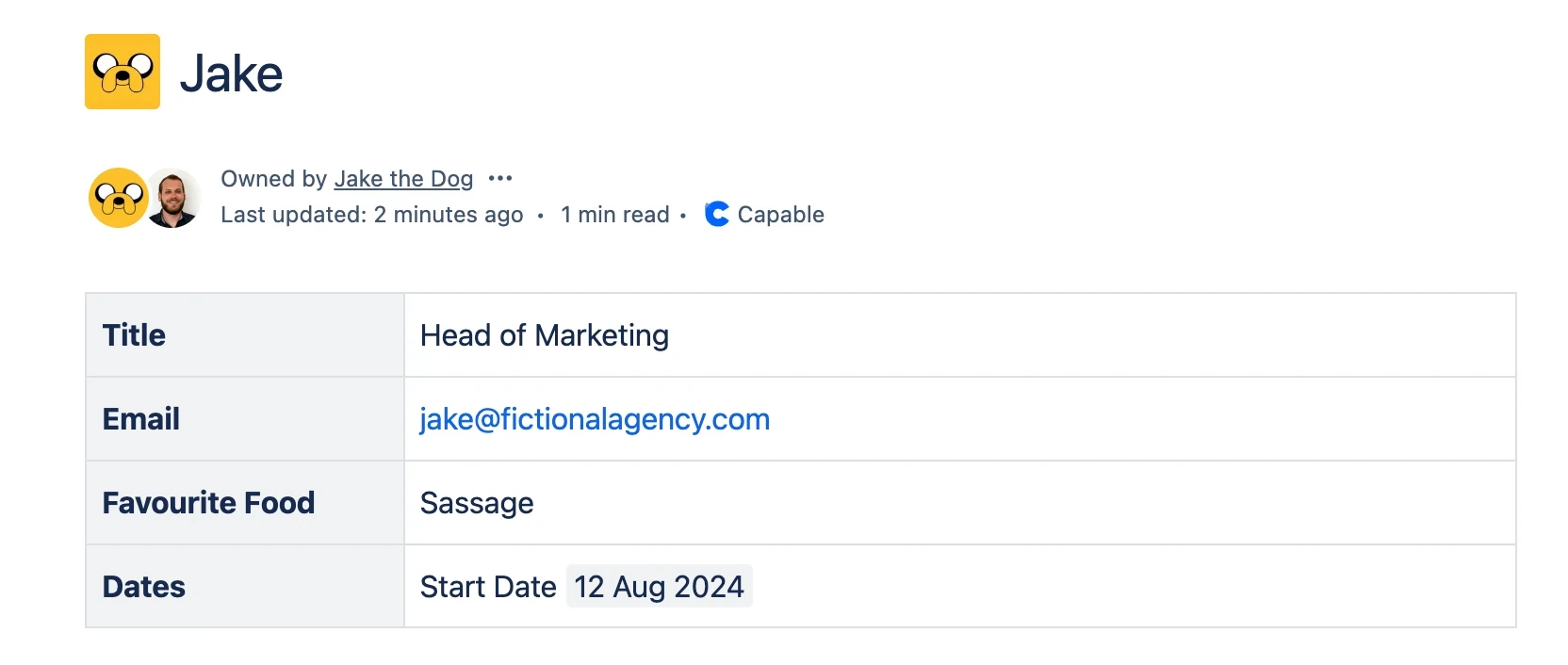
Das Ergebnis ist ein Dashboard, das Sie nie von Hand aktualisieren müssen: eine Projektliste, ein Entscheidungsprotokoll, ein Index für Ihre Wissensdatenbank.
Aus Page Properties wird in Confluence Cloud Content Properties
Wenn Sie im Makro-Menü nach „page properties“ suchen und nichts finden, liegt es daran. In Confluence Cloud nennt die Dokumentation von Atlassian die beiden jetzt Makro „Content Properties“ und Makro „Content Properties Report“. Sie funktionieren genauso wie bisher, und zwar in Live-Dokumenten ebenso wie auf Seiten.
| Wonach gesucht wird | Name in Confluence Cloud | So fügen Sie es ein |
|---|---|---|
| Makro Page Properties | Makro Content Properties | Geben Sie / ein und tippen Sie „content properties“ |
| Page Properties Report | Makro Content Properties Report | Geben Sie /contentpropertiesreport ein |
In diesem Leitfaden verwenden wir die vertrauten Namen, weil die meisten Teams sie noch so nennen.
So richten Sie die Page-Properties-Tabelle ein
- Öffnen Sie die Seite, die im Bericht erscheinen soll, und fügen Sie das Eigenschaften-Makro ein.
- Legen Sie darin eine zweispaltige Tabelle an. Die linke Spalte enthält die Schlüssel, die zu den Spaltenüberschriften des Berichts werden. Die rechte Spalte enthält die Werte. Auch ein horizontales Layout funktioniert: zwei Zeilen, wobei die erste Zeile als Kopfzeile formatiert ist.
- Halten Sie die linke Spalte schlicht. In der linken Spalte sind keine Makros möglich. Die Tabelle kann eine Kopfzeile oder eine Kopfspalte haben, aber nicht beides.
- Vergeben Sie ein Label für die Seite (zum Beispiel
project-status). Über dieses Label findet der Bericht die Seiten. - Veröffentlichen Sie die Seite.
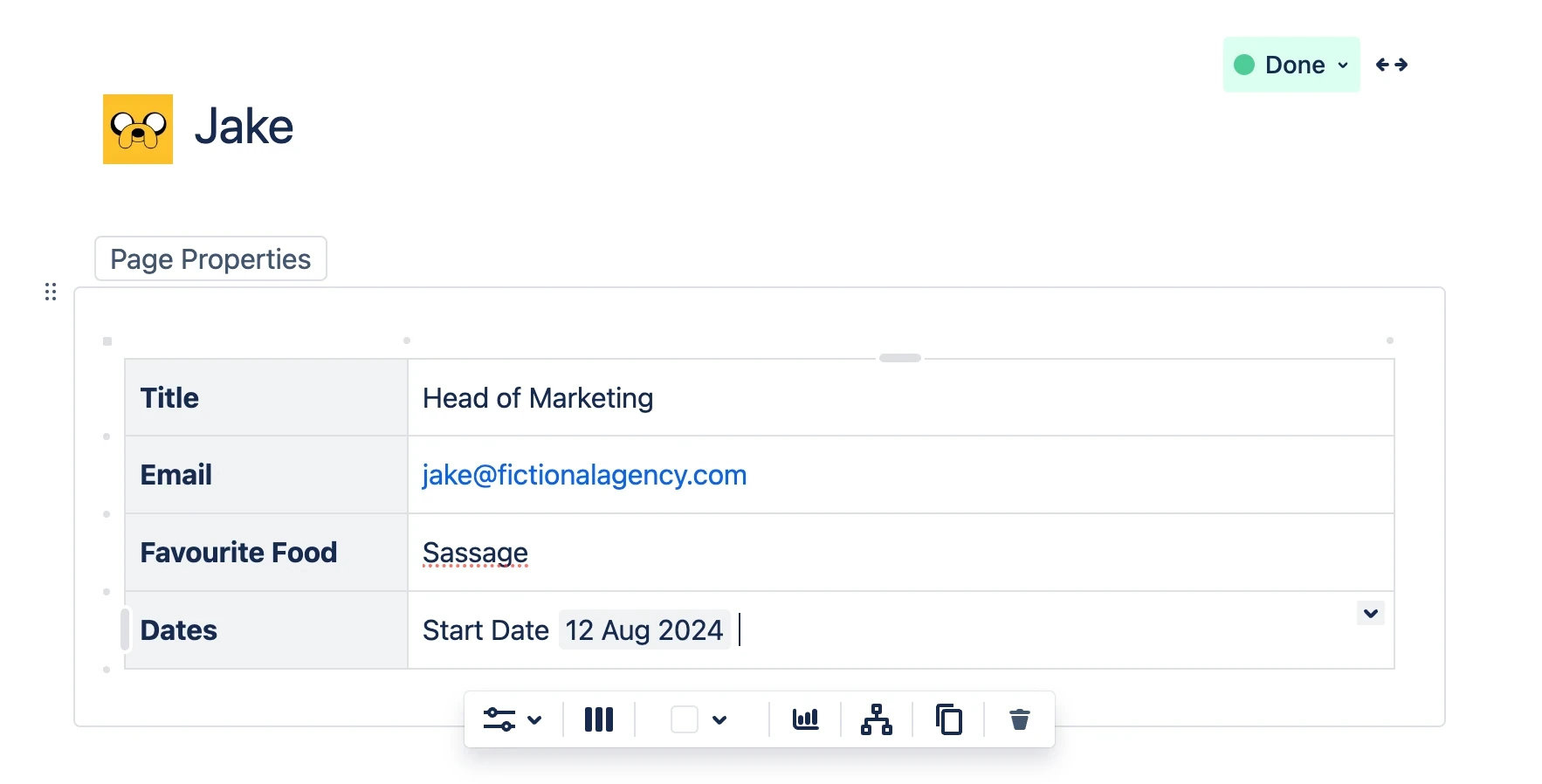
Zwei Einstellungen sollten Sie kennen. Hidden blendet die Tabelle auf der Seite selbst aus, der Bericht zeigt ihre Werte aber weiterhin an. Content Properties ID benennt eine bestimmte Tabelle. Das ist wichtig, wenn eine Seite mehr als eine enthält (siehe Filtern weiter unten).
Verwenden Sie auf jeder Seite dieselben Schlüsselnamen, mit identischer Schreibweise und Groß-/Kleinschreibung. Der Bericht legt pro Schlüssel eine Spalte an. Aus „Owner“ auf einer Seite und „Owned by“ auf einer anderen werden also zwei halb leere Spalten.
So fügen Sie den Page Properties Report ein
- Geben Sie auf Ihrer Übersichtsseite
/contentpropertiesreportein. - Tragen Sie unter Labels das Label ein, das Sie jeder Seite gegeben haben.
- Fügen Sie bei Bedarf Filter oder eine Content Properties ID hinzu, um die Ergebnisse einzugrenzen.
- Wählen Sie Einfügen.
Die Anzeigeoptionen des Berichts:
| Option | Standard | Funktion |
|---|---|---|
| Content Properties ID | Leer | Leer: liest alle Eigenschaftstabellen jeder Seite; mit ID: liest nur Tabellen mit dieser ID |
| Überschrift der Titelspalte | Titel | Überschrift der ersten Spalte, die auf jede Seite verlinkt |
| Anzuzeigende Spalten | Leer (alle) | Kommagetrennte Liste von Schlüsseln; Namen mit Kommas oder Anführungszeichen in doppelte Anführungszeichen setzen |
| Max. Ergebnisse pro Seite | 30 | Zeilen, bevor die Tabelle auf mehrere Seiten umbricht (maximal 30) |
| Sortieren nach | Geändert | Ein Schlüssel, genau so geschrieben wie in den Eigenschaftstabellen |
| Umgekehrt sortieren | Aus | Kehrt die Sortierreihenfolge um |
| Anzahl Kommentare / Anzahl Likes anzeigen | Nein | Zeigt diese Zahlen für jede Seite an |
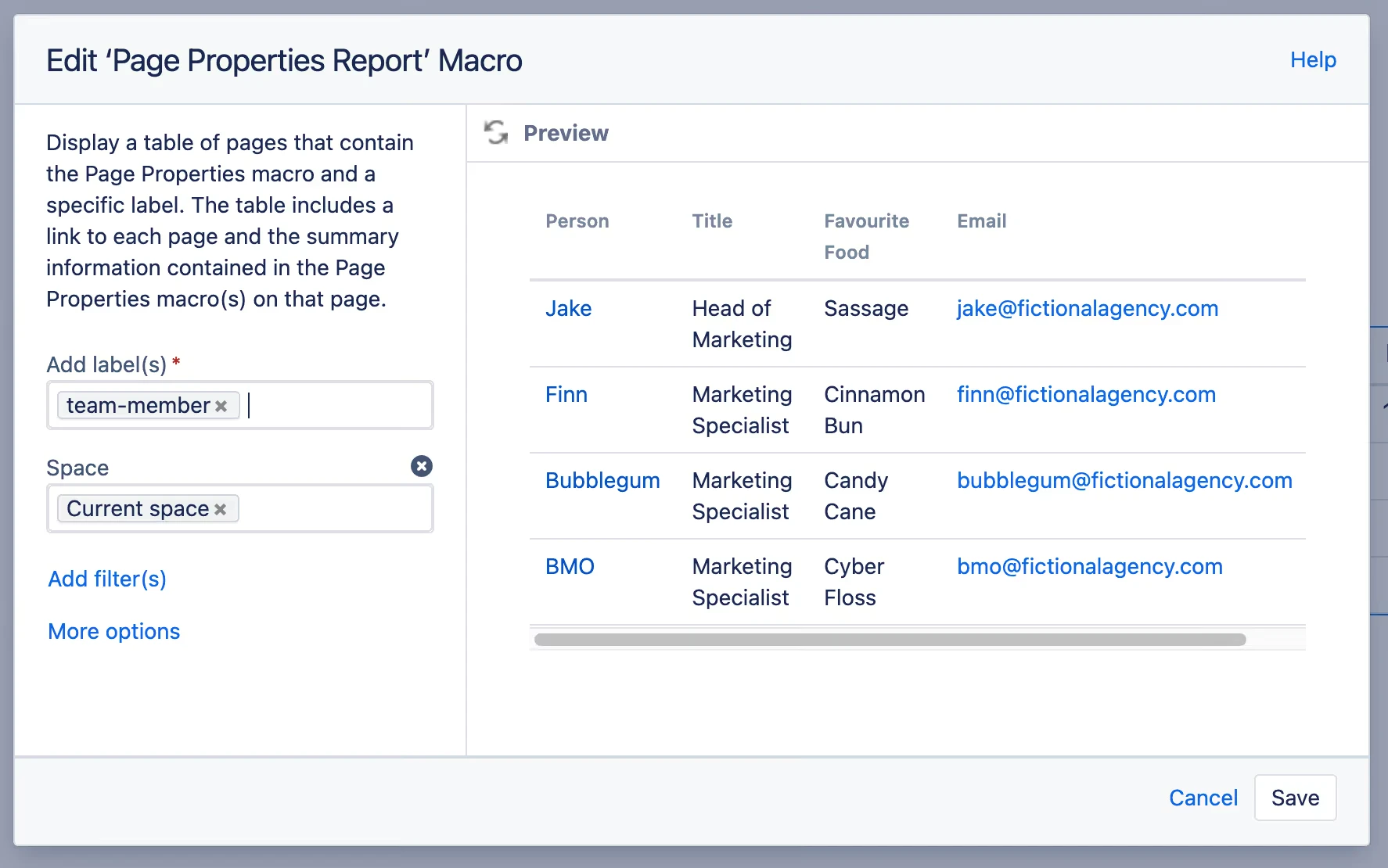
So filtern und sortieren Sie den Bericht
Das Label ist der einzige Pflichtfilter. Zusätzlich können Sie Mit Vorgänger, Mit übergeordneter Seite, Im Bereich, Mitwirkender, Ersteller, Erwähnter Benutzer, Mit Text, Mit Titel und Vom Typ hinzufügen.
Einige Regeln bestimmen, was Sie erhalten:
- Mehrere Werte in einem Label-Filter werden mit ODER verknüpft:
project-status, programme-statuszeigt Seiten mit einem der beiden Labels. - Getrennte Label-Filter werden mit UND verknüpft: Die Seiten müssen beide Labels tragen.
- Ein Minuszeichen schließt aus:
-archivedentfernt Seiten mit dem Label archived. - Eine Content Properties ID pro Bericht. Hat eine Seite mehrere Eigenschaftstabellen, geben Sie jeder eine ID und richten Sie jeden Bericht auf genau eine ID aus.
Um nach einer Eigenschaft zu sortieren, tragen Sie den Schlüssel unter Sortieren nach genau so ein, wie er in den Tabellen steht (Due date, nicht due-date). Aktivieren Sie Umgekehrt sortieren, damit die neuesten oder höchsten Werte oben stehen.
Page Properties Report oder Content Report Table?
Die Namen klingen ähnlich, und beide listen Seiten mit Label auf. Sie beantworten aber unterschiedliche Fragen.
| Page (Content) Properties Report | Content Report Table | |
|---|---|---|
| Zeigt | Die Werte aus der Eigenschaftstabelle jeder Seite | Die passenden Seiten als Liste |
| Findet Inhalte über | Labels sowie Filter wie Bereich, übergeordnete Seite oder Ersteller | Ein oder mehrere Labels, optional auf Bereiche beschränkt |
| Spalten | Eine pro Schlüssel in Ihren Tabellen | Nicht konfigurierbar |
| Sortiert nach | Einem beliebigen Schlüssel oder letzter Änderung | Letzter Änderung, neueste zuerst |
| Standardumfang | 30 Zeilen pro Ergebnisseite | 20 Einträge, dann ein Link „Weitere Ergebnisse finden“ |
| Ideal für | Dashboards: Status, Verantwortliche, Termine | Indizes: „jede Seite mit dem Label onboarding“ |
Quellen: Atlassian-Dokumentation zum Content Properties Report und zur Content Report Table, geprüft im Oktober 2026.
Drei Einsatzbeispiele aus Teams
Ein Projekt-Dashboard. Jede Projektseite enthält Status, Verantwortlich, Nächster Meilenstein und Fälligkeitsdatum. Ein einziger Report auf der Programmseite listet alle auf, sortiert nach Fälligkeitsdatum. Niemand pflegt das Dashboard. Alle pflegen nur ihre Projektseite.
Entscheidungen und Aufgaben aus Meetings. Jede Besprechungsnotiz erfasst Datum, Entscheidung und Verantwortlich für Aufgabe in einer ausgeblendeten Eigenschaftstabelle. Ein Report, gefiltert nach dem Label des Teams, wird so zum fortlaufenden Entscheidungsprotokoll.
Ein Index für die Wissensdatenbank. Jeder Artikel erfasst Verantwortlich, Zielgruppe und Prüfen bis. Der Report, sortiert nach Prüfen bis, zeigt, was zur Prüfung ansteht. Mehr zum Aufbau einer Wissensdatenbank lesen Sie unter So bauen Sie ein wissenszentriertes Confluence auf.

Page Properties Report funktioniert nicht? Prüfen Sie zuerst diese Punkte
Leere oder lückenhafte Reports haben meist eine dieser Ursachen:
- Das Label. Es muss im Report und auf jeder Seite gleich geschrieben sein, und die Seiten müssen es tatsächlich tragen.
- Die Tabelle. Schlüssel in die linke Spalte, Werte in die rechte. Keine Makros in der Schlüsselspalte. Entweder eine Kopfzeile oder eine Kopfspalte, nicht beides.
- Die Filter. Schließt ein Filter nach übergeordneter Seite, Vorgängerseite oder Bereich die Seiten mit dem Label aus, bleibt der Report leer.
- Die ID. Hat der Report eine Content-Properties-ID, zählen nur Tabellen mit genau dieser ID.
- Die Schlüsselnamen. Ist eine Spalte in manchen Zeilen leer, schreiben diese Seiten den Schlüssel meist anders.
Wenn Labels nicht ausreichen
Der Properties Report spielt seine Stärken aus, wenn alle Seiten derselben Vorlage folgen. Für Fragen über Vorlagen hinweg eignet er sich weniger, etwa „jede Seite in diesen drei Bereichen, die den Lieferanten erwähnt und dieses Jahr nicht bearbeitet wurde“.
Das ist eine Suche, kein Report. Dafür gibt es unsere kostenlose App Capable Search for Confluence: eine Suchtabelle mit den Filtern und Spalten, die der Confluence-Suche fehlen. Sie können sie speichern und mit den Such-Makros als Live-Tabelle auf einer Seite einbinden. Nutzen Sie sie zusätzlich zum Properties Report, nicht als Ersatz.
Capable Search for Confluence kostenlos im Atlassian Marketplace testen
Sind Ihre Daten über Seiten ganz hinausgewachsen, ist eine Confluence-Datenbank womöglich der bessere Ort. Unser Praxisleitfaden zu Confluence-Datenbanken vergleicht beides, und Vom Chaos zur Klarheit beschreibt Dokumentationsgewohnheiten, die solche Reports übersichtlich halten.
Sehen Sie, was Capable Search in Confluence ergänzt
Häufig gestellte Fragen
Gibt es das Page-Properties-Makro noch in Confluence Cloud?
Ja, unter neuem Namen. Die Cloud-Dokumentation von Atlassian nennt es Content-Properties-Makro, der Report heißt Content-Properties-Report-Makro. Beide funktionieren wie bisher: Geben Sie /contentpropertiesreport ein, um den Report einzufügen.
Warum ist mein Confluence Page Properties Report leer?
Meist liegt es am Label: Es muss im Report und auf jeder Seite übereinstimmen. Prüfen Sie dann, ob die Tabelle jeder Seite die Schlüssel in der linken Spalte enthält, ohne Makros darin, und ob Filter wie übergeordnete Seite oder Bereich die Seiten mit dem Label ausschließen. Die Hinweise von Atlassian zum Report-Makro nennen dieselben Prüfpunkte.
Kann ich den Report nach mehreren Labels filtern?
Ja. Mehrere Labels im selben Label-Filter werden mit ODER verknüpft, es erscheinen also Seiten mit einem beliebigen davon. Fügen Sie einen zweiten Label-Filter hinzu, um beide vorauszusetzen. Setzen Sie ein Minuszeichen vor ein Label, um diese Seiten auszuschließen.
Wie sortiere ich einen Page Properties Report nach einer Spalte?
Geben Sie den Spaltennamen unter Sortieren nach genau so ein, wie er in den Eigenschaftstabellen steht, zum Beispiel Fälligkeitsdatum. Standard ist das Datum der letzten Änderung. Aktivieren Sie Umgekehrte Sortierung, um die Reihenfolge umzukehren.
Kann ich Page Properties an anderer Stelle der Seite als Variablen verwenden?
Nein. Laut Atlassian-Dokumentation lassen sich die Metadaten weder über ihren Schlüssel noch an anderer Stelle der Seite referenzieren. Die Werte erscheinen nur über das Report-Makro.
Atlassian und Confluence sind Marken von Atlassian Pty Ltd. Capable Works Limited ist nicht mit Atlassian verbunden.