
 English
 Deutsch
 Français
 Español
Business Intelligence in Confluence
Power BI for Confluence
Fügen Sie einen Power-BI-Link, ein Einbettungs-Snippet oder eine Berichts-ID ein, und der Live-Bericht erscheint auf der Seite. Leser sehen nur, was Power BI ihnen erlaubt.
- Auf Forge entwickelt
Läuft direkt in Cloud

Auf Atlassian Forge entwickelt
Eine Confluence-Cloud-App auf Atlassians eigener App-Plattform.
So werden Capable-Apps entwickeltEine Anzeige, keine Datenanbindung
Keine Power-BI-Anmeldung, keine Tokens, keine kopierten Berichtsdaten. Gespeichert wird nur die Berichtsadresse, und zwar in der Seite.
Was ist Capable Power BI?
Capable wird von Teams bei diesen Unternehmen genutzt:







Live-Demo
Bericht einfügen, auf der Seite sehen
Probieren Sie einen sicheren Link, ein Einbettungs-Snippet oder eine reine Berichts-ID aus, oder fügen Sie Ihre eigene Angabe ein. Es gelten dieselben Regeln wie im Makro: Sie entscheiden, was zu einem Bericht wird. Der Bericht selbst ist unsere eigene Darstellung mit Beispieldaten.
Vertriebssteuerung
Monatliche Vertriebsbesprechung
Die Zahlen für die Besprechung in diesem Monat. Den Bericht unten gehen wir im Meeting gemeinsam durch.
Fügen Sie oben einen Link ein oder wählen Sie ein Beispiel.
Eine Anzeige, keine Datenanbindung
Power BI behält die Kontrolle.

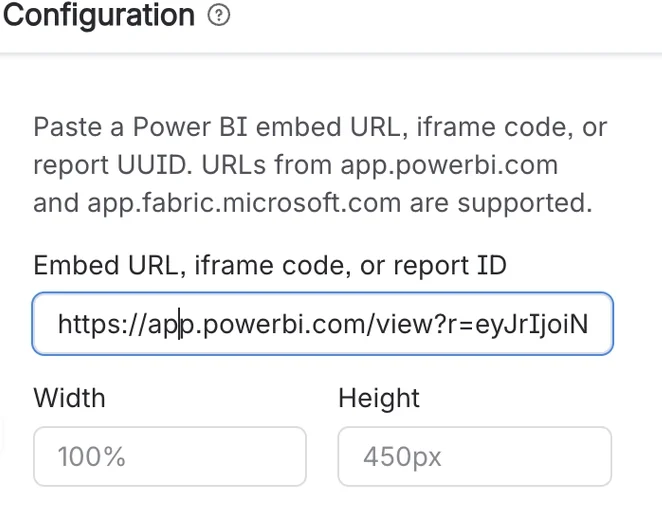
Vom Power BI-Link zum Live-Bericht
Fügen Sie einen Power BI-Berichtslink in einer eigenen Zeile im Editor ein: Das Power BI-Makro wird automatisch eingefügt und konfiguriert und lädt dann den Bericht. Filterbereich und Seitenregisterkarten bleiben erhalten. So arbeiten Leser mit dem Bericht, ohne die Seite zu verlassen.
Ein Link, ein Einbettungs-Snippet oder eine Berichts-ID
Das Makro nimmt, was Sie gerade zur Hand haben: eine Berichts-URL, den iframe-Einbettungscode aus dem Teilen-Dialog von Power BI oder eine reine Berichts-ID. Eine Live-Vorschau zeigt den Bericht schon beim Einfügen, Breite und Höhe stellen Sie direkt daneben ein.
Sichere Links und öffentliche Einbettungen funktionieren
Sichere Berichtslinks (die /view-Form) und öffentliche Einbettungslinks (die /reportEmbed-Form) werden beide akzeptiert. Berichtslinks aus Microsoft Fabric funktionieren ebenso wie klassische Power BI-Links.
Nichts gespeichert, nichts kopiert
Power BI for Confluence authentifiziert sich nie bei Power BI, ruft nie Berichtsdaten ab und speichert nie ein Token. Gespeichert wird nur die Berichtsadresse in der Seite selbst. Alles, was Leser sehen, kommt von Microsoft und unterliegt den Zugriffsregeln von Microsoft.
In drei Schritten zum Live-Bericht
Power BI entscheidet weiterhin, wer was sieht.
Schritt 1: Installieren
Installieren Sie Power BI for Confluence über den Atlassian Marketplace. Makros aus der früheren Connect-App funktionieren weiter, ohne dass Sie Seiten bearbeiten müssen.
Bisherige Connect-MakrosSchritt 2: Link einfügen
Fügen Sie einen Berichtslink in einer eigenen Zeile ein, und das Makro wird automatisch eingefügt. Alternativ tragen Sie ein Einbettungs-Snippet oder eine Berichts-ID in das einzige Feld des Makros ein.
Drei Wege, auf einen Bericht zu verweisenSchritt 3: Größe festlegen
Legen Sie Breite und Höhe für jeden Bericht fest. Die Breite ist auf die Seitenspalte begrenzt. Eine Überlagerung gibt den Bericht erst per Klick zur Bedienung frei, sodass die Seite ungehindert weiterscrollt.
Anpassbare Größe



Weitere Apps zum Einbetten
Holen Sie andere Tools auf dieselbe Weise auf die Seite.


Dokumentation und Anleitungen
Kurze, aktuelle Seiten von help.gocapable.com.
- Was Capable Power BI istEin Live-Bericht oder -Dashboard aus Power BI auf einer Confluence-Seite, per Link, Einbettungs-Snippet oder Berichts-ID.help.gocapable.com/power-bi/what-capable-power-bi-is
- Drei Wege, auf einen Bericht zu verweisenVollständige Berichts-URL, eingefügter iframe-Einbettungscode oder reine Berichts-ID.help.gocapable.com/power-bi/three-ways-to-point-at-a-report
- Sichere und öffentliche BerichteSichere Links (die /view-Form) und öffentliche Einbettungslinks (die /reportEmbed-Form) werden beide akzeptiert.help.gocapable.com/power-bi/secure-and-public-reports
- Unterstützung für Microsoft FabricBerichtslinks von app.fabric.microsoft.com funktionieren ebenso wie klassische Links von app.powerbi.com.help.gocapable.com/power-bi/microsoft-fabric-support
Fragen, beantwortet aus der Dokumentation
Jede Antwort verlinkt auf die Seite, aus der sie stammt.
Brauchen Leser in Power BI Zugriff auf den Bericht?
Ja. Das Makro wird auch für Confluence-Leser ohne Lizenz und für anonyme Leser angezeigt. Ob der Bericht erscheint, entscheiden aber allein die Zugriffsregeln von Power BI.
Quelle: Funktioniert für Leser ohne Capable-Lizenz
Welche Links kann ich verwenden?
Links von app.powerbi.com und app.fabric.microsoft.com in der /view-Form (sicher) oder der /reportEmbed-Form (öffentlich), ein iframe-Einbettungs-Snippet oder eine reine Berichts-ID. Ein Link, den Sie beim Durchsuchen eines Arbeitsbereichs aus der Adressleiste des Browsers kopieren, wird meist abgelehnt. Nutzen Sie stattdessen die Einbettungsoptionen von Power BI.
Quelle: Drei Wege, auf einen Bericht zu verweisen
Sieht oder speichert Capable unsere Berichtsdaten?
Nein. Die App speichert keine Anmeldedaten, keine Tokens und keine Berichtsinhalte. Die Einbettungsadresse liegt in der Seite selbst, und der Bericht wird direkt von Microsoft geladen.
Quelle: Grenzen
Wie groß ist ein eingebetteter Bericht?
100 % der Seitenbreite und 450px hoch, sofern Sie nichts ändern. Power BI übernimmt das Scrollen innerhalb des Rahmens. Ein Bericht, der höher ist als die eingestellte Höhe, wird daher abgeschnitten.
Quelle: Das Power BI-Makro
Wir haben die frühere App Microsoft Power BI Embed for Confluence genutzt. Müssen wir unsere Seiten bearbeiten?
Nein. Die App ist ein direktes Upgrade der früheren Connect-App. Bestehende Makros auf bestehenden Seiten funktionieren weiter, ohne dass Sie Seiten bearbeiten müssen, und es gibt keine Daten zu migrieren. Eines ändert sich: Eine konfigurierte Breite ist jetzt auf die Seitenspalte begrenzt.
Quelle: Bisherige Connect-Makros
Ist Power BI for Confluence in Capable for Confluence (All-in-One) enthalten?
Nein. Power BI for Confluence ist eine eigene App und wird separat über den Atlassian Marketplace lizenziert.
Quelle: Power BI in der Capable Suite erwartet?
Auszeichnungen
Power BI-Berichte dort zeigen, wo Entscheidungen fallen
Installieren Sie Power BI for Confluence über den Atlassian Marketplace und fügen Sie Ihren ersten Berichtslink ein.