 English
 Deutsch
 Français
 Español
 Nederlands
Een datum toevoegen in Confluence: sneltoets, tabellen en deadlines
Typ twee slashes en kies een dag. Zo werken datums in Confluence Cloud in zinnen, tabellen en actiepunten, dit kun je aan de notatie veranderen en hier liggen de grenzen.


Lanceerdagen, reviewdatums en deadlines staan op bijna elke Confluence-pagina. Als platte tekst getypt ("volgende week vrijdag", "12/03") worden ze makkelijk verkeerd gelezen en vind je ze nooit meer terug. Confluence heeft hier een echt datumelement voor. Ken je de snelkoppeling, dan voeg je in Confluence in zo'n twee seconden een datum toe.
Deze handleiding behandelt de snelkoppeling, datums in tabellen en actiepunten, wat je wel en niet aan de notatie kunt veranderen en hoe je de datums van je pagina's op een kalender ziet. Elke stap is in oktober 2026 gecontroleerd op een Confluence Cloud-site.
Zo voeg je een datum toe in Confluence
- Open de pagina en selecteer Bewerken (het potloodpictogram rechtsboven).
- Zet de cursor waar de datum moet komen: in een zin, een tabelcel of een actiepunt.
- Typ
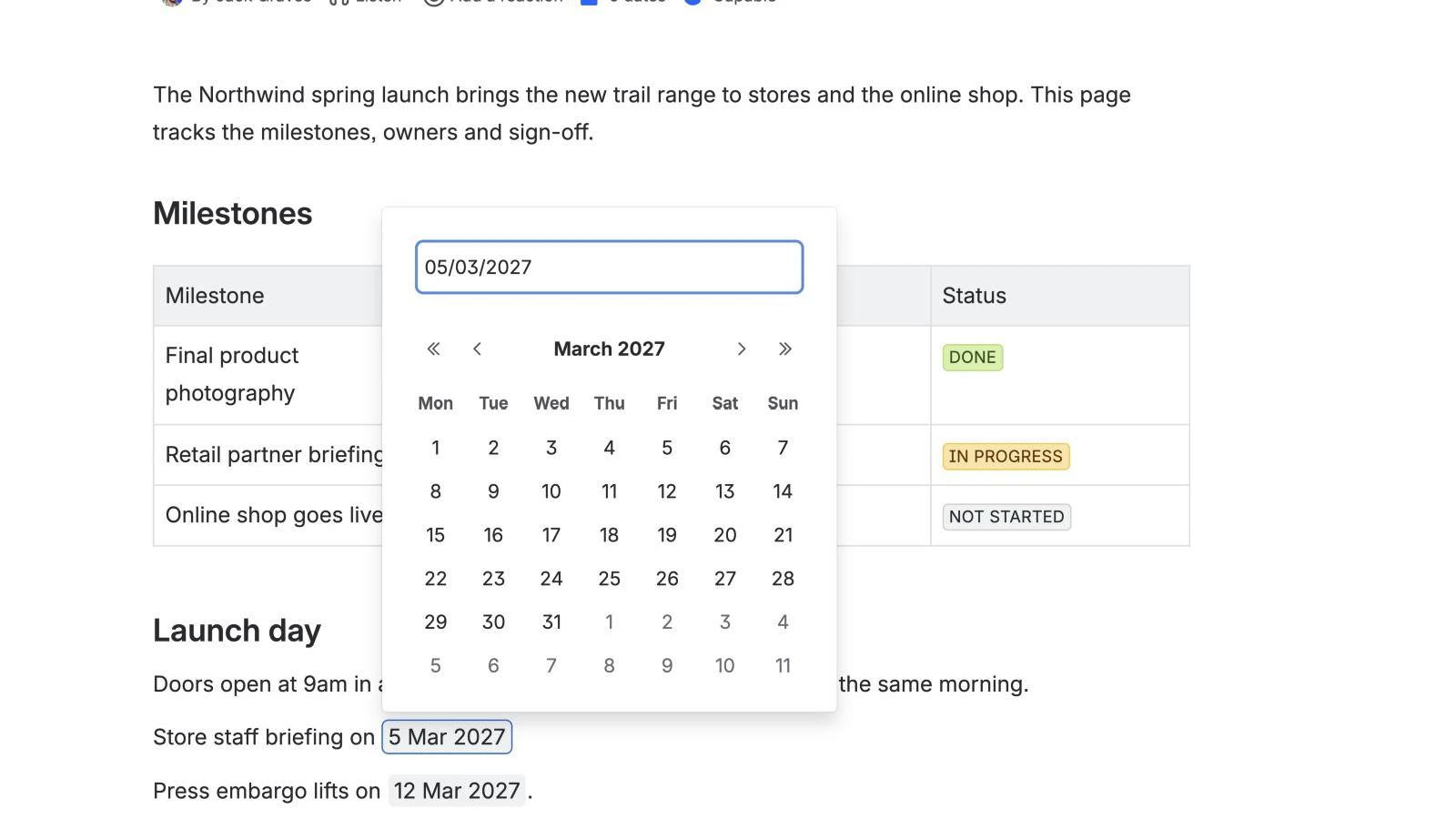
//(twee schuine strepen). Er opent een datumkiezer, ingesteld op de datum van vandaag. - Klik op een dag in de kalender, of typ een datum in het invoerveld bovenaan de datumkiezer en druk op Enter.
- Selecteer Bijwerken (of Publiceren bij een nieuwe pagina) om de pagina op te slaan.
Gebruik je liever het menu? Typ /date en kies Datum ("Een datum toevoegen met een kalender"). Het menu toont // ernaast als snelkoppeling, dus je hoeft die maar één keer op te zoeken.
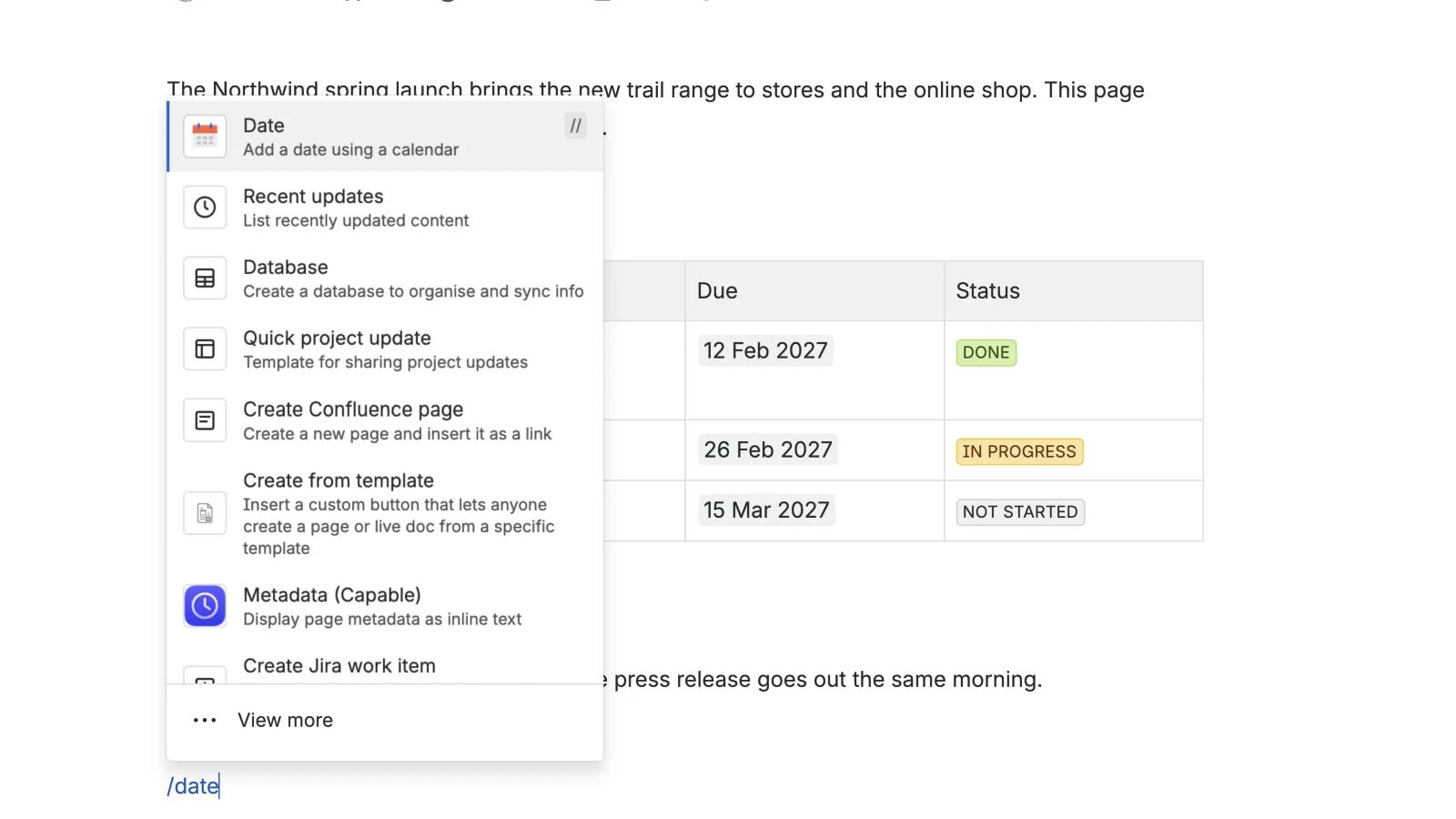
Atlassian noemt de datum een 'element' en geen macro. Daarom levert zoeken naar een 'datummacro' in de macrobrowser soms niets op. De datum staat samen met de andere elementen beschreven in de handleiding van Atlassian over elementen toevoegen aan een pagina.
Wil je een datum later wijzigen? Bewerk de pagina, klik op de datum en kies een nieuwe dag.
Een datum toevoegen aan een Confluence-tabel
Klik in een tabelcel en typ //, precies zoals in een zin. Een kolom met datums is de eenvoudigste manier om mijlpalen bij te houden op een planningspagina: één rij per mijlpaal, met een eigenaar, een deadline en een status.
Een deadline toevoegen aan een taak in Confluence
- Typ
[]om een actie-item te starten (of typ/actionen kies Action item). - Schrijf de taak en @vermeld eventueel de persoon die er verantwoordelijk voor is.
- Typ
//en kies de deadline.
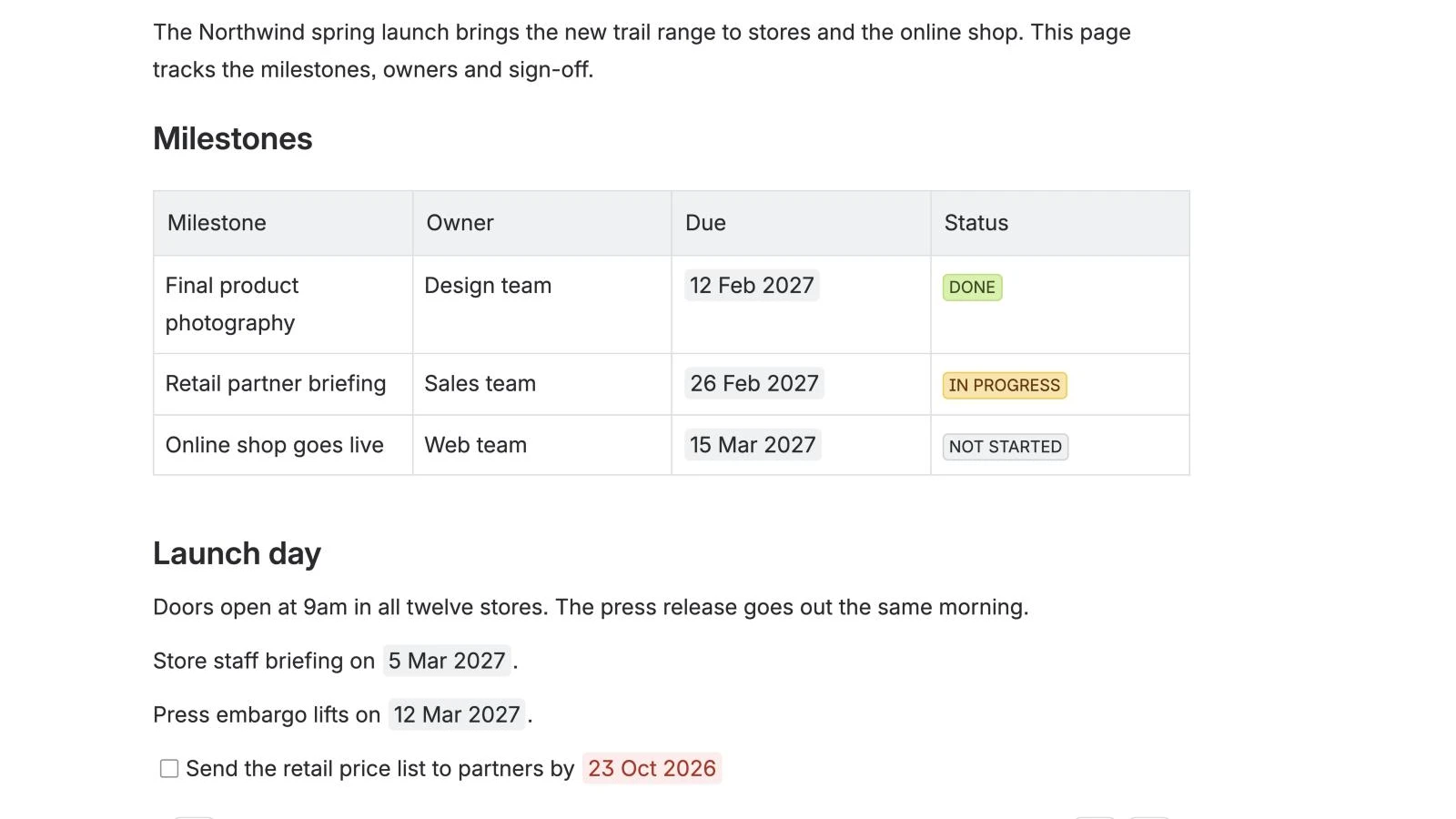
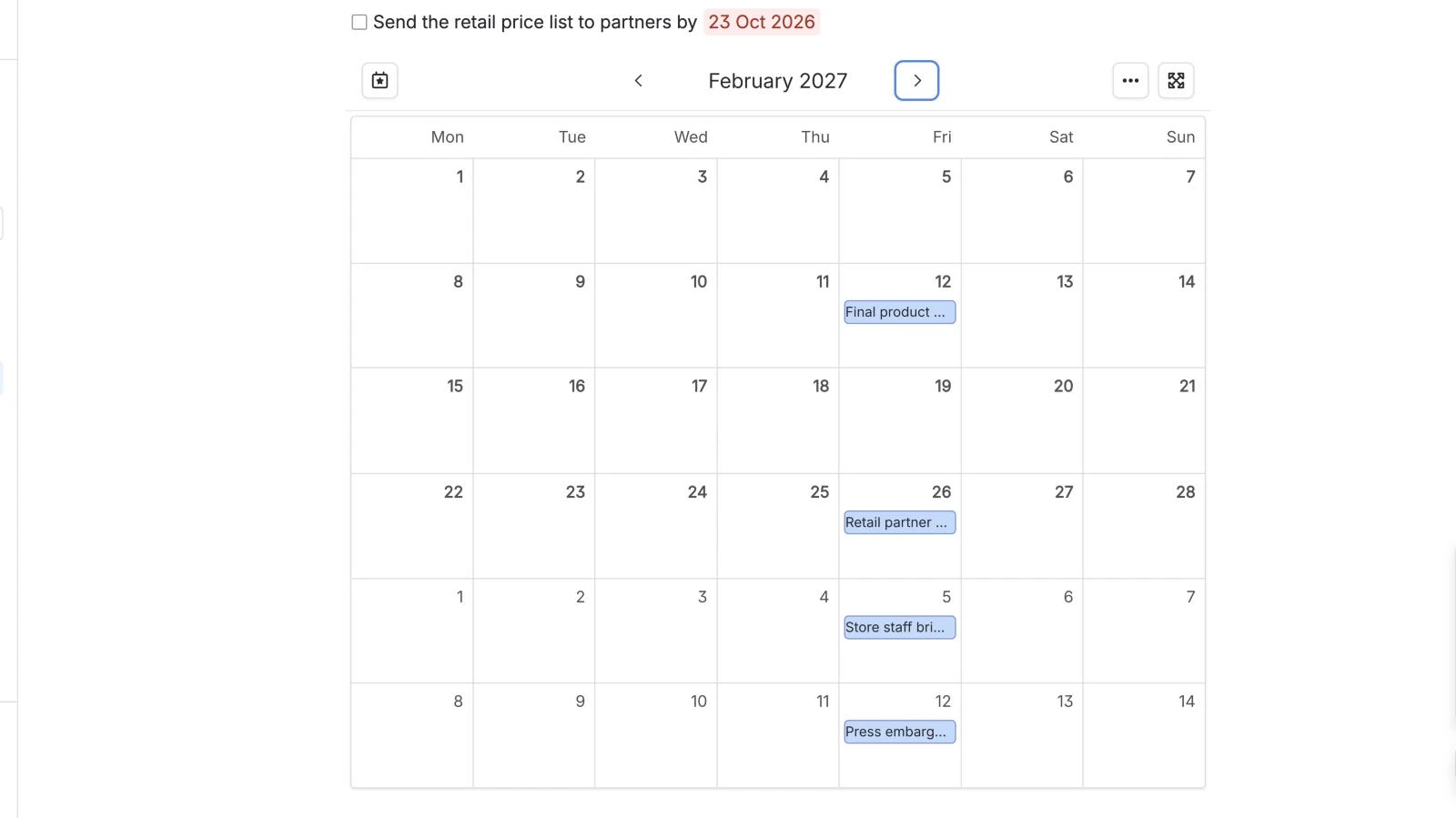
De datum wordt de deadline van de taak. Is die verstreken, dan toont Confluence hem in het rood, zoals bij '23 Oct 2026' in de screenshot hierboven. Wil je ieders taken op één plek zien? Voeg dan de macro Task report toe aan een pagina. Die toont actie-items uit de ruimtes of pagina's die je kiest en kan ze sorteren op deadline.
De datumnotatie wijzigen in Confluence
De notatie van een ingevoegde datum kun je niet wijzigen. Volgens de documentatie van Atlassian is de notatie 'Mon DD, YYYY'; op onze testsite in Brits Engels werd hetzelfde element weergegeven als '12 Mar 2027'. Hoe dan ook: op de datum zelf zit geen instelling.
Sitebeheerders hebben wel een instelling Date format onder General configuration, bij Formatting and international settings. Maar Atlassian beschrijft die voor de datums die Confluence in de interface toont, zoals wanneer een pagina is gemaakt of voor het laatst is bijgewerkt. Een verzoek om de notatie van ingevoegde datums instelbaar te maken, CONFCLOUD-35168, staat sinds 2014 open in de issuetracker van Atlassian en verzamelde in oktober 2026 nog steeds steun.
Kun je de datum van vandaag automatisch invoegen?
Ja, één keer. De datumkiezer opent op vandaag, dus met // en Enter voeg je de datum van vandaag in. Daarna blijft de datum vast staan: Confluence heeft geen live waarde voor 'vandaag' die bij elke weergave van de pagina wordt bijgewerkt. Ook een verzoek daarvoor (CONFCLOUD-74864) verzamelt nog steeds steun.
Waar de standaardfuncties tekortschieten
Datums in Confluence doen één ding goed: ze zetten een eenduidige datum op een pagina. Verder zijn de standaardopties beperkt.
- Ze blijven op de pagina. Volgens de documentatie van Atlassian verschijnen ingevoegde datums in geen enkele agenda. Team Calendars is een Premium-functie en de afspraken daarin voeg je apart toe. Een datum op een planningspagina en dezelfde datum in een teamagenda zijn dus twee dingen die je gelijk moet houden.
- Geen tijden of tijdzones. Het datumelement bevat een dag. Je kunt geen tijd, periode of tijdzone instellen.
- Geen overzicht. Het Task report toont deadlines van actie-items. Er is geen standaardweergave van alle datums op je pagina's, zoals de mijlpalen in een tiental projectplannen.
- De notatie en 'vandaag' liggen vast, zoals hierboven beschreven.
Bij een projectplan staan de datums dan meestal op de pagina's en houdt iemand met de hand een aparte agenda bij. Herken je dat in je team? Onze gids over een projectagenda insluiten in Confluence laat zien hoe je de hele planning in één weergave houdt.
De snellere manier: maak een agenda van de datums op je pagina's
Capable Calendar leest de datums die je al met // hebt toegevoegd en toont ze als afspraken, zonder extra configuratie. Zoals de documentatie het zegt: 'een pagina heeft geen Capable-macro nodig voordat een agenda hem kan lezen'.
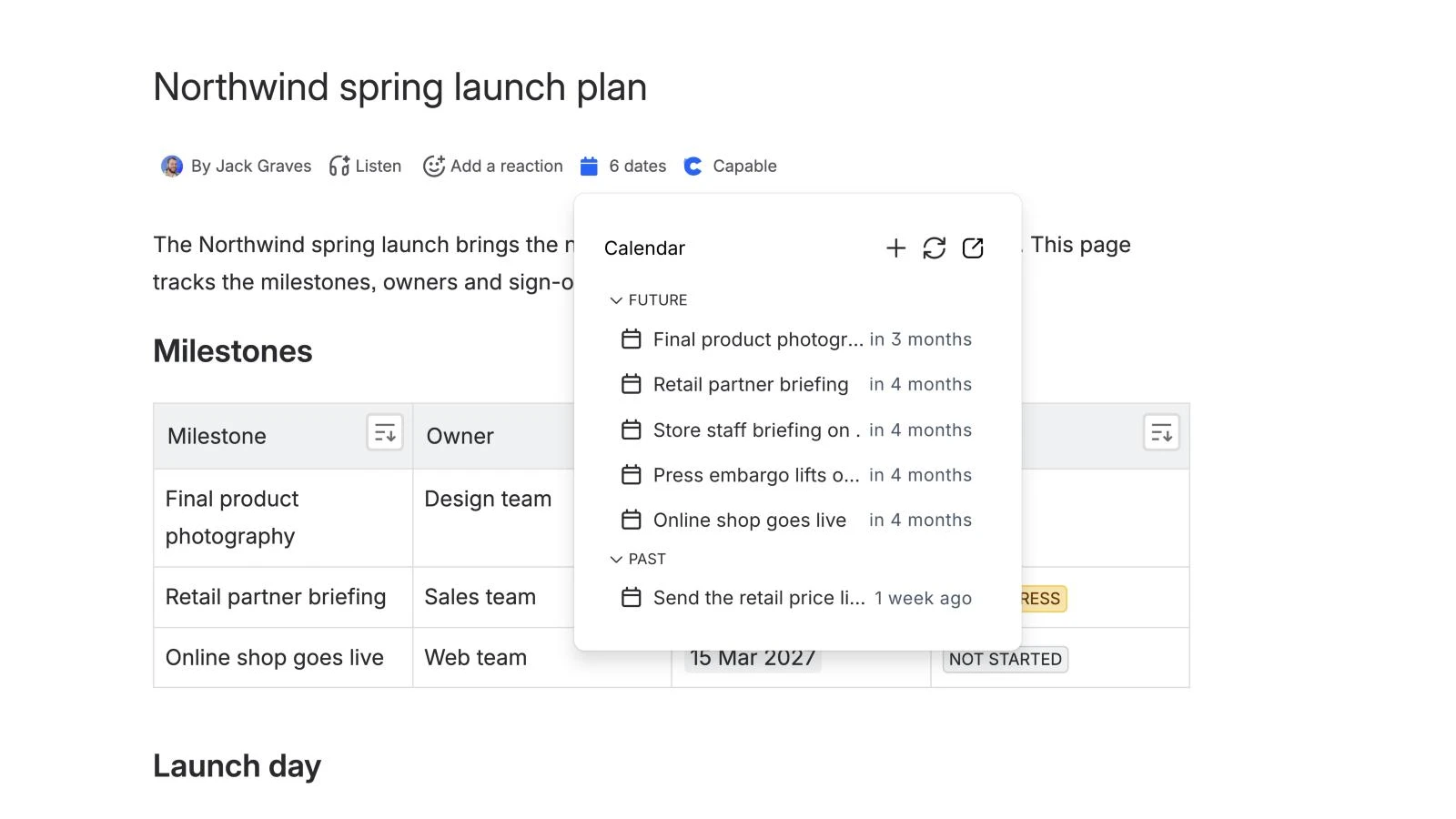
- Elke datum wordt een afspraak. Een datum in een alinea levert één afspraak op. Een tabelrij met een datum levert één afspraak op, met de eerste cel van de rij als naam (zo wordt 'Final product photography' hierboven een afspraak op 12 februari). Actie-items met een deadline tellen ook mee.
- Zie de datums van een pagina in één oogopslag. De byline toont hoeveel datums een pagina bevat. Klik erop om ze te zien als komende en afgelopen afspraken.
- Zet een agenda op de pagina. Typ
/calendaren kies Calendar (Capable). Laat je de bron leeg, dan toont de agenda de datums van de pagina zelf, in de weergave Dag, Week, Maand, Jaar of Agenda. Of koppel hem aan een opgeslagen agenda die datums van veel pagina's verzamelt. - Tijden en tijdzones als je ze nodig hebt. Met
/eventvoeg je een Event (Capable) toe met begin- en eindtijd en een tijdzone. Elke lezer ziet die in zijn eigen tijdzone. - Volg alles vanuit je eigen agenda. Abonneer je op een opgeslagen agenda vanuit Google Calendar, Apple Calendar of Outlook met een persoonlijke iCal-link.
Capable Calendar ondersteunt nog geen herinneringen of terugkerende afspraken. In de documentatie lees je onder Hoe datums op een pagina afspraken worden precies welke datums worden opgepikt.
Probeer Capable Calendar gratis op de Atlassian Marketplace
Bekijk alles wat Capable Calendar kan
Veelgestelde vragen
Hoe voeg ik een datum toe in Confluence?
Bewerk de pagina, zet de cursor waar de datum moet komen en typ //. Er opent een datumkiezer: klik op een dag of typ de datum en druk op Enter. Je kunt ook /date typen en Date kiezen in het menu.
Hoe wijzig ik de datumnotatie in Confluence?
Voor een losse datum kan dat niet. Sitebeheerders hebben een instelling voor de datumnotatie onder General configuration, maar Atlassian beschrijft die voor datums die de interface toont, zoals wanneer een pagina is gemaakt, en niet voor datums die je invoegt. Een verzoek om de notatie van ingevoegde datums instelbaar te maken staat sinds 2014 open in de tracker van Atlassian.
Kan ik de datum van vandaag automatisch invoegen in Confluence?
Ja, maar die wordt niet bijgewerkt. De datumkiezer opent op vandaag, dus met // en Enter voeg je de datum van vandaag in. Daarna blijft de datum vast staan: Confluence heeft geen live waarde voor 'vandaag'.
Hoe voeg ik een deadline toe aan een taak in Confluence?
Typ [] om een actie-item te starten, schrijf de taak, typ dan // en kies de datum. De datum wordt de deadline van de taak en kleurt rood zodra die verstreken is. Met de macro Task report kun je taken weergeven en sorteren op deadline.
Kunnen Confluence-datums in een agenda verschijnen?
Niet uit zichzelf. Volgens de documentatie van Atlassian verschijnen ingevoegde datums niet in een agenda, en Team Calendars (een Premium-functie) bevat afspraken die je apart toevoegt. Een Marketplace-app zoals Capable Calendar kan de datums lezen die al op je pagina's staan en ze als afspraken tonen.
Atlassian en Confluence zijn handelsmerken van Atlassian Pty Ltd. Google Calendar is een handelsmerk van Google LLC; Apple Calendar is een handelsmerk van Apple Inc.; Outlook is een handelsmerk van Microsoft Corporation. Capable Works Limited is niet verbonden aan Atlassian, Google, Apple of Microsoft.