English
 Deutsch
 Français
 Español
Cómo añadir una fecha en Confluence: atajo, tablas y fechas de vencimiento
Escribe dos barras y elige un día. Cómo funcionan las fechas de Confluence Cloud en frases, tablas y elementos de acción, qué puedes cambiar del formato y cuáles son los límites.


Fechas de lanzamiento, fechas de revisión y plazos acaban apareciendo en casi todas las páginas de Confluence. Escritas como texto sin formato («el próximo viernes», «12/03»), es fácil malinterpretarlas e imposible volver a encontrarlas. Confluence tiene un elemento de fecha específico para esto y, en cuanto conoces el atajo, puedes añadir una fecha en Confluence en unos dos segundos.
Esta guía explica el atajo, las fechas en tablas y elementos de acción, qué puedes cambiar del formato y qué no, y cómo ver en un calendario las fechas de tus páginas. Todos los pasos se comprobaron en un sitio de Confluence Cloud en octubre de 2026.
Cómo añadir una fecha en Confluence
- Abre la página y selecciona Editar (el icono del lápiz, arriba a la derecha).
- Coloca el cursor donde debe ir la fecha: en una frase, una celda de tabla o un elemento de acción.
- Escribe
//(dos barras inclinadas). Se abre un selector de fecha con la fecha de hoy. - Haz clic en un día del calendario o escribe una fecha en el cuadro de la parte superior del selector y pulsa Enter.
- Selecciona Actualizar (o Publicar en una página nueva) para guardar la página.
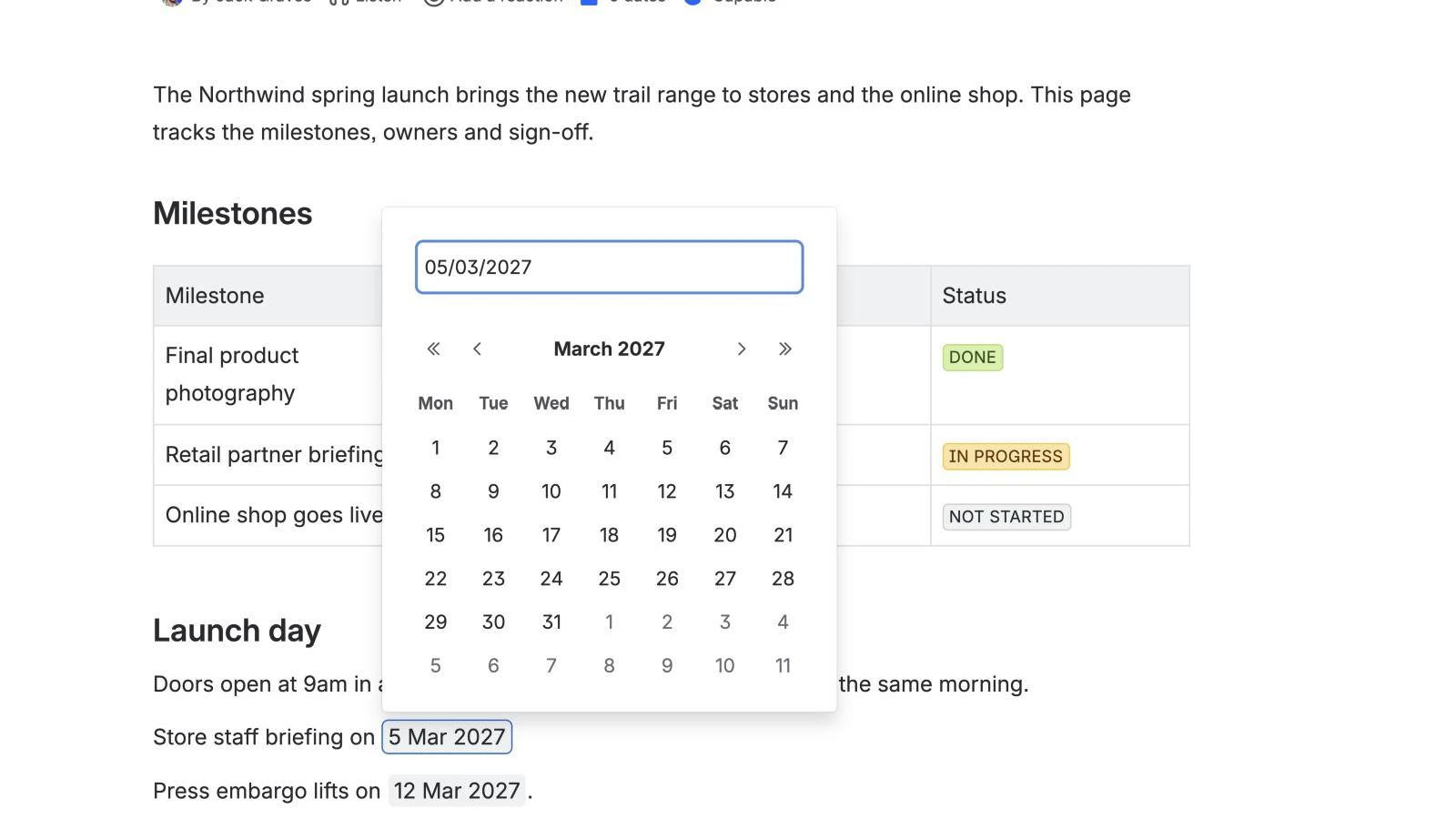
Si prefieres usar el menú, escribe /date y elige Fecha («Añadir una fecha mediante un calendario»). El menú muestra // a su lado como atajo, así que solo tienes que consultarlo una vez.
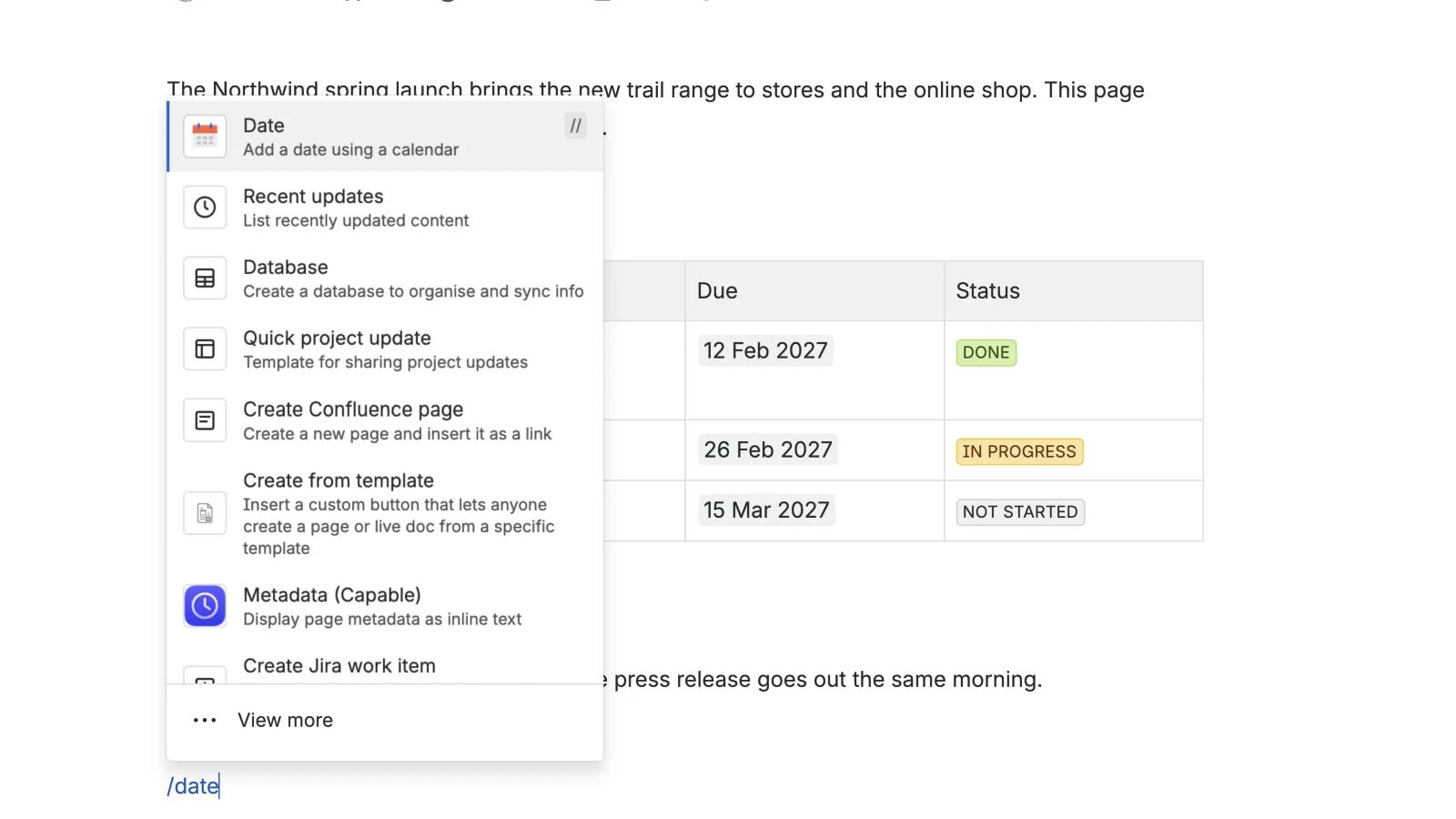
Atlassian llama a la fecha «elemento» y no macro, por eso buscar una «macro de fecha» en el explorador de macros puede no dar resultados. Está documentada junto con los demás elementos en la guía de Atlassian para añadir elementos a una página.
Para cambiar una fecha más adelante, edita la página, haz clic en la fecha y elige un nuevo día.
Cómo añadir una fecha a una tabla de Confluence
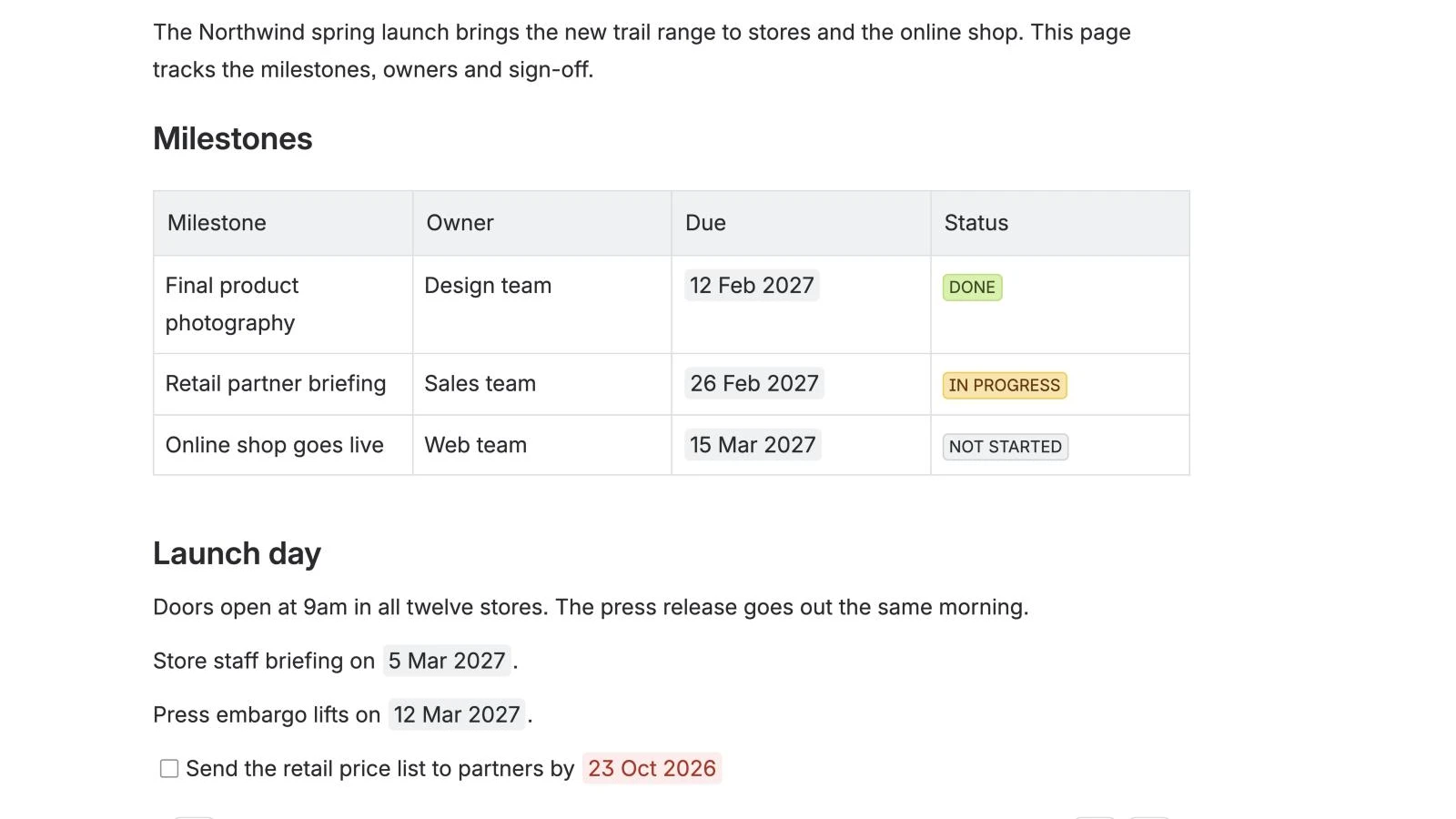
Haz clic en una celda de la tabla y escribe //, igual que en una frase. Una columna de fechas es la forma más sencilla de seguir los hitos en una página de planificación: una fila por hito, con un responsable, una fecha de vencimiento y un estado.
Cómo añadir una fecha de vencimiento a una tarea en Confluence
- Escribe
[]para empezar un elemento de acción (o escribe/actiony elige Elemento de acción). - Escribe la tarea y, si quieres, @menciona a la persona responsable.
- Escribe
//y elige la fecha de vencimiento.
La fecha se convierte en la fecha de vencimiento de la tarea. Cuando ha pasado, Confluence la muestra en rojo, como «23 Oct 2026» en la captura de pantalla anterior. Para ver las tareas de todos en un mismo lugar, añade la macro Task report a una página: lista los elementos de acción de los espacios o páginas que elijas y puede ordenarlos por fecha de vencimiento.
Cómo cambiar el formato de fecha en Confluence
No puedes cambiar el formato de una fecha insertada. La documentación de Atlassian indica el formato «Mon DD, YYYY»; en nuestro sitio de prueba en inglés británico, el mismo elemento se mostraba como «12 Mar 2027». En cualquier caso, la propia fecha no tiene ningún ajuste.
Los administradores del sitio sí tienen un ajuste de Formato de fecha en Configuración general, dentro de Formato y configuración internacional, pero Atlassian lo documenta para las fechas que Confluence muestra en su interfaz, como cuándo se creó o se actualizó por última vez una página. Una solicitud para que el formato de la fecha insertada sea configurable, CONFCLOUD-35168, lleva abierta en el gestor de incidencias de Atlassian desde 2014 y en octubre de 2026 seguía recabando interés.
¿Se puede insertar la fecha de hoy automáticamente?
Sí, una vez. El selector se abre en la fecha de hoy, así que al escribir // y pulsar Enter se inserta hoy. Después, la fecha queda fija: Confluence no tiene un valor «hoy» dinámico que se actualice cada vez que se ve la página. Una solicitud para añadirlo (CONFCLOUD-74864) también sigue recabando interés.
Dónde se quedan cortas las opciones nativas
Las fechas de Confluence hacen bien una cosa: ponen una fecha inequívoca en una página. Más allá de eso, las opciones nativas escasean.
- Se quedan en la página. La documentación de Atlassian no describe que las fechas insertadas aparezcan en ningún calendario. Team Calendars es una función Premium y sus eventos se añaden por separado, así que una fecha en una página de planificación y la misma fecha en un calendario de equipo son dos cosas que hay que mantener al día.
- Sin horas ni zonas horarias. El elemento de fecha contiene un día. No se puede definir una hora, un intervalo ni una zona horaria.
- Sin vista general. El Task report cubre las fechas de vencimiento de los elementos de acción. No hay ninguna vista nativa de todas las fechas de tus páginas, como los hitos de una docena de planes de proyecto.
- El formato y el «hoy» son fijos, como se explica arriba.
En un plan de proyecto, lo habitual es que las fechas estén en las páginas y alguien mantenga un calendario aparte a mano. Si es el caso de tu equipo, nuestra guía para insertar un calendario de proyecto en Confluence explica cómo tener todo el calendario en una sola vista.
La vía más corta: convierte las fechas de tus páginas en un calendario
Capable Calendar lee las fechas que ya has añadido con // y las muestra como eventos, sin configuración adicional. Como dice su documentación, «una página no necesita ninguna macro de Capable para que un calendario pueda leerla».
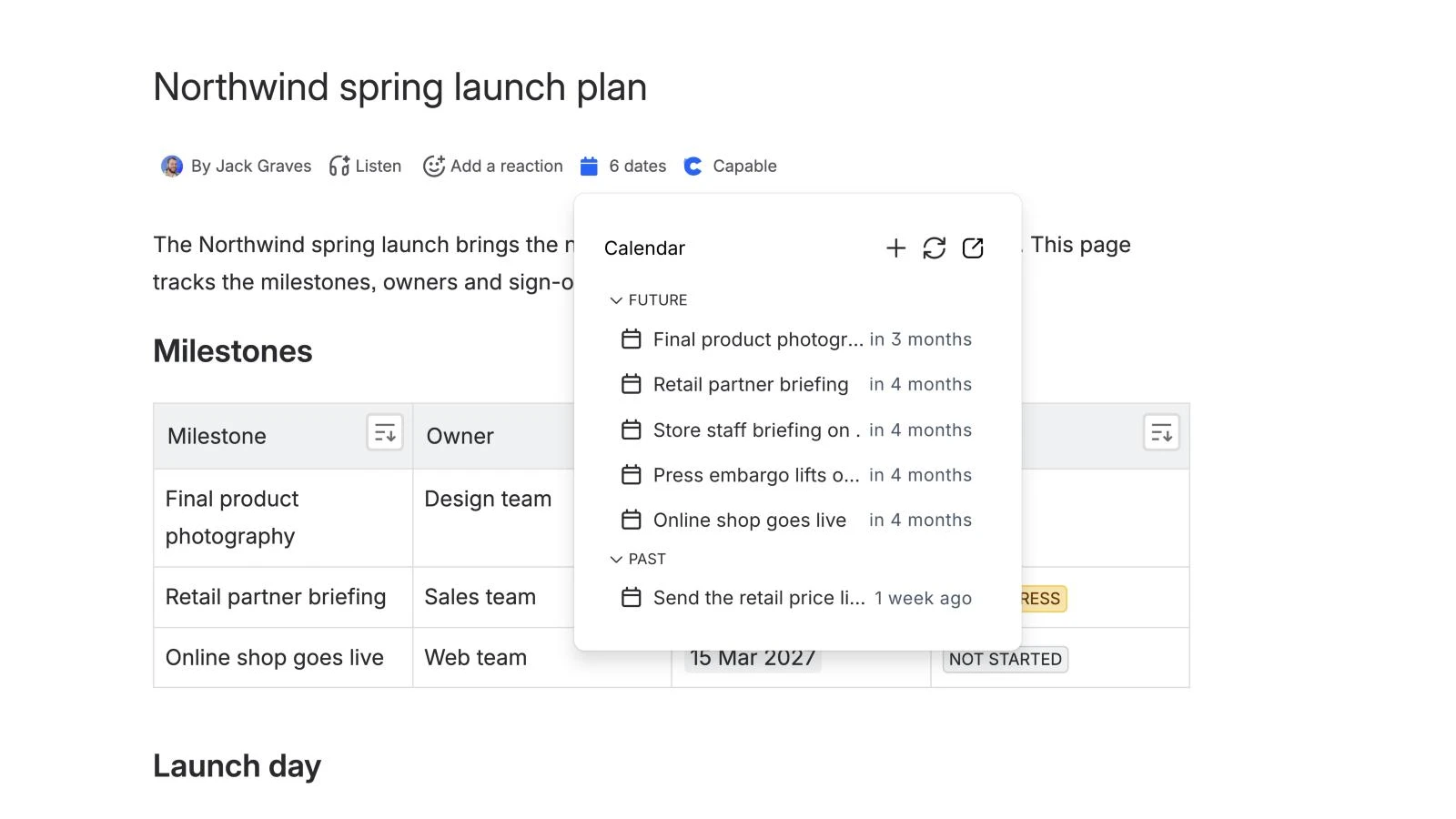
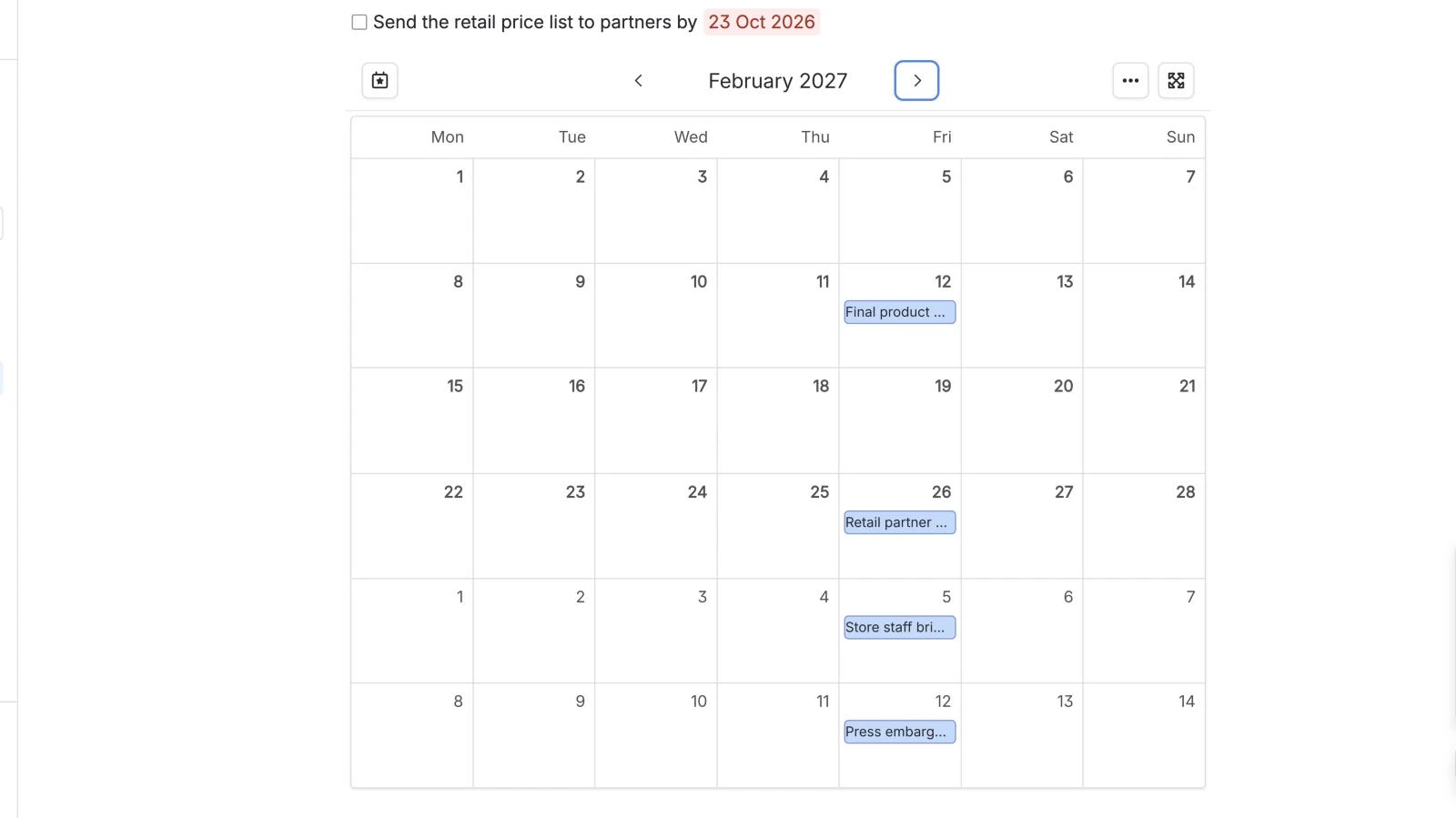
- Cada fecha se convierte en un evento. Una fecha en un párrafo genera un evento. Una fila de tabla con una fecha genera un evento, cuyo nombre se toma de la primera celda de la fila (así, «Final product photography» de arriba se convierte en un evento el 12 de febrero). Los elementos de acción con fecha de vencimiento también cuentan.
- Ve las fechas de una página de un vistazo. La línea de autoría muestra cuántas fechas contiene una página; haz clic para verlas listadas como eventos próximos y pasados.
- Pon un calendario en la página. Escribe
/calendary elige Calendar (Capable). Si no defines su origen, muestra las fechas de la propia página, en vista de día, semana, mes, año o agenda. O apúntalo a un calendario guardado que reúna fechas de muchas páginas. - Horas y zonas horarias cuando las necesites.
/eventañade un Event (Capable) con hora de inicio y de fin y una zona horaria, que se muestra en la zona horaria de cada lector. - Síguelo desde tu propio calendario. Suscríbete a un calendario guardado desde Google Calendar, Apple Calendar u Outlook con un enlace iCal personal.
Capable Calendar todavía no ofrece recordatorios ni eventos periódicos. Cómo las fechas de una página se convierten en eventos, en la documentación, explica exactamente qué fechas detecta.
Prueba Capable Calendar gratis en Atlassian Marketplace
Descubre todo lo que hace Capable Calendar
Preguntas frecuentes
¿Cómo añado una fecha en Confluence?
Edita la página, coloca el cursor donde debe ir la fecha y escribe //. Se abre un selector de fecha: haz clic en un día o escribe la fecha y pulsa Enter. También puedes escribir /date y elegir Fecha en el menú.
¿Cómo cambio el formato de fecha en Confluence?
No puedes cambiarlo para una fecha concreta. Los administradores del sitio tienen un ajuste de formato de fecha en Configuración general, pero Atlassian lo documenta para las fechas que muestra la interfaz, como cuándo se creó una página, no para las fechas que insertas. Una solicitud para que el formato de la fecha insertada sea configurable lleva abierta en el gestor de Atlassian desde 2014.
¿Puedo insertar la fecha de hoy automáticamente en Confluence?
Sí, pero no se actualizará. El selector de fecha se abre en la fecha de hoy, así que al escribir // y pulsar Enter se inserta hoy. Después, la fecha queda fija: Confluence no tiene un valor «hoy» dinámico.
¿Cómo añado una fecha de vencimiento a una tarea en Confluence?
Escribe [] para empezar un elemento de acción, escribe la tarea y luego escribe // y elige la fecha. La fecha se convierte en la fecha de vencimiento de la tarea y se pone en rojo cuando ha pasado. La macro Task report puede listar las tareas y ordenarlas por fecha de vencimiento.
¿Pueden mostrarse las fechas de Confluence en un calendario?
No por sí solas. La documentación de Atlassian no describe que las fechas insertadas aparezcan en un calendario, y Team Calendars (una función Premium) contiene eventos que se añaden por separado. Una app de Marketplace como Capable Calendar puede leer las fechas que ya están en tus páginas y mostrarlas como eventos.
Atlassian y Confluence son marcas comerciales de Atlassian Pty Ltd. Google Calendar es una marca comercial de Google LLC; Apple Calendar es una marca comercial de Apple Inc.; Outlook es una marca comercial de Microsoft Corporation. Capable Works Limited no está afiliada a Atlassian, Google, Apple ni Microsoft.