English
 Deutsch
 Français
 Español
Datum in Confluence einfügen: Tastenkürzel, Tabellen und Fälligkeitsdaten
Zwei Schrägstriche eingeben und einen Tag auswählen. So funktionieren Datumsangaben in Confluence Cloud in Sätzen, Tabellen und Aufgaben, was Sie am Format ändern können und wo die Grenzen liegen.


Starttermine, Review-Termine und Fristen stehen auf fast jeder Confluence-Seite. Als einfacher Text („nächsten Freitag“, „12/03“) werden sie leicht falsch gelesen und lassen sich nicht wiederfinden. Confluence bietet dafür ein eigenes Datumselement. Wenn Sie das Tastenkürzel kennen, fügen Sie ein Datum in Confluence in etwa zwei Sekunden ein.
Dieser Leitfaden behandelt das Tastenkürzel, Datumsangaben in Tabellen und Aktionspunkten, was Sie am Format ändern können und was nicht und wie Sie die Datumsangaben Ihrer Seiten in einem Kalender sehen. Jeder Schritt wurde im Oktober 2026 auf einer Confluence-Cloud-Website geprüft.
So fügen Sie ein Datum in Confluence ein
- Öffnen Sie die Seite und wählen Sie Bearbeiten (das Stiftsymbol oben rechts).
- Setzen Sie den Cursor an die Stelle, an der das Datum stehen soll: in einen Satz, eine Tabellenzelle oder einen Aktionspunkt.
- Geben Sie
//ein (zwei Schrägstriche). Eine Datumsauswahl öffnet sich und zeigt das heutige Datum. - Klicken Sie im Kalender auf einen Tag oder geben Sie oben in der Datumsauswahl ein Datum ein und drücken Sie Enter.
- Wählen Sie Aktualisieren (bzw. Veröffentlichen bei einer neuen Seite), um die Seite zu speichern.
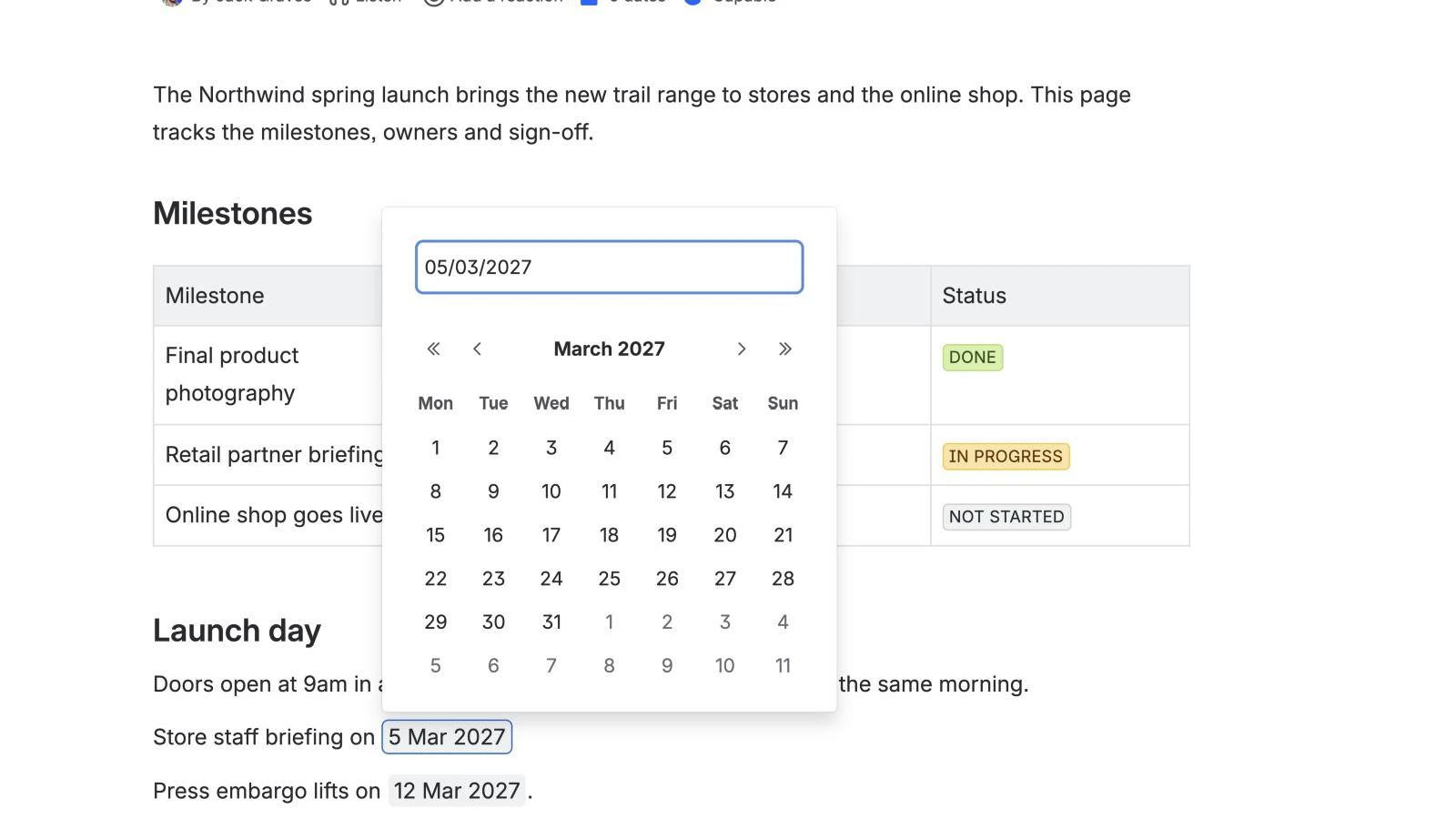
Wenn Sie lieber das Menü nutzen, geben Sie /date ein und wählen Sie Datum („Datum über einen Kalender hinzufügen“). Das Menü zeigt daneben // als Tastenkürzel an. Sie müssen es also nur einmal nachschlagen.
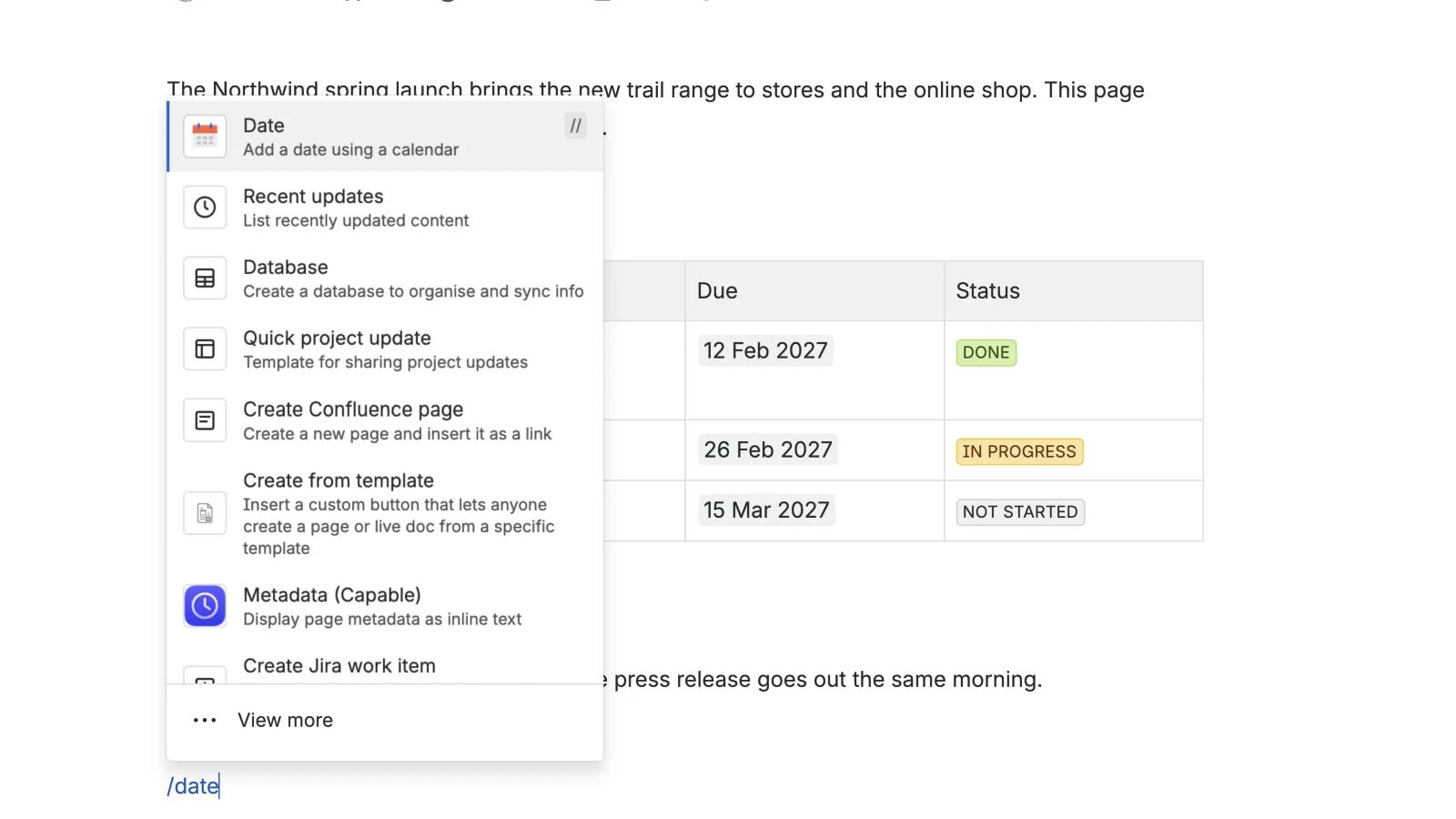
Atlassian bezeichnet das Datum als „Element“ und nicht als Makro. Deshalb findet die Suche nach einem „Datumsmakro“ im Makro-Browser oft nichts. Dokumentiert ist es zusammen mit den anderen Elementen in Atlassians Anleitung zum Hinzufügen von Elementen zu einer Seite.
Um ein Datum später zu ändern, bearbeiten Sie die Seite, klicken auf das Datum und wählen einen neuen Tag.
So fügen Sie ein Datum in eine Confluence-Tabelle ein
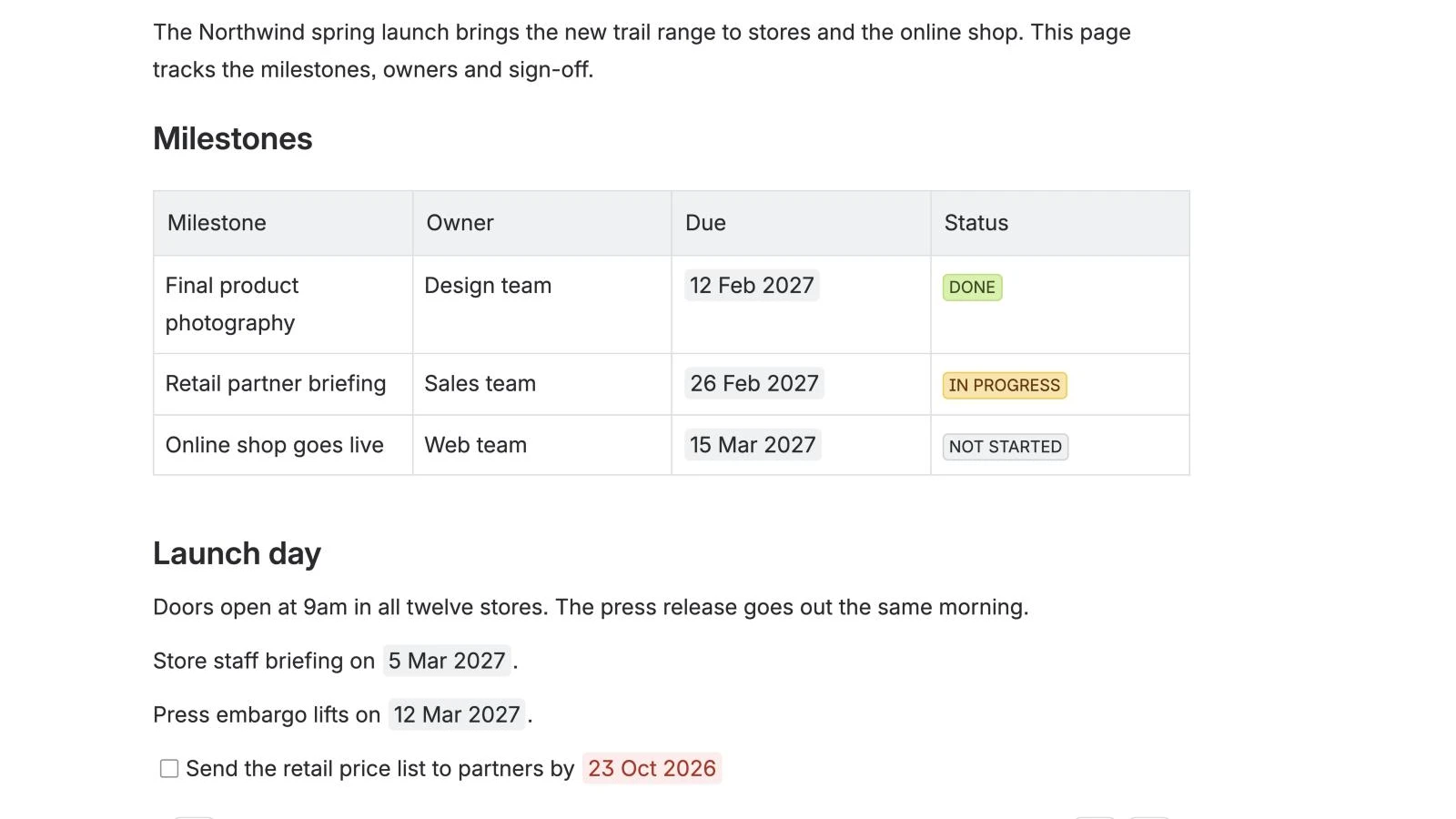
Klicken Sie in eine Tabellenzelle und geben Sie // ein, genau wie in einem Satz. Eine Datumsspalte ist der einfachste Weg, Meilensteine auf einer Planungsseite zu verfolgen: eine Zeile pro Meilenstein, mit Verantwortlichem, Fälligkeitsdatum und Status.
So fügen Sie einer Aufgabe in Confluence ein Fälligkeitsdatum hinzu
- Geben Sie
[]ein, um einen Aktionspunkt zu beginnen (oder geben Sie/actionein und wählen Sie Aktionspunkt). - Schreiben Sie die Aufgabe und erwähnen Sie bei Bedarf die verantwortliche Person mit @.
- Geben Sie
//ein und wählen Sie das Fälligkeitsdatum.
Das Datum wird zum Fälligkeitsdatum der Aufgabe. Ist es überschritten, zeigt Confluence es rot an, wie bei „23 Oct 2026“ im Screenshot oben. Um alle Aufgaben an einem Ort zu sehen, fügen Sie einer Seite das Aufgabenbericht-Makro hinzu: Es listet Aktionspunkte aus den gewählten Bereichen oder Seiten auf und kann sie nach Fälligkeitsdatum sortieren.
So ändern Sie das Datumsformat in Confluence
Das Format eines eingefügten Datums lässt sich nicht ändern. Laut Atlassians Dokumentation lautet das Format „Mon DD, YYYY“; auf unserer Test-Website mit britischem Englisch wurde dasselbe Element als „12 Mar 2027“ angezeigt. So oder so gibt es am Datum selbst keine Einstellung.
Website-Administratoren finden zwar unter „Allgemeine Konfiguration“ in „Formatierung und internationale Einstellungen“ die Einstellung Datumsformat, doch laut Atlassian gilt sie für die Datumsangaben, die Confluence in seiner Oberfläche anzeigt, etwa wann eine Seite erstellt oder zuletzt aktualisiert wurde. Eine Anfrage, das Format des eingefügten Datums konfigurierbar zu machen (CONFCLOUD-35168), ist seit 2014 im Issue-Tracker von Atlassian offen und fand im Oktober 2026 noch immer Zuspruch.
Lässt sich das heutige Datum automatisch einfügen?
Ja, einmalig. Die Datumsauswahl öffnet sich mit dem heutigen Datum. Wenn Sie also // eingeben und Enter drücken, wird das heutige Datum eingefügt. Danach bleibt das Datum fest: Confluence hat keinen dynamischen „Heute“-Wert, der sich bei jedem Aufruf der Seite aktualisiert. Eine Anfrage dafür (CONFCLOUD-74864) sammelt ebenfalls noch Stimmen.
Wo die Bordmittel an Grenzen stoßen
Datumsangaben in Confluence erfüllen eine Aufgabe gut: Sie setzen ein eindeutiges Datum auf eine Seite. Darüber hinaus werden die Möglichkeiten dünn.
- Sie bleiben auf der Seite. Atlassians Dokumentation beschreibt nicht, dass eingefügte Datumsangaben in einem Kalender erscheinen. Team Calendars ist eine Premium-Funktion, und dessen Termine fügen Sie separat hinzu. Ein Datum auf einer Planungsseite und dasselbe Datum in einem Teamkalender müssen Sie also getrennt pflegen.
- Keine Uhrzeiten oder Zeitzonen. Das Datumselement enthält einen Tag. Uhrzeit, Zeitraum oder Zeitzone lassen sich nicht festlegen.
- Keine Übersicht. Der Aufgabenbericht erfasst Fälligkeitsdaten von Aktionspunkten. Eine native Ansicht aller Datumsangaben auf Ihren Seiten, etwa der Meilensteine aus einem Dutzend Projektplänen, gibt es nicht.
- Format und „Heute“ sind fest, wie oben beschrieben.
Bei einem Projektplan führt das meist dazu, dass die Datumsangaben auf den Seiten stehen und jemand von Hand einen separaten Kalender pflegt. Wenn das auf Ihr Team zutrifft, zeigt unser Leitfaden zum Einbetten eines Projektkalenders in Confluence, wie Sie den gesamten Zeitplan in einer Ansicht halten.
Der kürzere Weg: Machen Sie aus den Datumsangaben Ihrer Seiten einen Kalender
Capable Calendar liest die Datumsangaben, die Sie bereits mit // eingefügt haben, und zeigt sie als Termine an – ohne zusätzliche Einrichtung. In der Dokumentation heißt es: „Eine Seite braucht kein Capable-Makro, damit ein Kalender sie lesen kann.“
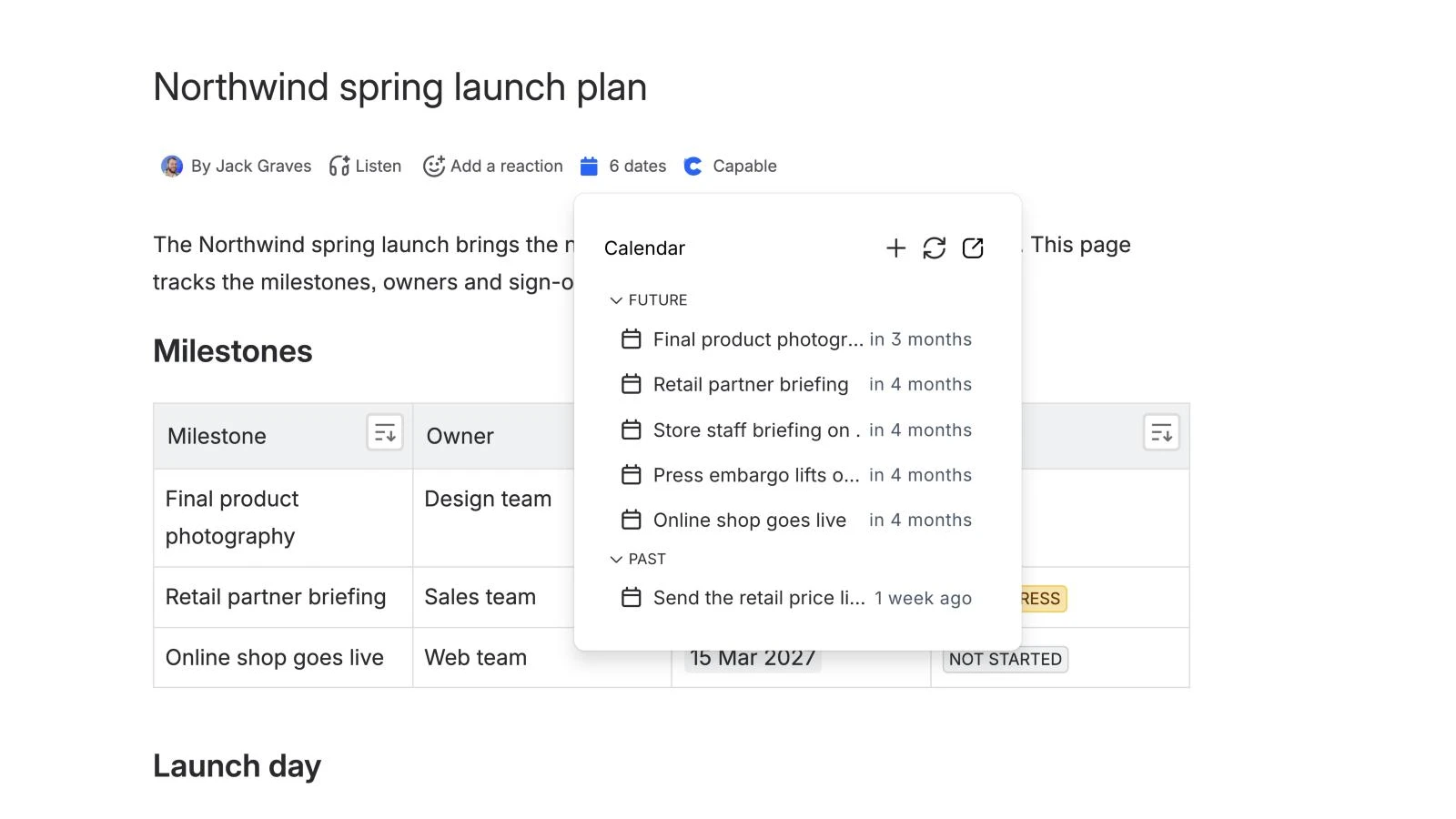
- Jedes Datum wird zum Termin. Ein Datum in einem Absatz ergibt einen Termin. Eine Tabellenzeile mit Datum ergibt einen Termin, benannt nach der ersten Zelle der Zeile (so wird „Final product photography“ oben zu einem Termin am 12. Februar). Auch Aktionspunkte mit Fälligkeitsdatum zählen.
- Die Datumsangaben einer Seite auf einen Blick. Die Autorenzeile zeigt, wie viele Datumsangaben eine Seite enthält. Ein Klick darauf listet sie als anstehende und vergangene Termine auf.
- Ein Kalender direkt auf der Seite. Geben Sie
/calendarein und wählen Sie Calendar (Capable). Ohne festgelegte Quelle zeigt er die Datumsangaben der Seite selbst, in der Tages-, Wochen-, Monats-, Jahres- oder Agenda-Ansicht. Oder Sie verknüpfen ihn mit einem gespeicherten Kalender, der Datumsangaben aus vielen Seiten sammelt. - Uhrzeiten und Zeitzonen, wenn Sie sie brauchen. Mit
/eventfügen Sie ein Event (Capable) mit Start- und Endzeit und Zeitzone ein. Jeder Leser sieht es in seiner eigenen Zeitzone. - Verfolgen Sie alles in Ihrem eigenen Kalender. Abonnieren Sie einen gespeicherten Kalender über einen persönlichen iCal-Link in Google Calendar, Apple Calendar oder Outlook.
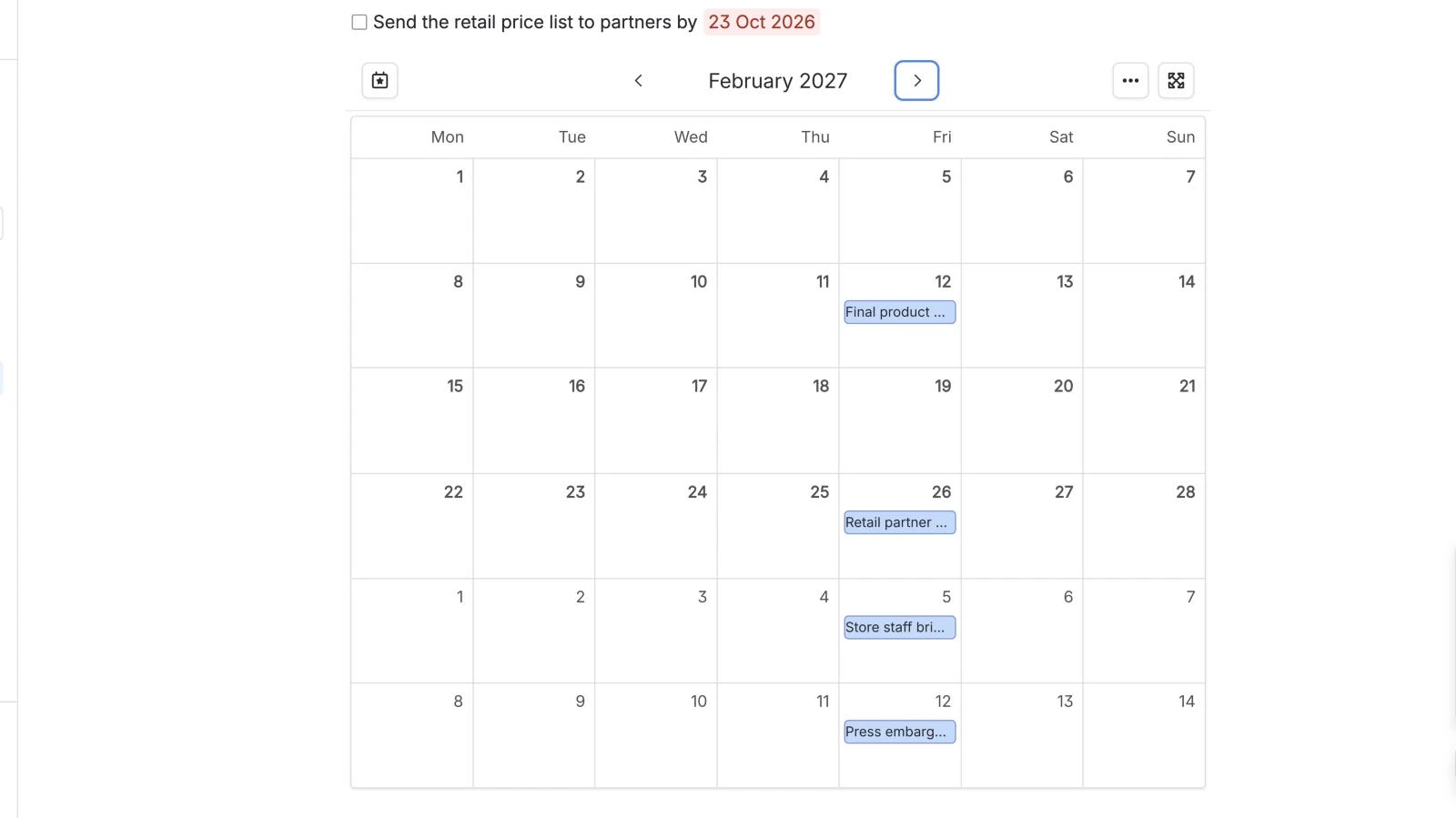
Erinnerungen und wiederkehrende Termine unterstützt Capable Calendar noch nicht. Wie Datumsangaben auf einer Seite zu Terminen werden erklärt in der Dokumentation genau, welche Datumsangaben erfasst werden.
Capable Calendar kostenlos im Atlassian Marketplace testen
Alle Funktionen von Capable Calendar ansehen
Häufig gestellte Fragen
Wie füge ich ein Datum in Confluence ein?
Bearbeiten Sie die Seite, setzen Sie den Cursor an die gewünschte Stelle und geben Sie // ein. Eine Datumsauswahl öffnet sich: Klicken Sie auf einen Tag oder geben Sie das Datum ein und drücken Sie Enter. Alternativ geben Sie /date ein und wählen im Menü Datum.
Wie ändere ich das Datumsformat in Confluence?
Für ein einzelnes Datum ist das nicht möglich. Website-Administratoren haben unter „Allgemeine Konfiguration“ eine Einstellung für das Datumsformat. Atlassian dokumentiert sie jedoch für Datumsangaben in der Oberfläche, etwa wann eine Seite erstellt wurde, nicht für eingefügte Datumsangaben. Eine Anfrage, das Format eingefügter Datumsangaben konfigurierbar zu machen, ist seit 2014 in Atlassians Tracker offen.
Kann ich in Confluence das heutige Datum automatisch einfügen?
Ja, aber es aktualisiert sich nicht. Die Datumsauswahl öffnet sich mit dem heutigen Datum. Wenn Sie // eingeben und Enter drücken, wird also das heutige Datum eingefügt. Danach bleibt das Datum fest: Confluence hat keinen dynamischen „Heute“-Wert.
Wie füge ich einer Aufgabe in Confluence ein Fälligkeitsdatum hinzu?
Geben Sie [] ein, um einen Aktionspunkt zu beginnen, schreiben Sie die Aufgabe, geben Sie dann // ein und wählen Sie das Datum. Das Datum wird zum Fälligkeitsdatum der Aufgabe und wird rot, sobald es überschritten ist. Das Aufgabenbericht-Makro kann Aufgaben auflisten und nach Fälligkeitsdatum sortieren.
Können Datumsangaben aus Confluence in einem Kalender erscheinen?
Nicht von selbst. Atlassians Dokumentation beschreibt nicht, dass eingefügte Datumsangaben in einem Kalender erscheinen, und Team Calendars (eine Premium-Funktion) enthält Termine, die Sie separat hinzufügen. Eine Marketplace-App wie Capable Calendar kann die Datumsangaben auf Ihren Seiten lesen und als Termine anzeigen.
Atlassian und Confluence sind Marken der Atlassian Pty Ltd. Google Calendar ist eine Marke der Google LLC, Apple Calendar ist eine Marke der Apple Inc., Outlook ist eine Marke der Microsoft Corporation. Capable Works Limited steht in keiner Verbindung zu Atlassian, Google, Apple oder Microsoft.