English
 Deutsch
 Français
 Español
Ajouter une date dans Confluence : raccourci, tableaux et échéances
Tapez deux barres obliques et choisissez un jour. Comment fonctionnent les dates de Confluence Cloud dans les phrases, les tableaux et les éléments d’action, ce que vous pouvez changer au format, et les limites.


Dates de lancement, dates de revue et échéances se retrouvent sur presque toutes les pages Confluence. Saisies en texte brut (« vendredi prochain », « 12/03 »), elles sont faciles à mal interpréter et impossibles à retrouver. Confluence propose un véritable élément de date pour cela, et une fois le raccourci connu, ajouter une date dans Confluence prend environ deux secondes.
Ce guide présente le raccourci, les dates dans les tableaux et les éléments d’action, ce que vous pouvez ou non changer au format, et comment afficher les dates de vos pages dans un calendrier. Chaque étape a été vérifiée sur un site Confluence Cloud en octobre 2026.
Comment ajouter une date dans Confluence
- Ouvrez la page et sélectionnez Modifier (l’icône en forme de crayon en haut à droite).
- Placez le curseur à l’endroit où la date doit apparaître : dans une phrase, une cellule de tableau ou un élément d’action.
- Tapez
//(deux barres obliques). Un sélecteur de date s’ouvre, positionné sur la date du jour. - Cliquez sur un jour dans le calendrier, ou saisissez une date dans le champ en haut du sélecteur et appuyez sur Enter.
- Sélectionnez Mettre à jour (ou Publier pour une nouvelle page) pour enregistrer la page.
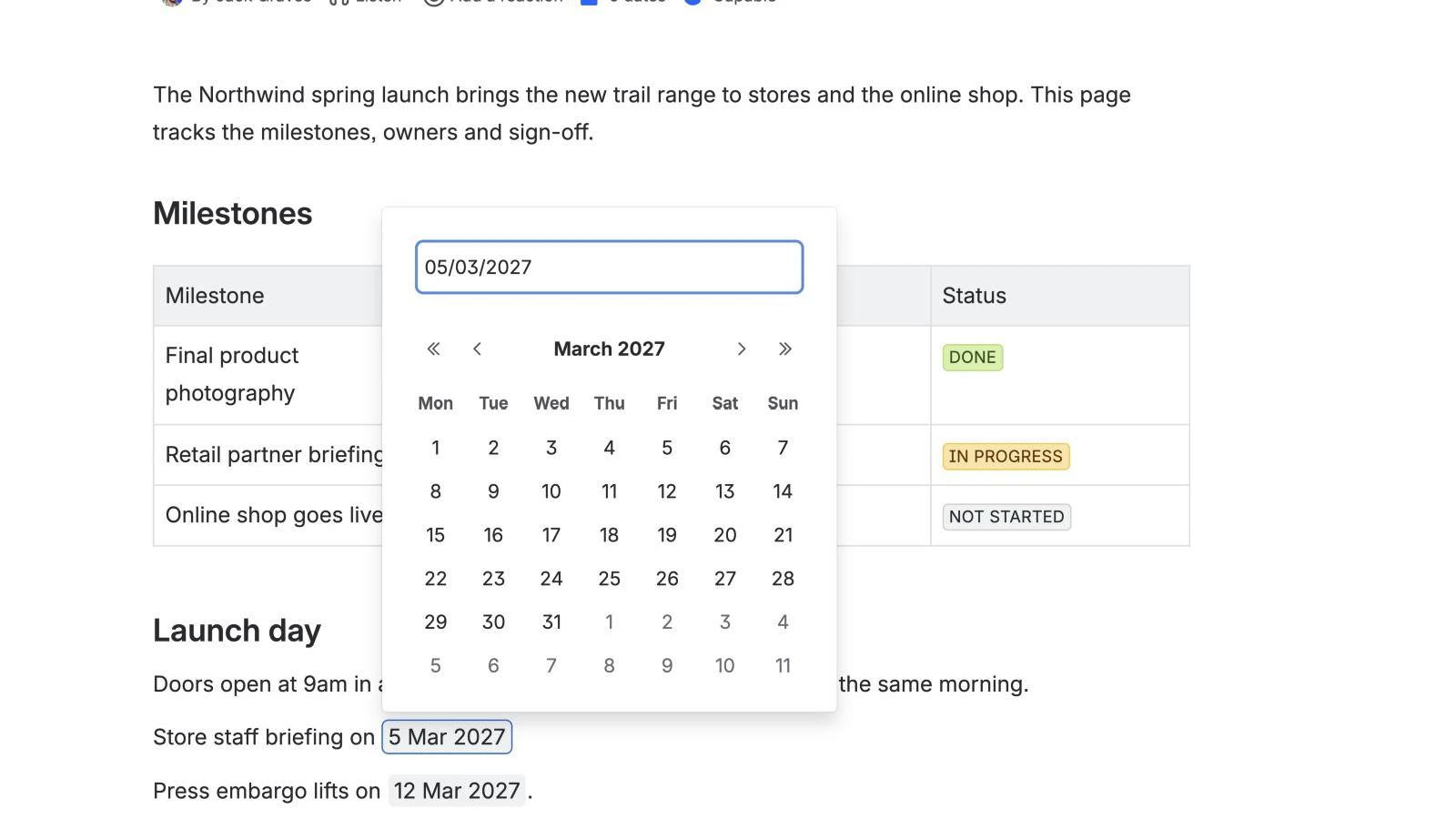
Si vous préférez passer par le menu, tapez /date et choisissez Date (« Ajouter une date à l’aide d’un calendrier »). Le menu affiche // à côté comme raccourci : il suffit de le repérer une fois.
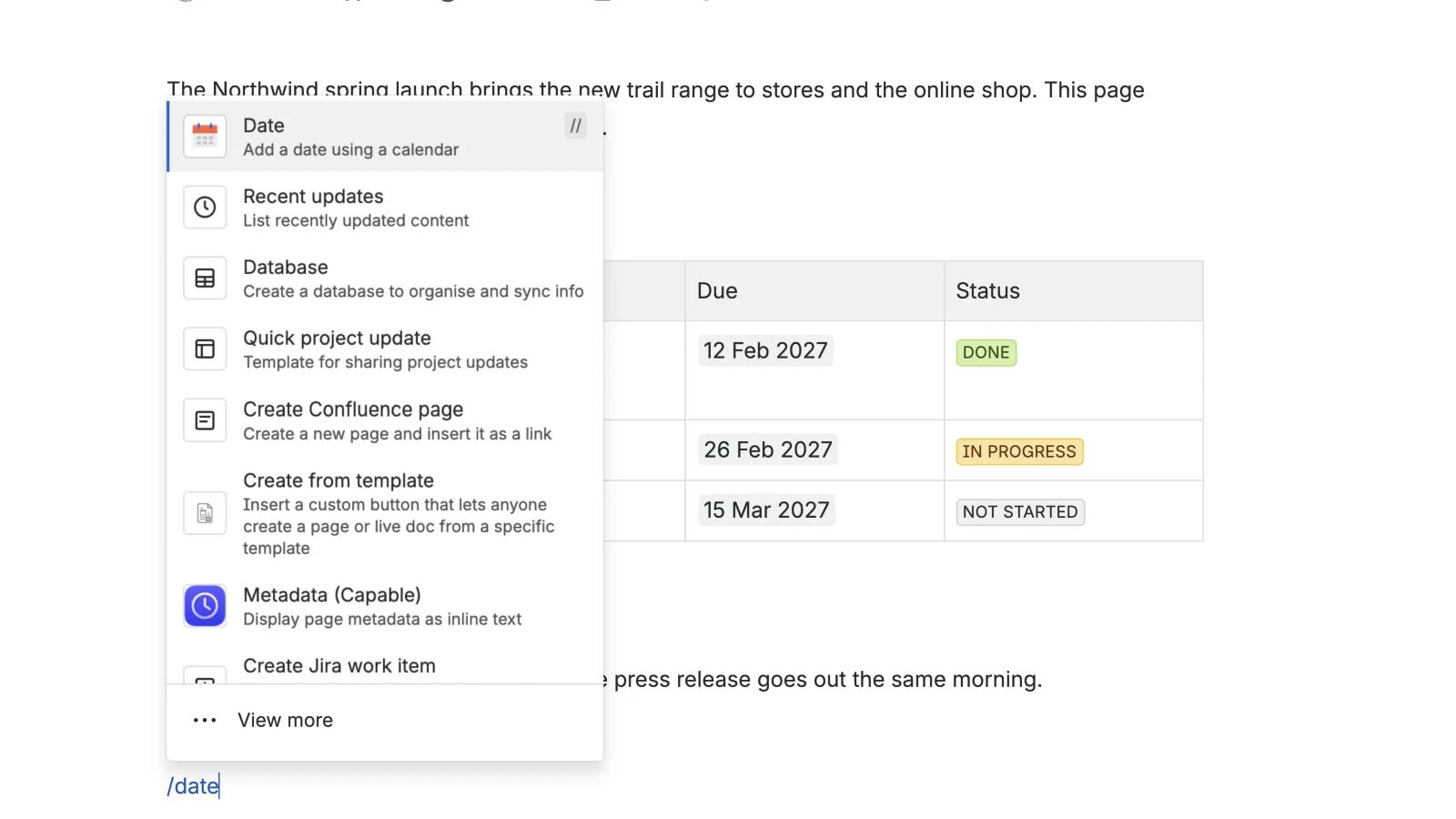
Atlassian qualifie la date d’« élément » et non de macro, ce qui explique pourquoi chercher une « macro de date » dans le navigateur de macros peut ne rien donner. Elle est documentée avec les autres éléments dans le guide d’Atlassian sur l’ajout d’éléments à une page.
Pour modifier une date par la suite, modifiez la page, cliquez sur la date et choisissez un autre jour.
Comment ajouter une date dans un tableau Confluence
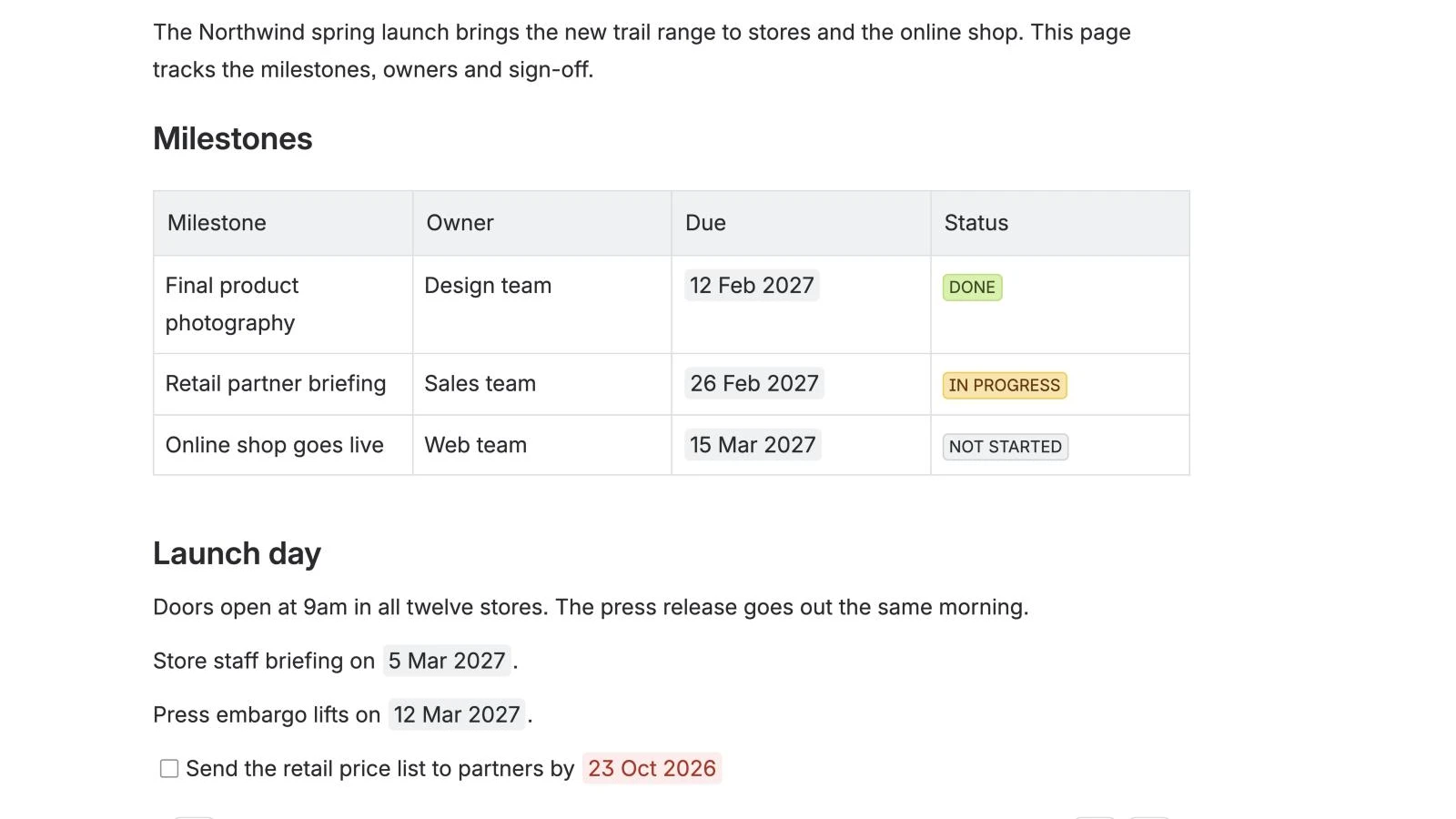
Cliquez dans une cellule de tableau et tapez //, exactement comme dans une phrase. Une colonne de dates est le moyen le plus simple de suivre les jalons sur une page de planning : une ligne par jalon, avec un responsable, une échéance et un statut.
Comment ajouter une échéance à une tâche dans Confluence
- Tapez
[]pour créer un élément d’action (ou tapez/actionet choisissez Élément d’action). - Rédigez la tâche et, si vous le souhaitez, @mentionnez la personne qui en est responsable.
- Tapez
//et choisissez l’échéance.
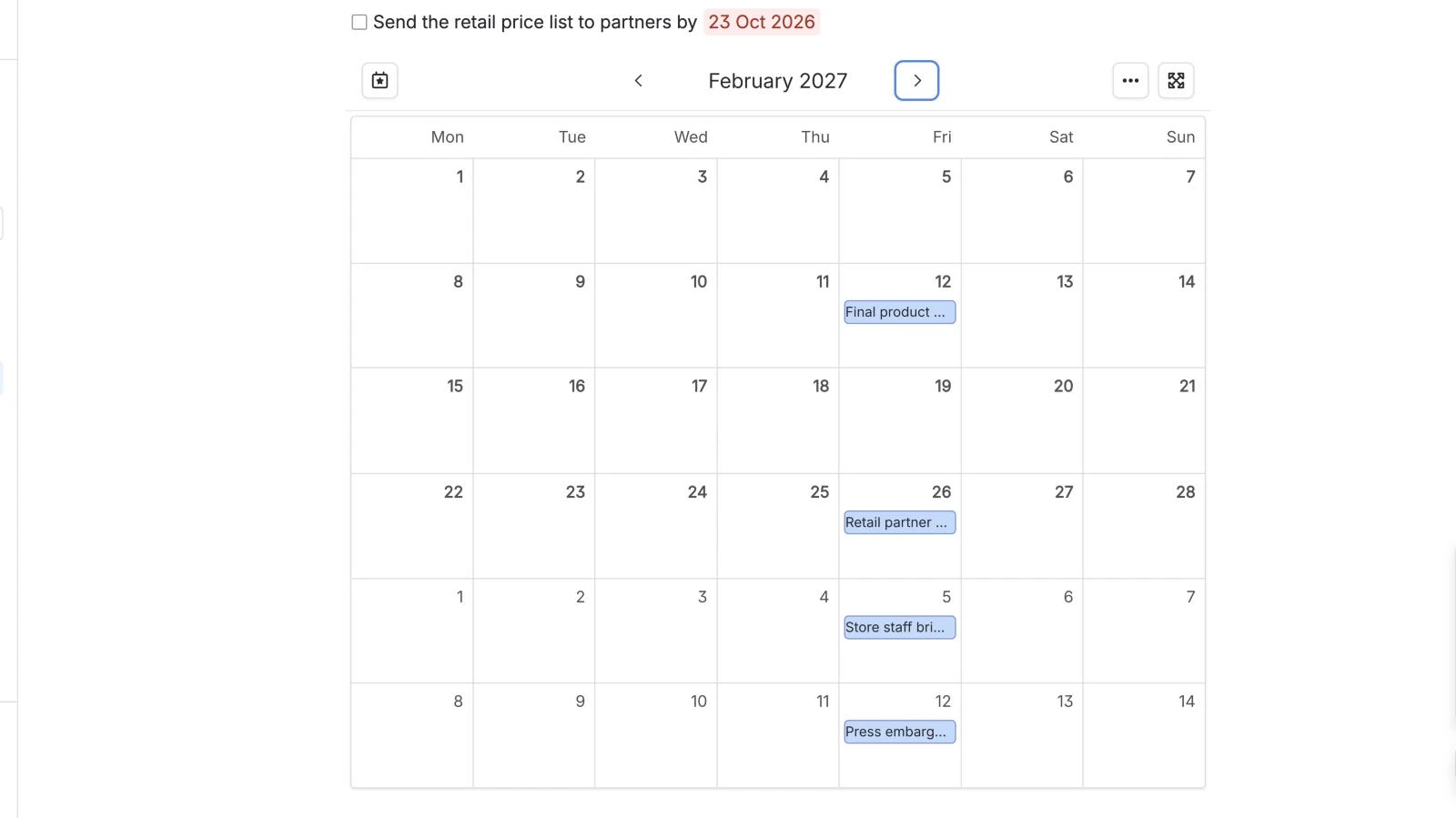
La date devient l’échéance de la tâche. Une fois dépassée, Confluence l’affiche en rouge, comme « 23 Oct 2026 » dans la capture d’écran ci-dessus. Pour voir les tâches de chacun au même endroit, ajoutez la macro Task report à une page : elle liste les éléments d’action des espaces ou des pages de votre choix et peut les trier par échéance.
Comment changer le format de date dans Confluence
Vous ne pouvez pas changer le format d’une date insérée. La documentation d’Atlassian indique le format « Mon DD, YYYY » ; sur notre site de test en anglais britannique, le même élément s’affichait « 12 Mar 2027 ». Dans tous les cas, la date elle-même ne propose aucun réglage.
Les administrateurs du site disposent bien d’un paramètre Format de date dans Configuration générale, sous les paramètres de formatage et internationaux, mais Atlassian le documente pour les dates que Confluence affiche dans son interface, comme la date de création ou de dernière mise à jour d’une page. Une demande visant à rendre configurable le format des dates insérées, CONFCLOUD-35168, est ouverte sur l’outil de suivi des tickets d’Atlassian depuis 2014 et recueillait encore des votes en octobre 2026.
Peut-on insérer automatiquement la date du jour ?
Oui, une seule fois. Le sélecteur s’ouvre sur la date du jour : taper // puis appuyer sur Enter insère donc la date d’aujourd’hui. Cette date reste ensuite figée : Confluence ne propose pas de valeur « aujourd’hui » dynamique qui se mettrait à jour à chaque consultation de la page. Une demande en ce sens (CONFCLOUD-74864) recueille elle aussi encore des votes.
Les limites de la méthode native
Les dates de Confluence remplissent bien une fonction : placer une date sans ambiguïté sur une page. Au-delà, les options natives se font rares.
- Elles restent sur la page. La documentation d’Atlassian ne décrit aucun affichage des dates insérées dans un calendrier. Team Calendars est une fonctionnalité Premium, et ses événements s’ajoutent séparément : une date sur une page de planning et la même date dans un calendrier d’équipe sont donc deux éléments à synchroniser.
- Ni heures ni fuseaux horaires. L’élément de date contient un jour. Impossible de définir une heure, une plage ou un fuseau horaire.
- Aucune vue d’ensemble. Le Task report couvre les échéances des éléments d’action. Il n’existe aucune vue native de toutes les dates de vos pages, comme les jalons d’une douzaine de plannings de projet.
- Le format et « aujourd’hui » sont figés, comme vu plus haut.
Pour un planning de projet, le résultat habituel est que les dates vivent sur les pages et que quelqu’un tient un calendrier séparé à la main. Si c’est le cas de votre équipe, notre guide sur l’intégration d’un calendrier de projet dans Confluence explique comment réunir tout le planning dans une seule vue.
Plus simple : transformer les dates de vos pages en calendrier
Capable Calendar lit les dates que vous avez déjà ajoutées avec // et les affiche comme des événements, sans configuration supplémentaire. Comme le dit sa documentation, « une page n’a besoin d’aucune macro Capable pour qu’un calendrier puisse la lire ».
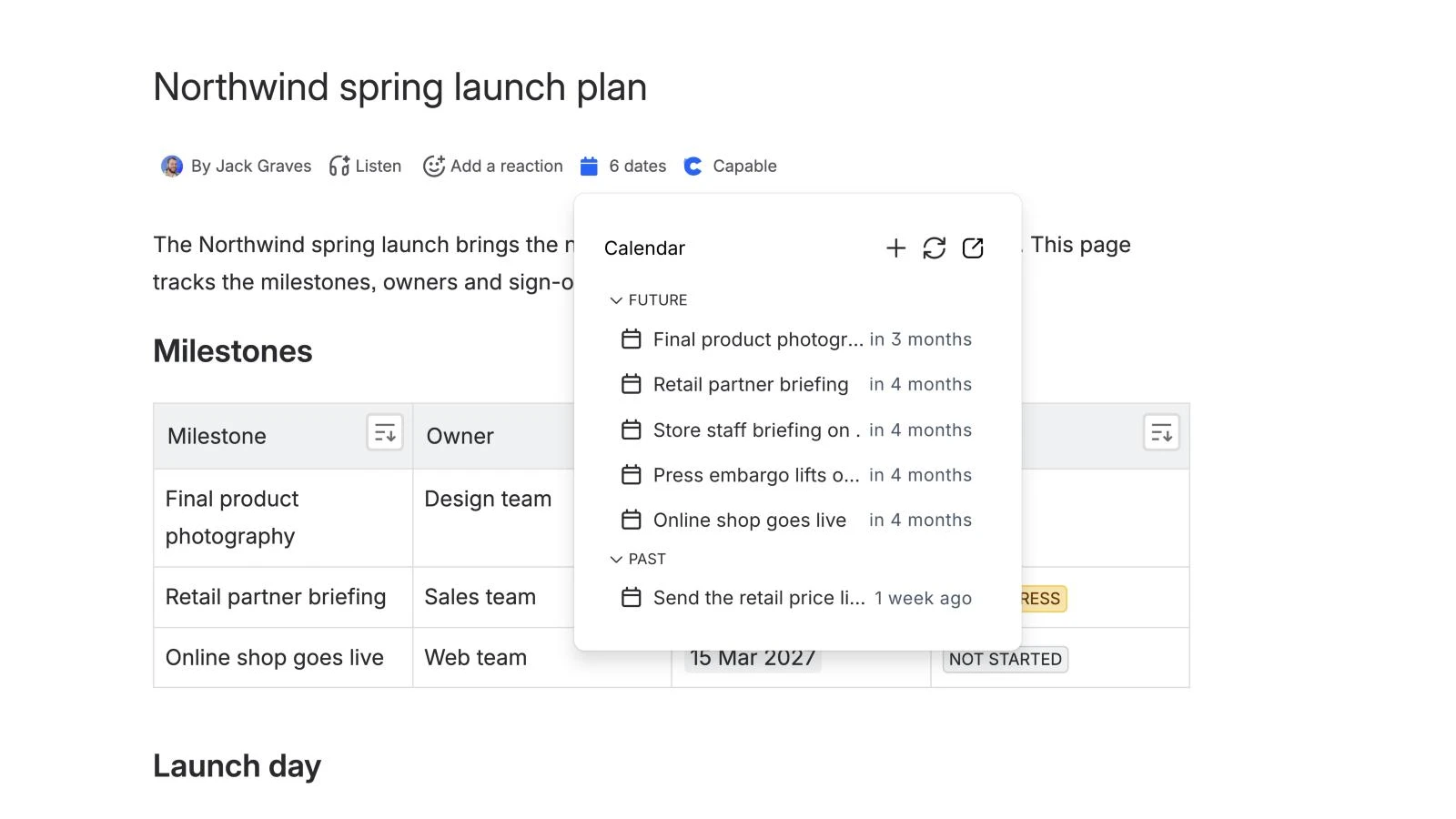
- Chaque date devient un événement. Une date dans un paragraphe crée un événement. Une ligne de tableau contenant une date crée un événement, nommé d’après la première cellule de la ligne (ainsi, « Final product photography » ci-dessus devient un événement le 12 février). Les éléments d’action avec échéance sont aussi pris en compte.
- Les dates d’une page en un coup d’œil. La byline indique le nombre de dates que contient une page ; cliquez dessus pour les lister en événements à venir et passés.
- Ajoutez un calendrier à la page. Tapez
/calendaret choisissez Calendar (Capable). Sans source définie, il affiche les dates de la page elle-même, en vue Jour, Semaine, Mois, Année ou Agenda. Vous pouvez aussi le relier à un calendrier enregistré qui rassemble les dates de nombreuses pages. - Heures et fuseaux horaires si nécessaire.
/eventajoute un Event (Capable) avec heures de début et de fin et fuseau horaire, affiché dans le fuseau horaire de chaque lecteur. - Suivez-le depuis votre propre calendrier. Abonnez-vous à un calendrier enregistré depuis Google Calendar, Apple Calendar ou Outlook grâce à un lien iCal personnel.
Capable Calendar ne gère pas encore les rappels ni les événements récurrents. La page Comment les dates d’une page deviennent des événements de la documentation précise exactement quelles dates sont prises en compte.
Essayez Capable Calendar gratuitement sur l’Atlassian Marketplace
Découvrir tout ce que fait Capable Calendar
Questions fréquentes
Comment ajouter une date dans Confluence ?
Modifiez la page, placez le curseur à l’endroit voulu et tapez //. Un sélecteur de date s’ouvre : cliquez sur un jour ou saisissez la date, puis appuyez sur Enter. Vous pouvez aussi taper /date et choisir Date dans le menu.
Comment changer le format de date dans Confluence ?
Impossible de le changer pour une date donnée. Les administrateurs du site disposent d’un paramètre de format de date dans Configuration générale, mais Atlassian le documente pour les dates affichées par l’interface, comme la date de création d’une page, et non pour les dates que vous insérez. Une demande visant à rendre configurable le format des dates insérées est ouverte sur l’outil de suivi d’Atlassian depuis 2014.
Peut-on insérer automatiquement la date du jour dans Confluence ?
Oui, mais elle ne se mettra pas à jour. Le sélecteur de date s’ouvre sur la date du jour : taper // puis appuyer sur Enter insère donc la date d’aujourd’hui. Cette date reste ensuite figée : Confluence ne propose pas de valeur « aujourd’hui » dynamique.
Comment ajouter une échéance à une tâche dans Confluence ?
Tapez [] pour créer un élément d’action, rédigez la tâche, puis tapez // et choisissez la date. La date devient l’échéance de la tâche et passe au rouge une fois dépassée. La macro Task report peut lister les tâches et les trier par échéance.
Les dates Confluence peuvent-elles s’afficher dans un calendrier ?
Pas d’elles-mêmes. La documentation d’Atlassian ne décrit aucun affichage des dates insérées dans un calendrier, et Team Calendars (une fonctionnalité Premium) contient des événements que vous ajoutez séparément. Une app du Marketplace comme Capable Calendar peut lire les dates déjà présentes sur vos pages et les afficher comme des événements.
Atlassian et Confluence sont des marques commerciales d’Atlassian Pty Ltd. Google Calendar est une marque commerciale de Google LLC ; Apple Calendar est une marque commerciale d’Apple Inc. ; Outlook est une marque commerciale de Microsoft Corporation. Capable Works Limited n’est pas affiliée à Atlassian, Google, Apple ou Microsoft.