English
 Deutsch
 Français
 Español
So fügen Sie einem Bild in Confluence eine Bildunterschrift hinzu
Wählen Sie das Bild aus und tippen Sie in das Feld für die Bildunterschrift darunter. Außerdem: Inline-Bilder, klickbare Bilder, Alt-Text und Titelbilder in Confluence Cloud – und wo Bildunterschriften an Grenzen stoßen.


Bei einem Screenshot ohne Bildunterschrift muss der Leser raten, worauf es ankommt. Ein Grundriss, ein Diagramm oder eine Grafik braucht meist eine Zeile darunter: was es zeigt, woher es stammt, welche Version es ist. Confluence bietet seit 2021 integrierte Bildunterschriften. Sie fügen sie also mit wenigen Klicks hinzu – sobald Sie wissen, wo Sie tippen müssen.
Diese Anleitung behandelt zuerst Bildunterschriften und dann weitere Funktionen, die man in derselben Symbolleiste sucht: Inline-Bilder, klickbare Bilder, Alt-Text, Titelbilder und Image Maps. Alle Schritte haben wir im Oktober 2026 anhand der Atlassian-Dokumentation und einer Confluence-Cloud-Website geprüft.
So fügen Sie in Confluence eine Bildunterschrift hinzu
- Bearbeiten Sie die Seite und fügen Sie das Bild ein: Tippen Sie
/imageund wählen Sie Bild, Video oder Datei, oder ziehen Sie die Datei auf die Seite. - Wählen Sie das Bild aus. Darunter erscheint das Feld Bildunterschrift hinzufügen und darunter die Bild-Symbolleiste.
- Geben Sie die Bildunterschrift in dieses Feld ein.
- Wählen Sie Aktualisieren (oder Veröffentlichen bei einer neuen Seite).
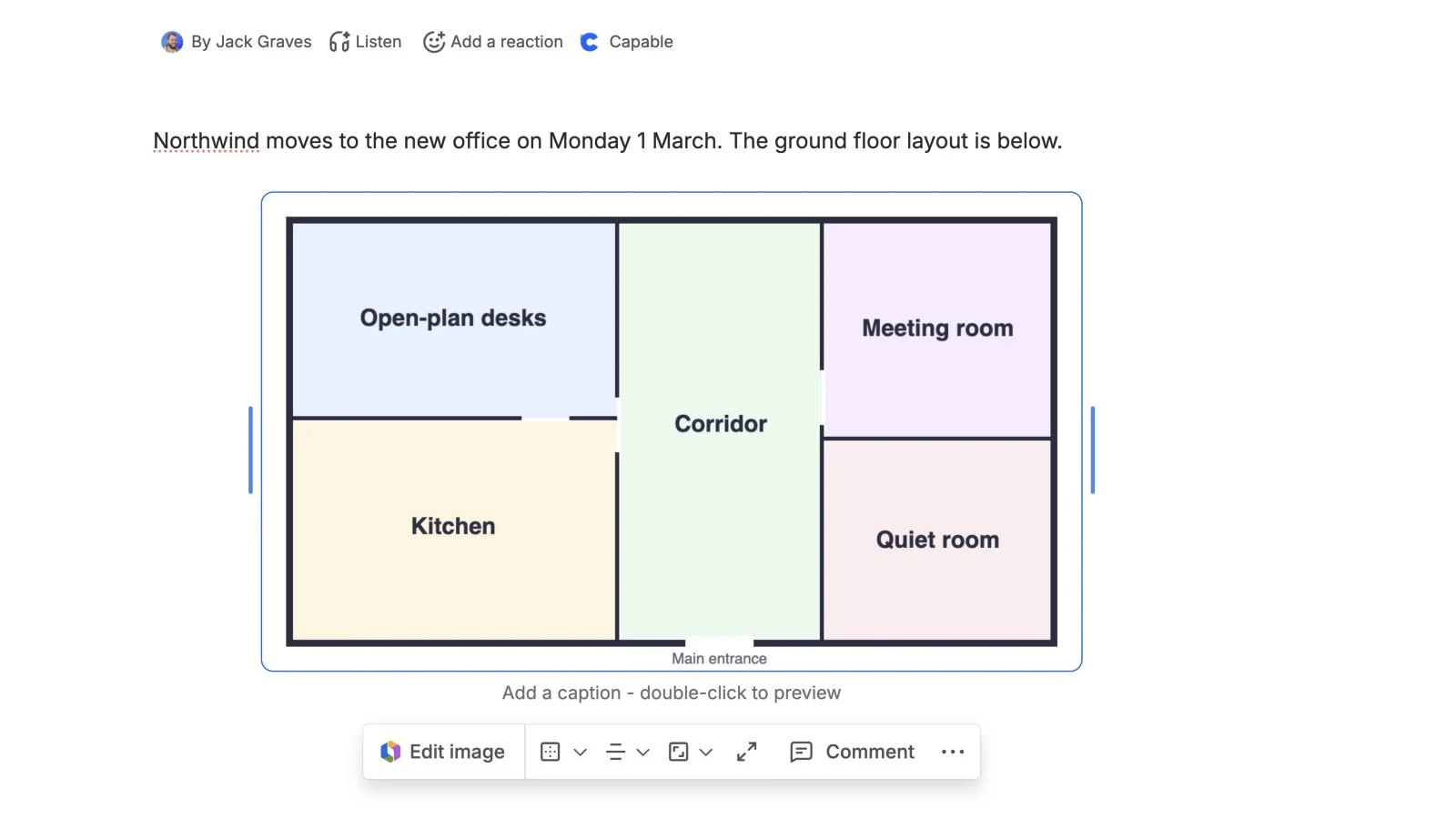
Sie können Wörter in der Bildunterschrift fett oder kursiv formatieren oder verlinken, aber weder Textgröße noch Ausrichtung ändern (Atlassian-Anleitung zu Bildern).
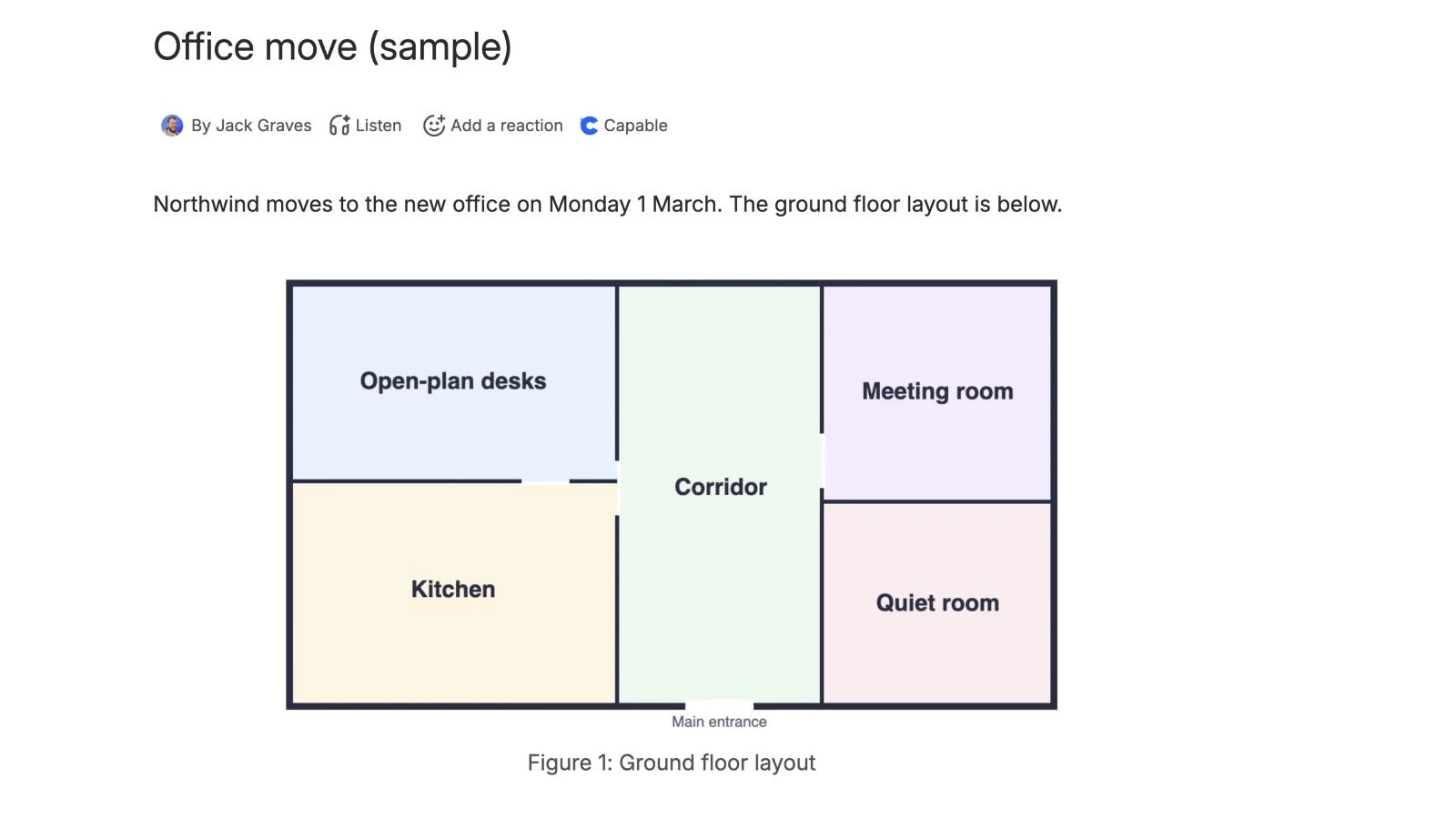
So platzieren Sie ein Bild in Confluence inline
Wählen Sie das Bild aus, öffnen Sie die Größenoptionen in der Symbolleiste und wählen Sie Inline. Das Bild steht dann in der Textzeile – ideal für kleine Symbole und Schaltflächen in Anleitungen. Mit Originalgröße wird es wieder ein eigener Block. Die Ausrichtungsoptionen daneben (links, zentriert oder rechts ausrichten bzw. links oder rechts umfließen) legen fest, wie Text um ein Blockbild fließt.
So machen Sie ein Bild in Confluence klickbar
- Wählen Sie das Bild aus.
- Öffnen Sie in der Bild-Symbolleiste Mehr anzeigen (•••) und wählen Sie Link hinzufügen.
- Suchen Sie eine Confluence-Seite oder fügen Sie eine Webadresse ein und bestätigen Sie.
Jedes Bild kann einen Link haben. Wie Sie verschiedene Bereiche eines Bildes unterschiedlich verlinken, erfahren Sie unten bei den Image Maps.
So fügen Sie einem Bild Alt-Text hinzu
Wählen Sie das Bild aus, öffnen Sie in der Symbolleiste Mehr anzeigen (•••) und wählen Sie Alternativtext hinzufügen. Screenreader lesen den Alt-Text vor. Beschreiben Sie also, was das Bild zeigt („Grundriss des Erdgeschosses mit markierter Küche“), nicht, wie es heißt. Wie Sie das Bild selbst verständlicher machen, zeigt unser Beitrag zum Beschriften von Screenshots in Confluence.
So fügen Sie einer Confluence-Seite ein Titelbild hinzu
Ein Titelbild (auch Header- oder Coverbild genannt) steht über dem Titel und nicht im Seiteninhalt.
- Bearbeiten Sie die Seite und bewegen Sie den Mauszeiger über den Titel.
- Wählen Sie Titelbild hinzufügen.
- Durchsuchen Sie Unsplash oder laden Sie ein eigenes Bild hoch und ziehen Sie es an die gewünschte Position.
- Wählen Sie Anwenden.
Atlassian empfiehlt ein Bild mit mindestens 1.100 Pixeln Breite. Bewegen Sie den Mauszeiger über das Titelbild, um es zu ändern oder zu entfernen.
Lassen sich in Confluence Image Maps erstellen?
Nicht mit dem integrierten Editor. Laut Atlassian-Dokumentation gibt es einen Link pro Bild und keine klickbaren Bereiche innerhalb des Bildes. Wenn Sie Image Maps brauchen, finden Sie Hotspot-Apps im Atlassian Marketplace.
Wo die Bordmittel an Grenzen stoßen
- Bildunterschriften fehlen in manchen Exporten. Ein offener Bug (CONFCLOUD-84787, Juli 2026) meldet fehlende Bildunterschriften in den HTML- und Word-Exporten von Confluence. Eine Umgehungslösung ist nicht bekannt.
- Bildunterschriften können verschwinden, wenn verlinkte Bilder ohne Abstand übereinander stehen. Abhilfe schafft eine Leerzeile zwischen den Bildern (CONFCLOUD-84005).
- Feste Größe und Ausrichtung, keine Abbildungsnummerierung und kein Abbildungsverzeichnis.
- Jede Kopie ist eigenständig. Jedes Mal, wenn Sie ein Bild einfügen, hängt Confluence eine neue Kopie mit eigener Bildunterschrift an die Seite an. Nutzen Sie dasselbe Diagramm auf zehn Seiten, müssen Sie bei jeder Änderung zehn Dateien und zehn Bildunterschriften aktualisieren.
Genau hier veralten Screenshots und Diagramme: Das Bild wird auf einer Seite aktualisiert und auf neun anderen vergessen.
Der kürzere Weg: Bildunterschrift einmal in einer Bildbibliothek mit Capable Images
Capable Images verwaltet Ihre Bilder in einer durchsuchbaren Bibliothek – pro Bereich und für die gesamte Website. Statt eine Kopie anzuhängen, setzen Sie eine Live-Referenz auf das Bibliotheksbild. Die Bildunterschrift stammt dann aus der Bibliothek.
- Bearbeiten Sie die Seite, tippen Sie
/image referenceund wählen Sie Image reference (Capable). - Wählen Sie im Dialog Select Image auf dem Tab Content das Bild aus Ihrer Bibliothek (Bereichsbilder oder globale Bilder) und legen Sie Breite, Höhe, Seitenverhältnis und Ausrichtung fest.
- Aktivieren Sie Show Caption. Als Bildunterschrift dient der Titel des Bibliotheksbildes (oder seine Beschreibung).
- Wählen Sie Save und veröffentlichen Sie dann die Seite.
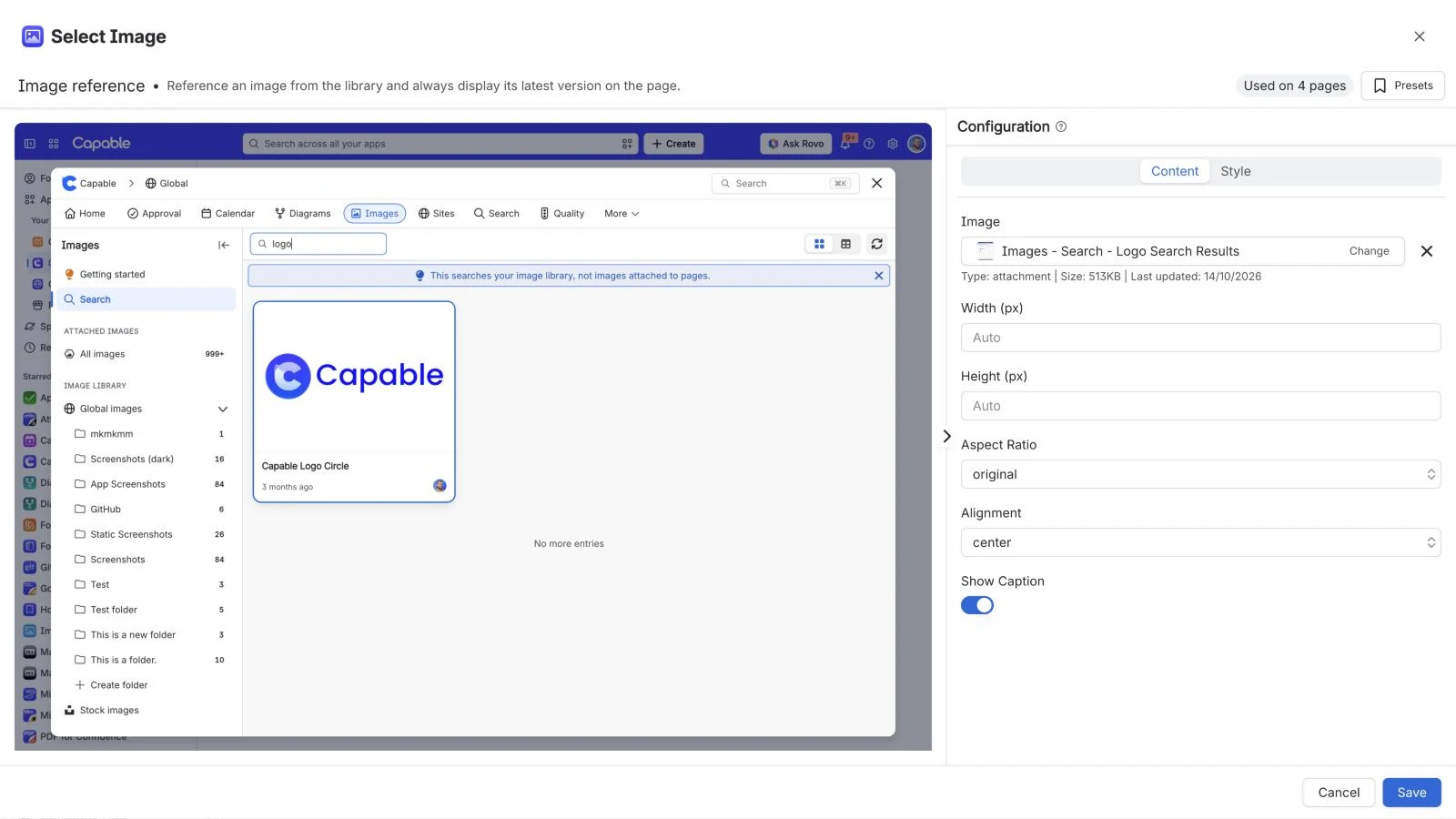
Aktualisieren Sie das Bild in der Bibliothek, zeigt jede Seite, die darauf verweist, die neue Version. Titel und Beschreibung (bis zu 50 bzw. 250 Zeichen) schreiben Sie einmal, und sie gelten überall, wo das Bild erscheint. Eine Bildreferenz ist ein Makro und unterstützt daher die Confluence-Funktion Link hinzufügen nicht. Capable Images fügt auch keine Links oder Hotspots hinzu. Für ein klickbares Bild fügen Sie das Bibliotheksbild stattdessen als normales Bild ein (es übernimmt dann keine Bibliotheksänderungen). Für Image Maps nutzen Sie eine Hotspot-App. Die Schritte finden Sie in der Dokumentation unter Bild aus Ihrer Bibliothek einfügen.
Capable Images kostenlos im Atlassian Marketplace testen
Alle Funktionen von Capable Images ansehen
Häufig gestellte Fragen
Wie füge ich in Confluence eine Bildunterschrift hinzu?
Bearbeiten Sie die Seite und wählen Sie das Bild aus. Tippen Sie in das Feld Bildunterschrift hinzufügen, das darunter erscheint, und aktualisieren Sie die Seite.
Wie platziere ich ein Bild in Confluence inline?
Wählen Sie das Bild aus, öffnen Sie die Größenoptionen in der Symbolleiste und wählen Sie Inline, um es in die Textzeile zu setzen. Mit Originalgröße wird es wieder ein eigener Block.
Wie mache ich ein Bild in Confluence klickbar?
Wählen Sie das Bild aus, öffnen Sie in der Symbolleiste Mehr anzeigen (•••), wählen Sie Link hinzufügen und geben Sie eine Confluence-Seite oder eine Webadresse an. Jedes Bild kann einen Link haben.
Wie füge ich einer Confluence-Seite ein Titelbild hinzu?
Bewegen Sie beim Bearbeiten den Mauszeiger über den Seitentitel und wählen Sie Titelbild hinzufügen. Durchsuchen Sie Unsplash oder laden Sie ein eigenes Bild hoch, ziehen Sie es an die gewünschte Position und wählen Sie dann Anwenden. Atlassian empfiehlt Bilder mit einer Breite von mindestens 1.100 Pixeln.
Kann ich in Confluence eine Image Map erstellen?
Nicht mit dem integrierten Editor: Laut Atlassian-Dokumentation ist pro Bild ein Link möglich, klickbare Bereiche gibt es nicht. Hotspot-Apps im Atlassian Marketplace ergänzen Imagemaps.
Atlassian und Confluence sind Marken der Atlassian Pty Ltd. Unsplash ist eine Marke der Unsplash Inc. Capable Works Limited steht in keiner Verbindung zu Atlassian oder Unsplash.