English
 Deutsch
 Français
 Español
Comment ajouter une légende à une image dans Confluence
Sélectionnez l'image et saisissez la légende dans le champ situé dessous. Découvrez aussi les images inline, les images cliquables, le texte alternatif et les images d'en-tête dans Confluence Cloud, ainsi que les limites des légendes.


Une capture d'écran sans légende laisse le lecteur deviner ce qui compte. Un plan d'étage, un schéma ou un graphique a généralement besoin d'une ligne en dessous : ce qu'il montre, d'où il vient, de quelle version il s'agit. Confluence propose des légendes d'image intégrées depuis 2021 : vous pouvez donc ajouter une légende à une image dans Confluence en quelques clics, à condition de savoir où la saisir.
Ce guide traite des légendes, puis des autres réglages que l'on cherche dans la même barre d'outils : images intégrées au texte, images cliquables, texte alternatif, images d'en-tête et images à zones cliquables. Chaque étape a été vérifiée dans la documentation d'Atlassian et sur un site Confluence Cloud en octobre 2026.
Comment ajouter une légende à une image dans Confluence
- Modifiez la page et ajoutez l'image : tapez
/imageet choisissez Image, video, or file, ou faites glisser le fichier sur la page. - Sélectionnez l'image. Un champ Add a caption apparaît en dessous, suivi de la barre d'outils de l'image.
- Saisissez la légende dans ce champ.
- Sélectionnez Update (ou Publish pour une nouvelle page).
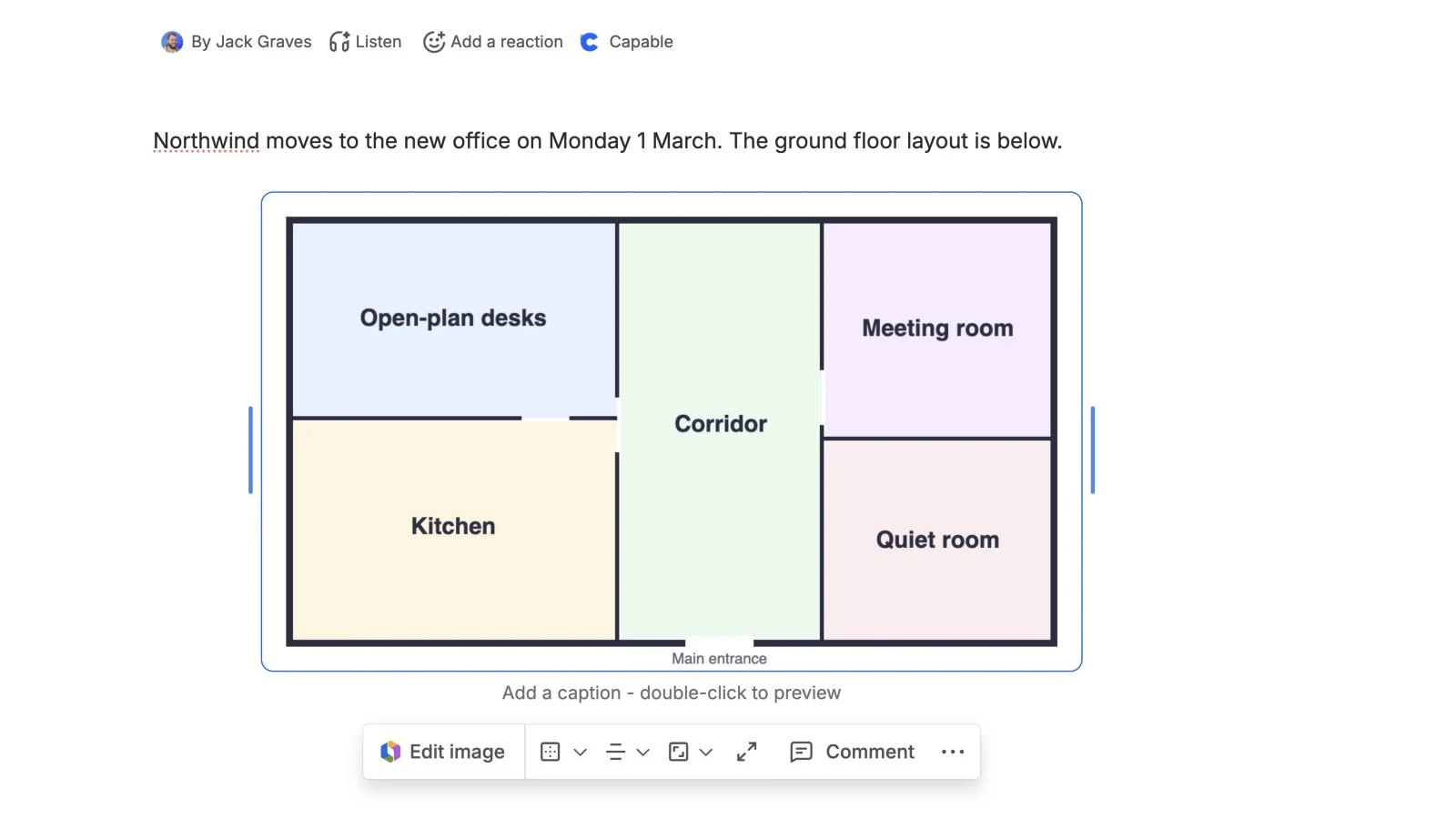
Vous pouvez mettre des mots de la légende en gras ou en italique, ou en faire un lien, mais vous ne pouvez modifier ni la taille du texte ni l'alignement de la légende (guide d'Atlassian sur les images).
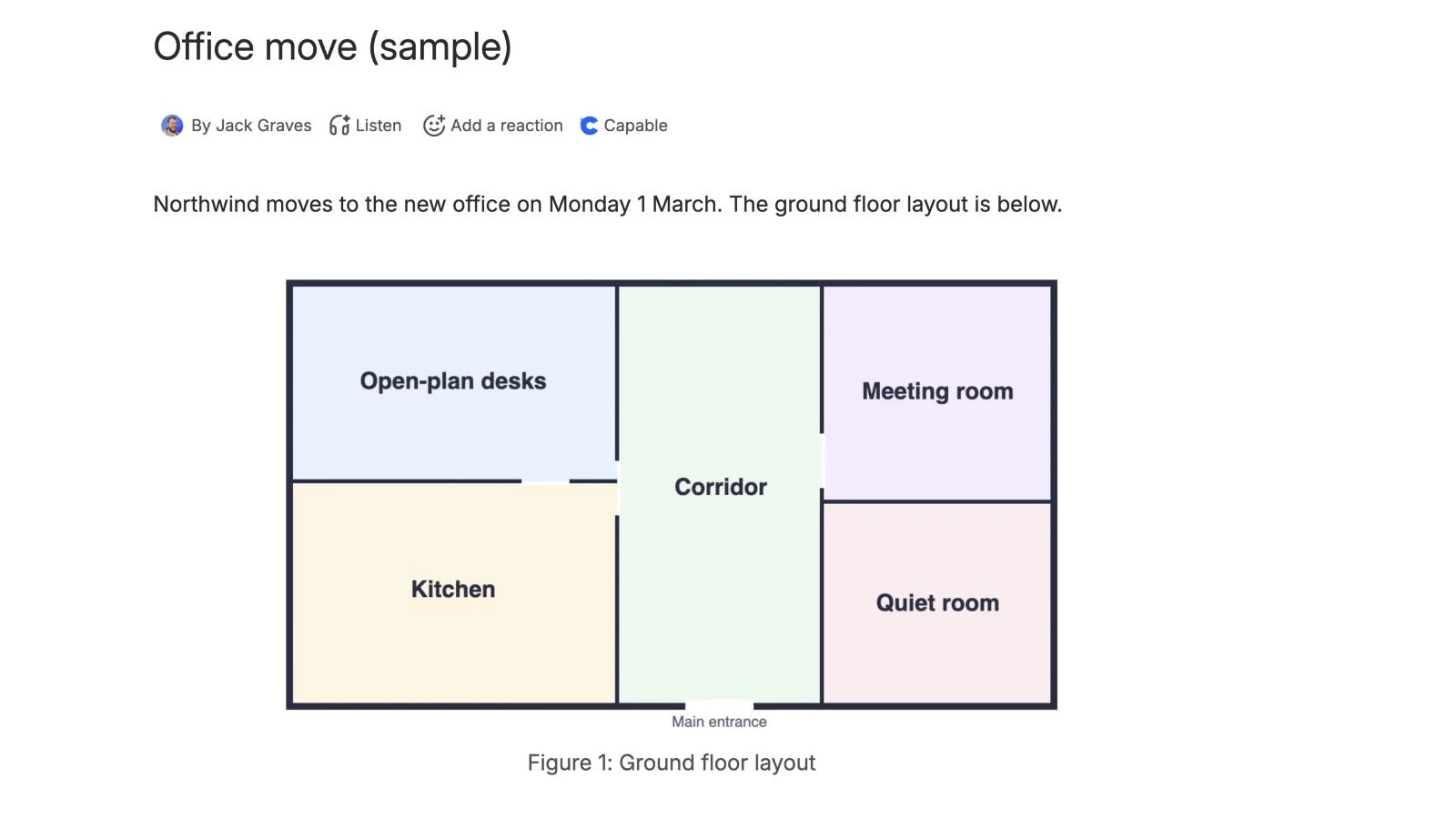
Comment intégrer une image au texte dans Confluence
Sélectionnez l'image, ouvrez les options de taille dans sa barre d'outils et choisissez Inline. L'image s'insère dans la ligne de texte, ce qui convient aux petites icônes et aux boutons dans des instructions. Original size la remet en bloc indépendant. Les options d'alignement voisines (aligner à gauche, au centre ou à droite, ou habiller à gauche ou à droite) définissent la façon dont le texte se répartit autour d'une image en bloc.
Comment rendre une image cliquable dans Confluence
- Sélectionnez l'image.
- Ouvrez View more (•••) dans la barre d'outils de l'image et choisissez Add link.
- Recherchez une page Confluence ou collez une adresse web, puis validez.
Chaque image accepte un seul lien. Pour placer des liens différents sur différentes parties d'une même image, consultez la section sur les images à zones cliquables ci-dessous.
Comment ajouter un texte alternatif à une image
Sélectionnez l'image, ouvrez View more (•••) dans sa barre d'outils et choisissez Add alt text. Le texte alternatif est ce que lisent les lecteurs d'écran : décrivez donc ce que montre l'image (« Plan du rez-de-chaussée avec la cuisine indiquée »), et non son nom. Notre article sur l'annotation de captures d'écran dans Confluence explique comment rendre l'image elle-même plus claire.
Comment ajouter une image d'en-tête à une page Confluence
Une image d'en-tête (parfois appelée image de couverture) se place au-dessus du titre, et non dans le contenu de la page.
- Modifiez la page et survolez le titre.
- Sélectionnez Add header image.
- Recherchez dans Unsplash ou importez votre propre image, puis faites-la glisser pour la repositionner.
- Sélectionnez Apply.
Atlassian recommande une image d'au moins 1 100 pixels de large. Survolez l'image d'en-tête pour la modifier ou la supprimer.
Peut-on créer une image à zones cliquables dans Confluence ?
Pas avec l'éditeur intégré. La documentation d'Atlassian prévoit un seul lien par image, sans zones cliquables à l'intérieur. Si vous en avez besoin, des apps de hotspots disponibles sur l'Atlassian Marketplace permettent de créer des images à zones cliquables.
Les limites de la méthode native
- Les légendes disparaissent de certains exports. Un bug ouvert (CONFCLOUD-84787, juillet 2026) signale l'absence des légendes dans les exports HTML et Word de Confluence, sans solution de contournement connue.
- Les légendes peuvent disparaître lorsque des images avec lien sont empilées sans espace entre elles ; la solution de contournement consiste à insérer une ligne vide entre les images (CONFCLOUD-84005).
- Taille et alignement fixes, et ni numérotation des figures ni table des figures.
- Chaque copie est indépendante. Chaque fois que vous ajoutez une image, Confluence joint une nouvelle copie à la page, avec sa propre légende. Si vous utilisez le même schéma sur dix pages, vous aurez dix fichiers et dix légendes à mettre à jour lorsqu'il change.
C'est ce dernier point qui rend les captures d'écran et les schémas obsolètes : l'image est mise à jour sur une page et oubliée sur les neuf autres.
La méthode plus rapide : une seule légende dans une bibliothèque d'images avec Capable Images
Capable Images conserve vos images dans une bibliothèque consultable, par espace et pour tout le site. Au lieu de joindre une copie, vous placez une référence dynamique vers l'image de la bibliothèque, et sa légende provient de la bibliothèque.
- Modifiez la page, tapez
/image referenceet choisissez Image reference (Capable). - Dans la boîte de dialogue Select Image, sous l'onglet Content, choisissez l'image dans votre bibliothèque (images de l'espace ou images globales) et définissez sa largeur, sa hauteur, son rapport d'aspect et son alignement.
- Activez Show Caption. La légende correspond au titre de l'image dans la bibliothèque (ou à sa description).
- Sélectionnez Save, puis publiez la page.
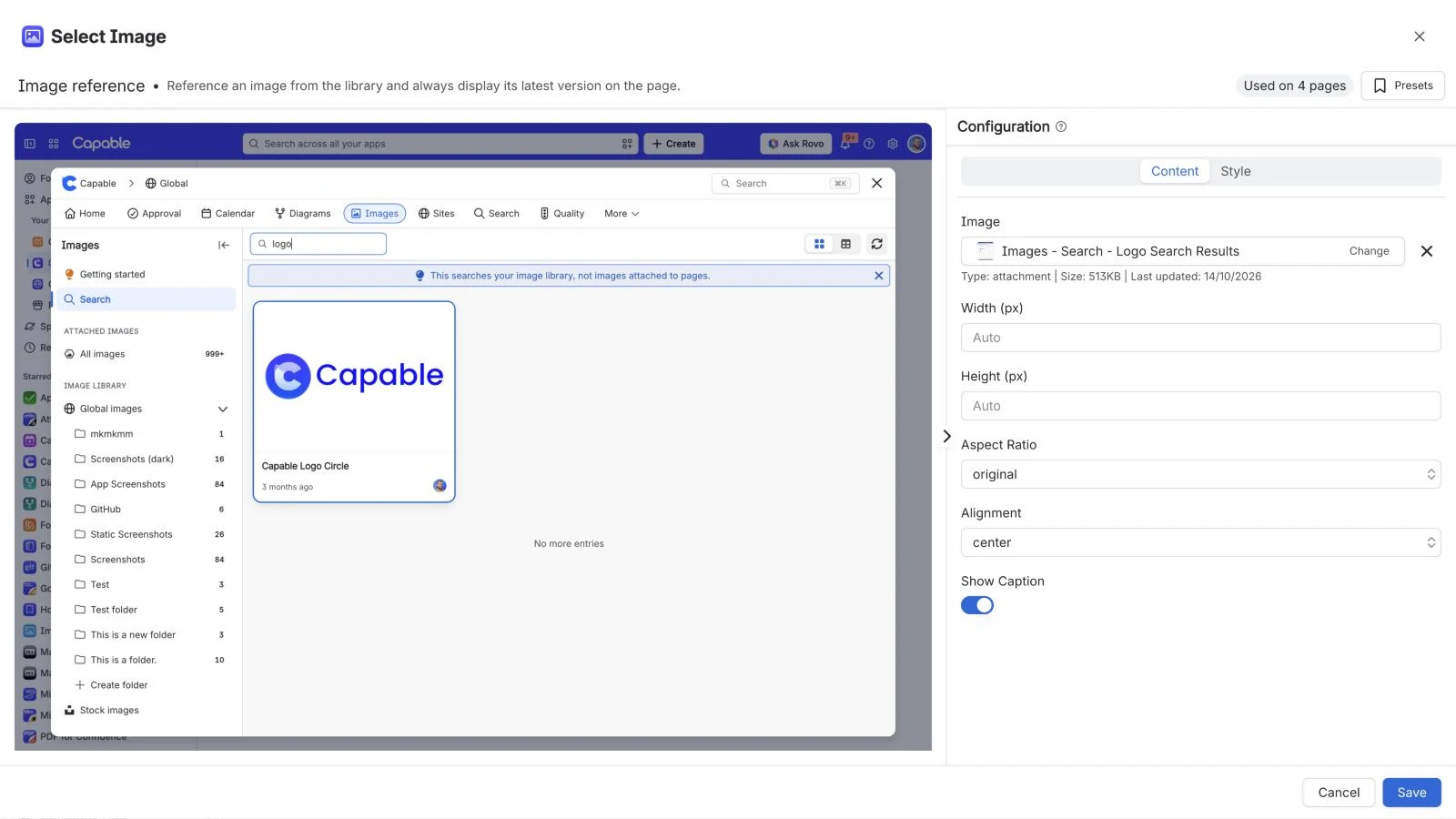
Mettez à jour l'image dans la bibliothèque, et toutes les pages qui y font référence affichent la nouvelle version. Son titre et sa description (jusqu'à 50 et 250 caractères) sont rédigés une seule fois et utilisés partout où l'image apparaît. Une référence d'image est une macro : elle n'accepte donc pas l'option Add link de Confluence, et Capable Images n'ajoute ni liens ni hotspots. Pour une image cliquable, insérez plutôt l'image de la bibliothèque comme image ordinaire (elle ne suivra pas les mises à jour de la bibliothèque), et utilisez une app de hotspots pour les images à zones cliquables. La page Insérer une image depuis votre bibliothèque de la documentation détaille les étapes.
Essayez Capable Images gratuitement sur l'Atlassian Marketplace
Découvrez tout ce que fait Capable Images
Questions fréquentes
Comment ajouter une légende à une image dans Confluence ?
Modifiez la page et sélectionnez l'image. Saisissez le texte dans le champ Add a caption qui apparaît en dessous, puis mettez à jour la page.
Comment intégrer une image au texte dans Confluence ?
Sélectionnez l'image, ouvrez les options de taille dans sa barre d'outils et choisissez Inline pour l'insérer dans la ligne de texte. Original size la remet en bloc indépendant.
Comment rendre une image cliquable dans Confluence ?
Sélectionnez l'image, ouvrez View more (•••) dans sa barre d'outils, choisissez Add link et ajoutez une page Confluence ou une adresse web. Chaque image accepte un seul lien.
Comment ajouter une image d'en-tête à une page Confluence ?
En mode édition, survolez le titre de la page et sélectionnez Add header image. Recherchez dans Unsplash ou importez votre propre image, faites-la glisser pour la repositionner, puis sélectionnez Apply. Atlassian recommande des images d'au moins 1 100 pixels de large.
Peut-on créer une image à zones cliquables dans Confluence ?
Pas avec l'éditeur intégré : la documentation d'Atlassian prévoit un seul lien par image et aucune zone cliquable. Des apps de hotspots disponibles sur l'Atlassian Marketplace permettent de créer des images à zones cliquables.
Atlassian et Confluence sont des marques commerciales d'Atlassian Pty Ltd. Unsplash est une marque commerciale d'Unsplash Inc. Capable Works Limited n'est affiliée ni à Atlassian ni à Unsplash.