English
 Deutsch
 Français
 Español
Du chaos à la clarté : la documentation dans Confluence
Un jour, tout est net et structuré ; le lendemain, vous croulez sous les pages obsolètes, les fichiers en double et une barre de recherche qui apporte plus de frustration que de réponses. Ça vous parle ? C'était notre cas il n'y a pas si longtemps. Voici comment nous avons renversé la situation et mis de l'ordre dans ce chaos, sans nous arracher les cheveux.

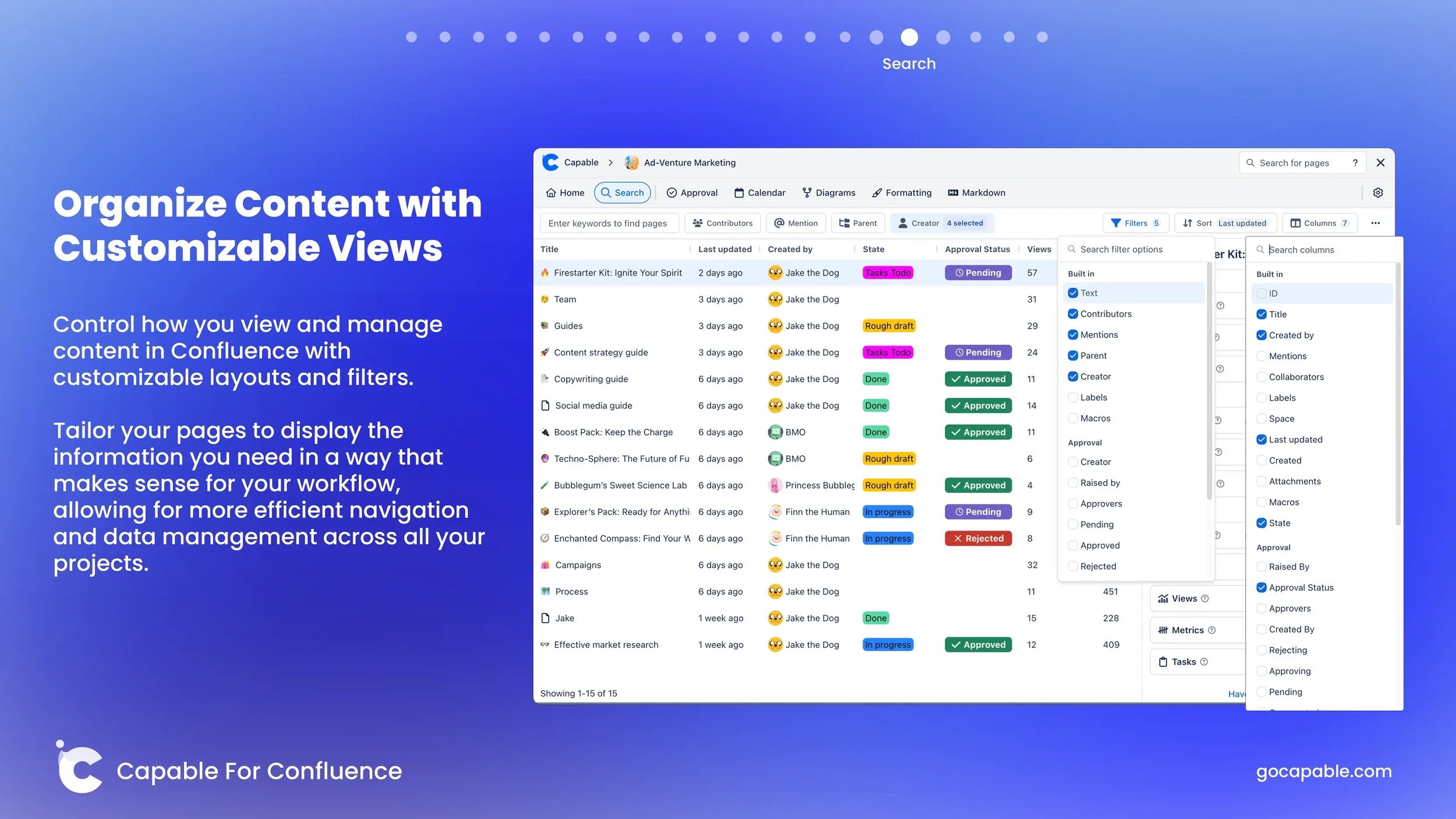
Soyons honnêtes : dans une entreprise en pleine croissance, garder une documentation organisée peut donner l'impression de vouloir dompter une bête sauvage. Un jour, tout est net et structuré ; le lendemain, vous croulez sous les pages obsolètes, les fichiers en double et une barre de recherche qui apporte plus de frustration que de réponses. Ça vous parle ? C'était notre cas il n'y a pas si longtemps.
Mais voici comment nous avons renversé la situation et mis de l'ordre dans ce chaos, sans nous arracher les cheveux.
Documentation : les difficultés de la croissance
Quand notre équipe était petite, Confluence fonctionnait à merveille. Les pages étaient faciles à trouver, les étiquettes étaient cohérentes et chacun savait où ranger les choses. Mais à mesure que nous avons grandi (avec de nouvelles équipes, de nouveaux projets et de nouveaux workflows), notre base de connaissances autrefois bien rangée s'est transformée en un labyrinthe tentaculaire. Des documents importants se retrouvaient enfouis, les résultats de recherche étaient pléthoriques et nous avions l'impression de passer plus de temps à trouver l'information qu'à l'utiliser.
Ce n'était pas seulement une question de volume de pages, mais aussi de complexité. Chaque équipe avait ses propres conventions de nommage. Certaines préféraient une documentation détaillée, d'autres des résumés sous forme de listes à puces. L'équipe marketing avait besoin d'un accès rapide aux ressources de campagne, tandis que l'équipe de développement cherchait des spécifications techniques et de la documentation d'API. Chacun avait sa façon de faire, et cela se voyait.
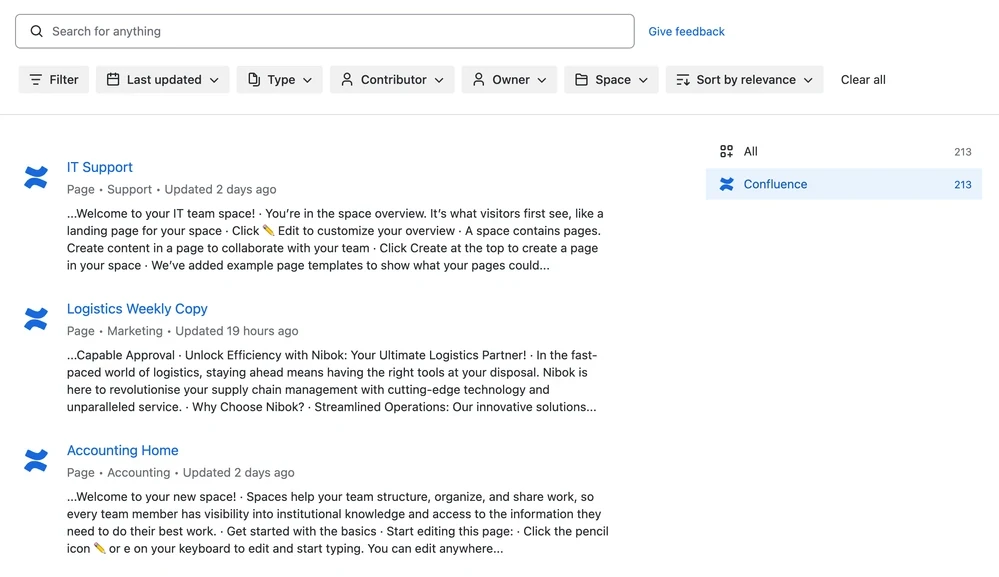
Nous avons essayé les solutions classiques : un étiquetage plus strict, davantage de modèles, de meilleures hiérarchies de pages. Mais si cela a un peu aidé, ce n'était pas suffisant pour suivre notre croissance rapide. Le vrai problème ne tenait pas seulement à la façon dont nous organisions le contenu, mais à la façon dont nous le trouvions.
Le déclic : une recherche plus intelligente
C'est là qu'intervient Capable Search for Confluence.
Nous avons compris que, quel que soit le soin apporté à l'organisation visible, ce qu'il nous fallait vraiment, c'était un moyen plus intelligent de trouver le contenu. Capable Search a tout changé : ses outils puissants nous ont permis de faire le tri et d'aller droit à ce dont nous avions besoin.
Il ne s'agissait pas seulement de trouver des pages, mais de trouver les bonnes pages, au bon moment, avec les bonnes informations. Voici ce qui a fait la plus grande différence pour nous :
1. Des recherches enregistrées qui font vraiment gagner du temps
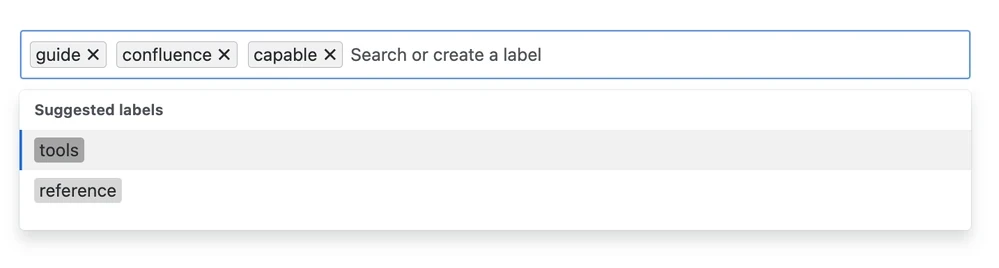
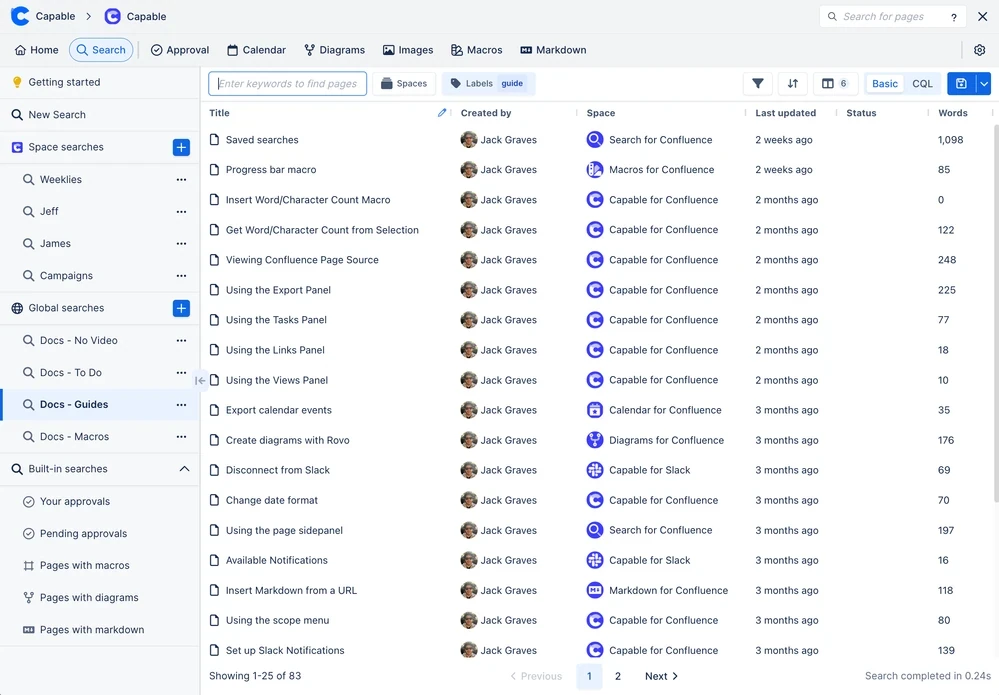
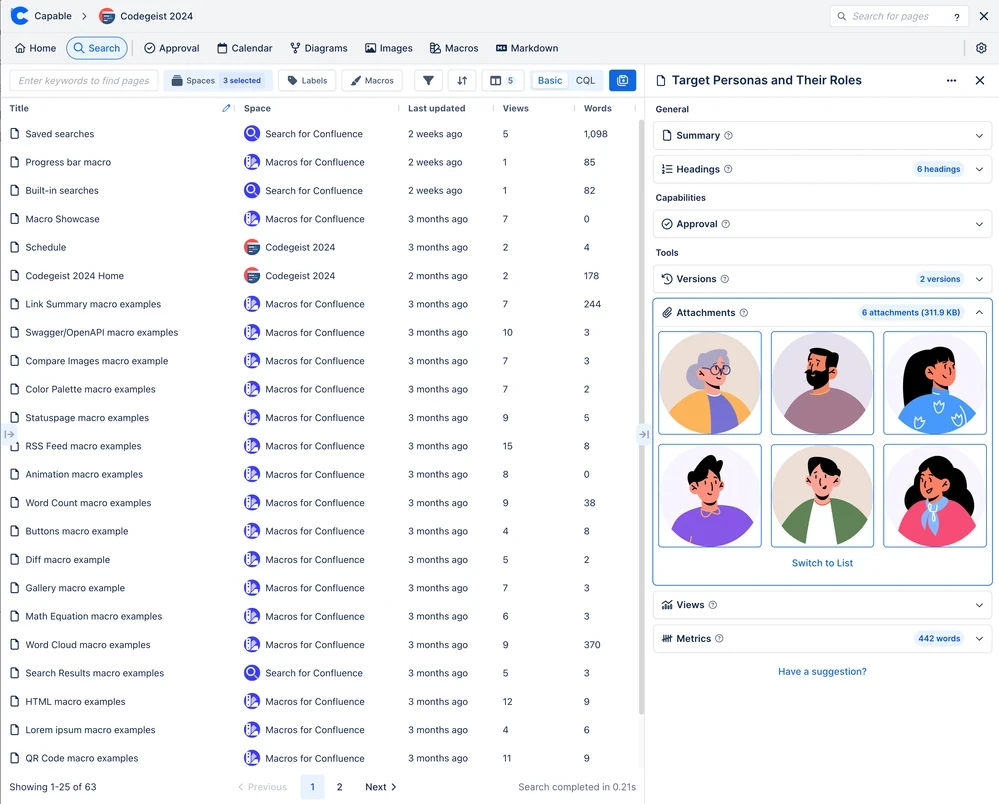
Nous avons commencé par configurer des recherches enregistrées pour nos besoins les plus courants. Toutes les pages portant l'étiquette needs-review ? Un seul clic. La documentation créée par une équipe précise ? C'est fait.
Nos chefs de projet ont adoré cette fonctionnalité. Ils ont créé des recherches enregistrées pour toutes les pages de projets en cours, ce qui leur permettait de voir instantanément ce qui était en attente, ce qui nécessitait une approbation et ce qui était prêt. Fini de fouiller dans des dossiers sans fin ou de relancer les membres de l'équipe pour avoir des nouvelles.
L'intégration des nouvelles recrues est devenue un jeu d'enfant. Au lieu de leur envoyer une liste de liens (qui finissait inévitablement par être obsolète), nous avons créé une recherche enregistrée qui affichait tous les documents d'intégration essentiels. Un seul lien, toujours à jour.
2. Des vues personnalisées adaptées à notre workflow
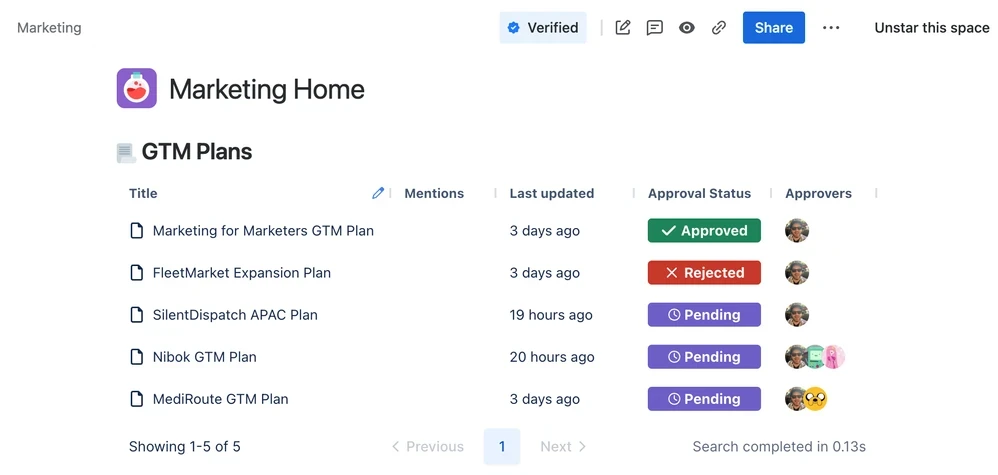
Capable nous a permis de personnaliser nos résultats de recherche comme nous le faisons dans Jira. Nous avons ajouté des colonnes comme « Dernière modification par », filtré par espace et même utilisé le Confluence Query Language (CQL) pour affiner les résultats. Du jour au lendemain, trouver la bonne page ne ressemblait plus à une chasse au trésor, mais plutôt à… eh bien, à l'utilisation d'un outil de recherche qui fonctionne.
Par exemple, notre équipe marketing a créé une vue personnalisée qui n'affichait que les pages liées aux campagnes en cours, avec dates d'échéance, auteurs et statut d'approbation. De son côté, l'équipe de développement disposait de sa propre vue centrée sur la documentation technique, triée par date de dernière modification.
Grâce à ce niveau de personnalisation, chaque équipe pouvait adapter Confluence à ses besoins, sans marcher sur les plates-bandes des autres.
3. Modification en ligne : fini les clics à répétition
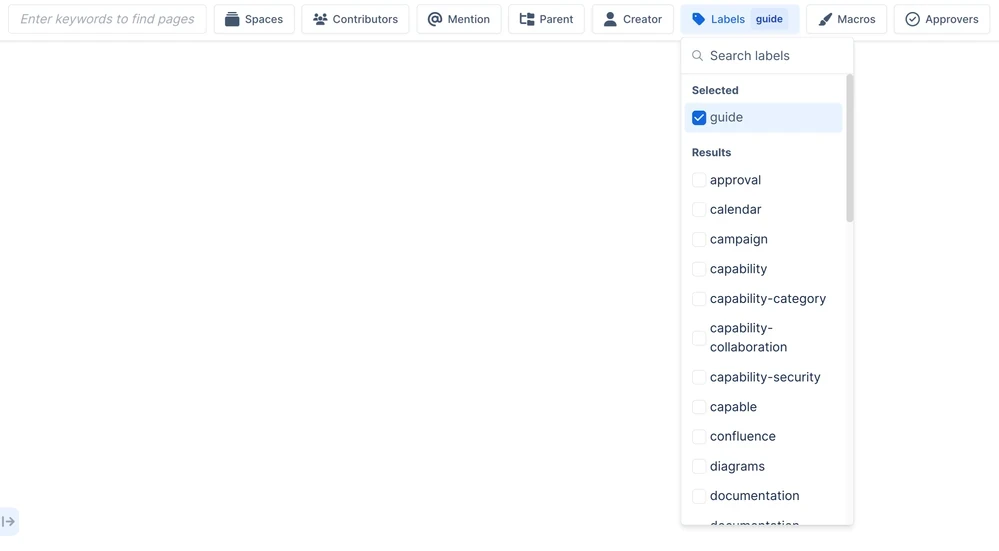
L'une de nos fonctionnalités préférées ? La modification en ligne. Au lieu d'ouvrir une page, d'attendre son chargement, d'apporter une petite modification puis de revenir en arrière, nous pouvions mettre à jour les statuts et renommer les pages directement depuis la vue de recherche. Cela peut sembler anodin, mais croyez-nous : c'est un gain de temps considérable.
Imaginez gérer un calendrier éditorial comprenant des dizaines d'articles à différents stades d'avancement. Avec la modification en ligne, notre équipe de contenu pouvait mettre à jour le statut de chaque article directement depuis les résultats de recherche. Plus besoin de passer d'une page à l'autre. C'était comme transformer Confluence en dashboard dynamique.
4. Recherches intégrées = mises à jour en direct
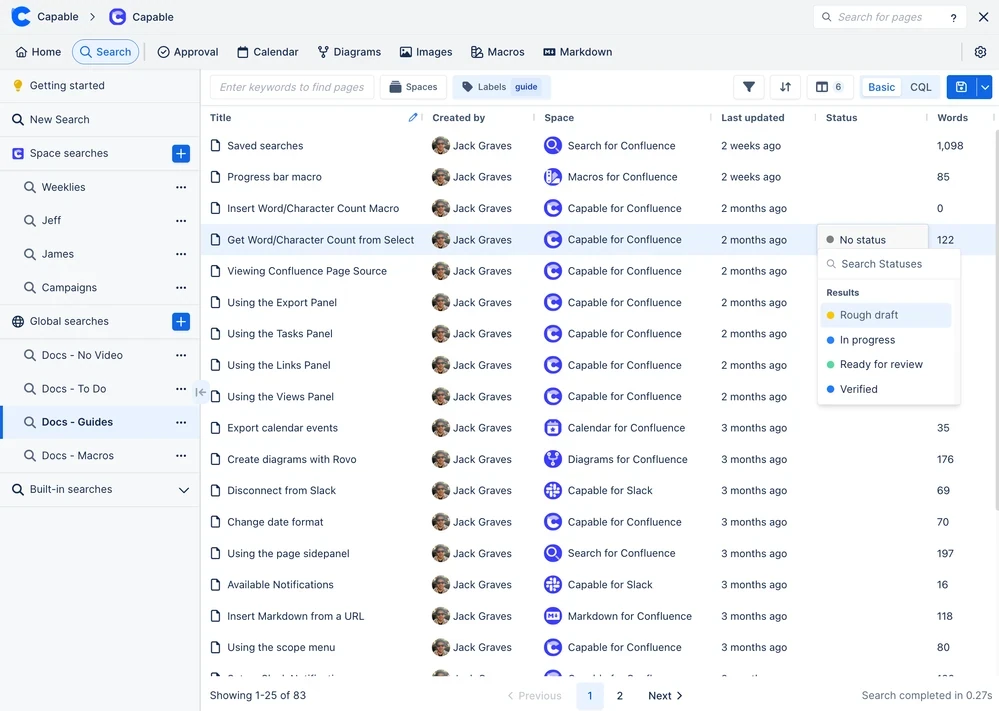
Nous sommes allés plus loin en intégrant des résultats de recherche en direct dans nos pages Confluence. Imaginez une page d'état de projet qui se met à jour automatiquement avec la documentation la plus récente, les approbations en attente ou les tâches ouvertes. Fini les mises à jour manuelles et le contenu périmé.
Par exemple, notre équipe produit a créé un dashboard qui regroupait toutes les spécifications fonctionnelles en cours, triées par priorité. Dès qu'une nouvelle spécification était ajoutée ou qu'une ancienne était mise à jour, le dashboard reflétait le changement. Aucun travail supplémentaire requis.
Cette fonctionnalité a transformé nos pages Confluence en documents vivants qui restaient à jour sans le moindre effort supplémentaire.
Lorsque toutes les pages suivent le même modèle, le rapport des propriétés de la page natif de Confluence remplit une fonction similaire pour les champs de statut, de responsable et de date d'échéance ; les deux fonctionnent bien côte à côte.
Les résultats : moins de recherche, plus d'action
Depuis le déploiement de Capable Search, notre équipe passe moins de temps à chercher l'information et plus de temps à l'utiliser. La documentation ressemble moins à un fardeau et davantage à la ressource précieuse qu'elle est censée être.
Voici ce qui a changé pour nous :
- Une intégration plus rapide : les nouveaux membres de l'équipe trouvent ce dont ils ont besoin sans envoyer une douzaine de messages sur Slack. Ils sont opérationnels plus vite, et nos équipes peuvent se concentrer sur le travail plutôt que sur les explications.
- Une documentation plus propre : il est plus facile de repérer le contenu obsolète et de garder les informations à jour. Les audits réguliers sont devenus moins pénibles, car nous pouvions filtrer les pages qui n'avaient pas été mises à jour depuis un certain temps.
- Des équipes plus heureuses : moins de frustration, plus de productivité. Quand on trouve rapidement ce dont on a besoin, on est moins stressé et plus concentré sur son travail.
- Une collaboration entre équipes : différentes équipes pouvaient facilement consulter les connaissances partagées et y contribuer sans marcher sur les plates-bandes des autres.
Prêt à reprendre le contrôle de votre documentation ?
Si votre espace de travail Confluence semble vous échapper, vous n'êtes pas seul. Mais vous pouvez le remettre sur les rails, et des outils comme Capable Search rendent la tâche plus simple que jamais.
Nous sommes la preuve que même la documentation la plus désordonnée peut être maîtrisée. Alors pourquoi ne pas essayer ?
📅 Prêt à transformer votre expérience Confluence ?
Découvrez Capable Search dès aujourd'hui, disponible dans la suite Capable for Confluence !