English
 Deutsch
 Français
 Español
Vom Chaos zur Klarheit: Dokumentation in Confluence
Heute ist alles ordentlich und strukturiert, morgen stecken Sie knietief in veralteten Seiten, doppelten Dateien und einer Suchleiste, die mehr Frust als Antworten liefert. Kommt Ihnen das bekannt vor? Uns ging es vor nicht allzu langer Zeit genauso. So haben wir das Blatt gewendet und Klarheit ins Chaos gebracht, ohne uns die Haare zu raufen.

Seien wir ehrlich: Die Dokumentation in einem wachsenden Unternehmen in Ordnung zu halten, fühlt sich manchmal an, als wollte man ein wildes Tier zähmen. Heute ist alles ordentlich und strukturiert, morgen stecken Sie knietief in veralteten Seiten, doppelten Dateien und einer Suchleiste, die mehr Frust als Antworten liefert. Kommt Ihnen das bekannt vor? Uns ging es vor nicht allzu langer Zeit genauso.
So haben wir das Blatt gewendet und Klarheit ins Chaos gebracht, ohne uns die Haare zu raufen.
Wachstumsschmerzen der Dokumentation
Solange unser Team klein war, funktionierte Confluence bestens. Seiten waren leicht zu finden, Labels waren einheitlich, und alle wussten, wo was hingehört. Doch als wir wuchsen (neue Teams, Projekte und Workflows), wurde aus unserer einst aufgeräumten Wissensbasis ein ausuferndes Labyrinth. Wichtige Dokumente gingen unter, die Suchergebnisse waren unüberschaubar, und wir hatten das Gefühl, mehr Zeit mit dem Finden von Informationen zu verbringen als mit ihrer Nutzung.
Es lag nicht nur an der Menge der Seiten, sondern an der Komplexität. Jedes Team hatte eigene Namenskonventionen. Manche bevorzugten ausführliche Dokumentation, andere knappe Stichpunkte. Das Marketing-Team brauchte schnellen Zugriff auf Kampagnenmaterial, das Entwicklerteam suchte technische Spezifikationen und API-Dokumentation. Jeder hatte seine eigene Arbeitsweise, und das merkte man.
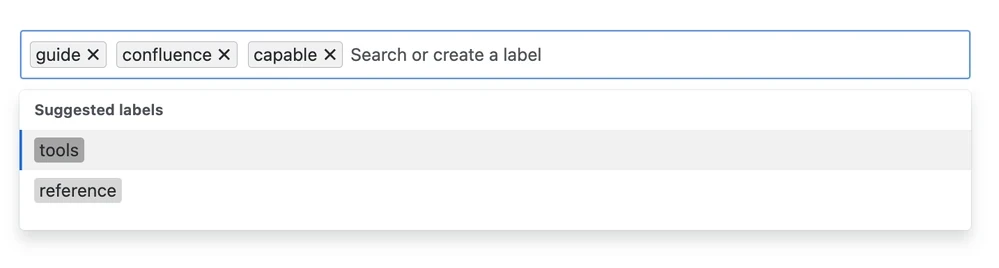
Wir versuchten das Übliche: strengere Labels, mehr Vorlagen, bessere Seitenhierarchien. Das half ein wenig, hielt aber mit unserem schnellen Wachstum nicht Schritt. Das eigentliche Problem war nicht nur, wie wir die Inhalte organisierten, sondern wie wir sie fanden.
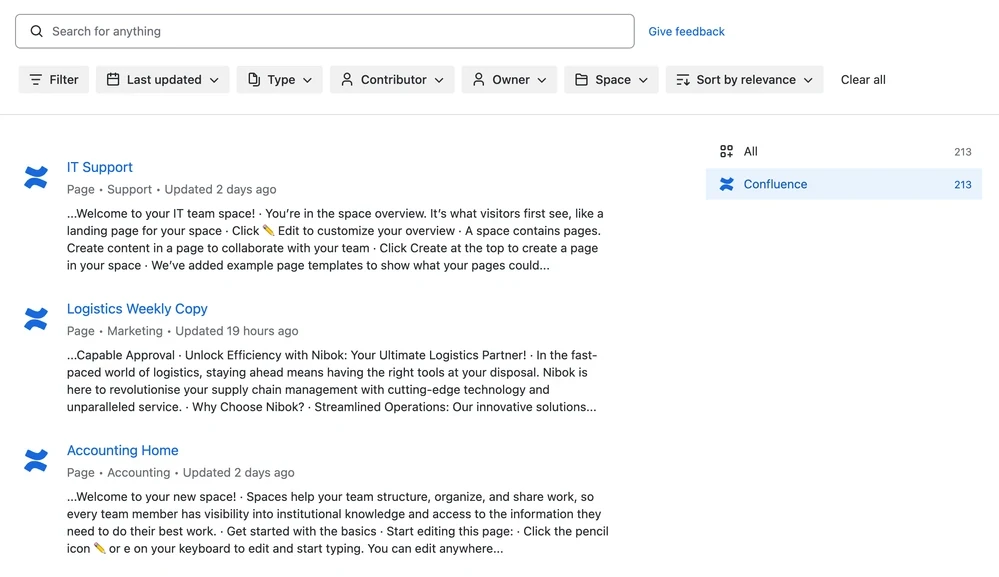
Der Aha-Moment: Intelligentere Suche
Hier kommt Capable Search for Confluence ins Spiel.
Uns wurde klar: Ganz gleich, wie gut wir die Inhalte organisierten, was wir eigentlich brauchten, war ein intelligenterer Weg, Inhalte zu finden. Capable Search hat für uns alles verändert. Die App bietet leistungsstarke Werkzeuge, mit denen wir uns durch die Informationsflut arbeiten und genau das finden, was wir brauchen.
Es ging nicht nur darum, Seiten zu finden, sondern die richtigen Seiten zur richtigen Zeit mit den richtigen Informationen. Das hat für uns den größten Unterschied gemacht:
1. Gespeicherte Suchen, die wirklich Zeit sparen
Zuerst haben wir gespeicherte Suchen für unsere häufigsten Anliegen eingerichtet. Sie brauchen alle Seiten mit dem Label needs-review? Zack: ein Klick. Sie suchen Dokumentation eines bestimmten Teams? Erledigt.
Unsere Projektmanager waren begeistert. Sie legten gespeicherte Suchen für alle aktiven Projektseiten an und sahen so sofort, was noch offen war, was genehmigt werden musste und was fertig war. Kein Durchwühlen endloser Ordner mehr, kein Nachfragen bei Teammitgliedern nach dem Stand.
Das Onboarding neuer Mitarbeitender wurde zum Kinderspiel. Statt ihnen eine Liste mit Links zu schicken (die zwangsläufig veraltete), haben wir eine gespeicherte Suche angelegt, die alle wichtigen Onboarding-Dokumente anzeigt. Ein Link, immer aktuell.
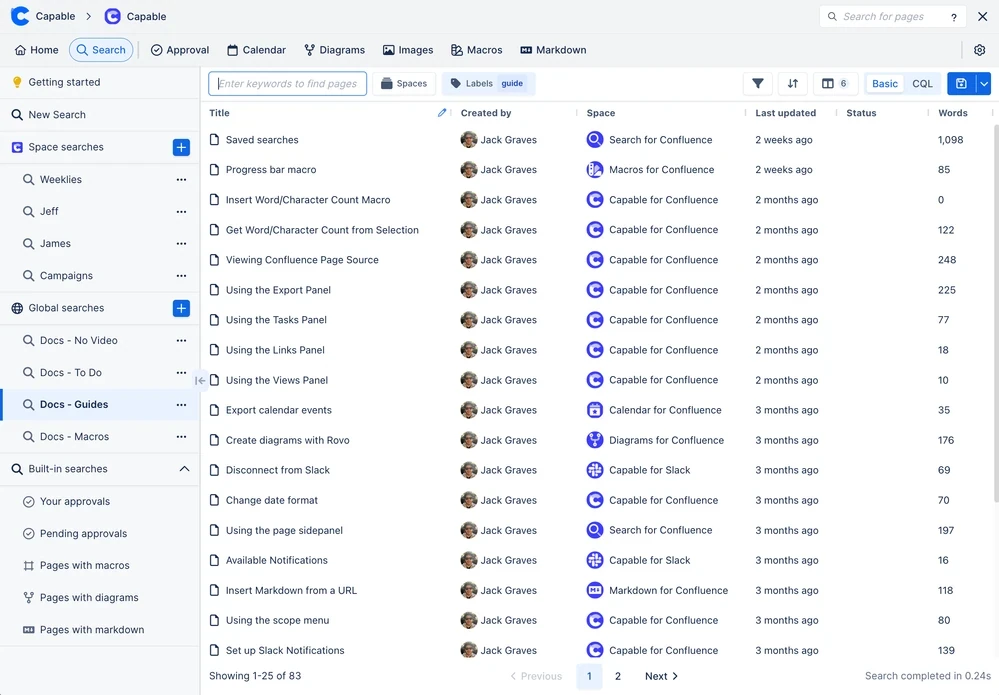
2. Eigene Ansichten, die zu unserem Workflow passen
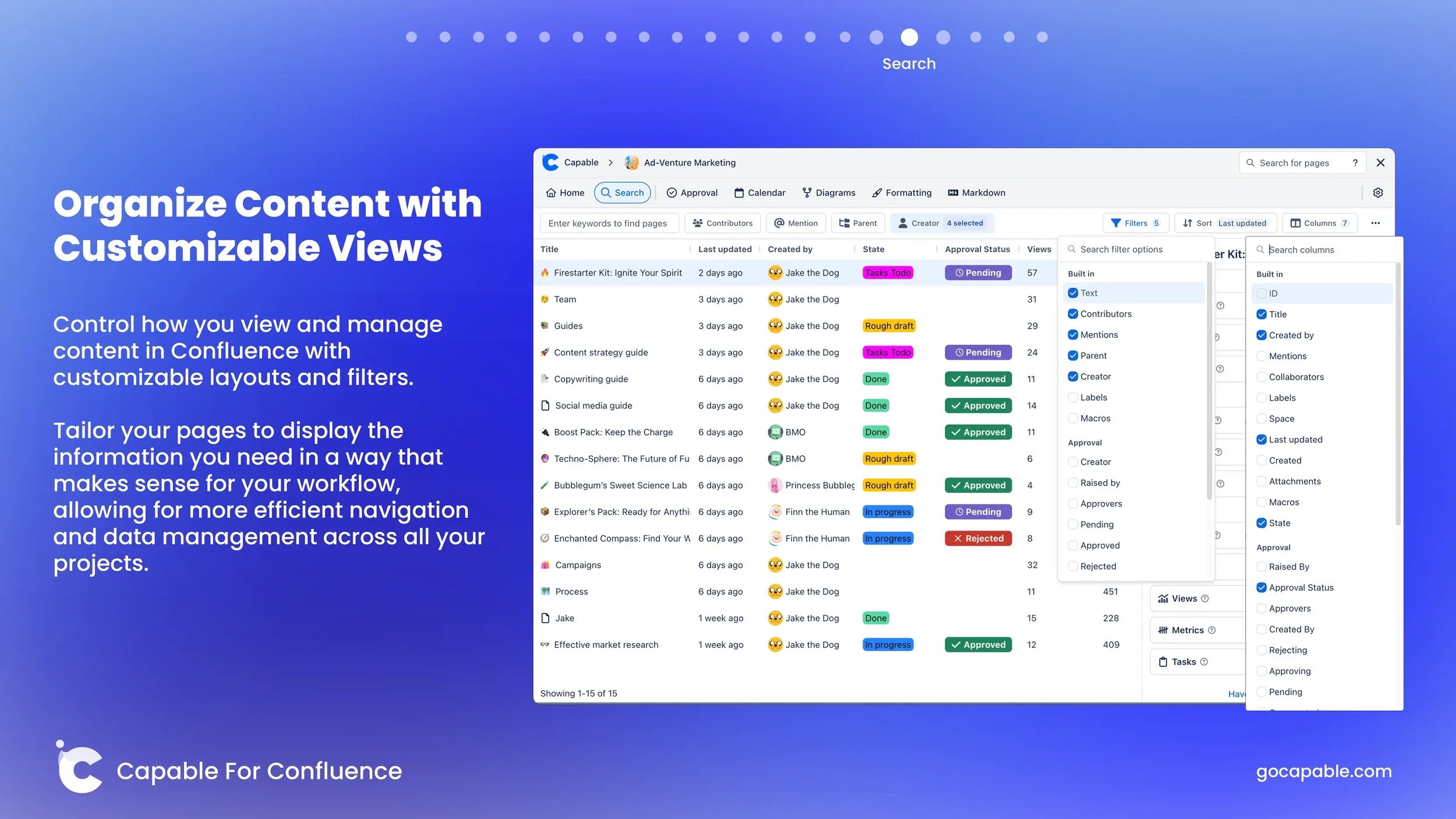
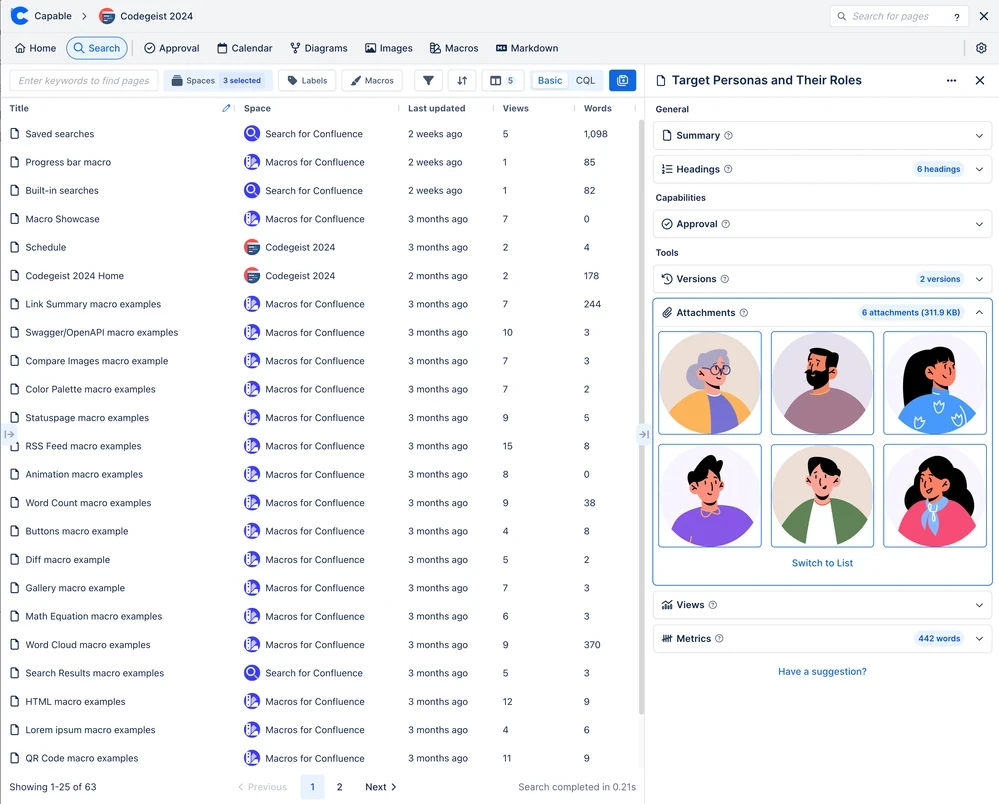
Mit Capable konnten wir unsere Suchergebnisse genauso anpassen wie in Jira. Wir fügten Spalten wie „Zuletzt geändert von“ hinzu, filterten nach Bereichen und nutzten sogar die Confluence Query Language (CQL), um die Ergebnisse zu verfeinern. Plötzlich war die Suche nach der richtigen Seite keine Schnitzeljagd mehr, sondern … nun ja, die Arbeit mit einem Suchwerkzeug, das tatsächlich funktioniert.
Unser Marketing-Team legte zum Beispiel eine eigene Ansicht an, die nur Seiten zu laufenden Kampagnen zeigte, samt Fälligkeitsdatum, Autor und Genehmigungsstatus. Das Entwicklerteam hatte dagegen eine eigene Ansicht für technische Dokumentation, sortiert nach dem Datum der letzten Änderung.
Dank dieser Anpassungsmöglichkeiten konnte jedes Team Confluence auf seine Bedürfnisse zuschneiden, ohne den anderen in die Quere zu kommen.
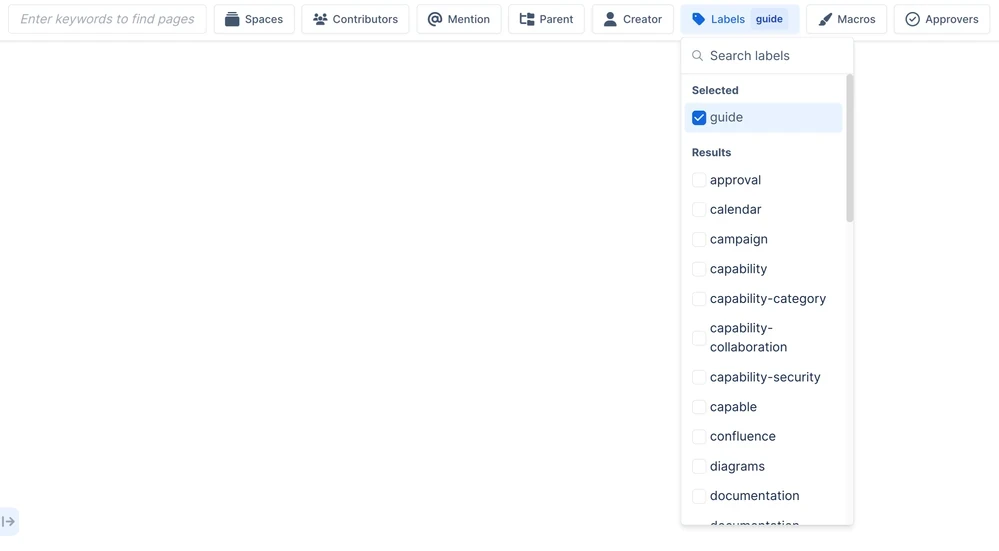
3. Inline-Bearbeitung: Schluss mit Klick, Klick, Klick
Eine unserer Lieblingsfunktionen? Die Inline-Bearbeitung. Statt eine Seite zu öffnen, auf das Laden zu warten, eine kleine Änderung vorzunehmen und wieder zurückzuklicken, konnten wir Status aktualisieren und Seiten umbenennen, direkt in der Suchansicht. Das klingt nach einer Kleinigkeit, aber glauben Sie uns: Es spart enorm viel Zeit.
Stellen Sie sich vor, Sie verwalten einen Redaktionsplan mit Dutzenden Artikeln in unterschiedlichen Bearbeitungsstadien. Dank Inline-Bearbeitung konnte unser Content-Team den Status jedes Artikels direkt in den Suchergebnissen aktualisieren. Kein Hin- und Herspringen zwischen Seiten mehr. Confluence wurde so zu einem dynamischen Dashboard.
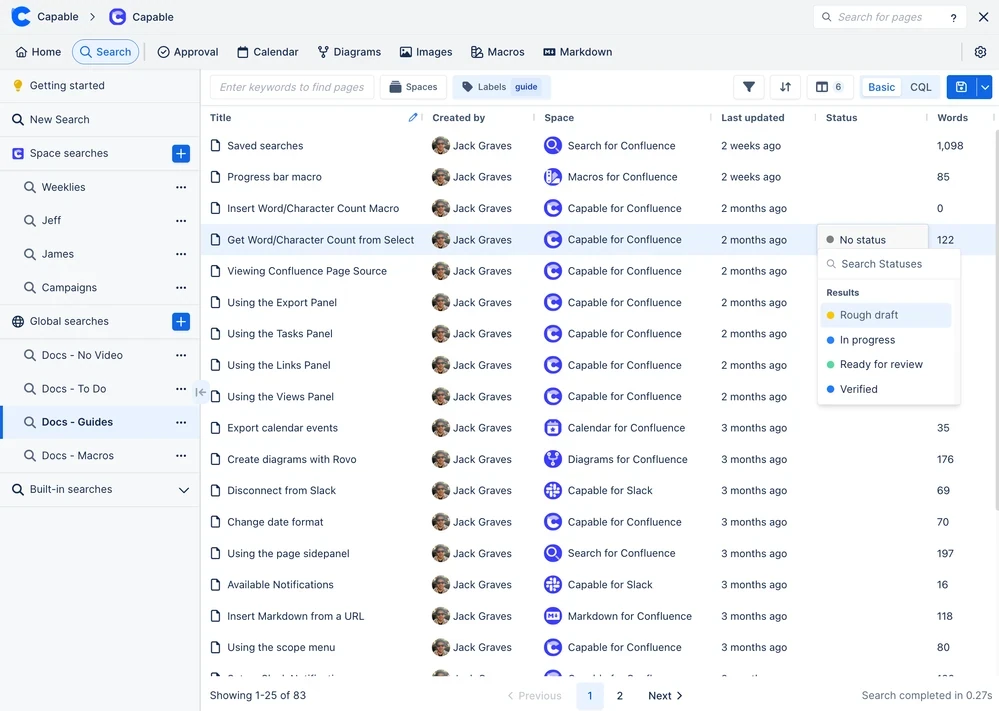
4. Eingebettete Suchen = Live-Aktualisierung
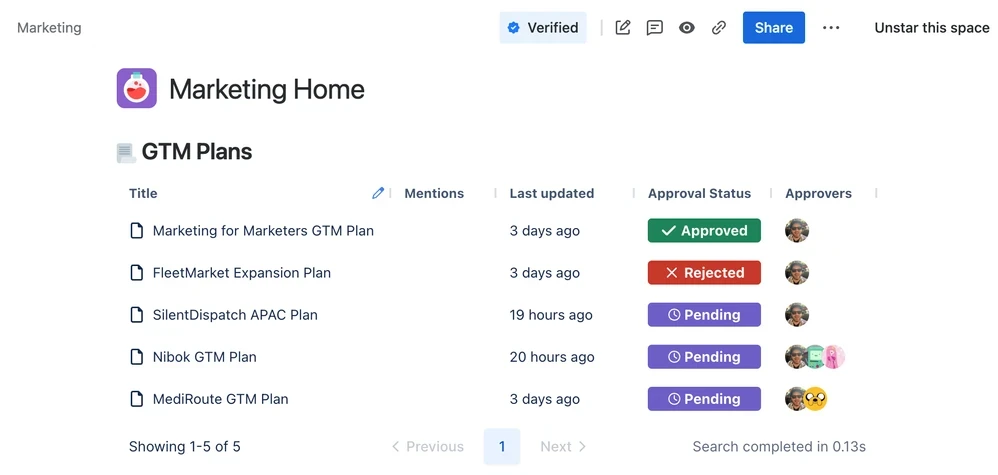
Wir sind noch einen Schritt weiter gegangen und haben Live-Suchergebnisse direkt in unsere Confluence-Seiten eingebettet. Stellen Sie sich eine Projektstatusseite vor, die sich automatisch mit der neuesten Dokumentation, offenen Genehmigungen oder offenen Aufgaben aktualisiert. Keine manuellen Aktualisierungen mehr, keine veralteten Inhalte.
Unser Produktteam hat zum Beispiel ein Dashboard angelegt, das alle aktiven Feature-Spezifikationen nach Priorität sortiert anzeigt. Sobald eine neue Spezifikation hinzukam oder eine bestehende aktualisiert wurde, zeigte das Dashboard die Änderung an. Ganz ohne zusätzliche Arbeit.
So wurden unsere Confluence-Seiten zu lebendigen Dokumenten, die ohne zusätzlichen Aufwand aktuell blieben.
Wenn alle Seiten derselben Vorlage folgen, leistet Confluences eigener Bericht zu Seiteneigenschaften Ähnliches für Felder wie Status, Verantwortliche und Fälligkeitsdatum. Beides lässt sich gut nebeneinander nutzen.
Das Ergebnis: weniger suchen, mehr erledigen
Seit wir Capable Search eingeführt haben, verbringt unser Team weniger Zeit mit der Suche nach Informationen und mehr Zeit damit, sie zu nutzen. Dokumentation fühlt sich weniger wie eine Last an und mehr wie die wertvolle Ressource, die sie sein soll.
Das hat sich für uns verändert:
- Schnelleres Onboarding: Neue Teammitglieder finden, was sie brauchen, ohne ein Dutzend Slack-Nachrichten. Sie arbeiten sich schneller ein, und unsere Teams können sich aufs Machen statt aufs Erklären konzentrieren.
- Aufgeräumtere Dokumentation: Veraltete Inhalte fallen leichter auf, und alles bleibt aktuell. Regelmäßige Prüfungen wurden weniger lästig, weil wir nach Seiten filtern konnten, die länger nicht aktualisiert wurden.
- Zufriedenere Teams: Weniger Frust, mehr Produktivität. Wer schnell findet, was er braucht, ist weniger gestresst und kann sich besser auf die Arbeit konzentrieren.
- Teamübergreifende Zusammenarbeit: Verschiedene Teams konnten leicht auf gemeinsames Wissen zugreifen und dazu beitragen, ohne sich gegenseitig in die Quere zu kommen.
Bereit, Ihre Dokumentation zu bändigen?
Wenn Ihnen Ihr Confluence-Arbeitsbereich zu entgleiten scheint, sind Sie nicht allein. Aber Sie können wieder Ordnung schaffen, und Tools wie Capable Search machen es einfacher denn je.
Wir sind der Beweis, dass sich selbst die chaotischste Dokumentation bändigen lässt. Warum probieren Sie es nicht einfach aus?
📅 Bereit, Ihre Arbeit mit Confluence zu verändern?
Testen Sie Capable Search noch heute, erhältlich als Teil der Capable for Confluence-Suite!