English
 Deutsch
 Français
 Español
Découvrez Diagram Assistant for Atlassian Rovo
Nous sommes ravis d'annoncer que Capable Diagrams s'intègre désormais à Atlassian Rovo, l'assistant IA de pointe d'Atlassian. Cette nouvelle intégration puissante révolutionne la façon dont vous créez et insérez des diagrammes modifiables dans Confluence.

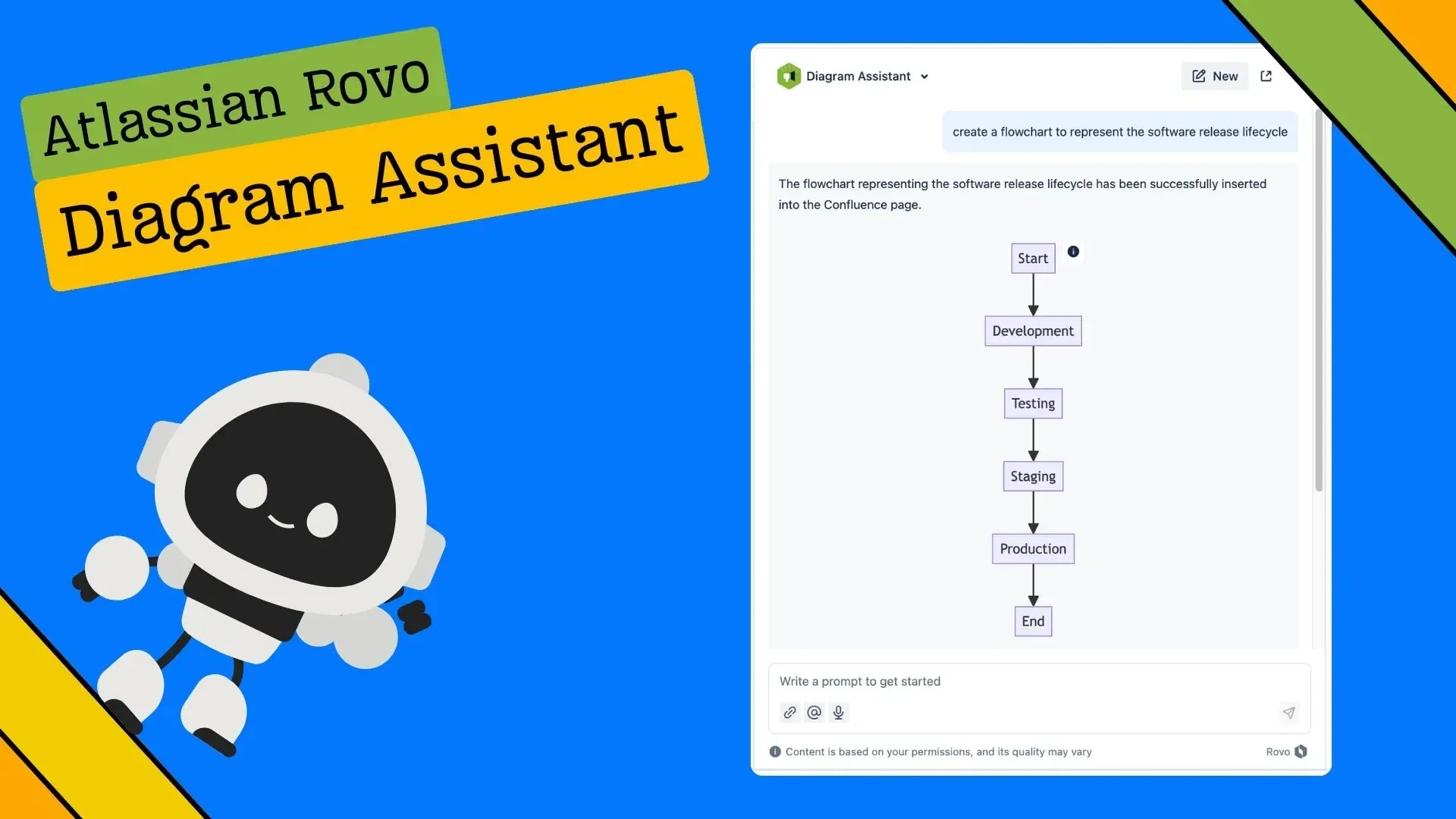
Nous sommes ravis d'annoncer que Capable Diagrams s'intègre désormais à Atlassian Rovo, l'assistant IA de pointe d'Atlassian. Cette nouvelle intégration puissante révolutionne la façon dont vous créez et insérez des diagrammes modifiables dans Confluence.
Avec l'aide de Rovo, vous pouvez transformer instantanément vos contenus existants comme des données externes en visuels clairs et interactifs, à l'aide d'un simple prompt.
Découvrez le Diagram Assistant
Notre Diagram Assistant s'appuie sur l'intelligence d'Atlassian Rovo pour rendre la création de diagrammes plus rapide, plus intelligente et accessible à tous, quel que soit le niveau technique. Il analyse le contenu déjà présent sur votre page Confluence (texte, tableaux, listes ou même puces) et génère des diagrammes qui représentent parfaitement ces données. Le résultat ? Des diagrammes modifiables et entièrement personnalisables, que vous pouvez affiner dans l'éditeur intuitif de Capable Diagrams.
Et ce n'est pas tout. Vous pouvez aussi demander des données qui ne figurent pas sur votre page, comme des statistiques largement reconnues ou des données susceptibles de compléter votre diagramme. Tout cela se fait en quelques étapes seulement, pour donner vie à des informations complexes en quelques minutes plutôt qu'en plusieurs heures.
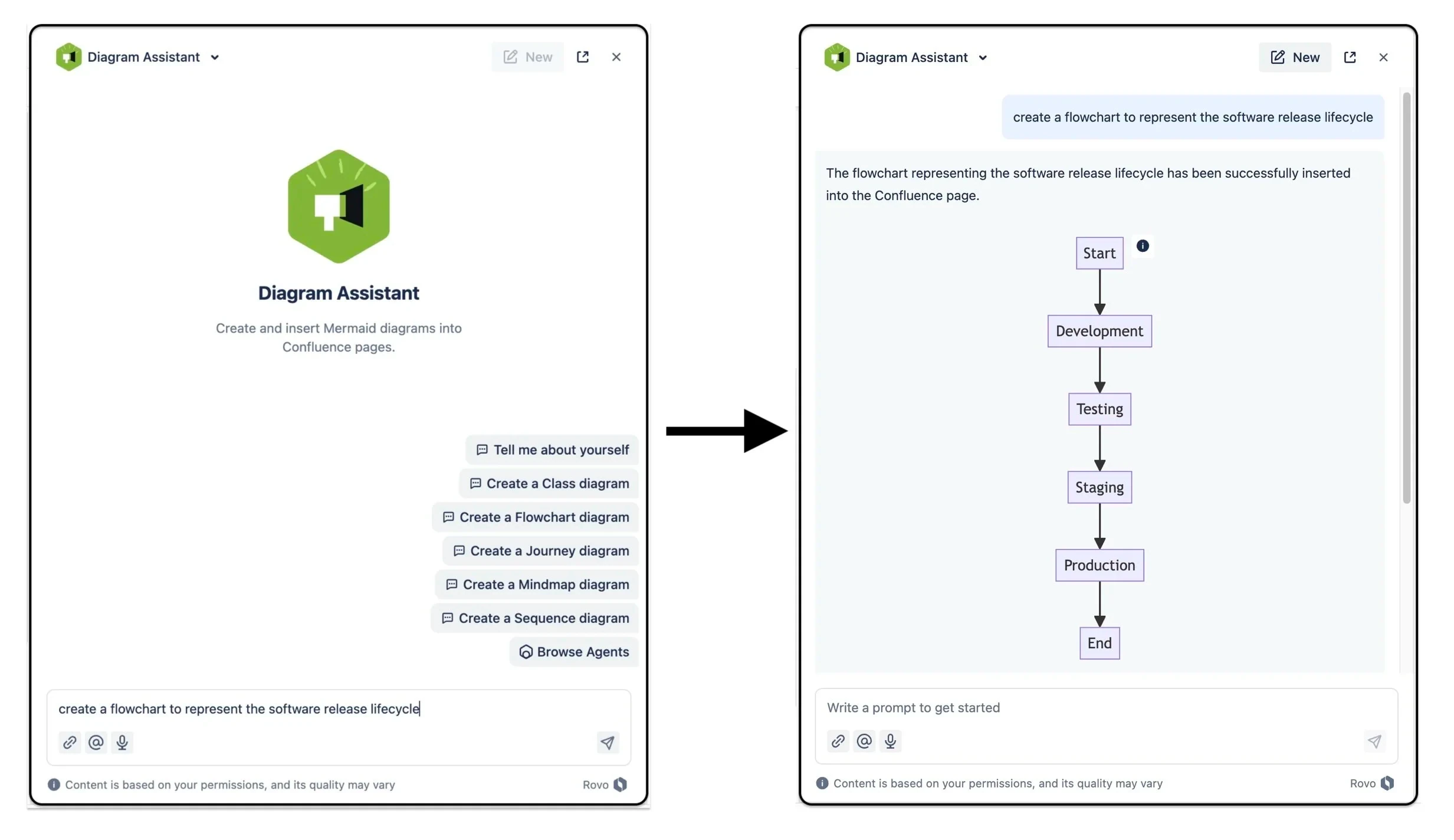
Comment fonctionne le Diagram Assistant
- Analyse du contenu de la page : le Diagram Assistant parcourt votre page Confluence pour en comprendre la structure, les listes et les tableaux, et en extrait les points clés et les relations.
- Saisie d'un prompt : vous saisissez un prompt simple, comme « Génère un logigramme à partir de cette liste » ou « Crée un graphique en secteurs avec les chiffres de ce tableau », et Rovo crée instantanément un diagramme modifiable que vous pouvez ensuite insérer dans la page.
- Affinage dans l'éditeur Capable : une fois le diagramme généré par Rovo, vous pouvez en ajuster l'apparence, le format et la structure dans l'éditeur de Capable Diagrams, sans logiciel complexe ni saisie manuelle de données.
- Intégration de données externes : besoin de données supplémentaires absentes de votre page ? Rovo peut récupérer des informations pertinentes, comme la population de villes ou d'autres chiffres bien connus, et les utiliser pour enrichir votre diagramme.
3 cas d'usage révolutionnaires pour le Diagram Assistant
Voici trois façons efficaces dont les équipes peuvent utiliser le Diagram Assistant de Capable au quotidien pour booster leurs workflows :
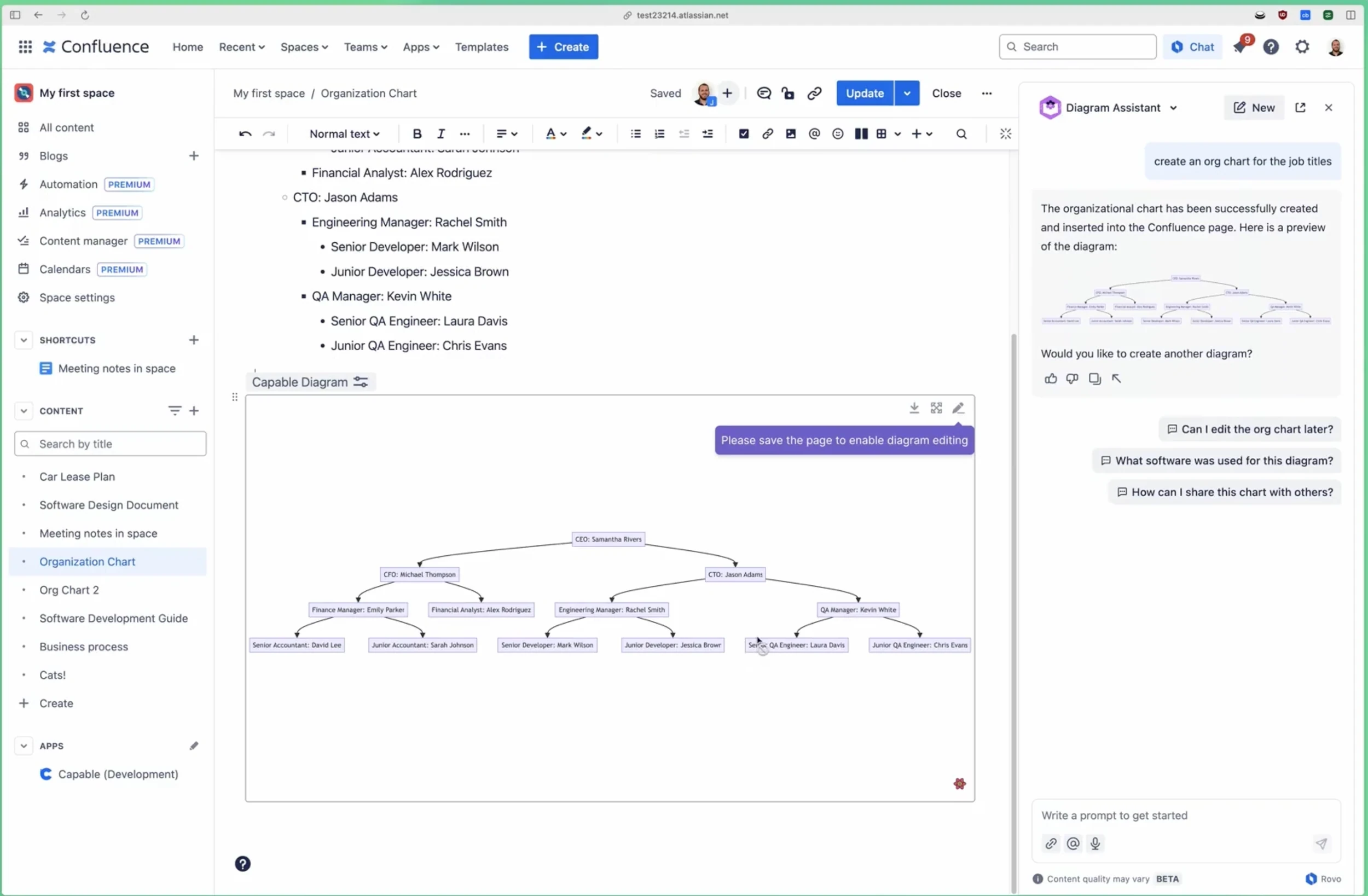
1. Générer automatiquement des organigrammes à partir des listes à puces de l'équipe
Vous avez une liste à puces des membres de l'équipe et de leurs rôles sur votre page Confluence ? Avec le Diagram Assistant, vous pouvez transformer cette simple liste en organigramme entièrement modifiable en quelques secondes. Rovo analyse votre page, identifie les relations entre les membres de l'équipe ou les services, et construit un organigramme visuellement attrayant.
Inutile de représenter manuellement la structure des équipes ou d'exporter les données vers un autre outil : tout se fait directement dans Confluence, et vous pouvez facilement ajuster le diagramme pour refléter tout changement dans votre organisation.
Cette fonctionnalité est idéale pour visualiser rapidement la hiérarchie d'une équipe lors de l'onboarding, de la planification de projets ou de présentations internes.
2. Créer instantanément des logigrammes à partir de processus étape par étape
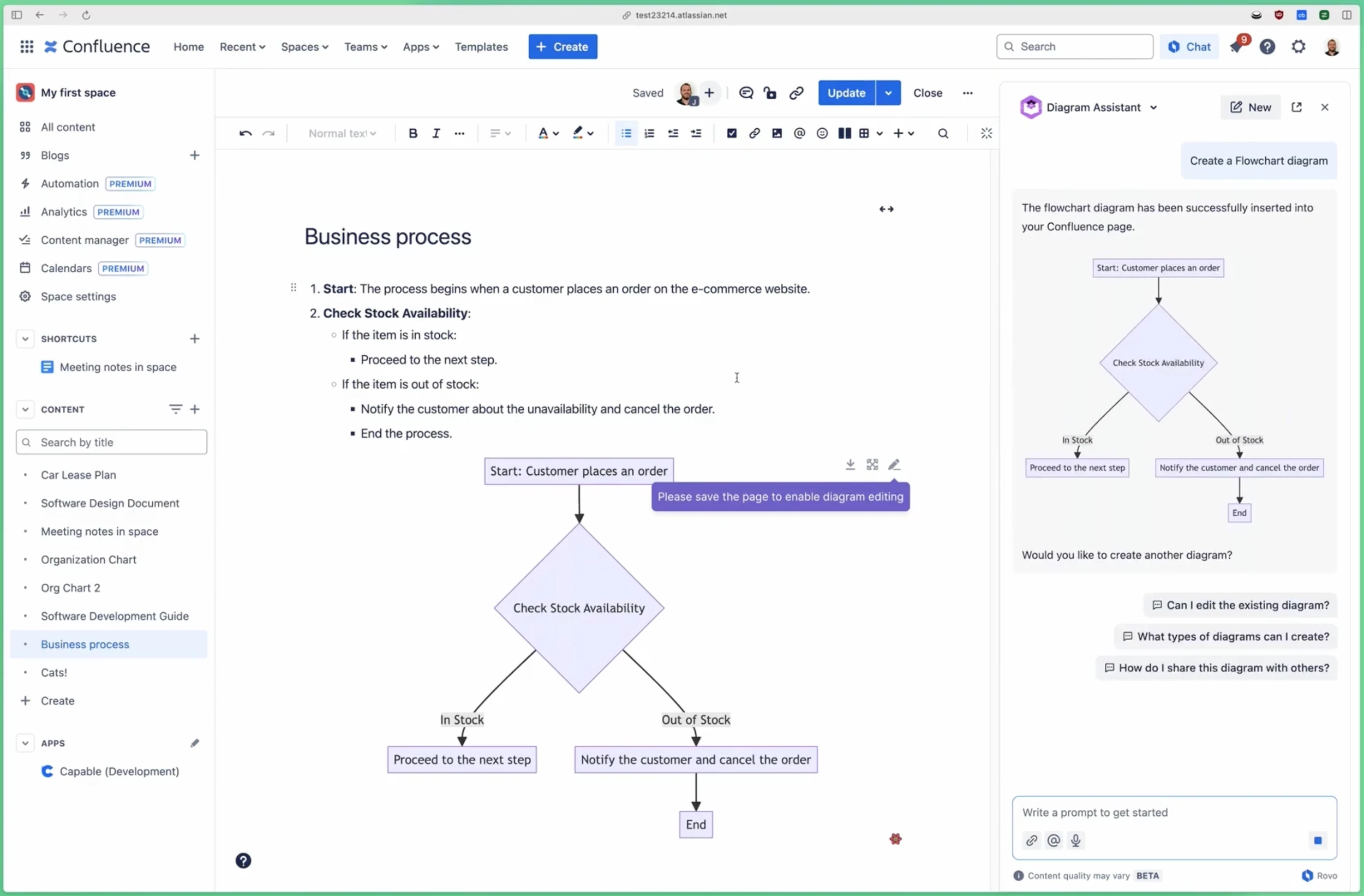
Si votre page Confluence contient un processus ou un workflow détaillé, décrit sous forme de liste à puces ou numérotée, le Diagram Assistant peut le transformer en logigramme avec un seul prompt. Qu'il s'agisse de la décomposition étape par étape des phases d'un projet ou d'un guide de dépannage, Rovo peut créer un logigramme qui illustre clairement chaque phase.
Par exemple, si vous disposez d'une liste d'actions que votre équipe doit mener pour résoudre le problème d'un client, le Diagram Assistant analysera la liste et la transformera en logigramme montrant les points de décision, les dépendances et les résultats. Vous pourrez ensuite modifier le logigramme dans l'éditeur Capable, en ajoutant des icônes personnalisées, des couleurs ou des détails supplémentaires.
Ce cas d'usage simplifie la documentation des processus et permet aux équipes de suivre facilement des instructions ou d'affiner des workflows complexes.
3. Visualiser des données sous forme de graphiques à partir de tableaux
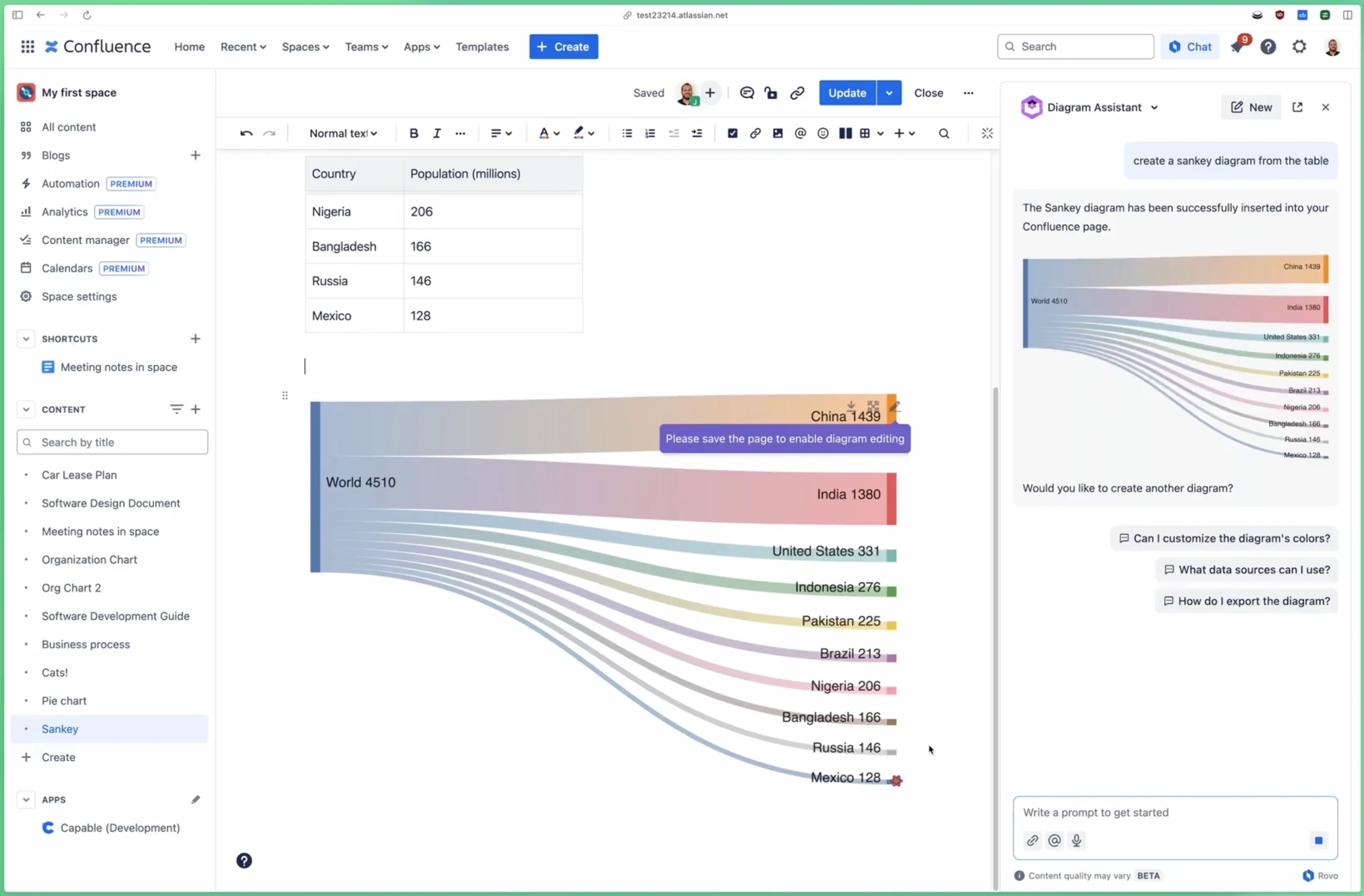
Vous avez un tableau de chiffres ou de données sur votre page Confluence ? Laissez Rovo le transformer en diagramme de Sankey d'une simple commande. Qu'il s'agisse de statistiques de projet, de chiffres de ventes ou d'allocation des ressources, le Diagram Assistant peut générer automatiquement un graphique en secteurs qui présente les données sous une forme visuelle facile à lire.
Demandez simplement à Rovo de créer un diagramme de Sankey à partir du tableau : en quelques instants, vos données sont converties en diagramme modifiable que vous pouvez affiner dans l'éditeur Capable. Plus besoin d'exporter les données vers un outil distinct : tout reste centralisé dans Confluence.
Cette fonctionnalité est précieuse pour les chefs de projet, les analystes métier ou toute personne devant présenter des analyses fondées sur les données sans perdre de temps à créer des visuels manuellement.
Pourquoi vous avez besoin du Diagram Assistant de Capable
Le Capable Diagram Assistant est bien plus qu'un simple gain de temps : c'est un outil qui fait de Confluence un espace de travail dynamique où les données se transforment en visuels percutants, pour permettre à votre équipe de collaborer plus efficacement et de prendre plus rapidement des décisions éclairées.
Que vous soyez chef de projet, ingénieur, analyste métier ou membre d’une équipe non technique, cette fonctionnalité vous ouvre de nouvelles façons de comprendre et de communiquer votre travail.
Voici pourquoi vous allez l’adorer :
- Rapidité et automatisation : fini de partir de zéro. Laissez Rovo faire le gros du travail : il récupère le contenu de votre page Confluence et génère automatiquement les diagrammes dont vous avez besoin.
- Flexibilité et contrôle : une fois le diagramme créé, vous maîtrisez entièrement son apparence et sa structure dans l’éditeur Capable. Personnalisez les mises en page, ajoutez des icônes et donnez à vos visuels un style qui vous est propre.
- Intégration de données externes : allez au-delà du contenu de la page. Demandez à Rovo d’ajouter des données courantes, comme des statistiques démographiques, et de les intégrer directement dans vos diagrammes.
Avec Capable Diagrams et Rovo réunis, vos pages Confluence ne se limitent plus à du texte statique : elles deviennent des centres d’information visuels et interactifs qui évoluent au rythme de vos projets.
Prêt à commencer ?
Essayez dès aujourd’hui le Diagram Assistant et découvrez la nouvelle génération de collaboration visuelle dans Confluence. Grâce à cette fonctionnalité révolutionnaire, vos diagrammes seront plus intelligents, plus rapides et plus puissants que jamais.