English
 Deutsch
 Français
 Español
Cinq types de diagrammes que toute équipe Confluence devrait utiliser
Dans la plupart des espaces Confluence, il existe un écart entre la documentation que les équipes comptent maintenir et celle qui est réellement tenue à jour. Les pages dérivent. Les guides de processus deviennent obsolètes. Une nouvelle recrue lit le wiki d'intégration et doit solliciter trois personnes rien que pour comprendre qui est responsable de quoi et comment les décisions sont réellement prises.

Dans la plupart des espaces Confluence, il existe un écart entre la documentation que les équipes comptent maintenir et celle qui est réellement tenue à jour. Les pages dérivent. Les guides de processus deviennent obsolètes. Une nouvelle recrue lit le wiki d'intégration et doit solliciter trois personnes rien que pour comprendre qui est responsable de quoi et comment les décisions sont réellement prises.
Le plus souvent, la pièce manquante, c'est un bon diagramme.
Pas un schéma d'architecture très technique : ceux-ci ont leur utilité, mais ce n'est pas ce dont la plupart des gens ont besoin la plupart du temps. Ce que les équipes utilisent réellement au quotidien, ce sont des visuels plus simples et plus universels : le schéma qui montre qui rend compte à qui, le flux qui explique comment une demande est approuvée, le calendrier qui permet à chacun de voir d'un coup d'œil où en est un projet. Ce sont ces diagrammes qui rendent un espace Confluence véritablement navigable, et pas seulement complet sur le papier.
Capable Diagrams intègre directement dans Confluence une boîte à outils complète de création de diagrammes, du croquis à main levée avec Excalidraw aux formats structurés comme Mermaid, avec une création assistée par IA intégrée pour les équipes qui veulent éviter la page blanche. Mais un outil ne vaut que par les habitudes qui l'accompagnent. Voici cinq types de diagrammes qui font systématiquement la plus grande différence pour les équipes Confluence au quotidien, et comment commencer à les utiliser.
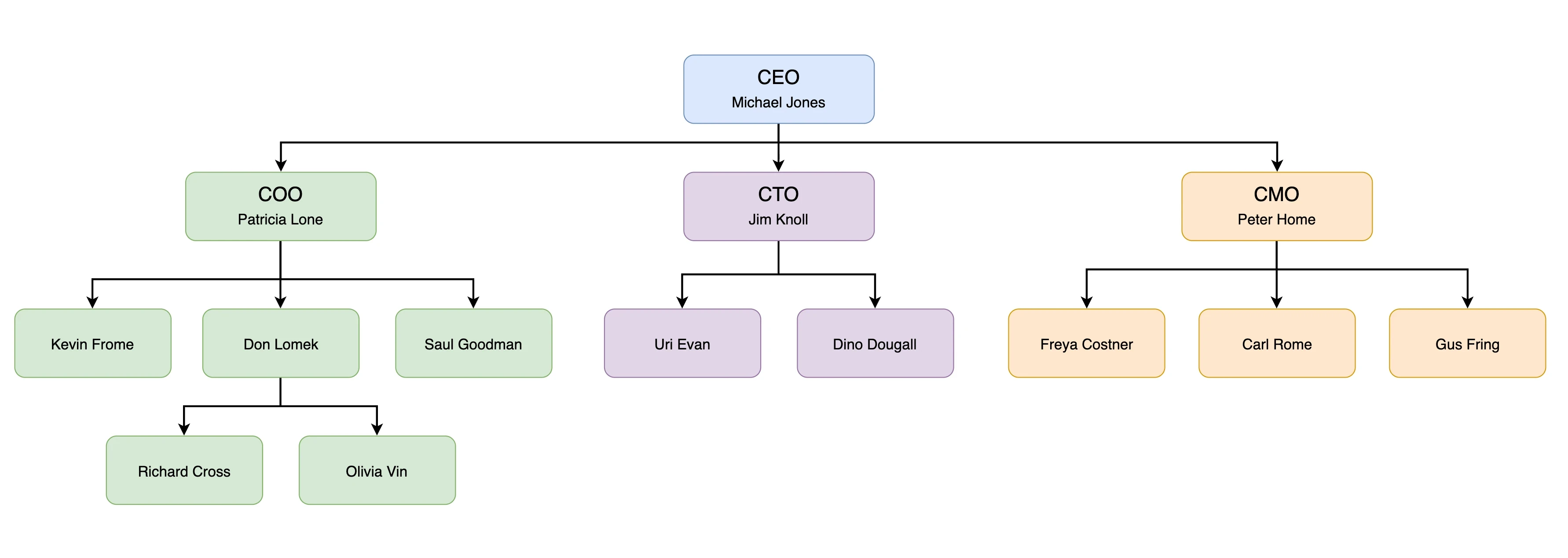
Organigrammes et cartographies d'équipe
L'organigramme est sans doute le diagramme le plus universellement utile qu'une équipe puisse avoir, et pourtant c'est l'un des plus négligés. La plupart des entreprises n'ont soit aucun organigramme, soit un organigramme qui était exact il y a dix-huit mois et auquel personne n'a touché depuis.
C'est plus important qu'il n'y paraît. Lorsque quelqu'un rejoint une nouvelle équipe, cherche qui associer à une décision ou doit comprendre comment deux services sont liés, il se livre à une sorte d'archéologie, reconstituant le tableau à partir de fils d'e-mails, de pseudos Slack et de quiconque se trouve disponible. Une cartographie d'équipe à jour, intégrée dans l'espace Confluence concerné, élimine l'essentiel de ces frictions.
Si les organigrammes deviennent obsolètes, ce n'est pas par négligence. C'est parce que les outils les rendent pénibles à maintenir. Lorsque votre organigramme se trouve dans un outil de conception séparé, il est mis à jour quand quelqu'un en a le temps, c'est-à-dire presque jamais. Avec Capable Diagrams intégré directement dans Confluence, l'organigramme se trouve à côté du wiki de l'équipe, là où les gens regardent déjà. Le mettre à jour se résume à une petite modification de la page, et non à une expédition dans une autre application.
Logigrammes de processus
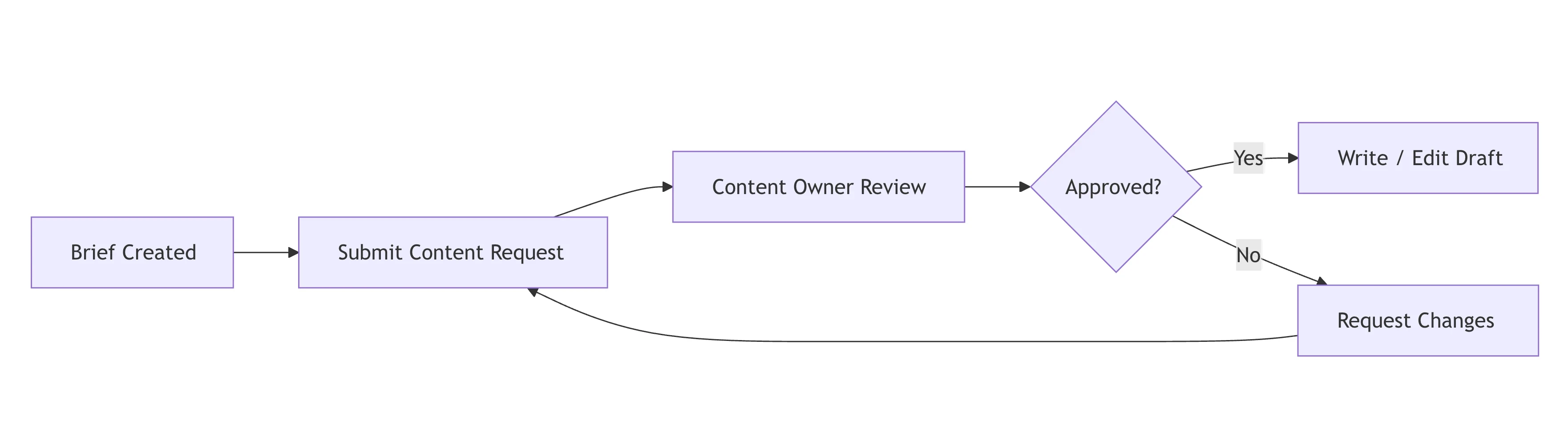
La plupart des équipes ont des processus qui n'existent que dans la tête des gens. Le cheminement d'une demande de contenu, du brief à la publication. Les étapes que suit un rapport de bug avant de devenir un correctif. Le circuit d'approbation d'une facture fournisseur avant que son paiement soit autorisé. Lorsque ces processus ne sont pas documentés, le savoir informel s'accumule chez les plus anciens, et tous les autres improvisent.
Un logigramme de processus résout ce problème en rendant visible l'invisible. Il n'a pas besoin d'être exhaustif ni parfaitement soigné. Un flux simple qui montre les principales étapes, les points de décision clés et le responsable de chaque étape suffit à réduire considérablement le temps que les gens passent à déterminer quoi faire ensuite.
Capable Diagrams permet de créer rapidement des logigrammes grâce à l'éditeur visuel Excalidraw et à ses bibliothèques de formes intégrées. Si votre équipe préfère les diagrammes en code, la syntaxe flowchart de Mermaid vous permet d'écrire un flux clair en quelques minutes. La fonctionnalité de création par IA est particulièrement utile ici : décrivez le processus en langage courant, obtenez instantanément une première version fonctionnelle, puis affinez-la.
Calendriers de projet et diagrammes de Gantt
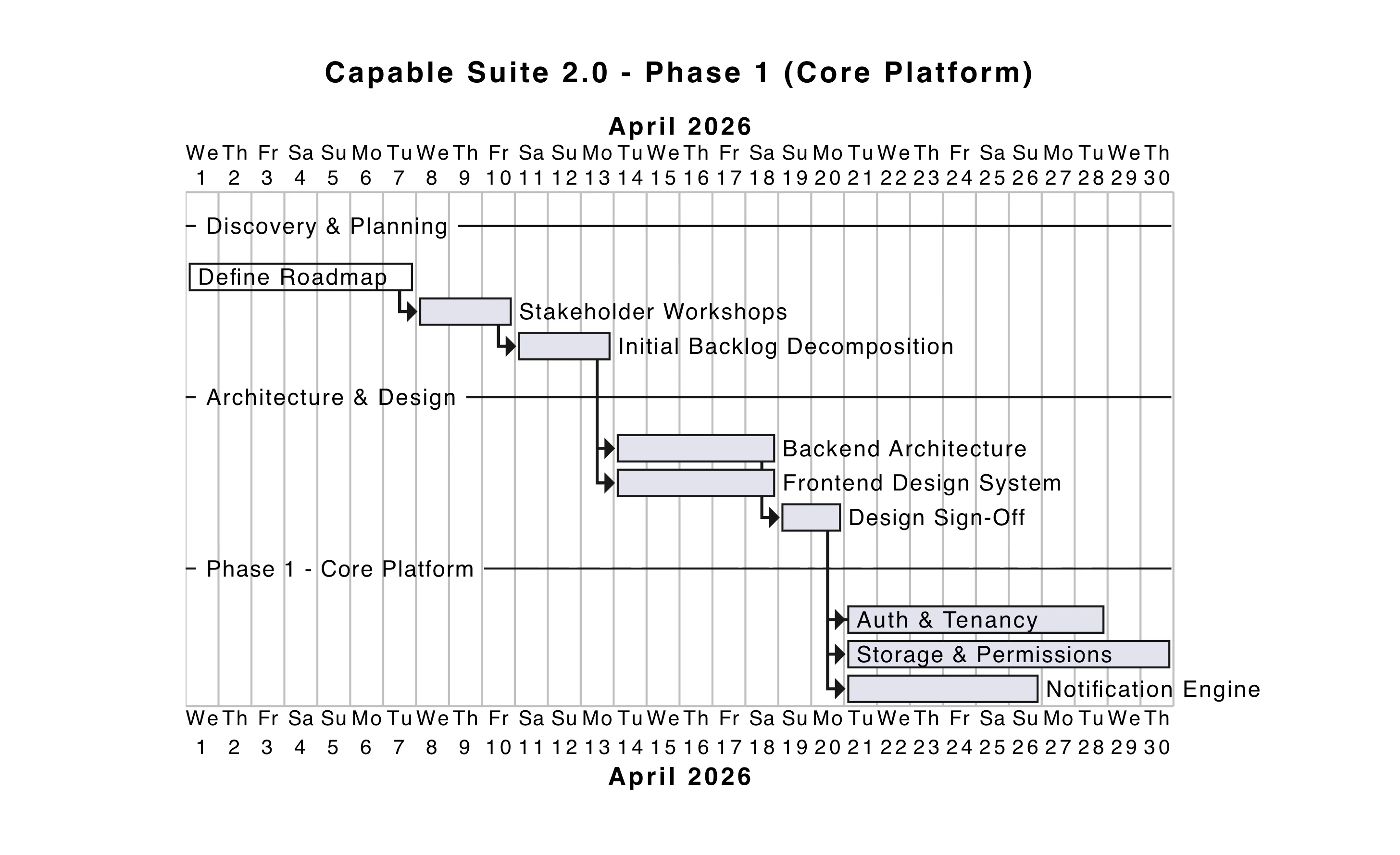
Le calendrier de projet est l'un des diagrammes les plus utiles qu'une équipe puisse intégrer dans un espace Confluence, et l'un des moins exploités. Les parties prenantes veulent savoir où en est un projet. Elles veulent voir la succession des jalons, ce qui est terminé et ce qui arrive ensuite, sans avoir à lire un long point d'avancement ni à assister à une réunion.
Un diagramme de Gantt intégré sur la page Confluence du projet offre exactement cela. Toute personne qui arrive sur la page se repère immédiatement dans le temps : dans quelle phase en sommes-nous, quand tombe le prochain jalon et qu'est-ce qui bloque quoi. Pour les équipes qui présentent régulièrement à la direction ou communiquent leur avancement à d'autres services, un calendrier visuel sur la page est nettement plus efficace que des paragraphes de texte de suivi.
Capable Diagrams prend en charge la syntaxe Gantt de Mermaid et de PlantUML, qui produit des calendriers nets et lisibles à partir d'une notation simple. Et comme le diagramme se trouve dans Confluence, le mettre à jour lorsque les dates changent est aussi simple que de modifier la page.
Cartes mentales
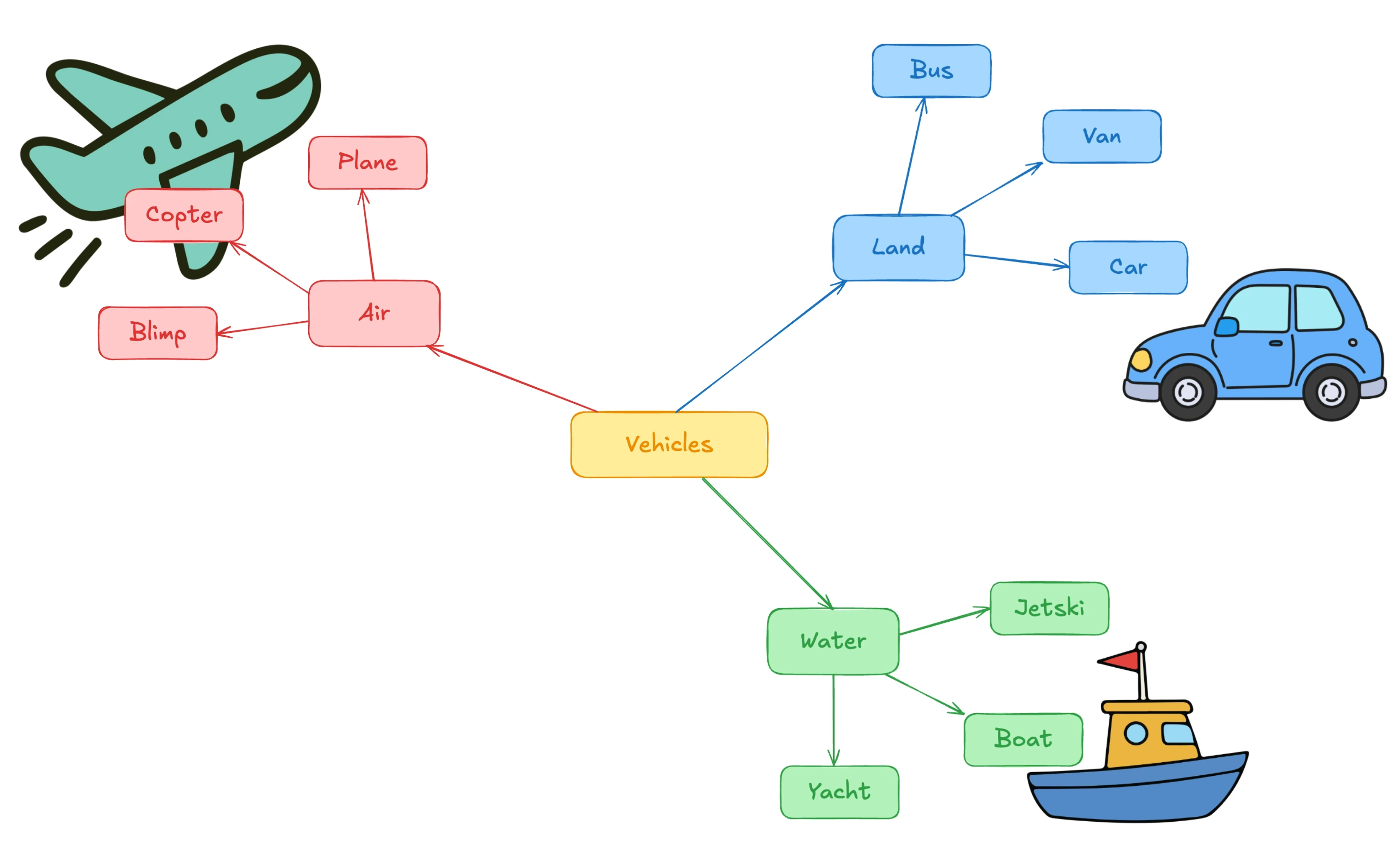
On relègue souvent les cartes mentales au rang de gadget de brainstorming, mais elles sont réellement utiles pour une catégorie précise de pages Confluence : celles qui servent à donner du sens à un sujet complexe. Une stratégie produit. Un ensemble de sujets interconnectés dans une base de connaissances. Le périmètre d’une nouvelle initiative. Les relations entre des concepts qui ne se prêtent pas à une simple liste.
Ce qu’une carte mentale permet, et que la prose ne permet pas, c’est de rendre visible la structure de la réflexion. Le lecteur voit d’un coup d’œil les relations, les regroupements et les hiérarchies : un repérage qu’un paragraphe bien construit peut approcher sans jamais vraiment le reproduire. Pour les pages dont l’objectif est d’« aider quelqu’un à comprendre comment tout s’articule », une carte mentale intégrée en haut de la page fait le travail plus vite que n’importe quel texte soigneusement rédigé.
Le type de diagramme mindmap de Mermaid est pris en charge dans Capable Diagrams, et vous pouvez en générer un rapidement grâce à la fonctionnalité de création par IA : décrivez le sujet et ses principales branches, et vous obtiendrez une carte mentale fonctionnelle sur laquelle construire.
Parcours utilisateur et parcours client
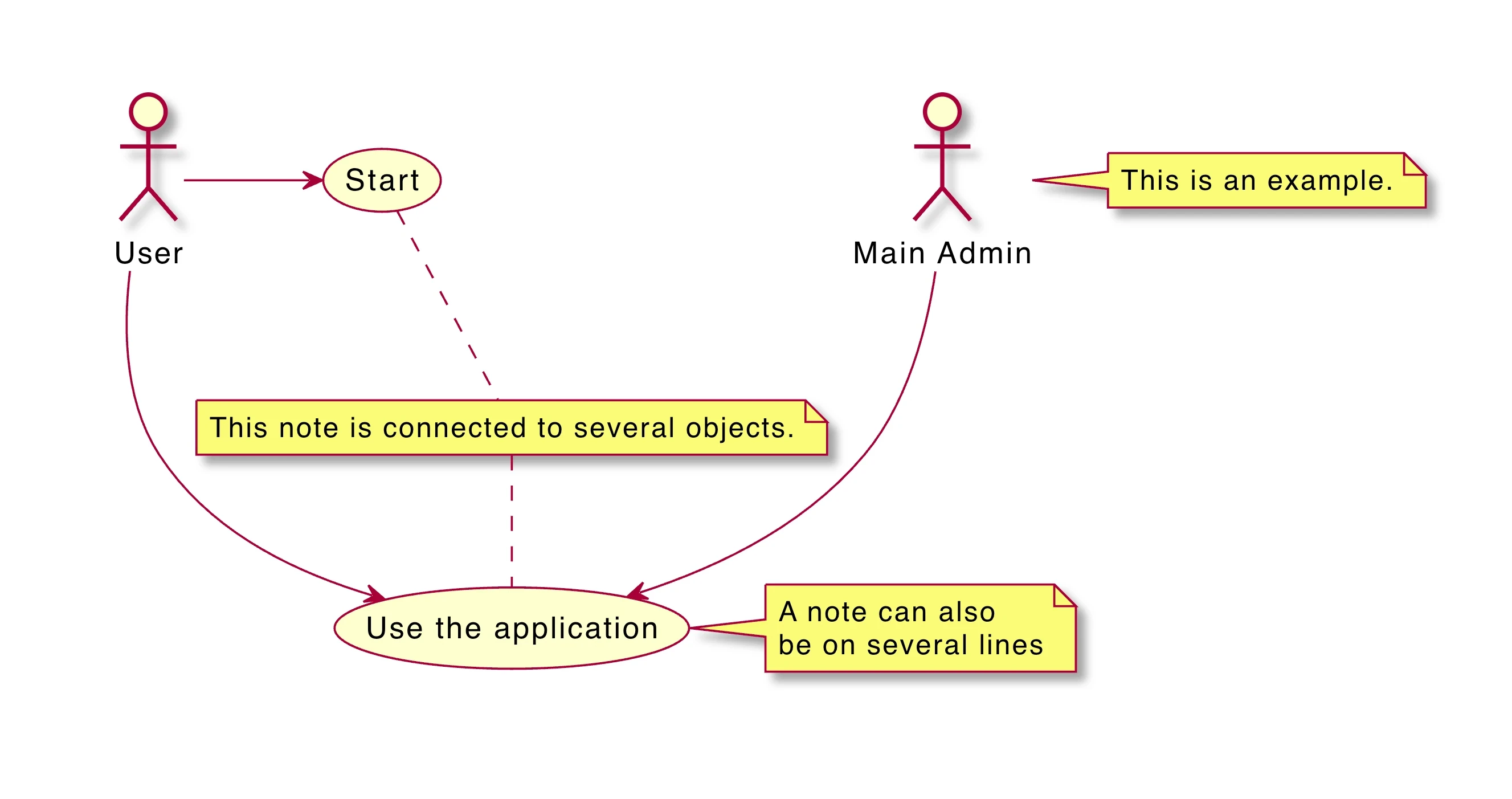
Toute équipe qui travaille sur un produit, un service ou un processus de support gagne énormément à disposer de diagrammes de parcours utilisateur dans son espace Confluence. Ce ne sont pas de simples livrables de design : ce sont des documents de référence partagés. Lorsqu’un product manager, un développeur et un responsable du support consultent la même carte de parcours, ils partent d’une compréhension commune de l’expérience client, ce qui rend chaque échange ultérieur plus rapide et plus pertinent.
Les cartes de parcours se déclinent à différents niveaux de détail. Un flux de haut niveau montrant comment un nouvel utilisateur passe de l’inscription à la première valeur obtenue est utile à toute personne travaillant sur l’onboarding. Un flux plus détaillé décrivant les étapes suivies par un client pour soumettre une demande de support aide l’équipe support à repérer les points de friction. Ni l’un ni l’autre n’exige de compétences en design : il suffit d’être prêt à dessiner ce que l’on sait pour le rendre visible.
Avec l’éditeur Excalidraw de Capable Diagrams, créer une carte de parcours consiste simplement à placer des formes, à les relier par des flèches et à nommer les étapes. Le résultat s’intègre directement dans la page Confluence concernée (page produit, wiki du support, guide d’onboarding), là où ceux qui en ont besoin le trouveront réellement.
Le point commun
Aucun des cinq types de diagrammes ci-dessus n’exige de compétences spécialisées. Ils ne nécessitent ni équipe de design dédiée, ni application de diagrammes séparée, ni expertise en communication visuelle. Il faut simplement une équipe qui a décidé de faire des diagrammes un réflexe dans sa documentation, et des outils qui rendent cette pratique assez simple pour durer.
Capable Diagrams intègre l’outil de création de diagrammes directement dans Confluence, là où se trouve déjà la documentation. Chaque diagramme est intégré à la page à laquelle il appartient, mis à jour sur place et accessible à toute personne ayant accès à l’espace. Plus de cycle « exporter puis réimporter », plus de chasse à la dernière version, plus de bascule vers un autre outil pour une petite mise à jour.
Les cinq types de diagrammes ci-dessus ne sont qu’un point de départ. Choisissez celui qui manque le plus visiblement à votre équipe, créez-en un et intégrez-le là où les gens le verront vraiment. L’habitude se construira à partir de là.
Découvrez l’ensemble des formats et fonctionnalités pris en charge dans le Centre d’aide Capable Diagrams, ou lancez-vous directement depuis n’importe quelle page Confluence avec la macro Capable.
Capable Diagrams fait partie de la suite d'apps Capable pour Confluence Cloud, qui aide les équipes à planifier, documenter et collaborer sans quitter les outils qu'elles utilisent déjà.