English
 Deutsch
 Français
 Español
Connexion Google et Microsoft Entra pour Confluence
Connexion Microsoft Entra pour Confluence, et Google Workspace. Limitez un site publié à votre organisation. Sans mot de passe partagé ni app à enregistrer.

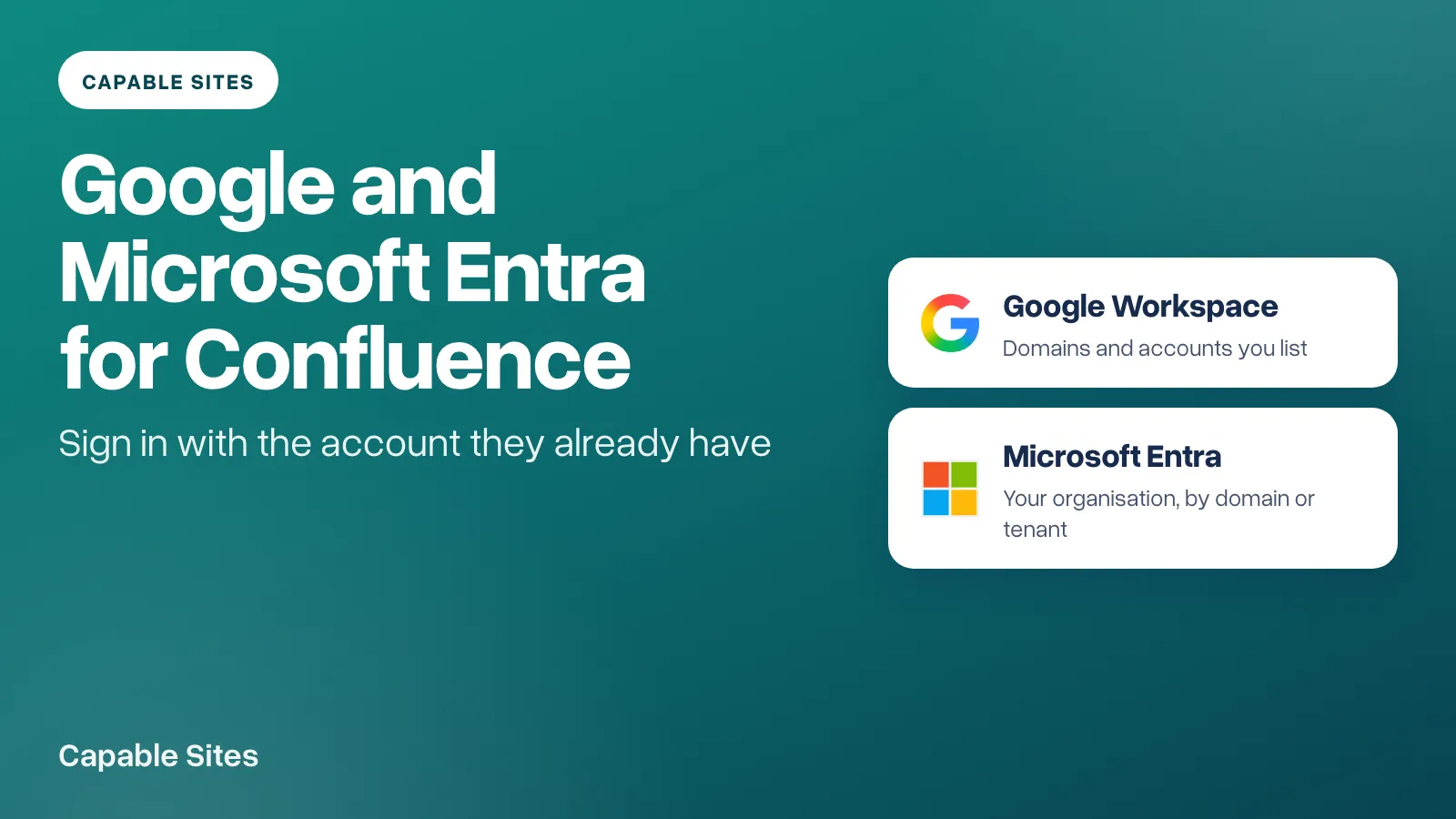
Un site Confluence est public, sauf indication contraire. Un mot de passe partagé est un secret qu’il faut renouveler régulièrement, et une connexion Atlassian n’aide que les personnes qui ont déjà un compte. La connexion Microsoft Entra et la connexion Google Workspace pour Confluence utilisent le compte professionnel que vos collaborateurs possèdent déjà.
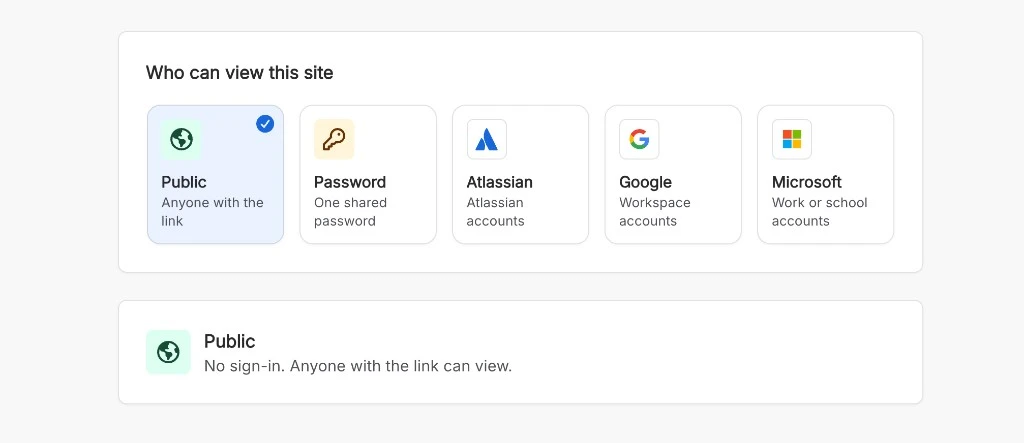
Capable Sites propose désormais les deux, en plus des modes existants. Vous n’avez pas à créer d’app OAuth, d’ID client ni de secret. Capable gère la connexion : vous indiquez seulement qui peut entrer. Un administrateur Confluence modifie ce réglage dans Paramètres, puis Accès. Le changement s’applique immédiatement, y compris sur l’aperçu de staging, sans mise à jour ni promotion.
Connexion Google Workspace pour un site Confluence
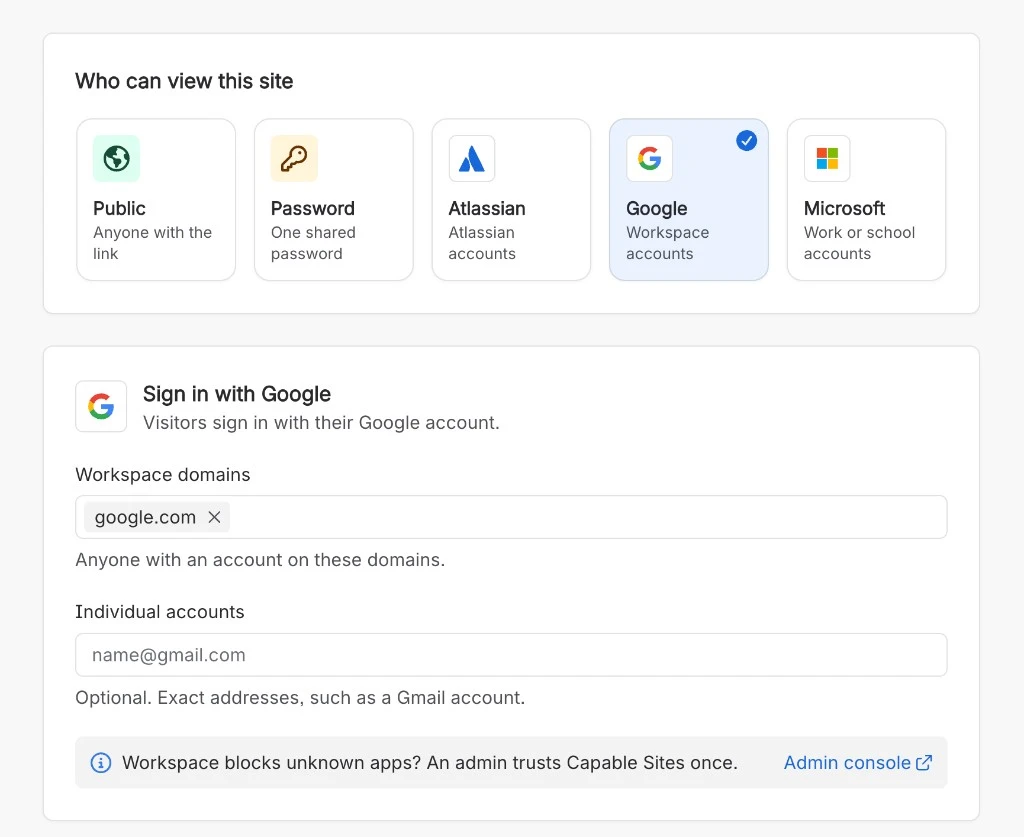
Choisissez la carte Google et ajoutez chaque domaine Workspace utilisé par vos collaborateurs, par exemple acme.com. Vous pouvez aussi lister des comptes individuels : c’est ainsi qu’un prestataire utilisant Gmail peut accéder au site sans ouvrir tout le domaine.
L’enregistrement est refusé tant qu’aucun domaine ou compte n’est listé. Un compte Google personnel est refusé, sauf si vous avez listé cette adresse exacte. Si votre Workspace bloque les apps qui ne lui ont pas été signalées, un administrateur Workspace doit approuver Capable Sites une seule fois. La page Accès renvoie vers la console d’administration pour cette étape.
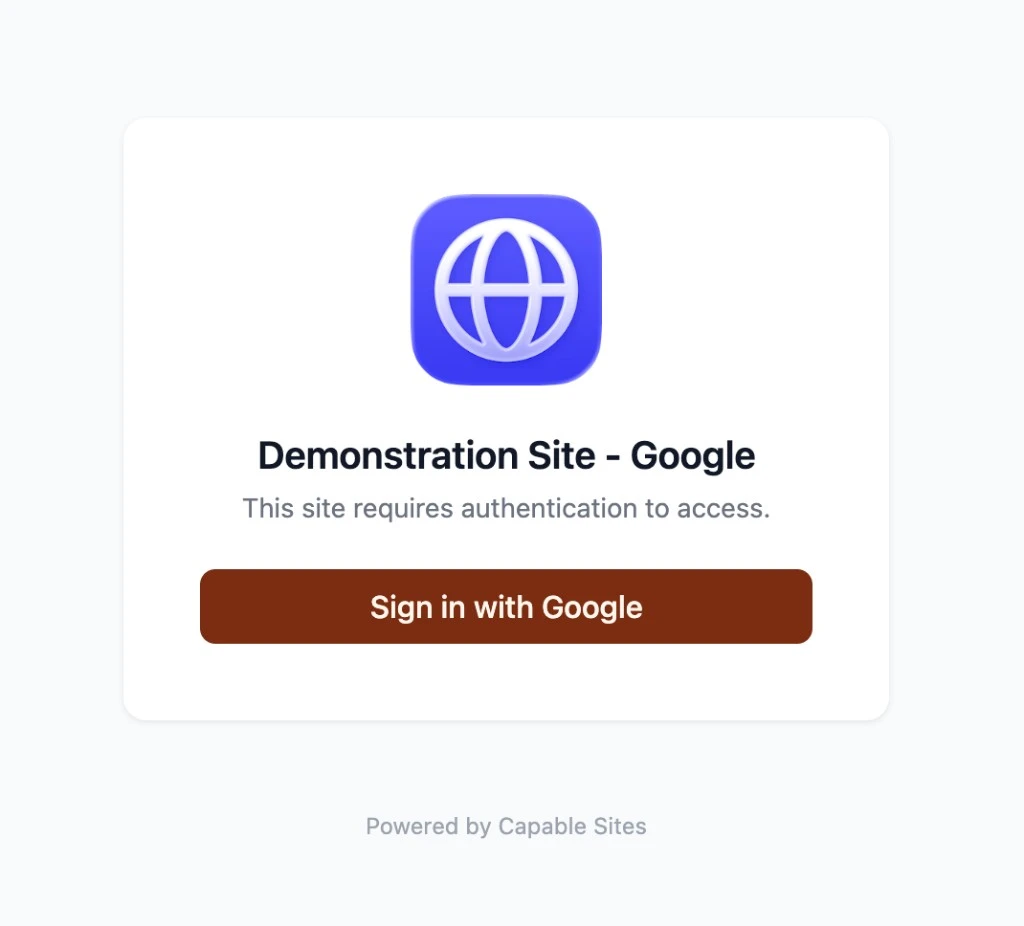
Les étapes, ainsi que les messages qu’un visiteur refusé voit s’afficher, sont décrits dans Permettre aux visiteurs de se connecter à un site Confluence avec Google.
Connexion Microsoft Entra pour Confluence
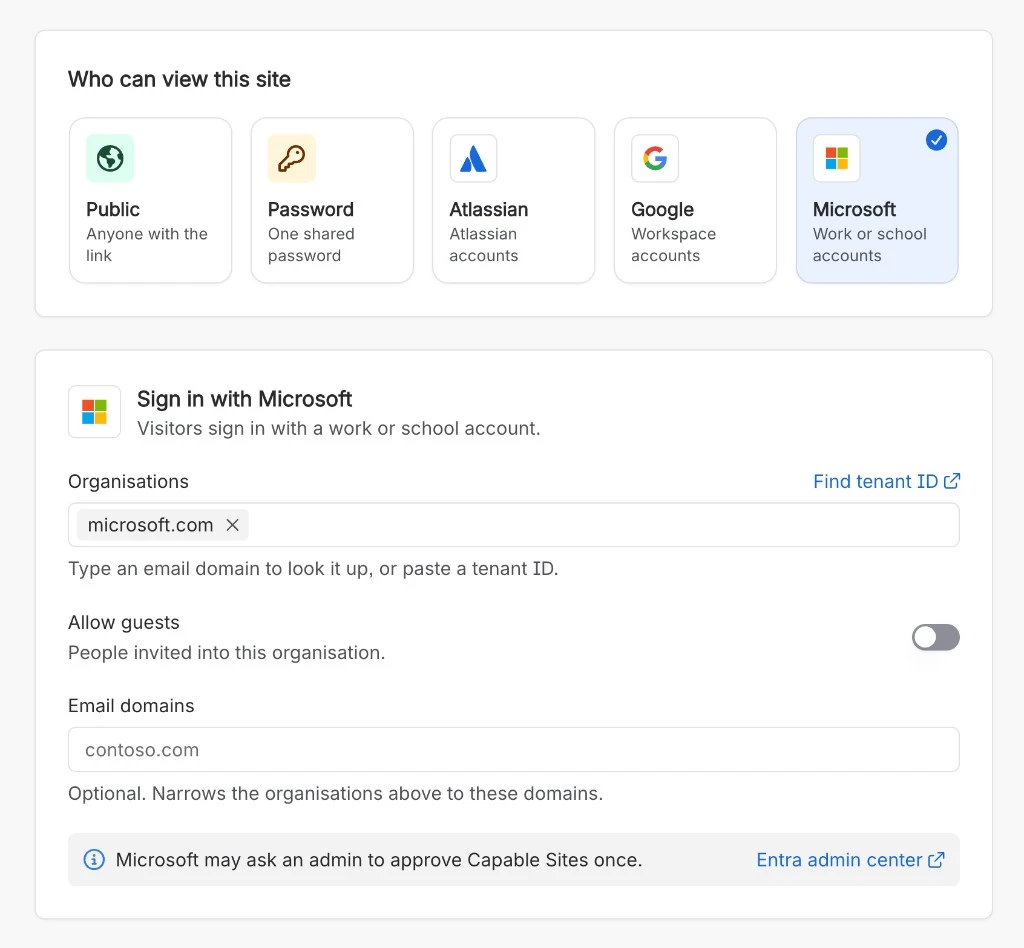
Choisissez la carte Microsoft et ajoutez chaque organisation par son domaine e-mail, qui permet de retrouver le tenant, ou collez l’ID du tenant depuis le centre d’administration Entra. Autoriser les invités donne accès aux personnes invitées dans cette organisation et nécessite exactement une organisation. Domaines e-mail est facultatif et restreint une organisation à ces adresses.
Les comptes Microsoft personnels sont toujours refusés, même en tant qu’invités. Selon les paramètres de consentement de votre tenant, un administrateur Entra devra peut-être approuver Capable Sites une seule fois. La page renvoie vers le centre d’administration Entra.
Les étapes sont décrites dans Permettre aux visiteurs de se connecter avec Microsoft Entra ID.
Ce qu’il faut configurer en plus du mode
Les sessions Google et Microsoft durent 1 heure, 8 heures, 24 heures ou 7 jours. Sept jours est la durée maximale : une personne qui quitte l’organisation perd donc rapidement l’accès. Un site réglé sur 30 jours avec la connexion par mot de passe ou Atlassian passe à 8 heures lorsque vous basculez vers Google ou Microsoft.
Toute modification des personnes autorisées déconnecte tous les visiteurs actuels, qui doivent se reconnecter selon les nouvelles règles. Pour mettre fin à toutes les sessions sans modifier les règles, utilisez Déconnecter tout le monde sur la même page. Le site publié ne dispose pas de son propre lien de déconnexion.
Un lien vers une page précise ramène le lecteur sur cette page après sa connexion, au lieu de le renvoyer sur la page d’accueil. C’est ce qui permet à un site protégé de servir d’aide intégrée au produit ou d’intranet.
Deux limites restent inchangées, et elles comptent d’autant plus qu’un site devient facile à ouvrir. Les restrictions de pages Confluence ne sont pas reprises : si une page se trouve dans un espace que vous publiez, elle figure sur le site. Par ailleurs, Okta et tout fournisseur d’identité autre qu’Atlassian, Google ou Microsoft ne sont pas disponibles. L’ensemble des modes est présenté dans Modes d’accès.
Essayez Capable Sites gratuitement sur l’Atlassian Marketplace →
Atlassian et Confluence sont des marques d’Atlassian Pty Ltd. Google et Google Workspace sont des marques de Google LLC. Microsoft, Microsoft Entra et Microsoft 365 sont des marques du groupe Microsoft. Capable Works Limited n’est ni affiliée à Atlassian, Google ou Microsoft, ni approuvée ou sponsorisée par ces sociétés.