English
 Deutsch
 Français
 Español
Anmeldung mit Google und Microsoft Entra für Confluence
Microsoft-Entra-Anmeldung für Confluence, dazu Google Workspace. Beschränken Sie eine veröffentlichte Website auf Ihre Organisation. Ohne geteiltes Passwort und ohne App-Registrierung.

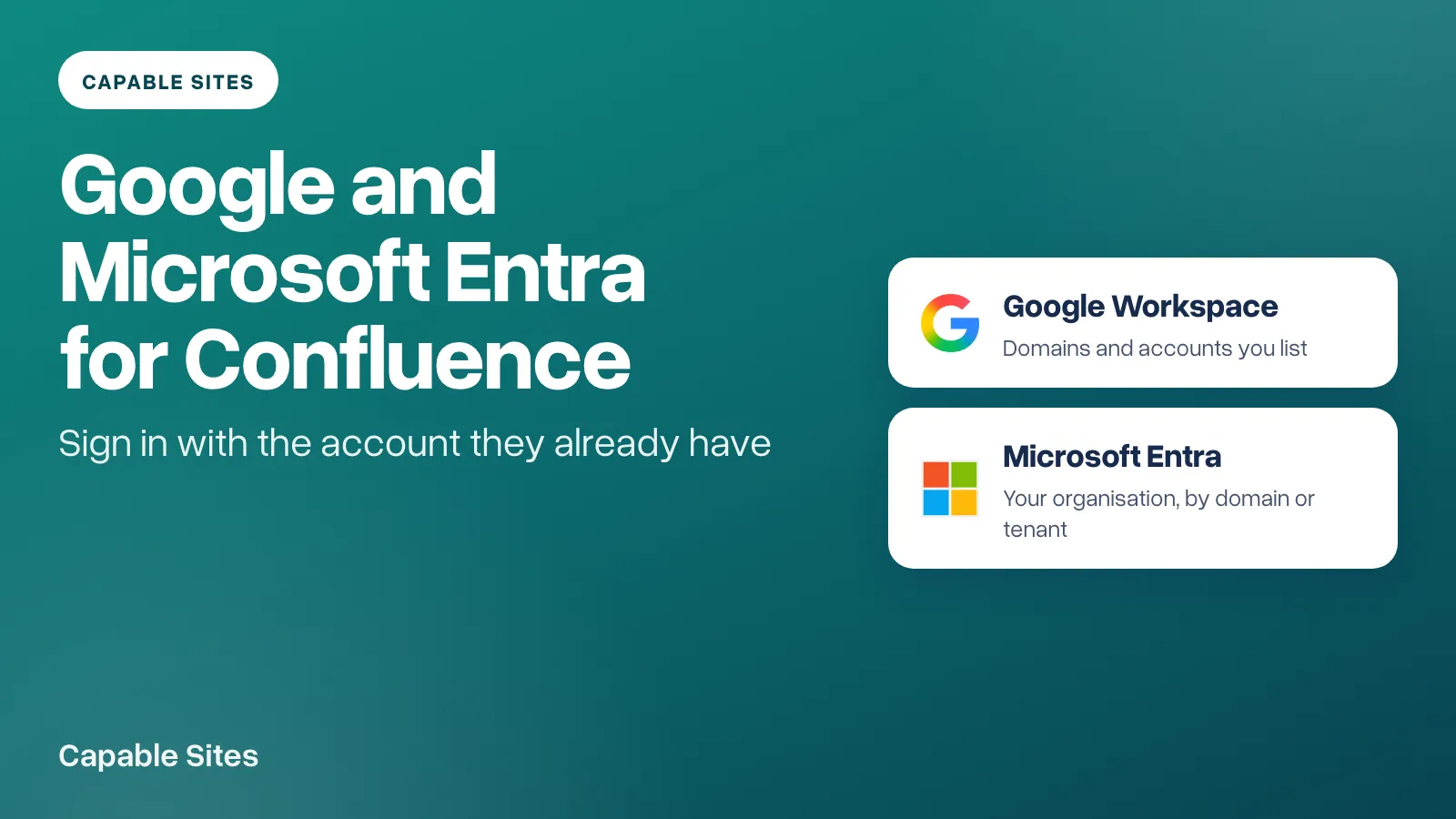
Eine Confluence-Website ist öffentlich, solange Sie nichts anderes festlegen. Ein geteiltes Passwort ist ein Geheimnis, das Sie regelmäßig ändern müssen. Und eine Atlassian-Anmeldung hilft nur denen, die bereits ein Konto haben. Die Microsoft-Entra-Anmeldung für Confluence und die Google-Workspace-Anmeldung nutzen das Arbeitskonto, das Ihre Leute bereits haben.
Capable Sites bietet jetzt beides an, zusätzlich zu den bisherigen Modi. Sie legen keine OAuth-App, keine Client-ID und kein Secret an. Capable übernimmt die Anmeldung. Sie bestimmen nur, wer Zugang erhält. Ein Confluence-Administrator ändert dies unter Einstellungen und dann Zugriff. Die Änderung gilt sofort, auch in der Staging-Vorschau – ohne Update oder Promote.
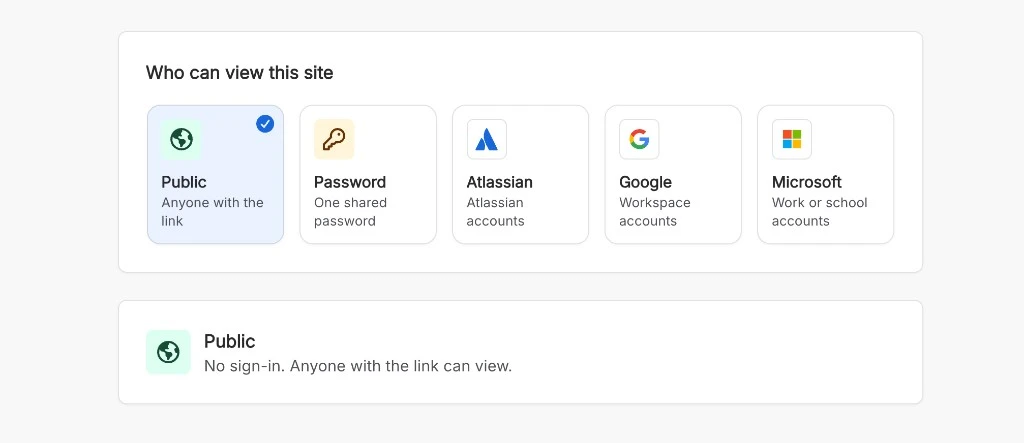
Google-Workspace-Anmeldung für eine Confluence-Website
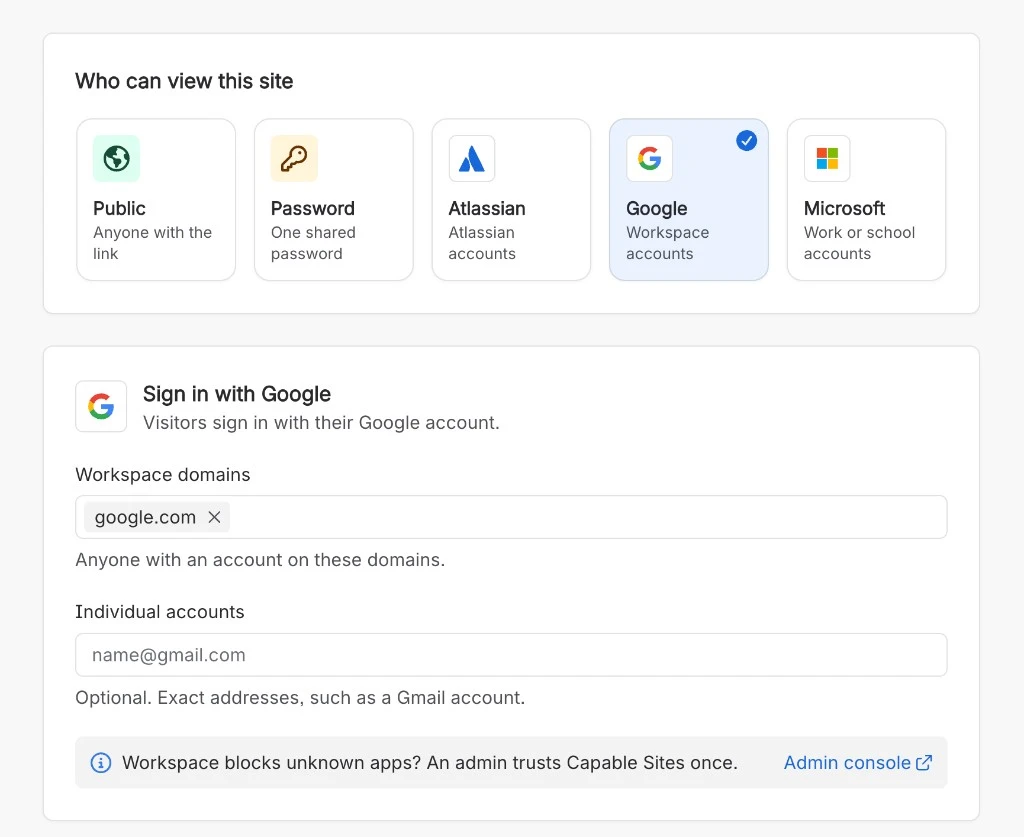
Wählen Sie die Karte Google und fügen Sie jede Workspace-Domain hinzu, die Ihre Leute nutzen, etwa acme.com. Sie können auch einzelne Konten angeben. So erhält etwa ein externer Mitarbeiter mit Gmail-Konto Zugang, ohne dass Sie die ganze Domain freigeben.
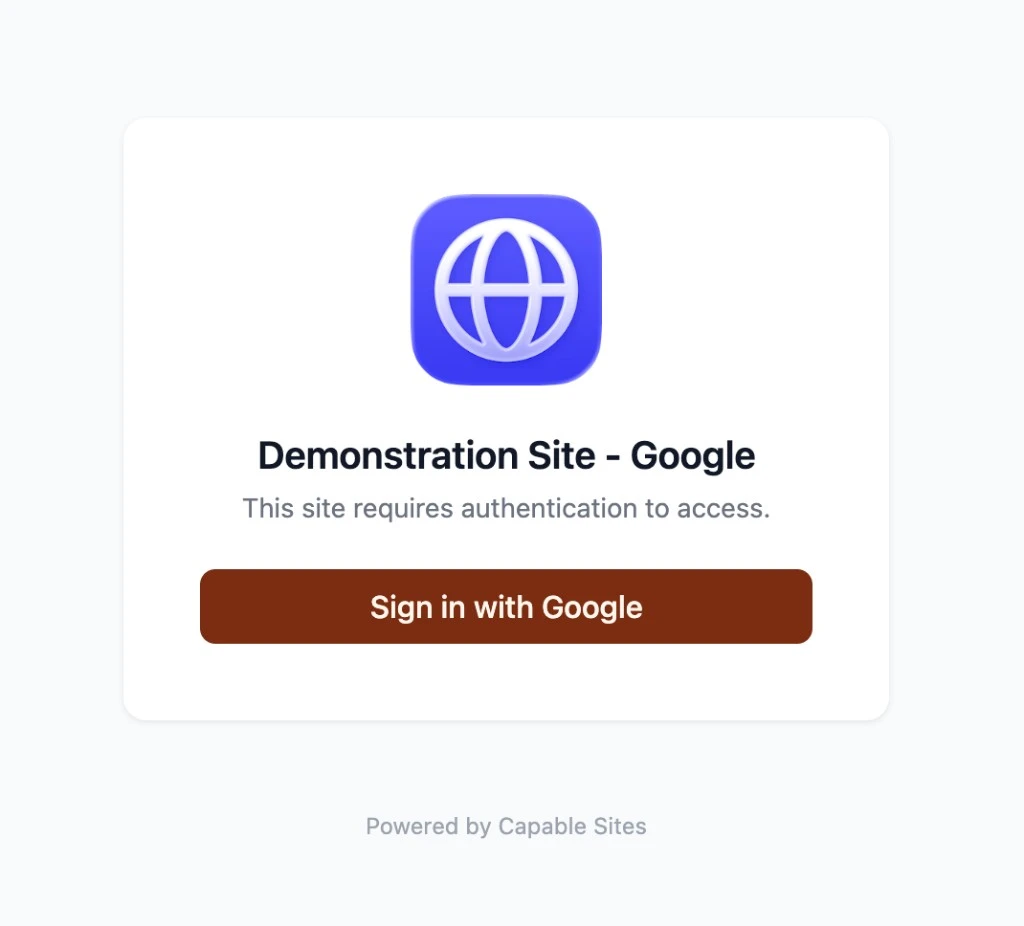
Speichern ist erst möglich, wenn mindestens eine Domain oder ein Konto eingetragen ist. Ein privates Google-Konto wird abgewiesen, es sei denn, Sie haben genau diese Adresse eingetragen. Blockiert Ihr Workspace unbekannte Apps, muss ein Workspace-Administrator Capable Sites einmalig als vertrauenswürdig einstufen. Die Seite „Zugriff“ verlinkt für diesen Schritt auf die Admin-Konsole.
Die Schritte und die Meldungen, die abgewiesene Besucher sehen, finden Sie unter Besucher mit Google bei einer Confluence-Website anmelden lassen.
Microsoft-Entra-Anmeldung für Confluence
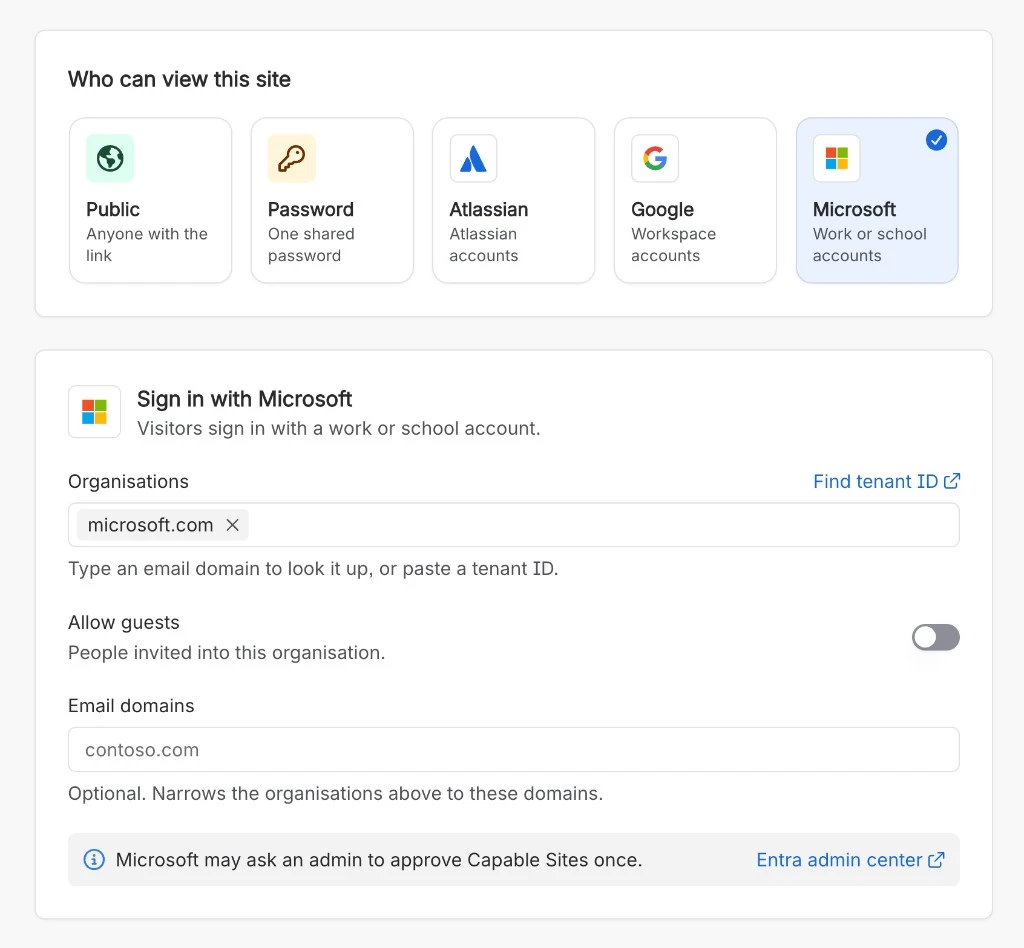
Wählen Sie die Karte Microsoft und fügen Sie jede Organisation über ihre E-Mail-Domain hinzu, anhand derer der Tenant ermittelt wird. Oder fügen Sie die Tenant-ID aus dem Entra Admin Center ein. Gäste zulassen gewährt Personen Zugang, die in diese Organisation eingeladen wurden; dafür muss genau eine Organisation eingetragen sein. E-Mail-Domains ist optional und beschränkt eine Organisation auf diese Adressen.
Private Microsoft-Konten werden immer abgewiesen, auch als Gäste. Je nach den Einwilligungseinstellungen Ihres Tenants muss ein Entra-Administrator Capable Sites eventuell einmalig genehmigen. Die Seite verlinkt auf das Entra Admin Center.
Die Schritte finden Sie unter Besucher mit Microsoft Entra ID anmelden lassen.
Was Sie zusätzlich zum Modus einstellen
Sitzungen mit Google und Microsoft dauern 1 Stunde, 8 Stunden, 24 Stunden oder 7 Tage. Sieben Tage sind das Maximum. So verliert jemand, der die Organisation verlässt, bald danach den Zugang. War eine Website mit Passwort- oder Atlassian-Anmeldung auf 30 Tage eingestellt, sinkt der Wert auf 8 Stunden, wenn Sie auf Google oder Microsoft umstellen.
Jede Änderung daran, wer Zugang erhält, meldet alle aktuellen Besucher ab. Sie melden sich dann nach den neuen Regeln erneut an. Um alle Sitzungen zu beenden, ohne die Regeln zu ändern, nutzen Sie Alle abmelden auf derselben Seite. Die veröffentlichte Website selbst hat keinen Abmeldelink.
Ein Link auf eine bestimmte Seite führt den Leser nach der Anmeldung genau zu dieser Seite zurück, statt ihn auf der Startseite abzuladen. Erst dadurch eignet sich eine geschützte Website als In-Product-Hilfe oder Intranet.
Zwei Einschränkungen bleiben bestehen, und sie wiegen schwerer, sobald sich eine Website leicht öffnen lässt. Confluence-Seitenbeschränkungen werden nicht übernommen: Liegt eine Seite in einem Bereich, den Sie veröffentlichen, ist sie auf der Website. Außerdem ist Okta nicht verfügbar, ebenso wenig wie jeder andere Identitätsanbieter außer Atlassian, Google oder Microsoft. Alle Modi finden Sie unter Zugriffsmodi.
Capable Sites kostenlos im Atlassian Marketplace testen →
Atlassian und Confluence sind Marken der Atlassian Pty Ltd. Google und Google Workspace sind Marken der Google LLC. Microsoft, Microsoft Entra und Microsoft 365 sind Marken der Microsoft-Unternehmensgruppe. Capable Works Limited ist weder mit Atlassian, Google oder Microsoft verbunden noch wird es von diesen unterstützt oder gesponsert.