English
 Deutsch
 Français
 Español
Fünf Diagrammtypen, die jedes Confluence-Team nutzen sollte
In den meisten Confluence-Bereichen klafft eine Lücke zwischen der Dokumentation, die Teams pflegen wollen, und der Dokumentation, die tatsächlich aktuell gehalten wird. Seiten veralten. Prozessleitfäden sind nicht mehr auf dem neuesten Stand. Neue Mitarbeitende lesen das Onboarding-Wiki und müssen trotzdem drei Leuten hinterherlaufen, um zu verstehen, wer wofür zuständig ist und wie Entscheidungen wirklich getroffen werden.

In den meisten Confluence-Bereichen klafft eine Lücke zwischen der Dokumentation, die Teams pflegen wollen, und der Dokumentation, die tatsächlich aktuell gehalten wird. Seiten veralten. Prozessleitfäden sind nicht mehr auf dem neuesten Stand. Neue Mitarbeitende lesen das Onboarding-Wiki und müssen trotzdem drei Leuten hinterherlaufen, um zu verstehen, wer wofür zuständig ist und wie Entscheidungen wirklich getroffen werden.
Was fehlt, ist meistens ein gutes Diagramm.
Gemeint ist keine hochtechnische Architekturzeichnung: Die hat ihre Berechtigung, ist aber meistens nicht das, was die meisten brauchen. Im Alltag greifen Teams zu einfacheren, universelleren Grafiken: dem Diagramm, das zeigt, wer an wen berichtet, dem Ablauf, der erklärt, wie eine Anfrage genehmigt wird, und dem Zeitplan, auf dem alle auf einen Blick sehen, wo ein Projekt steht. Diese Diagramme machen einen Confluence-Bereich wirklich navigierbar statt nur formal vollständig.
Capable Diagrams bringt ein vollständiges Diagramm-Toolkit direkt in Confluence – von freihändigen Skizzen mit Excalidraw bis zu strukturierten Formaten wie Mermaid. Dazu kommt eine integrierte KI-Unterstützung für Teams, die die leere Arbeitsfläche ganz überspringen möchten. Doch ein Tool ist nur so nützlich wie die Gewohnheiten, die es umgeben. Hier sind fünf Diagrammtypen, die für Confluence-Teams im Alltag regelmäßig den größten Unterschied machen – und so starten Sie damit.
Organigramme und Teamübersichten
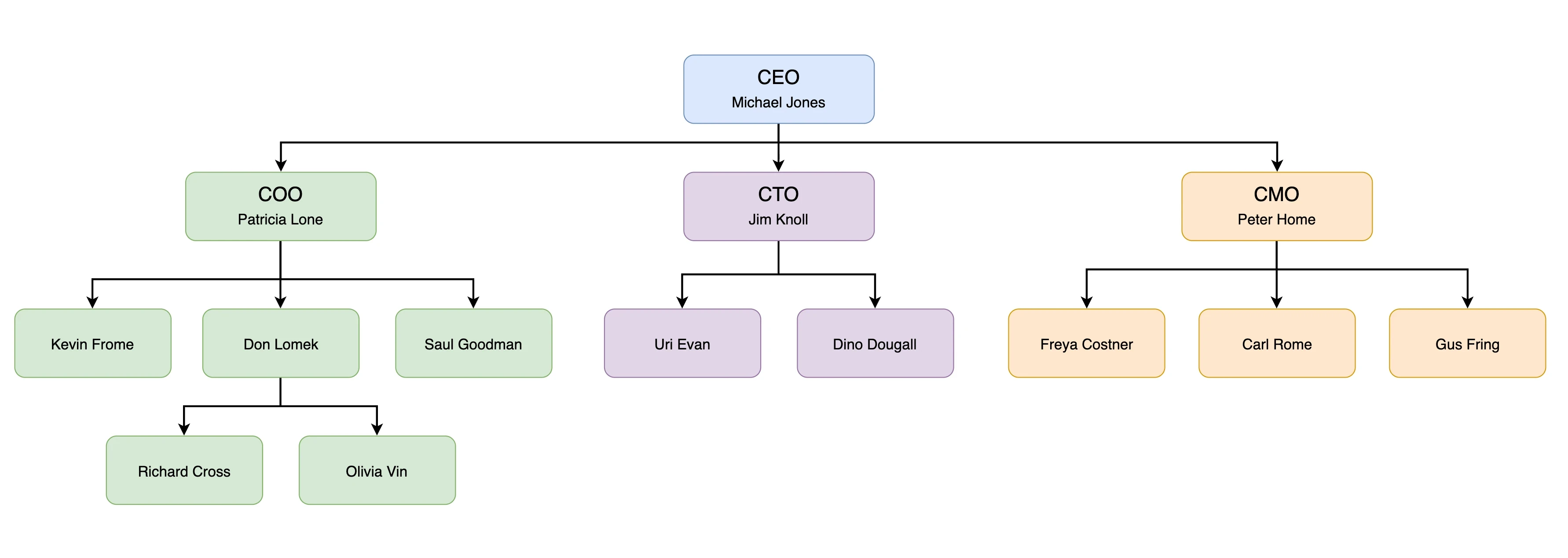
Das Organigramm ist wohl das vielseitigste Diagramm, das ein Team haben kann. Trotzdem wird es oft vernachlässigt. Die meisten Unternehmen haben entweder gar kein Organigramm oder eines, das vor achtzehn Monaten aktuell war und seitdem niemand mehr angefasst hat.
Das wiegt schwerer, als man denkt. Wer neu in ein Team kommt, herausfinden will, wen er in eine Entscheidung einbeziehen soll, oder verstehen muss, wie zwei Abteilungen zusammenhängen, betreibt eine Art Archäologie: Das Bild setzt sich mühsam aus E-Mail-Verläufen, Slack-Namen und den Kollegen zusammen, die gerade verfügbar sind. Eine aktuelle Teamübersicht, eingebettet im passenden Confluence-Bereich, beseitigt den Großteil dieser Reibung.
Organigramme veralten nicht, weil sich niemand kümmert. Sie veralten, weil die Werkzeuge die Pflege mühsam machen. Liegt Ihr Organigramm in einem separaten Designtool, wird es aktualisiert, wenn jemand Zeit hat – also fast nie. Mit Capable Diagrams direkt in Confluence eingebettet liegt das Organigramm neben dem Team-Wiki, in dem ohnehin alle nachsehen. Eine Aktualisierung ist eine kleine Änderung auf der Seite und kein Ausflug in eine andere Anwendung.
Prozessflussdiagramme
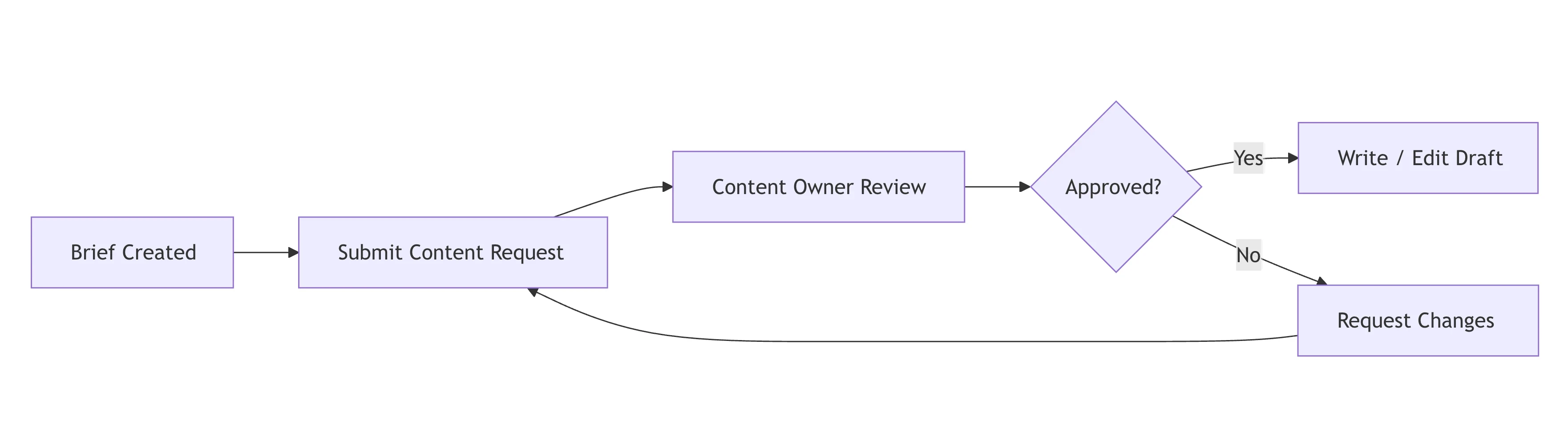
Die meisten Teams haben Prozesse, die nur in den Köpfen der Beteiligten existieren. Wie eine Content-Anfrage vom Briefing bis zur Veröffentlichung läuft. Welche Schritte ein Fehlerbericht durchläuft, bevor er behoben wird. Welchen Freigabeweg eine Lieferantenrechnung nimmt, bevor die Zahlung genehmigt wird. Ist das nicht dokumentiert, sammelt sich das Wissen bei den Dienstältesten, und alle anderen improvisieren.
Ein Prozessflussdiagramm macht das Unsichtbare sichtbar. Es muss weder vollständig noch perfekt ausgearbeitet sein. Ein einfacher Ablauf mit den Hauptschritten, den wichtigsten Entscheidungspunkten und den Verantwortlichen je Phase genügt, um die Zeit drastisch zu verkürzen, die Mitarbeitende damit verbringen, den nächsten Schritt herauszufinden.
Mit Capable Diagrams erstellen Sie Flussdiagramme schnell im visuellen Excalidraw-Editor mit seinen integrierten Formbibliotheken. Bevorzugt Ihr Team codebasierte Diagramme, schreiben Sie mit der Flowchart-Syntax von Mermaid in wenigen Minuten einen übersichtlichen Ablauf. Besonders nützlich ist hier die KI-Erstellung: Beschreiben Sie den Prozess in einfachen Worten, erhalten Sie sofort einen brauchbaren Entwurf und verfeinern Sie ihn anschließend.
Projektzeitpläne und Gantt-Diagramme
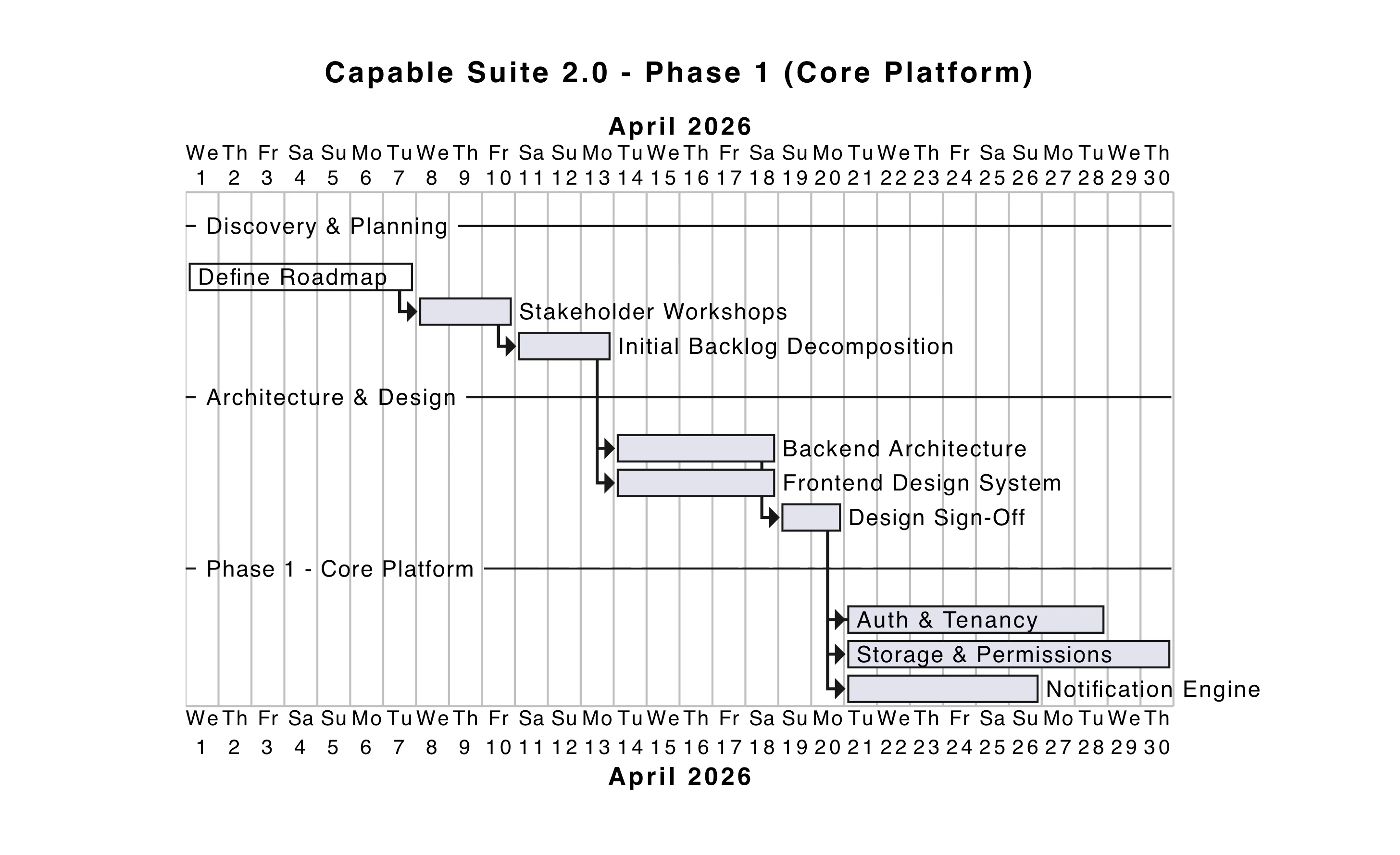
Der Projektzeitplan gehört zu den wertvollsten Diagrammen, die ein Team in einen Confluence-Bereich einbetten kann – und zu den am wenigsten genutzten. Stakeholder wollen wissen, wo ein Projekt steht. Sie wollen die Abfolge der Meilensteine sehen, was erledigt ist und was als Nächstes kommt, ohne ein langes Status-Update zu lesen oder ein Meeting abzusitzen.
Ein Gantt-Diagramm auf der Confluence-Seite des Projekts liefert genau das. Wer die Seite aufruft, erkennt sofort, wo das Projekt zeitlich steht: In welcher Phase sind wir, wann kommt der nächste Meilenstein und was blockiert was? Für Teams, die regelmäßig der Geschäftsleitung berichten oder anderen Abteilungen ihren Fortschritt mitteilen, ist ein visueller Zeitplan auf der Seite deutlich wirkungsvoller als absatzlange Statustexte.
Capable Diagrams unterstützt die Gantt-Syntax von Mermaid und PlantUML. Aus einfacher Notation entstehen so klare, gut lesbare Zeitpläne. Und weil das Diagramm in Confluence liegt, passen Sie es bei verschobenen Terminen so einfach an, wie Sie die Seite bearbeiten.
Mindmaps
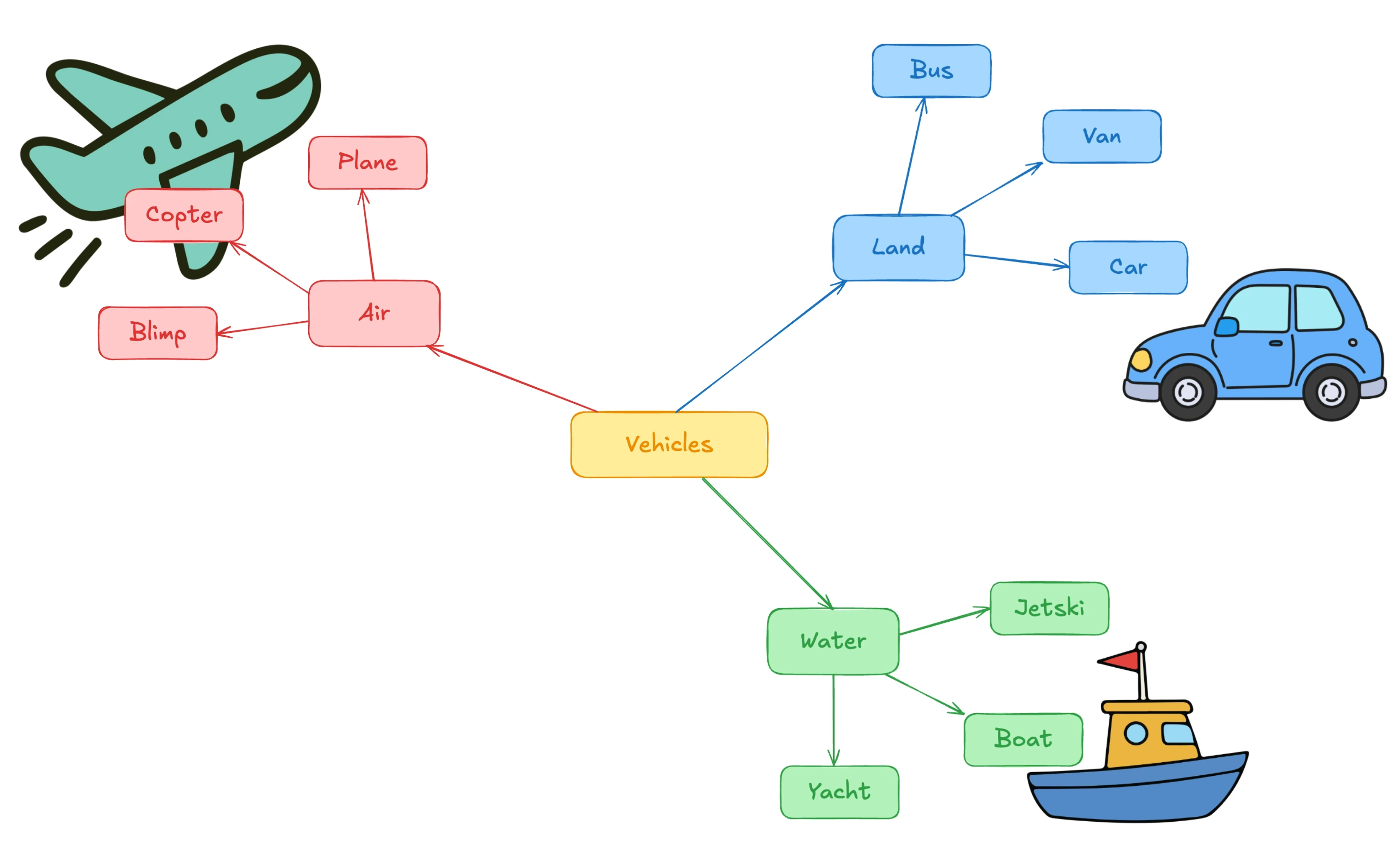
Mindmaps gelten oft als Brainstorming-Spielerei. Für eine bestimmte Art von Confluence-Seite sind sie aber wirklich nützlich: für Seiten, die etwas Komplexes verständlich machen sollen. Eine Produktstrategie. Eine Reihe zusammenhängender Themen in einer Wissensdatenbank. Den Umfang einer neuen Initiative. Die Beziehungen zwischen Konzepten, die sich nicht sauber in eine Liste fügen.
Eine Mindmap leistet, was Fließtext nicht kann: Sie macht die Struktur der Gedanken sichtbar. Leser erfassen Beziehungen, Gruppen und Hierarchien auf einen Blick – eine Orientierung, der ein gut gegliederter Absatz nahekommen, die er aber nie ganz ersetzen kann. Für Seiten mit dem Ziel „Zeigen, wie alles zusammenhängt“ erfüllt eine Mindmap am Seitenanfang diese Aufgabe schneller als noch so sorgfältig formulierter Text.
Der Diagrammtyp mindmap von Mermaid wird in Capable Diagrams unterstützt und lässt sich mit der KI-Erstellung schnell generieren: Beschreiben Sie das Thema und seine Hauptzweige, und Sie erhalten eine brauchbare Mindmap als Ausgangspunkt.
User Journeys und Kundenabläufe
Jedes Team, das an einem Produkt, einem Service oder einem Supportprozess arbeitet, profitiert enorm von User-Journey-Diagrammen im eigenen Confluence-Bereich. Das sind nicht nur Design-Artefakte, sondern gemeinsame Orientierungsdokumente. Wenn Produktmanagerin, Entwickler und Support-Leitung auf dieselbe Journey Map schauen, gehen sie vom selben Verständnis des Kundenerlebnisses aus. Jedes weitere Gespräch wird dadurch schneller und zielgenauer.
Journey Maps funktionieren in unterschiedlichem Detailgrad. Ein grober Ablauf, der zeigt, wie neue Nutzer von der Registrierung zum ersten Mehrwert gelangen, hilft allen, die am Onboarding arbeiten. Ein detaillierter Ablauf der Schritte, mit denen Kunden eine Supportanfrage stellen, hilft dem Supportteam, Reibungspunkte zu erkennen. Für keines von beiden braucht es Designkenntnisse – nur die Bereitschaft, Ihr Wissen aufzuzeichnen und sichtbar zu machen.
Mit dem Excalidraw-Editor von Capable Diagrams erstellen Sie eine Journey Map, indem Sie Formen platzieren, mit Pfeilen verbinden und die Phasen beschriften. Das Ergebnis wird direkt auf der passenden Confluence-Seite eingebettet (einer Produktseite, einem Support-Wiki, einem Onboarding-Leitfaden), wo es alle, die es brauchen, auch tatsächlich finden.
Der gemeinsame Nenner
Keiner der fünf Diagrammtypen erfordert Spezialwissen. Sie brauchen weder ein eigenes Designteam noch eine separate Diagrammanwendung oder Expertise in visueller Kommunikation. Sie brauchen ein Team, das Diagramme zum festen Bestandteil seiner Dokumentation macht, und Werkzeuge, die das so einfach machen, dass es auch dauerhaft gelingt.
Capable Diagrams bringt das Diagrammwerkzeug direkt in Confluence, wo die Dokumentation ohnehin liegt. Jedes Diagramm ist auf der Seite eingebettet, zu der es gehört, wird dort aktualisiert und steht allen mit Zugriff auf den Bereich zur Verfügung. Kein Exportieren und erneutes Hochladen, keine Suche nach der neuesten Version und kein Wechsel in ein anderes Tool für eine kleine Änderung.
Die fünf Diagrammtypen sind ein Anfang. Wählen Sie den, der Ihrem Team am deutlichsten fehlt, erstellen Sie ein Diagramm und betten Sie es dort ein, wo es auch gesehen wird. Die Gewohnheit entsteht dann von selbst.
Alle unterstützten Formate und Funktionen finden Sie im Capable Diagrams Help Center. Oder legen Sie direkt auf jeder Confluence-Seite mit dem Capable-Makro los.
Capable Diagrams gehört zur App-Suite von Capable für Confluence Cloud, mit der Teams planen, dokumentieren und zusammenarbeiten, ohne ihre gewohnten Tools zu verlassen.