CRM-Kontext für Service Desks

Attio for Jira

Wissen Sie, wer fragt, bevor Sie antworten. Der Attio-Datensatz des Melders mit den Feldern Ihrer Wahl – in jeder Anfrage in Jira Service Management.

  • Auf Forge entwickelt

Läuft direkt inCloud

Capable wird von Teams bei diesen Unternehmen genutzt:

Wer ist das, und was sind wir für diesen Kunden?

Die Frage, die sich ein Agent bei jeder Anfrage stellt – direkt in der Anfrage beantwortet.

Wer ist das, und was sind wir für diesen Kunden?: vorher und nachher
AufgabeHeuteMit Attio
Den Kunden kennenDie Antwort steht im CRM, in einem anderen Tab, hinter einer Suche nach einer E-Mail-Adresse, die der Vorgang nicht anzeigt.Der Attio-Datensatz des Melders steht in der Anfrage – mit den Attributen, die ein Projektadministrator ausgewählt hat, in dessen Reihenfolge.Quelle: Was Attio for Jira macht
Agenten den Kontext gebenJeder Agent, der die Antwort braucht, benötigt einen eigenen Zugang zum CRM.Ein Projekt verbindet sich mit einem einzigen API-Schlüssel des Attio-Workspace. Agenten sehen die Karte, ohne sich bei Attio anzumelden.Quelle: Was Sie vor dem Verbinden mit Attio benötigen

Live-Beispiel

Anfrage öffnen, Kunden kennenlernen

Wählen Sie eine Beispielanfrage, und Tarif, ARR, Verlängerungsdatum und offene Deals des Kunden gleiten daneben ein. Verschieben Sie die Karte, wechseln Sie zwischen Abgleich nach Person und nach Unternehmen, und öffnen Sie die Anfrage, zu der es keinen Treffer gibt.

Beispiel

Personen, Unternehmen und Zahlen sind erfunden. Es wird nichts abgefragt oder gesendet.

Platzierung der Karte
Abgleich

SUP-142

CSV-Export bricht bei großen Projekten mit Zeitüberschreitung ab

Maya Lindqvist hat diese Anfrage vor 12 Minuten gestellt

Seit heute Morgen lädt der CSV-Export des Projekts „Shipments“ eine Minute lang und schlägt dann fehl. Kleinere Projekte lassen sich problemlos exportieren.
Sie · Agent
Danke, ich sehe mir das jetzt an.

In sechs kurzen Schritten eingerichtet

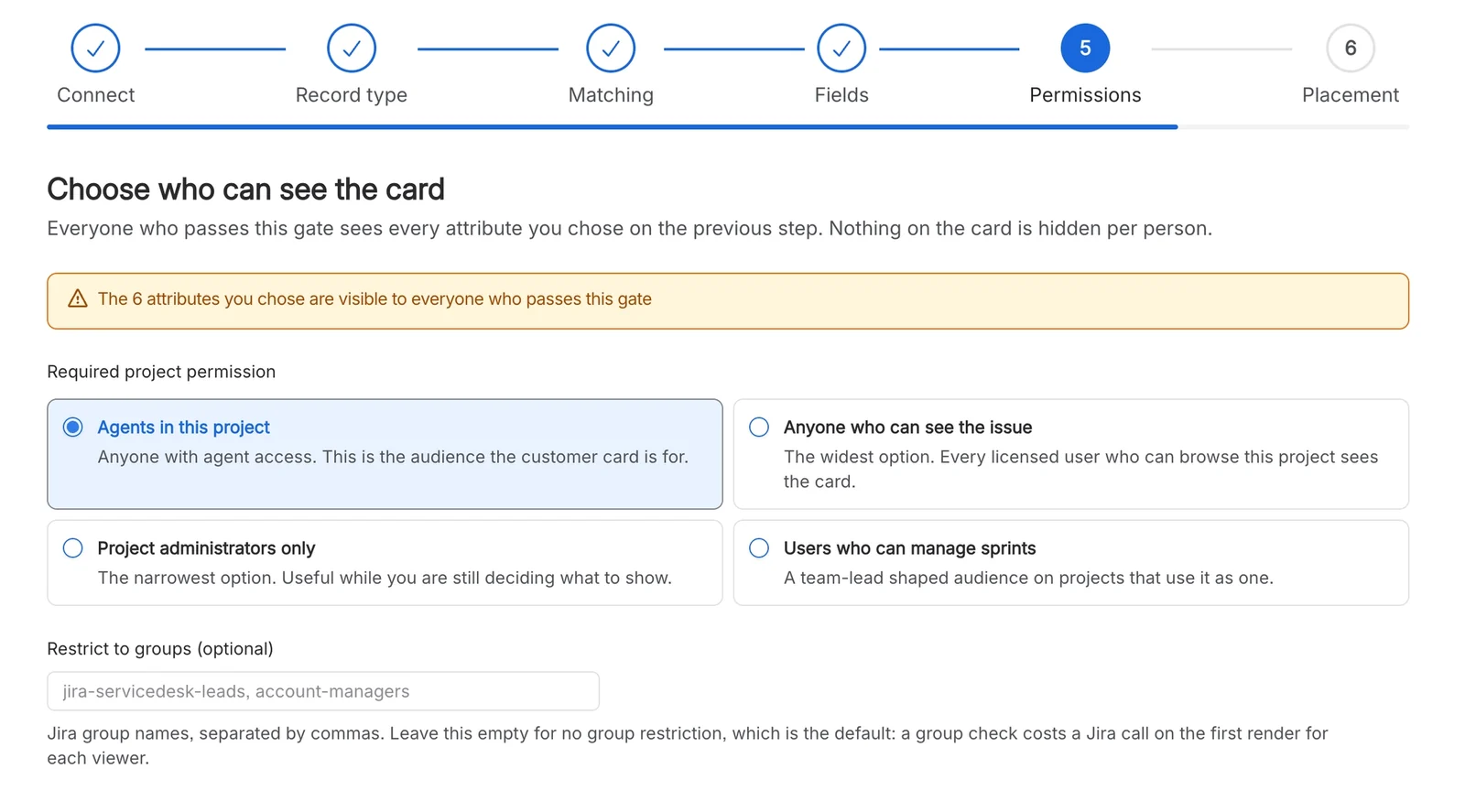
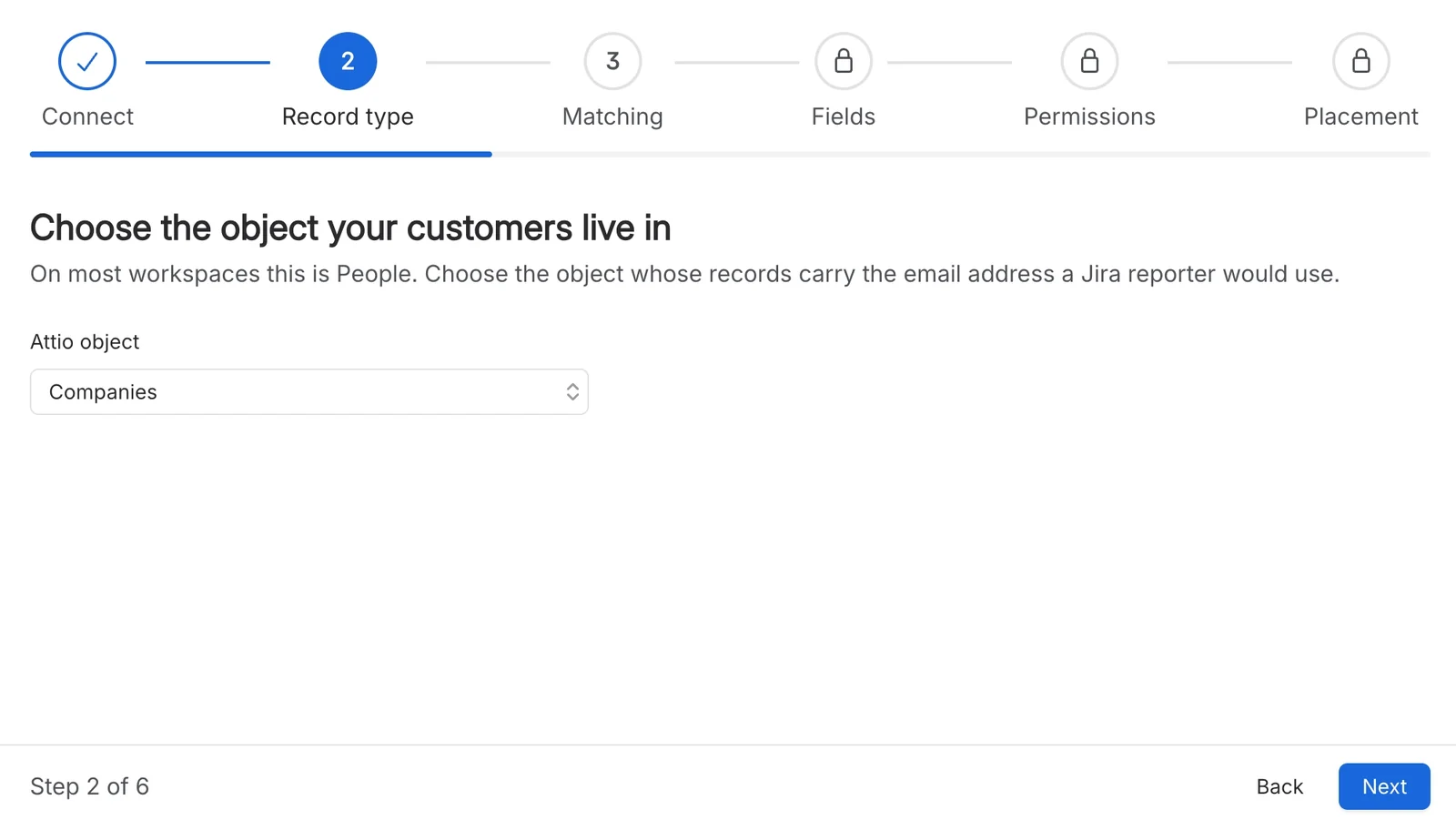
Ein Projektadministrator legt fest, was die Karte zeigt, wer sie sieht und wo sie erscheint.

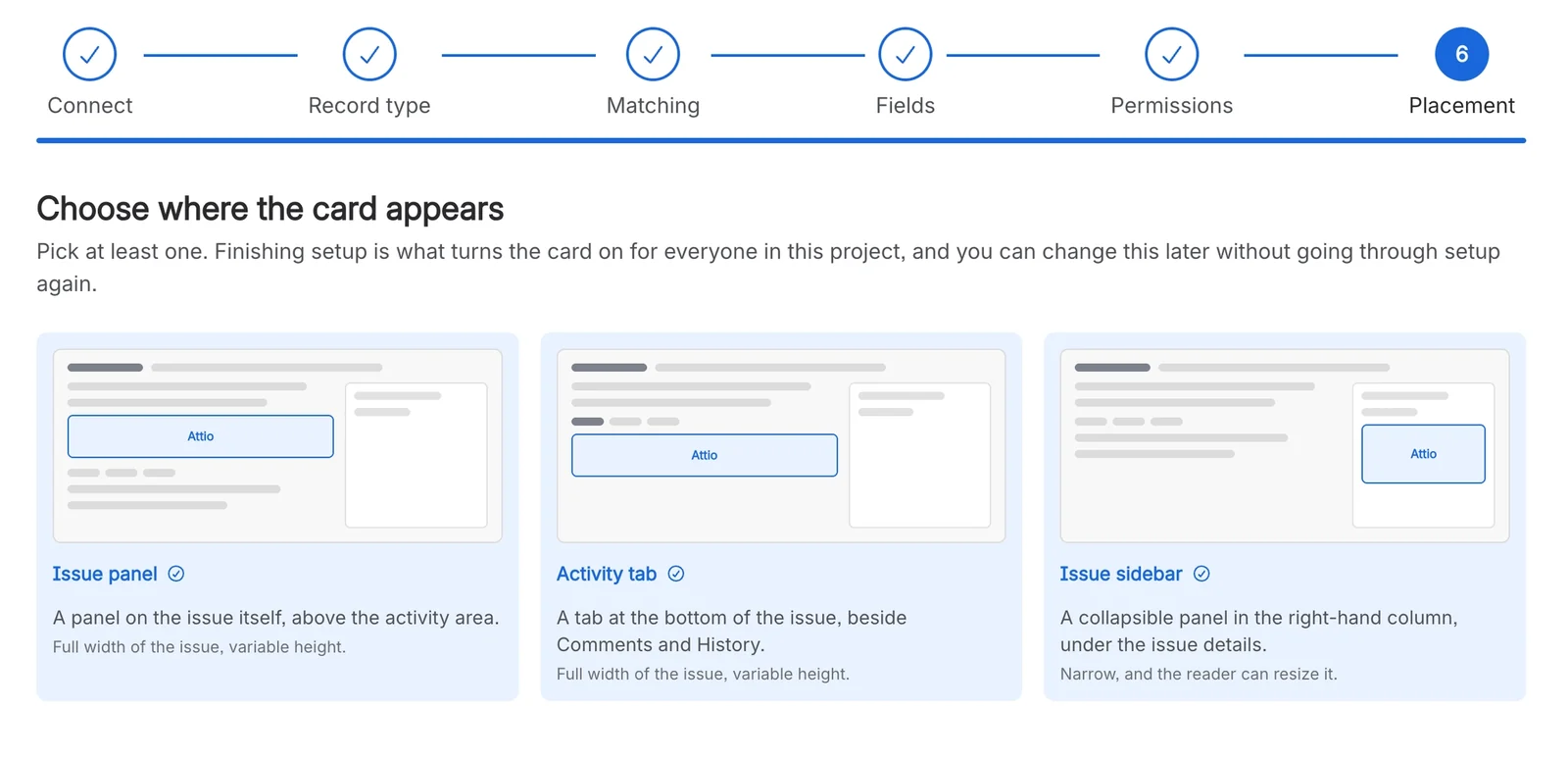
Schritt 2 von 6 der Attio-Einrichtung in Jira: Abfrage, in welchem Attio-Objekt Ihre Kunden geführt werden, mit ausgewählter Option „Companies“.

Die Person abgleichen oder ihr ganzes Unternehmen

Gleichen Sie die E-Mail-Adresse des Melders mit einer Person ab, oder nutzen Sie nur die Domain, um das Unternehmen zu finden – so führt jeder Melder eines Kunden zum selben Datensatz. Passt eine Domain auf vier oder mehr Datensätze, zeigt die Karte nichts an, statt zu raten.

Von der Installation zur ersten Karte

  1. Schritt 1: Installieren

    Installieren Sie Attio for Jira über den Atlassian Marketplace. Die App ergänzt die Einstellungen jedes Service-Management-Projekts um eine Attio-Seite.

    Erste Schritte
  2. Schritt 2: Projekt verbinden

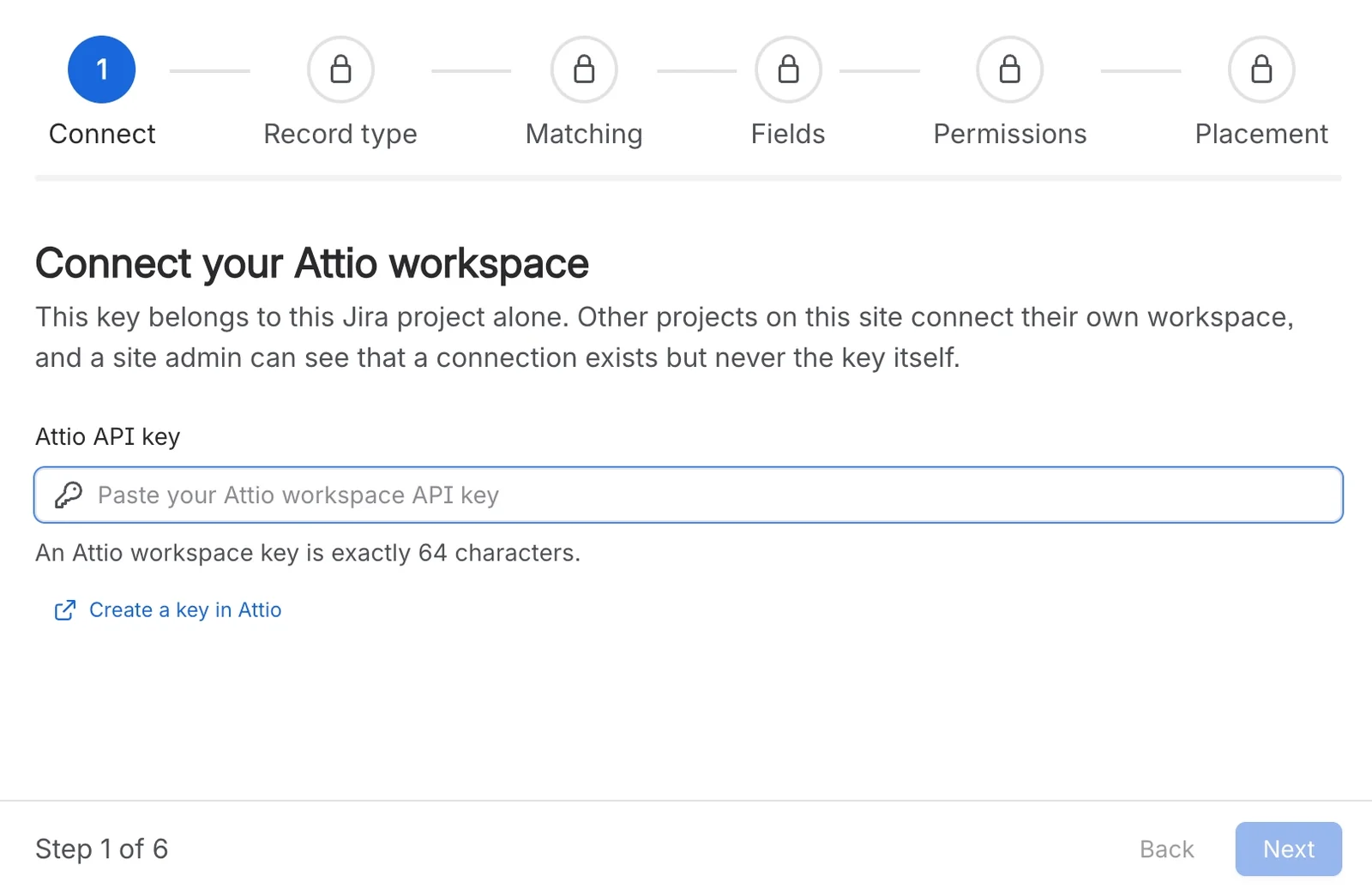
    Fügen Sie einen Attio-Schlüssel ein und wählen Sie dann Datensatztyp, Abgleich, Felder, Zielgruppe und Platzierung.

    Die sechs Schritte der Attio-Einrichtung in Jira
  3. Schritt 3: Anfrage öffnen

    Öffnen Sie eine Anfrage eines bekannten Kunden und prüfen Sie, ob die Karte an der gewählten Stelle erscheint.

    Prüfen, ob die Karte erscheint

Fragen, beantwortet aus der Dokumentation

Jede Antwort verlinkt auf die Seite, aus der sie stammt.

In welchen Jira-Projekten funktioniert die App?

In Projekten von Jira Service Management, bei Service-Desk-Anfragen, für Agenten. In Business- und Softwareprojekten fügt die App nichts hinzu, nicht einmal eine Einstellungsseite.
Quelle: Was Attio for Jira macht

Brauchen unsere Agenten Attio-Konten?

Nein. Ein Projekt verbindet sich mit einem einzigen API-Schlüssel des Attio-Workspace, und Agenten sehen die Karte, ohne sich bei Attio anzumelden.
Quelle: Was Sie vor dem Verbinden mit Attio benötigen

Welche Berechtigungen braucht der API-Schlüssel?

Einen 64-stelligen Attio-Workspace-Schlüssel, der Datensätze und die Objektkonfiguration lesen darf (record_permission:read und object_configuration:read). Er wird verschlüsselt für das Projekt gespeichert und nie an den Browser zurückgesendet.
Quelle: Was Sie vor dem Verbinden mit Attio benötigen

Ändert die App etwas in Attio oder Jira?

Sie erstellt, bearbeitet oder löscht nie etwas in Attio. In Jira schreibt sie ein kleines, nicht geheimes Flag in das Projekt, das festhält, ob die Einrichtung abgeschlossen ist und wo die Karte erscheint. In Ihre Vorgänge schreibt sie nie.
Quelle: Was Attio for Jira macht

Wie aktuell ist die Karte?

Die Werte werden abgerufen, sobald jemand eine Anfrage öffnet, und bis zu fünfzehn Minuten wiederverwendet. Eine Änderung in Attio kann also so lange brauchen, bis sie erscheint. Änderungen an den Projekteinstellungen sind beim nächsten Aufruf sichtbar.
Quelle: Wie aktuell die Attio-Karte ist

Welche personenbezogenen Daten verlassen Atlassian?

Nur die E-Mail-Adresse der meldenden Person, beim Abgleich von Unternehmen nur deren Domain. Sie wird an die API von Attio gesendet, um den Datensatz zu finden. Sie wird weder auf der Karte angezeigt noch protokolliert oder gespeichert.
Quelle: Welche Daten Atlassian verlassen

Geben Sie Ihren Agents das vollständige Kundenbild

Installieren Sie Attio for Jira aus dem Atlassian Marketplace und verbinden Sie Ihr erstes Service-Desk-Projekt.

Cookie-Einstellungen

Wir gehen sorgsam mit Ihnen und Ihren Daten um. Hier erfahren Sie mehr darüber, wie wir Cookies verwenden und welche Drittanbieter Cookies setzen, und können Ihre Cookie-Einstellungen ändern.