
 English
 Deutsch
 Français
 Español
Markenrichtlinien in Confluence verwalten
Sorgen Sie für einen einheitlichen Markenauftritt im Team.

Alle auf demselben Stand
Mit Confluence und Capable speichern Sie Markenrichtlinien, Markenmaterialien und Dateien an einem Ort. So vereinfachen Sie Abläufe, stärken Ihre Teams und steigern die Produktivität.

Materialien zentral speichern
Mit Capable Image Library speichern Sie Bilder, Photoshop- und Illustrator-Dateien, PDFs und mehr direkt in Confluence und fügen sie ganz einfach in Seiten ein.
Sie können sogar auf eine zentral abgelegte Datei verweisen: Einmal aktualisiert, wird die Änderung überall übernommen.

Entwürfe und Zeichnungen in Confluence erstellen
Capable enthält Excalidraw und weitere visuelle Editoren. Damit planen und setzen Sie kreative Ideen wirkungsvoll um – mit Zeichenfunktionen und eingebetteten Bildern.

Farbpaletten im Team teilen
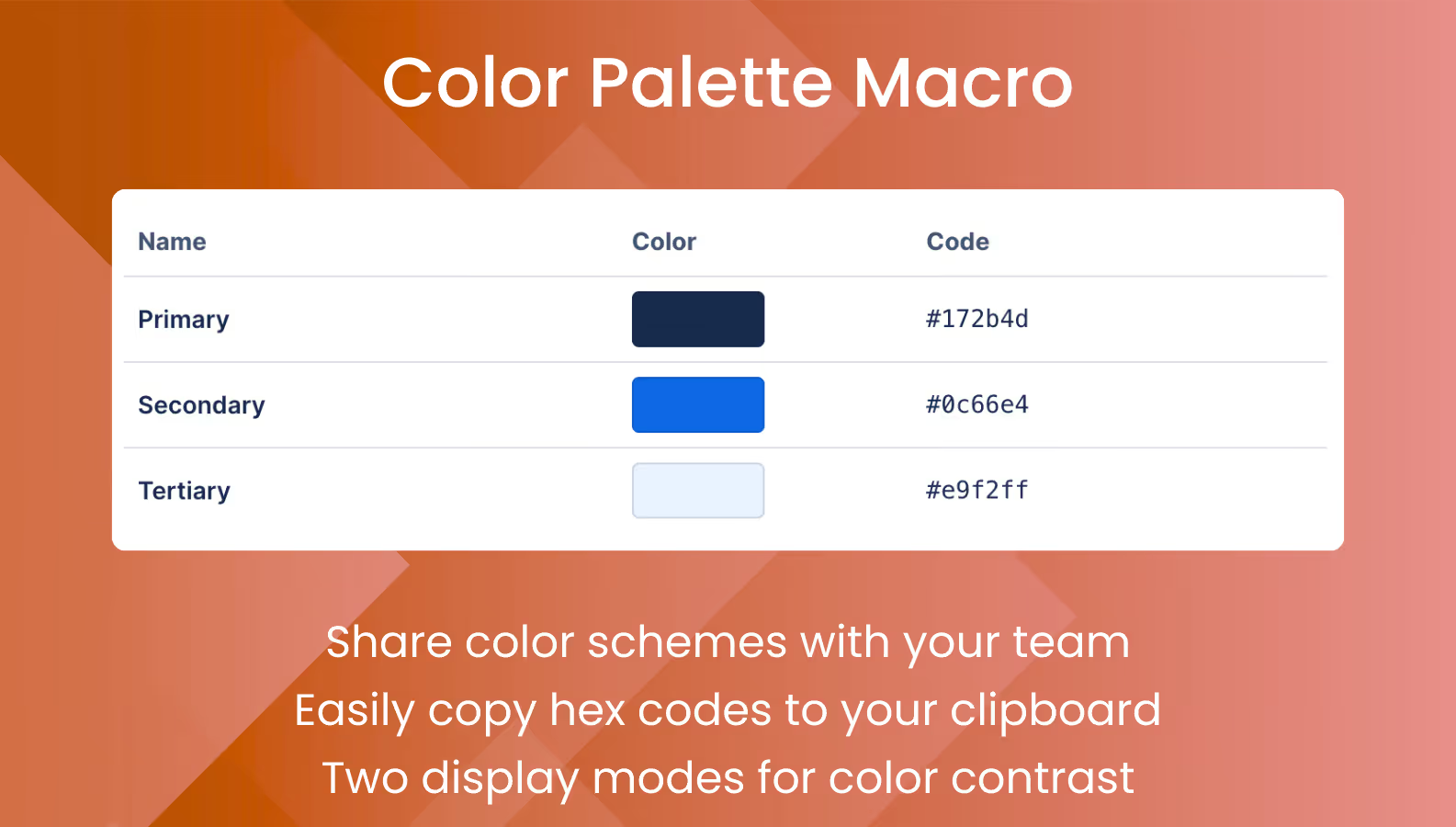
Erstellen Sie Farbpaletten und betten Sie sie in Seiten ein – so sitzt Ihr Farbschema perfekt!
Über Rovo und andere KI-Schnittstellen wie MCP nutzen Sie die Farbpaletten auch in anderen Anwendungen.
Schritt 1: Materialien in die Capable-Bibliothek hochladen
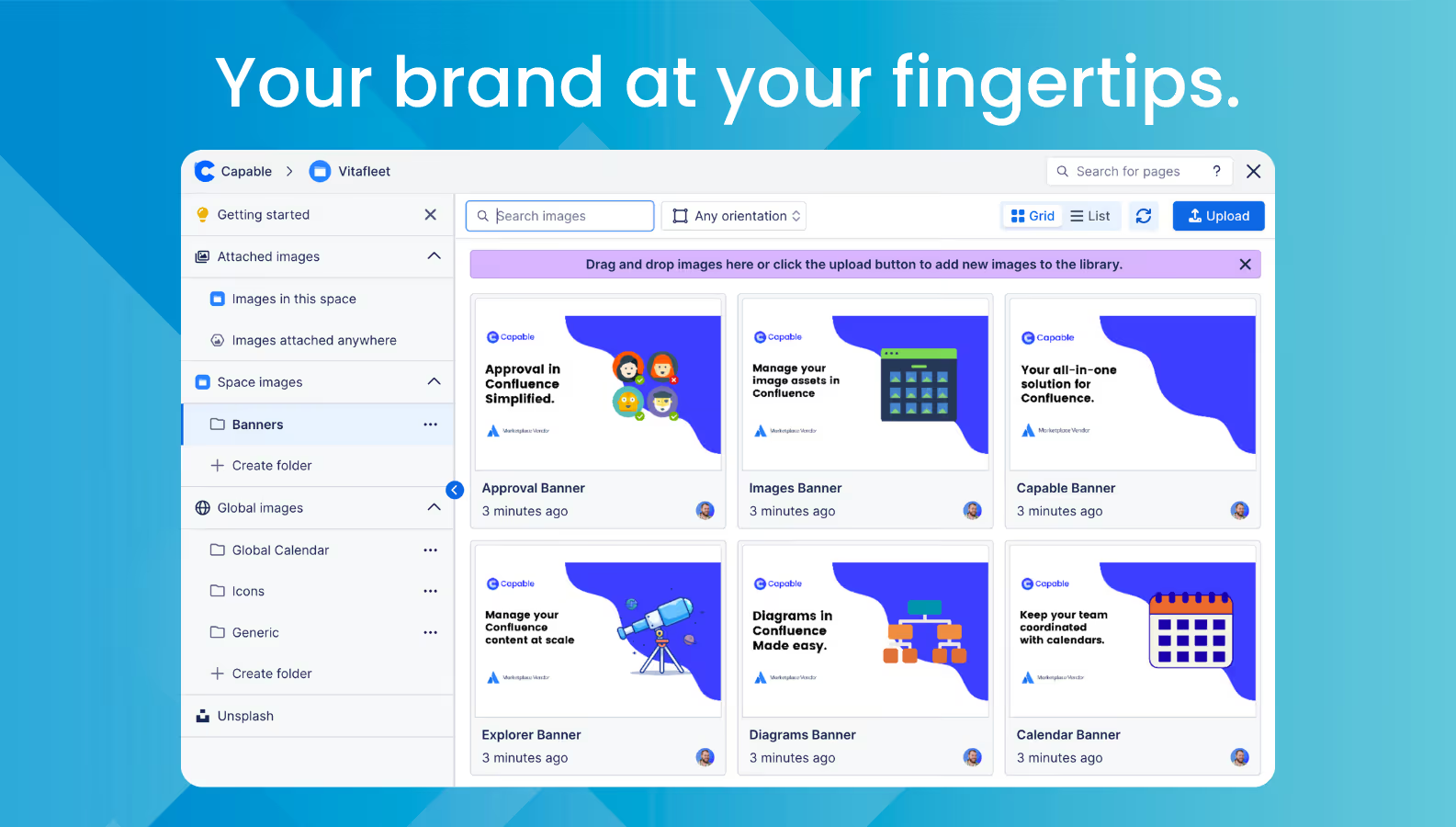
Laden Sie zuerst Ihre Markenmaterialien in Confluence hoch. Mit unserer innovativen Ordner- und Geltungsbereichsstruktur legen Sie globale Ordner und Ordner auf Bereichsebene an. So laden Sie Bilder, PDFs sowie Adobe-Photoshop- und Illustrator-Dateien an einen zentralen Ort hoch, und alle Mitarbeitenden haben sofort Zugriff darauf.
Ziehen Sie Bilder einfach per Drag-and-drop von Ihrem Computer hinein oder laden Sie sie von Ihrem Mobilgerät hoch. Anschließend können Sie die Dateien herunterladen oder direkt in Confluence-Seiten einbetten.
Schritt 2: Materialien einfach in Confluence-Seiten nutzen
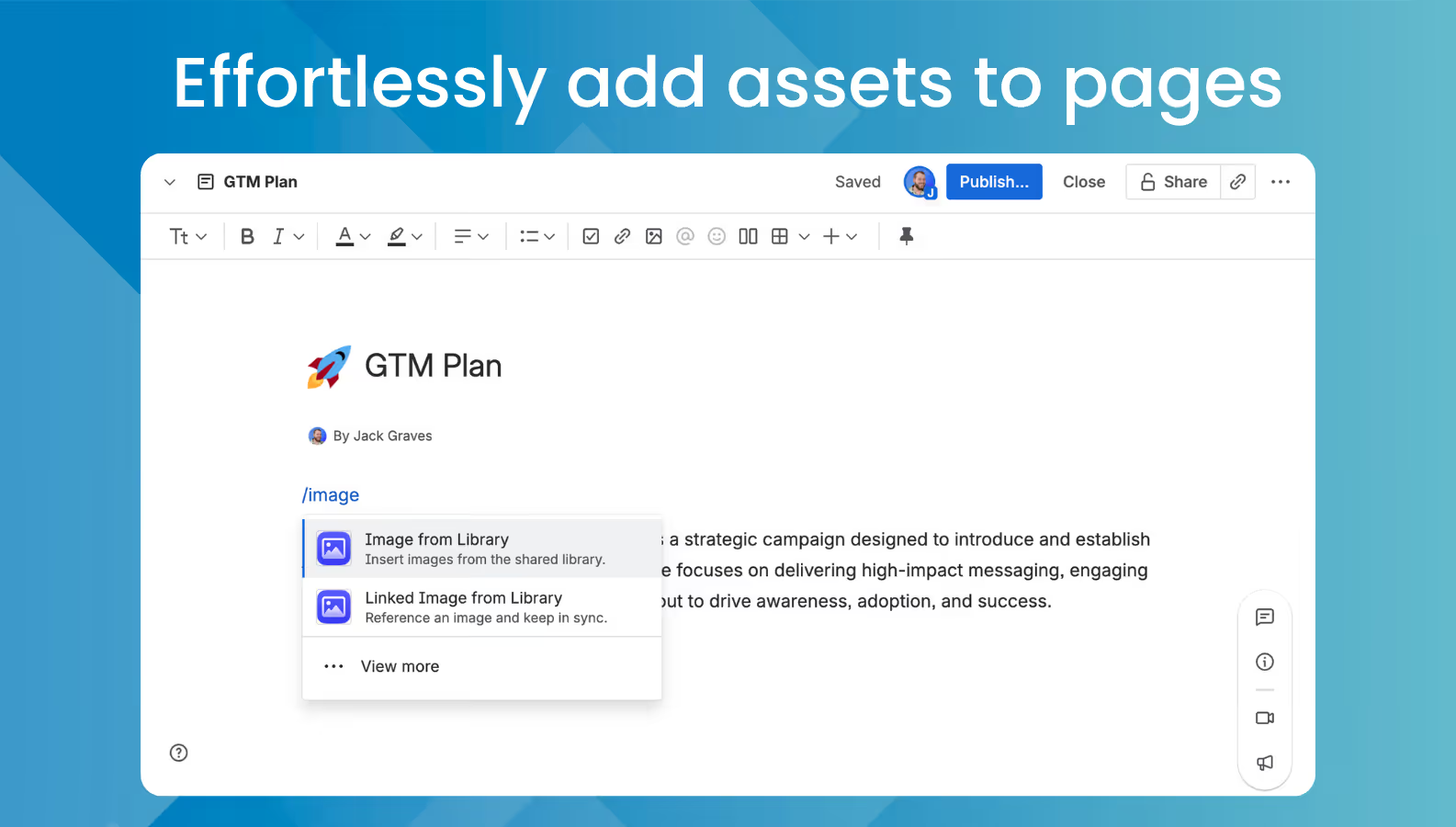
Geben Sie einfach /image ein und fügen Sie ein Bild direkt in eine Seite ein oder verweisen Sie auf ein zentral gespeichertes Bild, das Sie auf mehreren Seiten verwenden können. Einmal aktualisiert, wird die Änderung überall übernommen, wo das Bild verwendet wird.
Das gilt auch für Zeichnungen und Entwürfe, die Sie in Capable erstellen: Sie verwalten und aktualisieren sie mühelos über mehrere Seiten hinweg.
Schritt 3: Lizenzfreie Bilder in Confluence-Seiten einfügen
Durchsuchen Sie eine riesige Bibliothek mit über 5 Millionen Bildern von Unsplash – ideal, um Ihre Inhalte und Texte aufzuwerten.
Finden Sie schnell die passende Illustration oder das passende Foto für Ihre Seite.

Schritt 4: Designwissen mit der Makrosammlung präsentieren
Capable bietet eine umfassende Makrosammlung, darunter Farbpaletten, Galerien, Karussells und Karten, die den Funktionsumfang Ihrer Confluence-Website deutlich erweitern. Damit erstellen Teams ansprechende und interaktive Inhalte und vermitteln Designkonzepte und Ideen wirkungsvoll.
Mit diesen Makros verwandeln Sie statische Seiten in dynamische Präsentationen, die Ihr Publikum fesseln und informieren.
Schritt 5: Entwürfe, Zeichnungen und Diagramme in Confluence speichern
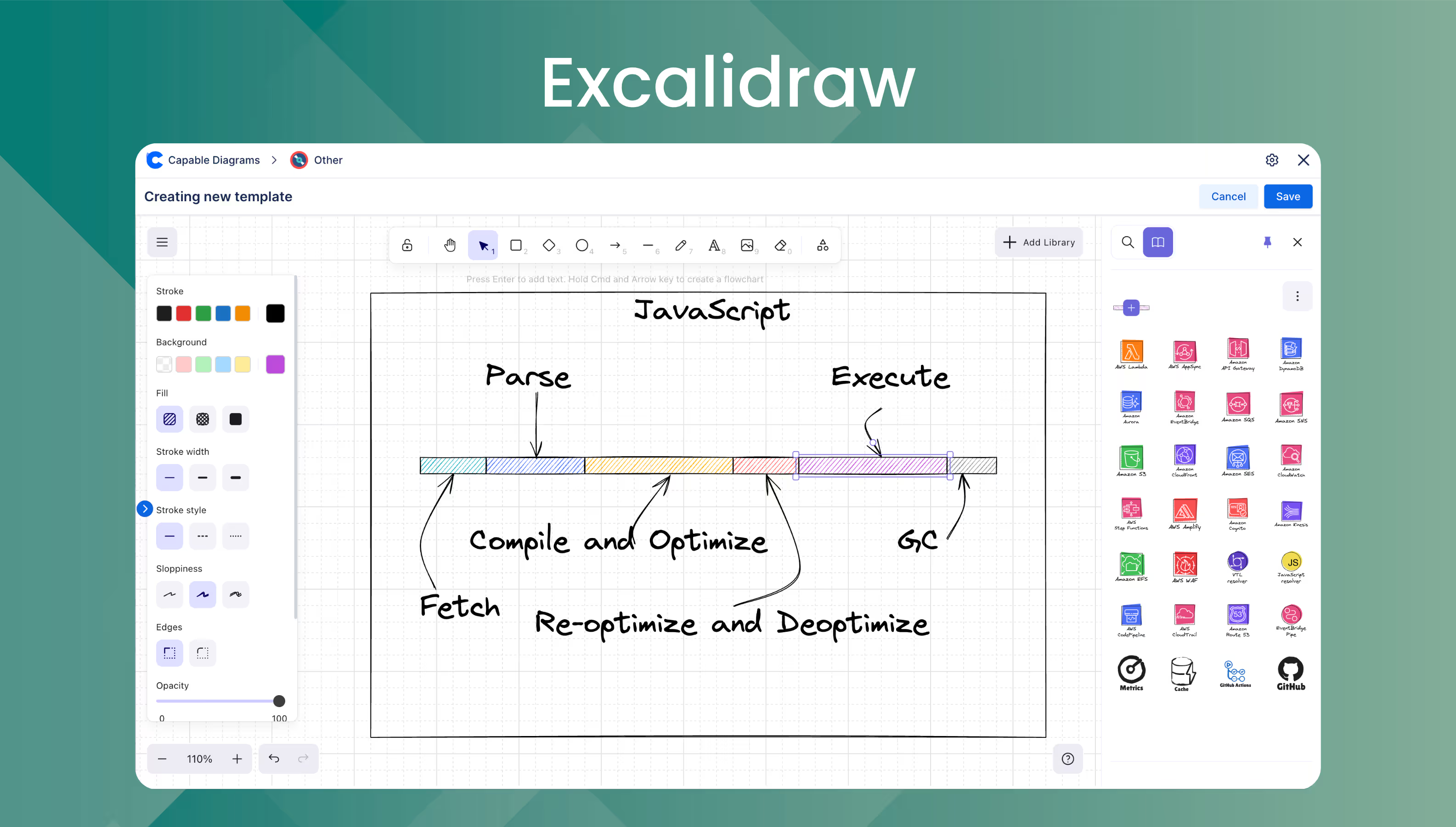
Capable bietet eine leistungsstarke Sammlung von Diagrammeditoren, darunter den vielseitigen Excalidraw-Editor. Damit erstellen Teams mühelos schnelle Entwürfe, sammeln Ideen oder gestalten Layouts.
Die Werkzeuge sind nahtlos in Confluence integriert: Sie betten Ihre Ergebnisse direkt in Seiten ein und rufen sie über einen zentralen Browser auf. Das verbessert die Zusammenarbeit und stellt sicher, dass alle Teammitglieder Zugriff auf die neuesten Designs und Konzepte haben – für einen einheitlicheren und effizienteren Workflow.
Admins vertrauen darauf, Teams lieben es
Was Nutzer in ihren Bewertungen im Atlassian Marketplace über Capable sagen.
Capable is packed with features. The various diagram styles are awesome, and our engineers appreciate the Markdown capabilities.
Jens SchumacherBewertung im Atlassian Marketplace Covers the majority of our users’ use cases. The support and enhancements justify a 4/4 rating, and we look forward to further improvements.
Mohamed AbozeedBewertung im Atlassian Marketplace I rarely come across an app that not only works perfectly and has a ton of features but also has a beautiful UI, and a well thought out UX and navigation.
Kristian KlimaBewertung im Atlassian Marketplace This diagram tool is a game changer. Support is efficient and professional. This plugin could - and should - quickly become a new standard.
Brice HogrelBewertung im Atlassian Marketplace This is honestly one of the best apps for diagramming in Confluence I have used. C4 Modelers take note of this fantastic app!
William KennedyBewertung im Atlassian Marketplace Capable has become a solid addition to our team’s planning. The approval feature is handy and the calendar has helped us stay on top of deadlines.
Sebastian GolzBewertung im Atlassian Marketplace Stellar, and not just because there are 5 stars! Jack was quick to pick up our issue and understood what the right solution was.
AndrewBewertung im Atlassian Marketplace This app makes it easy to manage diagramming, while providing best practices and tons of diagram types. Can recommend.
Szakál BalázsBewertung im Atlassian Marketplace