
 English
 Deutsch
 Français
 Español
Search for Confluence
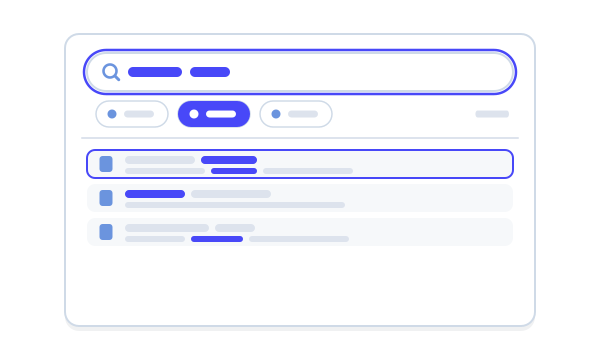
Finden Sie Seiten anhand ihres Inhalts und speichern Sie die Suche. Eine Suchtabelle mit Filtern, Spalten und Seitenpanels, die die Confluence-Suche nicht bietet, und Makros, die eine Live-Suche auf eine Seite bringen.
- Kostenlos
- Runs on Atlassian
- Auf Forge entwickelt
Läuft direkt in Cloud
Kostenlos im Marketplace
Die Lizenzierung ist vollständig deaktiviert, daher erscheint nie ein Lizenzhinweis.
SucheinstellungenRuns on Atlassian
Mit dem Badge „Runs on Atlassian“ im Atlassian Marketplace gelistet.
Eintrag ansehenConfluence-Berechtigungen
Die App nutzt den Index und die Berechtigungen von Confluence. Niemand findet also eine Seite, die er nicht ohnehin öffnen könnte.
Was Capable Search ist
Capable wird von Teams bei diesen Unternehmen genutzt:







Die Confluence-Suche findet Text
Sie verrät Ihnen nicht, welche Seiten veraltet sind, welche ein bestimmtes Label tragen oder welche auf jemanden warten. Drei Aufgaben, die Sie mit Search schnell erledigen.
| Aufgabe | Heute | Mit Search |
|---|---|---|
| Ergebnisse eingrenzen | Durch eine lange Liste von Stichworttreffern aus allen Bereichen scrollen. | Fügen Sie Filter für Bereich, Typ, Label, Mitwirkende oder Datum hinzu – die Tabelle wird dabei laufend schmaler. Wechseln Sie zu CQL, um die erstellte Abfrage zu sehen.Quelle: Filtern und Sortieren |
| Erneut ausführen | Jede Woche dieselbe Suche neu aufbauen oder einen Screenshot der Ergebnisse teilen. | Speichern Sie die Suche mit Filtern, Spalten und Sortierung. Eine gespeicherte Suche ist geteilt, sodass alle dieselben aktuellen Ergebnisse sehen.Quelle: Gespeicherte Suchen |
| Listen aktuell halten | Von Hand gepflegte Seitenlisten, die schon beim Schreiben veralten. | Binden Sie eine gespeicherte Suche als Tabelle oder als Karten auf einer Seite ein. Sie folgt der Suche, sodass die Seite von selbst aktuell bleibt.Quelle: Such-Makros |
Selbst ausprobieren
Suche erstellen
Vierzehn Beispielseiten in vier Bereichen. Fügen Sie Filter hinzu, beobachten Sie, wie sich Ergebnisse und CQL ändern, und speichern Sie dann die Suche.
CQLtype in (page, blogpost)
| Titel | Bereich | Typ | Labels | Aktualisiert |
|---|
Was Search kann
Wählen Sie eine Funktion aus.
Eine Tabelle für alle Seiten
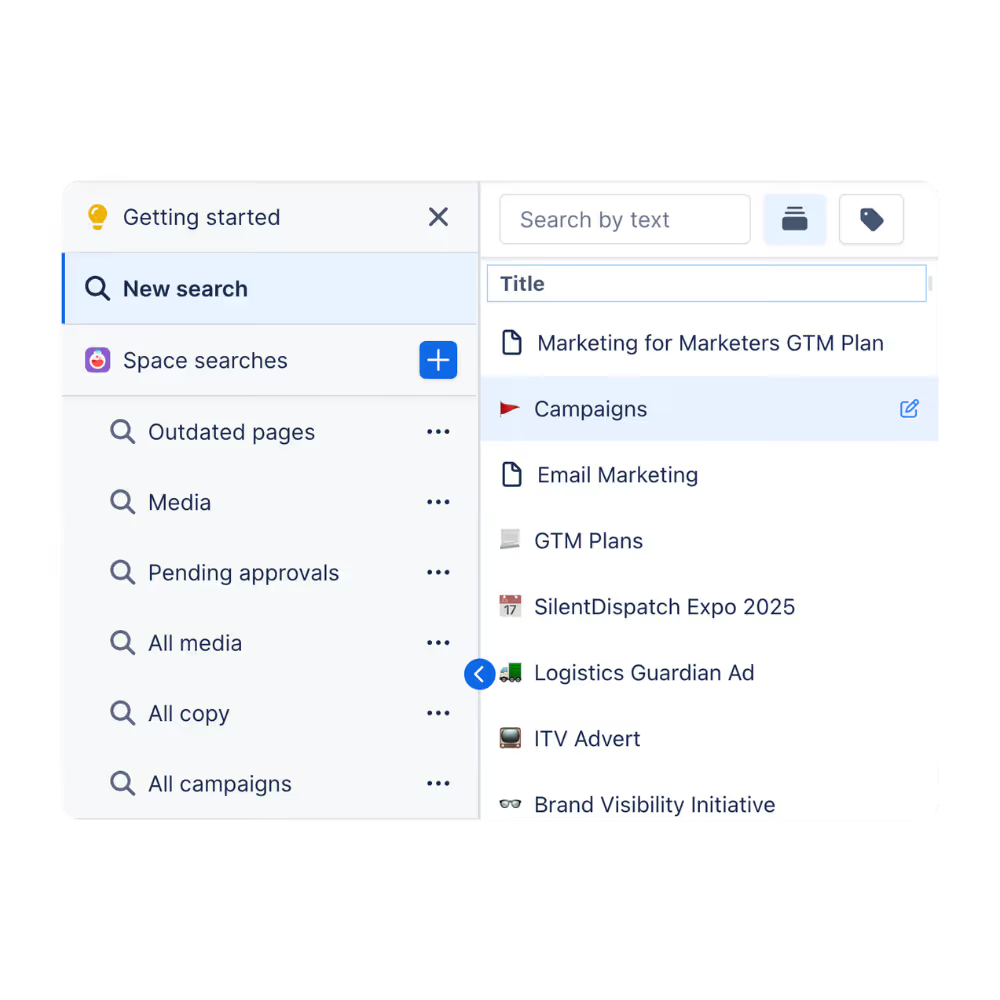
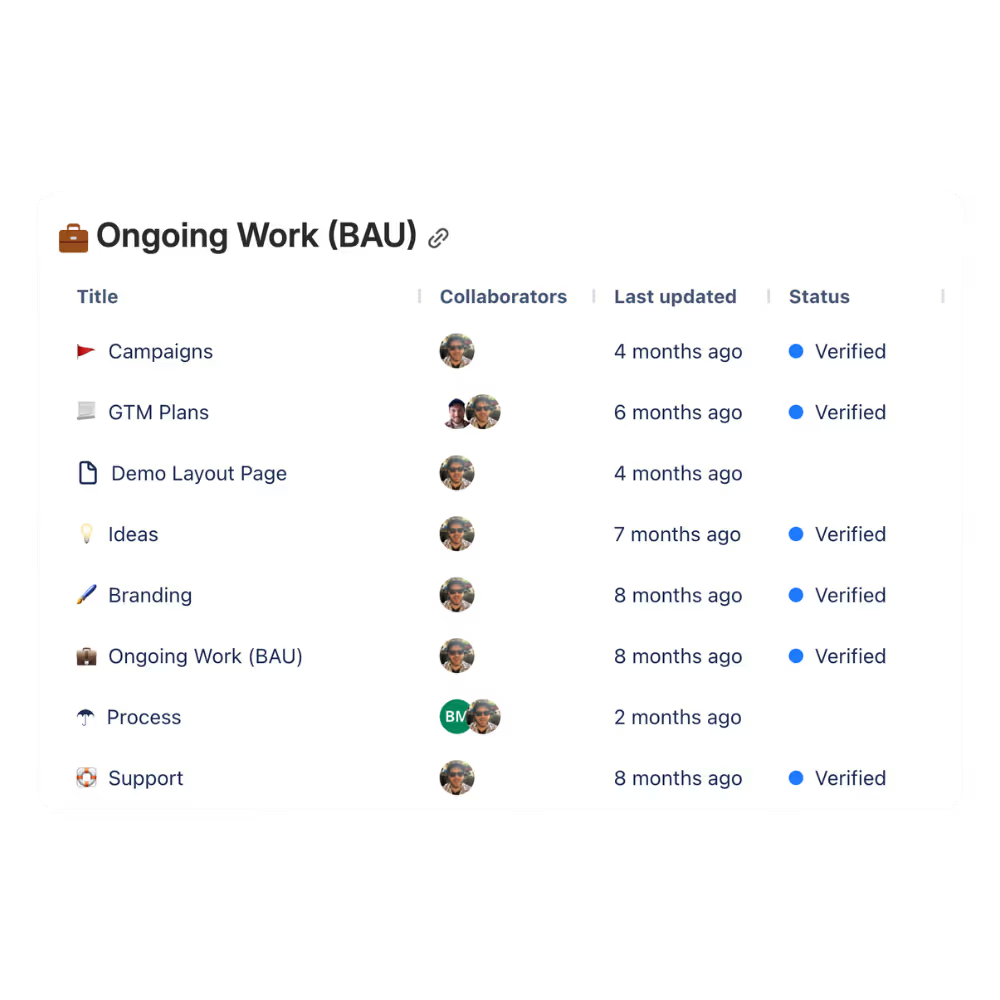
Filtern Sie im Basismodus mit Filter-Chips oder schreiben Sie CQL. Search bietet Text, Bereich, Mitwirkende, Erstellt, Aktualisiert, Erwähnungen, Favorisiert von, Vorfahre, übergeordnete Seite, Typ und Label. Mit „Copy CQL“ erhalten Sie die Abfrage zur Wiederverwendung.
- Nach jeder sortierbaren Spalte sortieren
- Spalten selbst wählen
Suchen, die Sie teilen können
Eine gespeicherte Suche behält Abfrage, Spalten, Sortierung und Seitengröße, und auch andere können sie nutzen. Integrierte Suchen zeigen, was sich abfragen lässt: Kopieren Sie eine mit „Save as“ und passen Sie sie an.
- Bereichsbezogene und globale Suchen
Live-Ergebnisse auf einer Seite
Die Makros „Search table“ und „Search cards“ bringen eine gespeicherte Suche auf eine Seite. Beide werden auch für Leser ohne Lizenz und ohne Anmeldung angezeigt. Sie eignen sich daher für öffentliche Seiten.
Details einer Seite, ohne sie zu öffnen
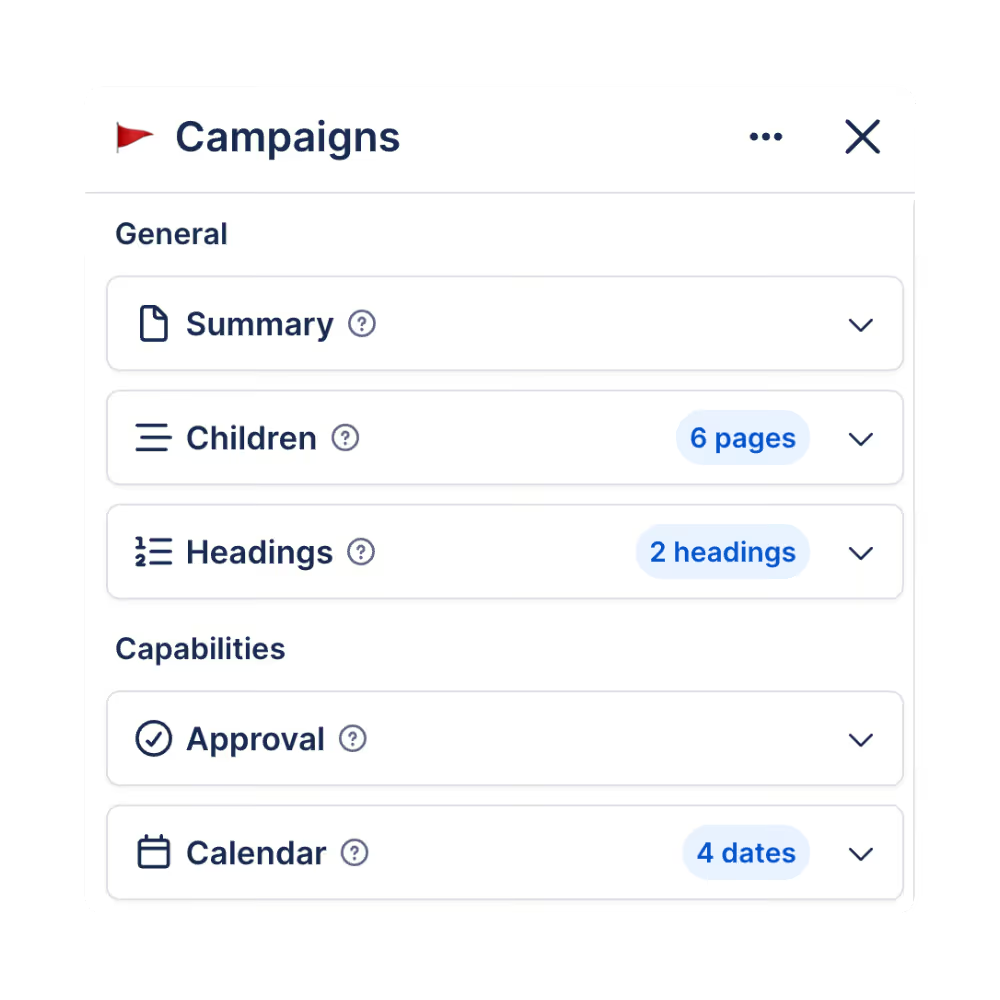
Wählen Sie eine Zeile aus, und eine Seitenleiste zeigt Zusammenfassung, untergeordnete Seiten, Überschriften, Versionen und Anhänge der Seite. Im All-in-One ergänzt jede weitere Funktion eigene Leisten, Spalten und Filter.
- Rund hundert zusätzliche Felder in der Suite
Sie nutzen bisher CQL Search?
Der Migrationsassistent wandelt Suchmakros von Drittanbietern in Makros von Capable Search um.
Von CQL Search (StreamlineSoft): Das Makro „CQL Search“ wird in eine Capable-Suchtabelle umgewandelt, mit der Abfrage und den konfigurierten Spalten.
Migration von CQL SearchDie Such-Migrationen erscheinen nur, wenn Capable Search oder Capable for Confluence installiert ist.
Such-Migrationen
Wechsel von
Tools und Anleitungen
- Was kann ich migrieren?Alle Apps, von denen wir migrieren, und welche ihrer Makros konvertiert werden.
- Ihre erste SucheZwei Filter, etwa eine Minute.
App-Namen sind Marken ihrer jeweiligen Inhaber.
In drei Schritten startklar
Schritt 1: Kostenlos installieren
Installieren Sie Search über den Atlassian Marketplace. Sie öffnen die App über das Menü „Apps“ in der Confluence-Seitenleiste.
Erste SchritteSchritt 2: Indexieren lassen
Felder haben nur für Seiten Werte, die Confluence bereits indexiert hat. Auf einer neuen Website liefert die Suche also mehr Ergebnisse, je weiter die Indexierung fortschreitet.
IndexierungSchritt 3: Suchen und speichern
Filtern Sie nach Bereich, fügen Sie einen Filter hinzu, den Confluence allein nicht bietet, sortieren Sie und speichern Sie die Suche unter einem Namen, den auch andere verstehen.
Ihre erste Suche



Im All-in-One wird Search noch besser
Jede Capable-Funktion schreibt ihr Wissen über eine Seite in den Suchindex. In Capable for Confluence stehen Ihnen so Wortanzahl, Links, Diagramme, Genehmigungen, Kalenderdaten und mehr als Spalten und Filter zur Verfügung.



Dokumentation und Anleitungen
Kurze, aktuelle Seiten von help.gocapable.com.
- Erste SchritteFühren Sie eine Suche aus, die Confluence nicht kann, und speichern Sie sie.help.gocapable.com/search/get-started
- Ihre erste SucheÖffnen Sie die Suchseite, fügen Sie einen Filter hinzu, den Confluence allein nicht bietet, und speichern Sie die Suche.help.gocapable.com/search/your-first-search
- SuchmakrosBringen Sie eine gespeicherte Suche als Tabelle oder als Karten auf eine Seite.help.gocapable.com/search/search-macros
- ReferenzIntegrierte Suchen und Abfragen, die sich zum Kopieren lohnen.help.gocapable.com/search/reference
Fragen, beantwortet aus der Dokumentation
Jede Antwort verlinkt auf die Seite, aus der sie stammt.
Ist die App wirklich kostenlos?
Ja. In der eigenständigen Search-App ist die Lizenzierung vollständig deaktiviert. Es fehlen lediglich die zusätzlichen Felder, die andere Capable-Funktionen beisteuern. Allein arbeitet die App mit den nativen Feldern von Confluence.
Quelle: Search-Einstellungen
Ersetzt die App die Confluence-Suche?
Nein. Sie nutzt denselben Index und dieselben Berechtigungen. Sie sehen also nie etwas, das Sie nicht ohnehin sehen dürften. Zusätzlich erhalten Sie Filter, Spalten, gespeicherte Suchen und eine bessere Tabelle.
Quelle: Was Capable Search ist
Warum liefert ein Filter keine Ergebnisse?
Meist liegt es an der Indexierung. Seiten, die noch nicht indexiert sind, haben keine Werte und passen daher nicht zum Filter. Prüfen Sie die Indexabdeckung, bevor Sie von null Treffern ausgehen.
Quelle: Ihre erste Suche
Was passiert, wenn ich eine gespeicherte Suche ändere?
Beim Speichern wird die geteilte Suche überschrieben. Jede Seite, die sie anzeigt, ändert sich also mit. Nutzen Sie „Save as“, wenn Sie eine persönliche Variante möchten.
Quelle: Gespeicherte Suchen
Sehen nicht angemeldete Leser die Suchmakros?
Ja. Die Makros „Search table“ und „Search cards“ werden auch für Leser ohne Lizenz und anonyme Leser angezeigt. Damit eignen sie sich für öffentliche Seiten.
Quelle: Suchmakros
Auszeichnungen

Search kostenlos holen
Installieren Sie die App über den Atlassian Marketplace. Sie ist kostenlos, ohne Lizenzverwaltung.