
 English
 Deutsch
 Français
 Español
All-in-One
Capable for Confluence
Ersetzen Sie eine ganze Sammlung von Confluence-Add-ons durch eine App mit einer Lizenz. Diagramme, Genehmigungen, Kalender, Suche und Veröffentlichung – für das Zusammenspiel entwickelt.
- Auf Forge entwickelt
Läuft direkt in Cloud

Auf Atlassian Forge entwickelt
Inhalte bleiben auf Ihrer Confluence-Website und unterliegen den Confluence-Berechtigungen.
So werden Capable-Apps entwickeltNach Cyber Essentials zertifiziert
Unser Zertifikat finden Sie in der Fußzeile jeder Seite.
Zertifikat ansehen
Capable wird von Teams bei diesen Unternehmen genutzt:







Eine App statt vieler Add-ons
Drei Aufgaben, für die die meisten Confluence-Teams mehrere Anbieter bezahlen, und was sich ändert, wenn sie in einer App vereint sind.
| Aufgabe | Heute | Mit Capable |
|---|---|---|
| Add-ons betreiben | Eine eigene App für Diagramme, Genehmigungen, Kalender und Makros, jede mit eigener Lizenz, eigenen Einstellungen und eigener Oberfläche. | Eine App, eine Lizenz. Alle Funktionen teilen ein Design, ein Byline-Menü und eine Admin-Seite, auf der Sie ausblenden, was Sie nicht nutzen.Quelle: Suite oder Einzel-App? |
| Inhalte finden | Jede App hat ihre eigene Bibliothek und ihre eigene Suche. Diagramme, Bilder und Vorlagen liegen daher an verschiedenen Orten. | Eine gemeinsame Bibliothek und eine Suche. Die Spalten und Filter der Suchtabelle stammen aus allen Funktionen, die Sie haben.Quelle: Was Capable for Confluence ist |
| Freigeben und veröffentlichen | Freigaben per Nachricht hinterherlaufen und die genehmigte Seite dann von Hand in die Wissensdatenbank kopieren. | Approval bittet ein Team um Freigabe und dokumentiert sie. Ist „Bei Genehmigung veröffentlichen“ aktiviert, wird die genehmigte Version automatisch in einem anderen Bereich veröffentlicht.Quelle: Was nur im Paket funktioniert |
Was enthalten ist
Jede Funktion erfüllt eine Aufgabe. Wählen Sie eine aus und sehen Sie sie in Aktion.
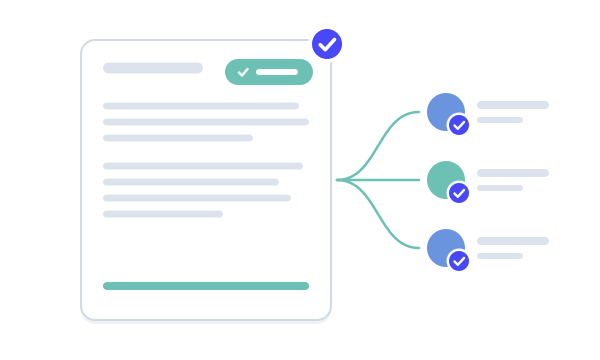
Seiten genehmigen lassen – mit Nachweis
Bitten Sie bestimmte Personen oder ein festes Team, eine Seite zu genehmigen. Legen Sie fest, wie viele zustimmen müssen, und behalten Sie einen dauerhaften Nachweis, wer welche Version genehmigt hat. Ändert sich die Seite, wird die Genehmigung zurückgesetzt.
- Benachrichtigungen per E-Mail und Slack
- Ablaufdaten und ein Seitenbanner
- Kann die genehmigte Version für Sie veröffentlichen
Diagramme zeichnen, schreiben oder generieren
Zeichnen Sie von Hand in draw.io oder Excalidraw, oder schreiben Sie Diagramme als Text in Mermaid, PlantUML und anderen Diagrammsprachen – direkt auf der Seite.
- Gemeinsame Diagrammbibliothek und Vorlagen
- Diagramme mit KI generieren
- BPMN, C4, DBML und mehr
Kalender aus den Datumsangaben Ihrer Seiten
Sehen Sie Datumsangaben aus Ihren Seiten in einem Kalender, betten Sie Kalender in Seiten ein und lassen Sie andere sie über einen persönlichen Feed in Google, Apple oder Outlook abonnieren.
- Termine per Drag-and-drop
- Zeitzonen inklusive
- Mit Labels filtern
Einheitliche Panels, Karten, Schaltflächen und Tabs
38 Formatierungsmakros für ansprechendere Seiten. Legen Sie Ihre Marke einmal fest, und jedes Makro, das Sie danach einfügen, passt dazu.
- Karten, Tabs, Schaltflächen, Banner, Fortschrittsanzeigen
- Konvertiert Makros von Mosaic, Aura und Refined
Markdown in Confluence schreiben
Schreiben und speichern Sie Markdown-Dokumente in Confluence, starten Sie mit Vorlagen oder einer URL und fügen Sie Diagramme und Bilder von Capable direkt ein.
- Editor mit Live-Vorschau
- Import über eine URL
Eine Bildbibliothek für alle Seiten
Laden Sie ein Bild einmal hoch und verwenden Sie es überall. Aktualisieren Sie es in der Bibliothek, ändert es sich auf jeder Seite, die es zeigt.
- Ordner und Galerien
- Formatierungsmakros greifen darauf zu
Nach Seiteninhalten suchen
Durchsuchen Sie Confluence mit Spalten und Filtern aus allen Ihren Funktionen, speichern Sie die Suche und fügen Sie sie als Tabelle oder Karten in eine Seite ein.
- CQL-Filter
- Gespeicherte Suchen
In einem Bereich entwerfen, in einem anderen veröffentlichen
Halten Sie laufende Arbeit privat, bis sie fertig ist. Veröffentlichen oder kopieren Sie sie dann in einen anderen Bereich – auf Abruf oder automatisch nach Abschluss einer Genehmigung.
Antworten auf einer Seite sammeln
Platzieren Sie Eingabefelder auf einer Seite, fassen Sie sie in einem Formular zusammen und sehen Sie die Antworten durch.
- Alle Eingabetypen in Advanced, das einfache Textfeld in Standard
Einen Bereich als Website veröffentlichen
Veröffentlichen Sie Confluence-Bereiche als öffentliche Websites mit eigenen Domains und SEO-Metadaten – und bearbeiten Sie weiterhin in Confluence.
- Advanced-Edition, bis zu 10 Websites
Überarbeitungsbedürftige Seiten finden
Prüfen Sie Seiten auf Probleme bei Struktur, Barrierefreiheit, Sprache und Compliance, und werten Sie die Seitenqualität für einen ganzen Bereich aus.
- Advanced-Edition
Live-Dateien aus GitHub
Verbinden Sie GitHub-Repositorys und zeigen Sie Dateien auf einer Seite an. Fügen Sie einen GitHub-Link ein, und er wird zu einem Datei-Makro, das mit dem Repository synchron bleibt.
- Nur im All-in-One
Auf einer echten Seite ansehen
Eine Confluence-Seite, die mehrere Funktionen gleichzeitig nutzt. Wählen Sie eine Nummer oder starten Sie die Tour.
 Capable
Ein Capable-Menü auf jeder Seite
Alle Funktionen, die für die Seite gelten, finden Sie im Capable-Eintrag der Byline. Drücken Sie die Komma-Taste, um ihn zu öffnen.
Die Capable-BylineFreigabe direkt auf der Seite
Bitten Sie ein Team, die Seite zu genehmigen, und legen Sie fest, wie viele zustimmen müssen. Das Banner zeigt das Ergebnis. Ändert sich die Seite, wird die Genehmigung zurückgesetzt.
Approval for ConfluenceAnfragen in Slack und per E-Mail
Approval verschickt Anfragen und Ergebnisse per E-Mail und Slack, mit Schaltflächen zum Antworten. Es ist die einzige Funktion, die überhaupt jemanden benachrichtigt.
BenachrichtigungenDiagramme dort, wo die Arbeit dokumentiert wird
Zeichnen Sie in draw.io oder Excalidraw, oder schreiben Sie Mermaid oder PlantUML. Alle Diagramme liegen in einer gemeinsamen Bibliothek und stehen anderen Seiten zur Verfügung.
Diagrams for ConfluenceAus Terminen wird ein Kalender
Termine auf Ihren Seiten erscheinen in Kalendern, die sich in Google, Apple oder Outlook abonnieren lassen.
Calendar for ConfluenceFormatierung passend zu Ihrer Marke
Karten, Panels, Schaltflächen, Tabs und Fortschrittsanzeigen, alle gestaltet über eine einzige Markeneinstellung.
Formatting for ConfluenceStellen Sie Ihre Suite zusammen
Wählen Sie die Aufgaben aus, die Ihr Team braucht. Sehen Sie, was das All-in-One abdeckt und was dieselben Aufgaben mit einzelnen Apps erfordern.
All-in-One
3 von 3 Aufgaben in einer App, mit einer Lizenz
US$500 pro Jahr
Einzelne Apps
3 Apps zum Kaufen, Einrichten und Verlängern
US$1,125 pro Jahr
Aufgabe für Aufgabe
| Aufgabe | All-in-One | Einzelne Apps |
|---|---|---|
| Seiten genehmigen lassen | Enthalten | Approval for Confluence |
| Mit Kalendern planen | Enthalten | Calendar for Confluence |
| Diagramme zeichnen und schreiben | Enthalten | Diagrams for Confluence and Jira |
Jährliche Listenpreise für bis zu 50 Benutzer in US-Dollar, aus der Preis-API des Atlassian Marketplace, abgerufen am 18. November 2026. Die All-in-One-Preise gelten für die Standard-Edition. Steuern und Rabatte sind nicht berücksichtigt; den endgültigen Betrag finden Sie im Preise-Tab im Marketplace.
Das sagen Teams
Auszüge aus öffentlichen Bewertungen im Atlassian Marketplace.
We decided to introduce Capable within our organisation because of the broad range of features it brings to Confluence. …
Jeroen AlandtBewertung von Capable for Confluence, Aug. 2026 (öffnet in einem neuen Tab) Capable is packed with features. The various diagram styles are awesome, and our engineers appreciate the Markdown capabilities.
Jens SchumacherBewertung von Capable for Confluence, Dez. 2025 (öffnet in einem neuen Tab) Fantastically intuitive app! I just typed /capable and dove into the diagrams, creating a smooth flowchart in no time. …
Michael SchmidtBewertung von Capable for Confluence, Juli 2024 (öffnet in einem neuen Tab)
In drei Schritten startklar
Schritt 1: Installieren
Installieren Sie die App über den Atlassian Marketplace. Vorab ist nichts zu konfigurieren: Die Makros und die Capable-Byline erscheinen sofort.
Suite installierenSchritt 2: Einrichten
Blenden Sie nicht benötigte Funktionen aus, verbinden Sie Slack für Genehmigungsbenachrichtigungen und starten Sie eine Neuindizierung, damit die Suchfilter befüllt werden.
AdministrationSchritt 3: Nutzen
Öffnen Sie den Capable-Eintrag in der Byline einer beliebigen Seite, drücken Sie die Komma-Taste oder fügen Sie eines von rund 61 Makros über die Makroauswahl ein.
Capable auf einer Seite nutzen



Gemacht für die Arbeitsweise Ihres Teams
Teams
- EntwicklungDokumentation und Reviews mit Genehmigungen, Veröffentlichung und Markdown.
- MarketingKampagnenfreigaben, Kalender und Marken-Assets.
- IT-Service-ManagementKCS-fähige Wissensdatenbanken mit Genehmigungen, Veröffentlichung und Suche.
- PersonalwesenOnboarding, Richtlinien und Genehmigungs-Workflows.
Aufgaben
- Knowledge-Centered ServiceWissensartikel prüfen und dann dort veröffentlichen, wo Nutzer suchen.
- Marken-AssetsEine Bildbibliothek, damit jede Seite das aktuelle Logo zeigt.
- Websites und IntranetsVeröffentlichen Sie Confluence-Bereiche als Websites.
- Änderungen vorbereitenEntwerfen Sie in einem Bereich und veröffentlichen Sie in einem anderen, sobald alles fertig ist.
Mehrere Apps durch eine ersetzen
Der Wechsel zum All-in-One ist eine Migration, keine Neuinstallation – und der Assistent erledigt die Arbeit.
Von einer einzelnen Capable-App: Installieren Sie die Suite, behalten Sie die alte App, starten Sie den Migrationsassistenten, prüfen Sie das Ergebnis und deinstallieren Sie dann die alte App.
Umstieg von einer einzelnen AppVon einem anderen Anbieter: Derselbe Assistent erkennt 113 Makros aus 23 Apps. Er konvertiert, was sich originalgetreu übertragen lässt, und meldet den Rest, ohne ihn zu verändern.
Wird meine App unterstützt?Betreiben Sie beide Apps während der Migration parallel. Genau so ist es vorgesehen.
Suite oder einzelne Apps?
Wechsel von
- Draw.io for ConfluenceDraw.io
- Mermaid Diagrams for ConfluenceStratus
- PlantUML for Confluence (Server/Data Center)Avono
- Toolkit for ConfluenceRefined
- Mosaic for ConfluenceKolekti
- Aura Content Formatting for ConfluenceSeibert Media
- Handy Macros for ConfluenceStiltsoft
- Approvals for ConfluenceAppFox
- CQL Search for ConfluenceStreamlineSoft
- GitHub Macros for ConfluenceAppfire
- Alle Apps
Tools und Anleitungen
- Was kann ich migrieren?Alle Apps, von denen wir migrieren, und welche ihrer Makros konvertiert werden.
- Wie viel kann ich sparen?Vergleichen Sie, was Sie heute für einzelne Apps zahlen, mit der Suite.
- MigrationsleitfadenIhre erste Migration in etwa zehn Minuten – und wie Sie einen Pilotbereich aufsetzen.
App-Namen sind Marken ihrer jeweiligen Inhaber.
Oder mit einer App beginnen
Jede Funktion, für die es eine eigene App gibt, ist auch einzeln erhältlich. Ab zwei Apps ist die Suite meist günstiger.
- ApprovalFreigaben für Confluence-Seiten, mit Nachweis, wer was genehmigt hat
- DiagramsDiagramme zeichnen, schreiben oder generieren – dort, wo die Arbeit dokumentiert wird
- CalendarKalender aus den Terminen, die bereits auf Ihren Confluence-Seiten stehen
- FormattingPanels, Karten, Schaltflächen, Tabs und mehr, einheitlich gestaltet
- MarkdownMarkdown in Confluence-Seiten und Jira-Vorgängen schreiben, importieren und darstellen
- ImagesEine Bildbibliothek für Confluence. Aktualisieren Sie ein Bild einmal, und es ändert sich überall
- PublishingIn einem Bereich entwerfen, in einem anderen veröffentlichen
- SearchKostenlosSeiten nach ihrem Inhalt finden und die Suche speichern
- SitesConfluence-Bereiche als Website veröffentlichen
- QualityVeraltete, nicht barrierefreie und nicht konforme Seiten automatisch finden










Dokumentation und Anleitungen
Kurze, aktuelle Seiten von help.gocapable.com.
- Erste SchritteDie Suite installieren, was automatisch passiert und was ein Administrator als Nächstes tun sollte.help.gocapable.com/capable/get-started
- FunktionenAlle 20 Funktionen der Suite, was jede leistet und welche es nur in der Suite gibt.help.gocapable.com/capable/capabilities
- Editionen und LizenzierungStandard und Advanced, was wirklich Advanced erfordert und was Nutzer sehen, wenn eine Lizenz abläuft.help.gocapable.com/capable/editions-and-licensing
- Suite oder einzelne Apps?Jede Funktion gibt es auf zwei Wegen. Der Unterschied liegt nicht nur im Preis.help.gocapable.com/capable/suite-or-standalone
- Umstieg von einer einzelnen AppSuite installieren, Inhalte migrieren, dann die alte App deinstallieren. Genau in dieser Reihenfolge.help.gocapable.com/capable/moving-from-a-standalone-app
Fragen, beantwortet aus der Dokumentation
Jede Antwort verlinkt auf die Seite, aus der sie stammt.
Was ist Capable for Confluence?
Eine einzige Atlassian-Forge-App für Aufgaben, für die Teams sonst mehrere Add-ons kaufen: Diagramme, Genehmigungen, Suche, Markdown, Bilder, Makros, Kalender, Veröffentlichung und mehr. Sie basiert auf demselben Code wie die einzelnen Capable-Apps. Da alles in einer Installation steckt, teilen sich die Funktionen einen Seitenindex, eine Asset-Bibliothek und eine Byline.
Quelle: Was Capable for Confluence ist
Soll ich die Suite oder einzelne Apps kaufen?
Ab zwei Funktionen ist die Suite meist günstiger. Einige Funktionen gibt es zudem nur in der Suite: die einheitliche Capable-Byline, das Home-Dashboard, die Befehlspalette, das Makro „Search table“ und einen Capable-Agenten für Rovo. Export, GitHub, Links, Tasks, Source, Word count und nummerierte Überschriften sind überhaupt nicht einzeln erhältlich.
Quelle: Suite oder einzelne Apps?
Was ist der Unterschied zwischen Standard und Advanced?
Vier Dinge hängen von der Edition ab. Sites, Quality und Variables erfordern Advanced; Sites umfasst bei Advanced bis zu 10 Websites. Forms funktioniert mit Standard mit dem einfachen einzeiligen Textfeld; Advanced ergänzt alle Feldtypen. Alles andere ist in beiden Editionen gleich.
Quelle: Editionen
Muss nach der Installation etwas eingerichtet werden?
Nichts ist zwingend: Makros und die Capable-Byline erscheinen sofort. Bei der Installation entsteht ein Bereich namens „Capable Asset Store“ für hochgeladene Assets. Sinnvolle nächste Schritte: nicht benötigte Funktionen ausblenden, Slack verbinden, falls Sie Genehmigungsbenachrichtigungen dort erhalten möchten, und eine Neuindizierung starten. Bei einer großen Website dauert die Indizierung Stunden bis Tage.
Quelle: Suite installieren
Können wir Funktionen ausblenden, die wir nicht nutzen?
Ja. Ein Administrator kann jede Funktion im Tab „Capabilities“ für die gesamte Website ausblenden, und Bereichsadministratoren können eine Funktion für ihren Bereich deaktivieren. Das Ausblenden räumt die Oberfläche auf: Makros, die bereits auf Seiten stehen, werden weiter dargestellt, und es werden keine Daten gelöscht.
Quelle: Funktionen ausblenden
Wir nutzen derzeit eine einzelne Capable-App. Wie steigen wir um?
Es handelt sich um eine Migration, nicht um ein Upgrade. Installieren Sie die Suite und lassen Sie die einzelne App installiert. Starten Sie den Migrationsassistenten in den globalen Einstellungen von Capable, prüfen Sie das Ergebnis und deinstallieren Sie dann die einzelne App. Deinstallieren Sie sie nicht vorher: Dabei werden die Inhalte gelöscht, die die Migration auslesen muss.
Quelle: Umstieg von einer einzelnen App
Was passiert, wenn unsere Lizenz abläuft?
Die Lizenz gilt für die gesamte App. Eine Kulanzfrist gibt es nicht: Capable-Makros zeigen einen Lizenzhinweis, bis die App wieder lizenziert ist. Es wird nichts gelöscht, und mit einer neuen Lizenz werden die Inhalte wieder dargestellt. Betrachter ohne Lizenzplatz und nicht angemeldete Besucher öffentlicher Seiten sehen weiterhin die tatsächlichen Inhalte.
Quelle: Lizenzstatus
Wo werden unsere Inhalte gespeichert?
Capable-Apps sind Forge-Apps. Die Inhalte werden auf Ihrer eigenen Confluence-Website gespeichert, als Anhänge und benutzerdefinierte Inhalte, unter den Berechtigungen von Confluence. Einige Funktionen, etwa das Rendern von Diagrammen, laufen in Diensten, die wir betreiben.
Quelle: Wo unsere Dienste laufen
Auszeichnungen
- FinalistAtlassian Partner of the Year 2026Cloud Transformation Apps
- Rising StarAtlassian Rising StarAtlassian Marketplace
- FinalistAtlassian Partner of the Year 2024–2025AI Innovator
- FinalistAtlassian Partner of the Year 2024–2025Teamwork Foundations Apps
- Erster PlatzAtlassian Codegeist 2024Teamwork Foundations · Capable Images
Alle Funktionen kostenlos testen
Installieren Sie Capable for Confluence über den Atlassian Marketplace, oder buchen Sie eine Demo, und wir führen Sie durch die App.