
 English
 Deutsch
 Français
 Español
Images for Confluence
Eine durchsuchbare Bildbibliothek für Confluence, pro Bereich und websiteweit. Verwenden Sie ein Bild auf beliebig vielen Seiten, aktualisieren Sie es einmal, und jede Seite zeigt die neue Version.
- Auf Forge entwickelt
Läuft direkt in Cloud

Auf Atlassian Forge entwickelt
Bibliotheksbilder sind Confluence-Inhalte in Ihrer eigenen Website, mit eigenem Versionsverlauf.
Bibliotheksbilder sind Confluence-InhalteConfluence-Berechtigungen
Wer Bilder sehen und hochladen darf, richtet sich nach den Berechtigungen des Bereichs, in dem sie liegen.
Berechtigungen und Zugriff
Capable wird von Teams bei diesen Unternehmen genutzt:







Ein Bild, ein Ort
Drei Probleme, wenn Bilder über Seitenanhänge verstreut sind.
| Aufgabe | Heute | Mit Images |
|---|---|---|
| Ein Bild ändern | Das Logo ändert sich, und jemand muss jede Seite mit dem alten Logo finden und das neue erneut hochladen. | Laden Sie eine neue Version in die Bibliothek hoch. Jede Seite, die das Bild über eine Image reference anzeigt, ändert sich mit.Quelle: Bild direkt versionieren |
| Das richtige Bild finden | Bilder liegen als Anhänge auf der Seite, auf der sie zuerst hinzugefügt wurden. | Eine durchsuchbare Bibliothek für jeden Bereich und eine für die gesamte Website, mit Ordnern, Namen und Beschreibungen.Quelle: Zweistufige Bibliothek |
| Wissen, wo ein Bild verwendet wird | Niemand weiß, welche Seiten betroffen sind, wenn ein Bild gelöscht oder geändert wird. | Das Panel Used on Pages jedes Bildes listet die Seiten auf, die darauf verweisen.Quelle: Used on Pages |
Einmal aktualisieren, überall aktuell
Drei Beispielseiten zeigen dasselbe Logo aus der Bibliothek über Image references. Laden Sie eine neue Version in die Bibliothek hoch und sehen Sie, wie sich alle drei gleichzeitig ändern.
Verwendet auf Seiten 3
- Intranet-StartseiteUnternehmen
- MarkenrichtlinienMarketing
- WillkommenspaketPersonal
Alle drei Seiten zeigen Version 1 des Logos.
Intranet-Startseite
Image reference · Version 1
Markenrichtlinien
Hauptlogo
Image reference · Version 1
Willkommenspaket
Image reference · Version 1
Seiten, die das Bild als gewöhnliche Kopie eingefügt haben, behalten ihre Datei. Referenzen folgen der Bibliothek.
Das sagen Teams
Auszüge aus öffentlichen Bewertungen im Atlassian Marketplace.
We love the library feature, it has simplified our content creation by organizing our visual assets, so we no longer need to upload the same images every time we write a page.
Michael CallahanBewertung von Capable Images for Confluence, März 2025 (öffnet in einem neuen Tab)
Eine richtige Bildbibliothek für Confluence
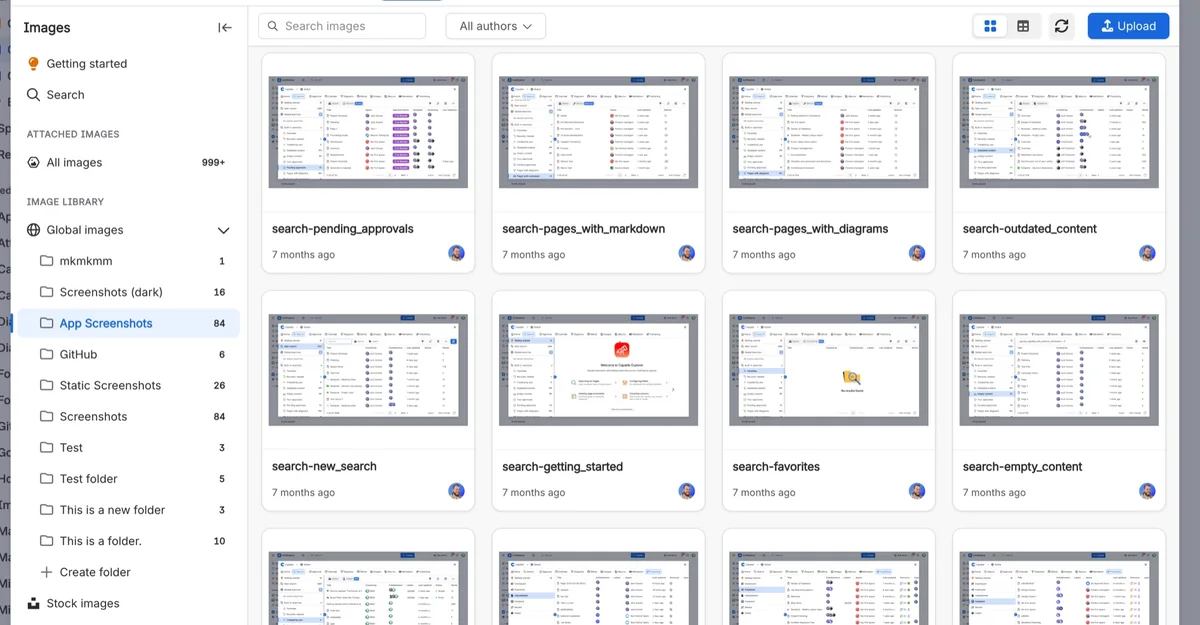
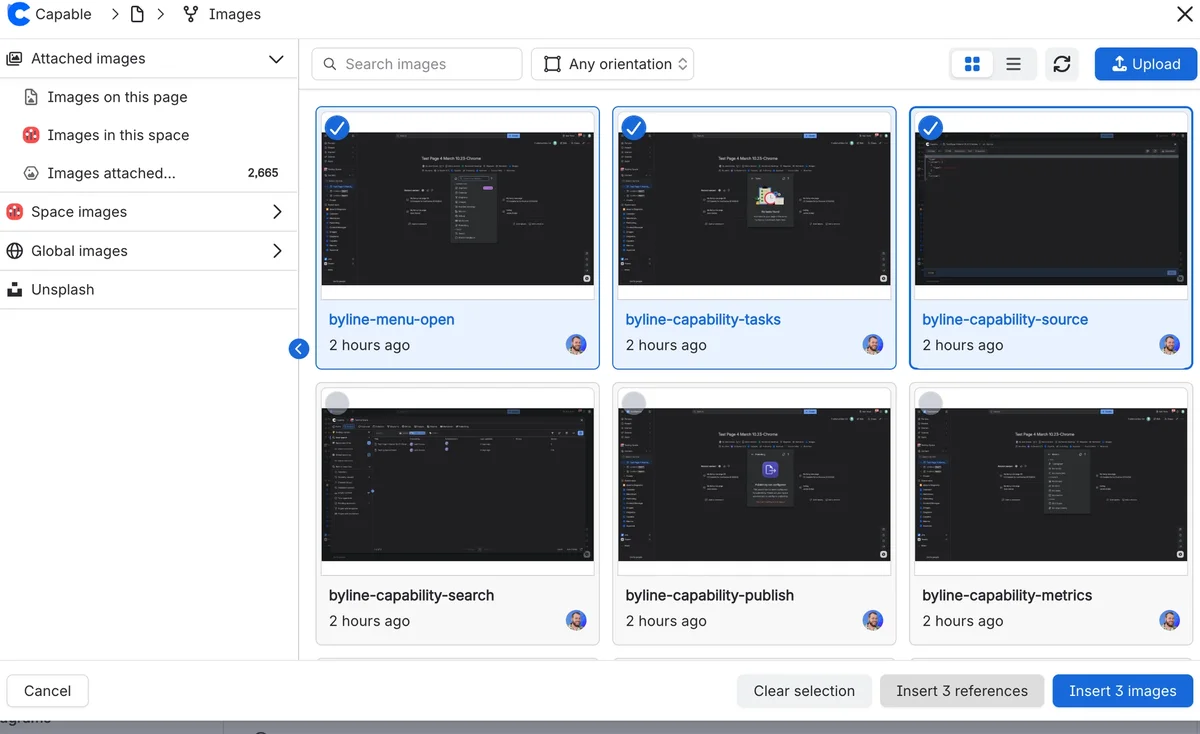
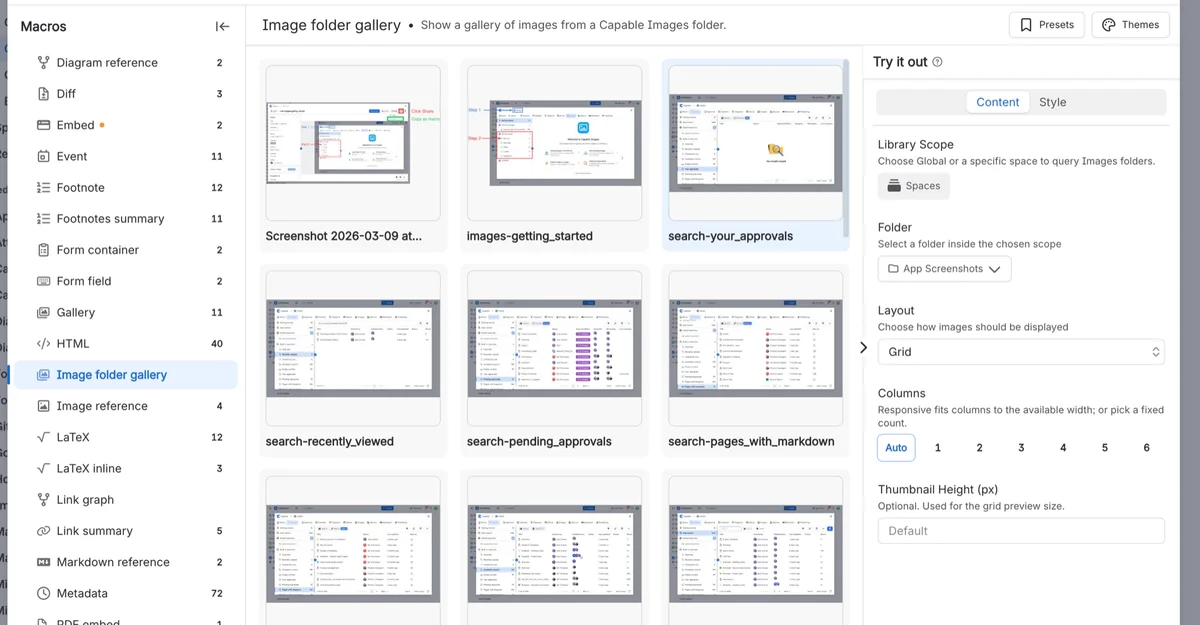
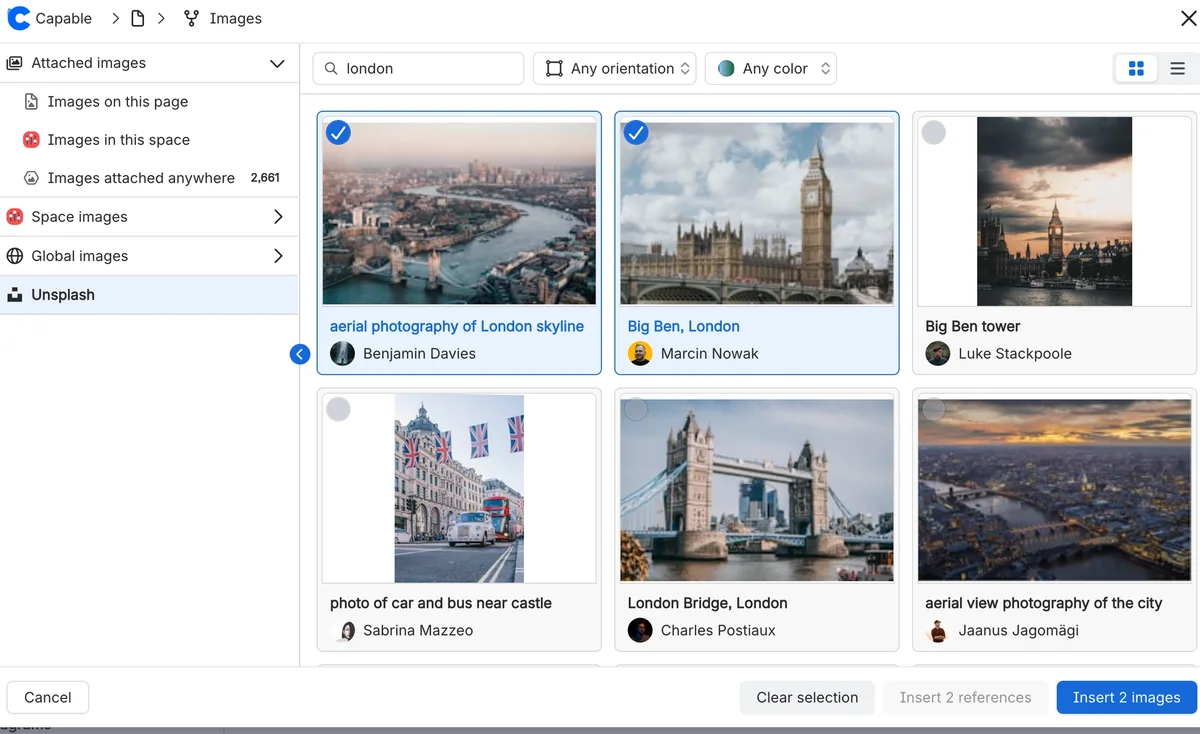
Eine Bibliothek pro Bereich und eine für die Website
Jeder Bereich hat seine eigene Bildbibliothek, und Global images bedient die gesamte Website. Legen Sie Ordner an, laden Sie Dateien hoch oder ziehen Sie sie hinein, oder übernehmen Sie Seitenanhänge. Ihre Originaldatei bleibt genau so erhalten, wie sie hochgeladen wurde.
- Bereichs- und globale Bibliotheken
- Ordner, Namen und Beschreibungen
- Durchsuchbar
Live-Referenz oder Kopie einfügen
Wählen Sie Bilder aus der Bibliothek und legen Sie fest, wie sie eingefügt werden: Image references bleiben mit der Bibliothek verknüpft und zeigen deren neueste Version. Gewöhnliche Confluence-Bilder sind Kopien, die unverändert bleiben und in Exporten erscheinen.
- Makro Image reference
- Kopien für Exporte und nicht angemeldete Leser
Einen ganzen Ordner als Galerie zeigen
Das Makro Image folder gallery zeigt alle Bilder eines Ordners als Raster oder Tabelle. Ein Klick auf ein Bild lädt die Datei herunter.
- Raster oder Tabelle
- Spalten, Abstand, Ecken und Schatten
Stockfotos von Unsplash
Durchsuchen Sie Unsplash direkt in der Bibliothek, mit Nennung jedes Fotografen und Filtern für Ausrichtung und Farbe. Die Suchen laufen über Capable, nicht direkt aus Ihrem Browser.
- Filter für Ausrichtung und Farbe
- Als Kopien eingefügt
Fotodetails und Verwendungsorte
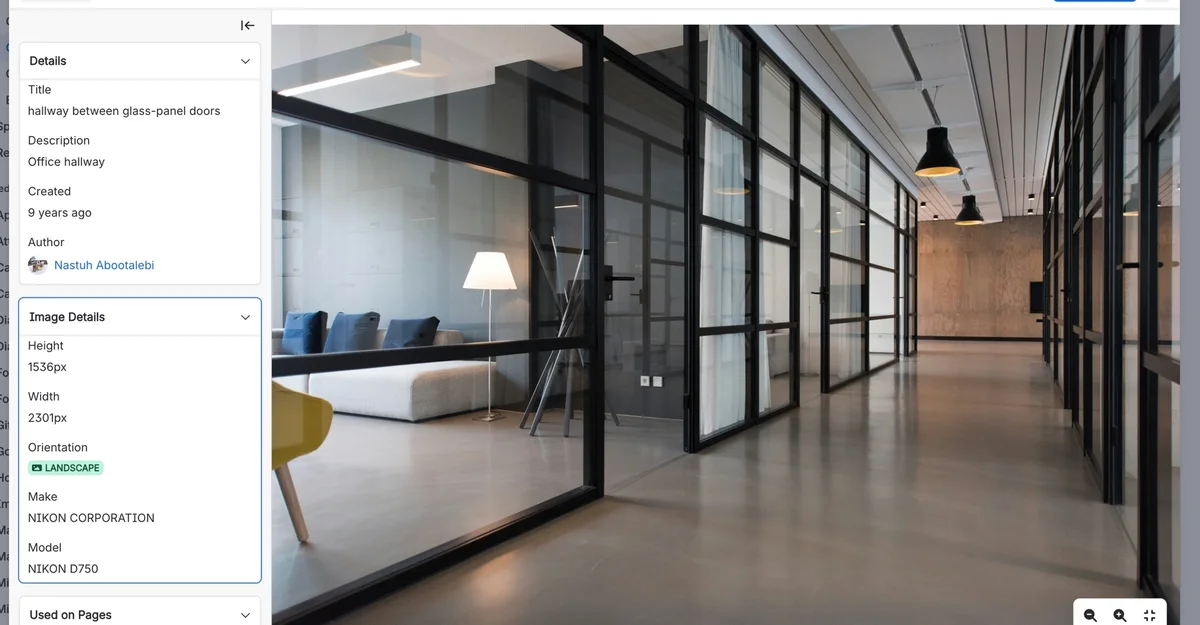
Jedes Bild behält seine Größe, Ausrichtung und die aus der Datei gelesenen Kameradaten, seinen eigenen Versionsverlauf und eine Liste Used on Pages mit den Seiten, die darauf verweisen.
- EXIF-Daten
- Versionsverlauf
- Used on Pages
In drei Schritten startklar
Schritt 1: Installieren
Installieren Sie Images aus dem Atlassian Marketplace. Die Bibliothek erscheint in jedem Bereich unter Apps.
Erste SchritteSchritt 2: Bibliothek füllen
Laden Sie Bilder in eine Bereichsbibliothek oder in Global images hoch oder ziehen Sie sie hinein, oder übernehmen Sie Seitenanhänge und Stockfotos.
HochladenSchritt 3: Einfügen und wiederverwenden
Fügen Sie Bilder als Referenzen oder Kopien in Seiten ein. Ändert sich ein Bild, laden Sie eine neue Version hoch, und die Referenzen ziehen nach.
Zwei Einfügemodi


Wo Teams es einsetzen
Teams
Auch im All-in-One enthalten
Images ist eine der Funktionen von Capable for Confluence. In der Suite greifen Formatierungsmakros und Markdown direkt auf dieselbe Bibliothek zu.
- All-in-OneAlle Funktionen von Capable für Confluence in einer App
- FormattingPanels, Karten, Schaltflächen, Tabs und mehr, einheitlich gestaltet
- MarkdownMarkdown in Confluence-Seiten und Jira-Vorgängen schreiben, importieren und darstellen
- DiagramsDiagramme zeichnen, schreiben oder generieren – dort, wo die Arbeit dokumentiert wird




Dokumentation und Anleitungen
Kurze, aktuelle Seiten von help.gocapable.com.
- Erste SchritteDie 26 Dinge, die Nutzer mit Images tatsächlich tun, und der Weg zu jedem.help.gocapable.com/images/get-started
- MakrosDie 3 Makros von Images, mit jeder Einstellung und ihrem tatsächlichen Standardwert.help.gocapable.com/images/macros
- So funktioniert esWie sich Images verhält: 15 Verhaltensweisen, die Sie kennen sollten, bevor Sie sich darauf verlassen.help.gocapable.com/images/how-it-works
- Berechtigungen und Zugriff9 Symptome dieser Art, jeweils mit Ursache und Lösung.help.gocapable.com/images/permissions-and-access
Fragen, beantwortet aus der Dokumentation
Jede Antwort verlinkt auf die Seite, aus der sie stammt.
Ändert sich jede Seite, wenn ich ein Bild aktualisiere?
Jede Seite, die das Bild über das Makro Image reference anzeigt, ändert sich mit: Öffnen Sie das Bild in der Bibliothek und laden Sie eine neue Version hoch. Bilder, die als gewöhnliche Confluence-Bilder eingefügt wurden, sind Kopien und behalten ihre Datei.
Quelle: Bild direkt versionieren
Soll ich eine Referenz oder eine Kopie einfügen?
Eine Referenz bleibt mit der Bibliothek verknüpft und zeigt immer die neueste Version. Eine Kopie ist ein gewöhnliches Confluence-Bild, das unverändert bleibt und in Exporten sowie für nicht angemeldete Leser angezeigt wird. Sie entscheiden bei jedem Einfügen neu.
Quelle: Zwei Einfügemodi
Kann ich sehen, welche Seiten ein Bild verwenden?
Ja. Die Detailansicht jedes Bildes hat ein Panel Used on Pages, das bis zu 25 Seiten auflistet, die darauf verweisen. Gezählt werden Image reference-Makros auf indizierten Seiten; Kopien und Galerien werden nicht mitgezählt.
Quelle: Used on Pages
Wo werden die Bilder gespeichert?
In Ihrer Confluence-Website. Jedes Bibliotheksbild ist ein eigener Confluence-Inhalt mit Titel, Beschreibung und eigenem Versionsverlauf. Die globale Bibliothek liegt in einem Bereich namens Capable Asset Store.
Quelle: Bibliotheksbilder sind Confluence-Inhalte
Wer kann Bilder hochladen?
Das richtet sich nach den Bereichsberechtigungen in Confluence. Zum Hochladen in einen Bereich brauchen Sie dort die Berechtigung, Anhänge hinzuzufügen und Seiten oder Blogbeiträge anzulegen.
Quelle: Berechtigungen und Zugriff
Welche Dateien kann ich hochladen?
Gängige Bilddateien werden auf Seiten angezeigt. PDF-, AI- und PSD-Dateien lassen sich hochladen und speichern, werden aber nicht angezeigt: Das Makro Image reference zeigt für sie eine Karte „Unsupported Format“.
Quelle: Bild direkt versionieren
Auszeichnungen
- FinalistAtlassian Partner of the Year 2026Cloud Transformation Apps
- Rising StarAtlassian Rising StarAtlassian Marketplace
- FinalistAtlassian Partner of the Year 2024–2025AI Innovator
- FinalistAtlassian Partner of the Year 2024–2025Teamwork Foundations Apps
- Erster PlatzAtlassian Codegeist 2024Teamwork Foundations · Capable Images

Geben Sie Ihren Bildern ein Zuhause
Installieren Sie Images for Confluence aus dem Atlassian Marketplace, oder buchen Sie eine Demo, und wir zeigen Ihnen alles.