
 English
 Deutsch
 Français
 Español
Projekt-Sheets in Confluence
Smartsheet for Confluence
Ihre Sheets dort, wo das Projekt dokumentiert ist: als interaktive Tabelle, schreibgeschütztes oder bearbeitbares Sheet, aus einem einzigen eingefügten Link.
- Auf Forge entwickelt
Läuft direkt in Cloud
Auf Atlassian Forge entwickelt
Eine Confluence-Cloud-App auf Atlassians eigener App-Plattform.
So werden Capable-Apps entwickeltFreigabe bleibt bei den Bearbeitern
Wer die Freigabe eines Sheets ändern will, braucht Bearbeitungsrechte für die Seite und ein verbundenes Smartsheet-Konto.
Wer die Freigabe ändern darf
Capable wird von Teams bei diesen Unternehmen genutzt:







Der Plan auf der Seite, die ihn erklärt
Drei Dinge, die sich ändern, wenn das Sheet auf der Confluence-Seite liegt.
| Aufgabe | Heute | Mit Smartsheet |
|---|---|---|
| Den Plan zeigen | Ein Link zum Sheet im Seitentext. Leser müssen Confluence verlassen, um den Stand zu sehen. | Das Sheet direkt auf der Seite: als durchsuchbare interaktive Tabelle, schreibgeschütztes oder bearbeitbares Sheet. Sie wählen pro Sheet.Quelle: Was Capable Smartsheet ist |
| Leser ohne Smartsheet | Personen ohne Smartsheet-Konto können das verlinkte Sheet nicht öffnen. | Schreibgeschützte und bearbeitbare Sheets zeigen die veröffentlichte Ansicht von Smartsheet. Die interaktive Tabelle erreicht diese Leser, sobald der Autor den Lesezugriff einrichtet.Quelle: Wie Leser ohne Smartsheet die interaktive Tabelle sehen |
| Herausfinden, wo ein Sheet verwendet wird | Seite für Seite öffnen, um herauszufinden, welche ein Sheet zeigt. | Die Smartsheet-Seite jedes Bereichs listet die auf seinen Seiten eingebetteten Sheets auf, jeweils mit der Anzahl der Seiten, die sie verwenden.Quelle: Häufige Aufgaben |
Live-Demo
Sheet einfügen, Ansicht wählen
Fügen Sie einen Veröffentlichungslink oder einen Sheet-Link direkt aus der Adressleiste ein. Wechseln Sie dann in den Makroeinstellungen zwischen den drei Leseransichten. Das Sheet ist unser eigenes Beispiel.
Website-Relaunch
Projektplan Relaunch
Der aktuelle Stand des Relaunchs. Die Verantwortlichen pflegen das Sheet, diese Seite zeigt immer den neuesten Stand.
Fügen Sie oben einen Link ein oder wählen Sie ein Beispiel.
Das sagen Teams
Auszüge aus öffentlichen Bewertungen im Atlassian Marketplace.
Best Smartsheet integration in the Marketplace, with some incredible features, definitely worth a try!
TJ PretoriusBewertung von Smartsheet for Confluence, Jan. 2022 (öffnet in neuem Tab)
Sheets auf Seiten bringen
Mit oder ohne Smartsheet-Verbindung.
Mit einem Smartsheet-Link starten
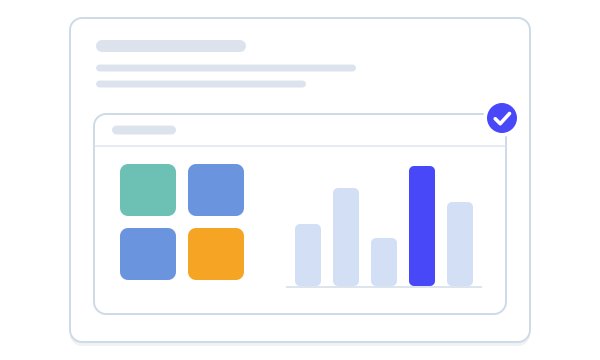
Fügen Sie einen Smartsheet-Link in den Editor ein, und er wird zum Makro. Ein Veröffentlichungslink funktioniert sofort, ganz ohne Smartsheet-Verbindung. Verbinden Sie Ihr Konto, um Sheets aus einer durchsuchbaren Liste auszuwählen und die interaktive Tabelle zu nutzen.
Wählen Sie, wie Leser jedes Sheet sehen
Zeigen Sie ein Sheet als interaktive Tabelle, schreibgeschütztes oder bearbeitbares Sheet. Die beiden Sheet-Ansichten betten die veröffentlichte Ansicht von Smartsheet ein. Leser wechseln so über die Symbolleiste zwischen Raster-, Gantt-, Karten- und Kalenderansicht.
- Interaktive Tabelle: suchen und sortieren, ohne das Sheet zu veröffentlichen
- Bearbeitbares Sheet: Änderungen fließen zurück ins Sheet
Sehen Sie, wen jeder Link erreicht
Schreibgeschützte und bearbeitbare Sheets nutzen einen Smartsheet-Veröffentlichungslink. Die Makroeinstellungen zeigen, ob ein Link aktiv ist und wen er erreicht. Wird ein Link entfernt, funktioniert er nirgends mehr. Deshalb dürfen das nur Seitenbearbeiter mit verbundenem Konto.
Sehen Sie, wo jedes Sheet verwendet wird
Jeder Bereich erhält eine Smartsheet-Seite, die die auf seinen Seiten eingebetteten Sheets auflistet, jeweils mit der Anzahl der Seiten, die sie verwenden. Dafür ist keine Smartsheet-Verbindung nötig. Ihre eigenen Sheets erscheinen, sobald Sie sich verbinden.
Weitere Apps zum Einbetten
Holen Sie andere Tools auf dieselbe Weise auf die Seite.


Dokumentation und Anleitungen
Kurze, aktuelle Seiten von help.gocapable.com.
- Was Capable Smartsheet istDrei Leseransichten: eine interaktive Tabelle, ein schreibgeschütztes und ein bearbeitbares Sheet.help.gocapable.com/smartsheet/what-capable-smartsheet-is
- Häufige AufgabenDie 12 Dinge, die Nutzer mit Smartsheet tatsächlich tun, und wo Sie sie jeweils finden.help.gocapable.com/smartsheet/common-tasks
- Wer die Freigabe ändern darfWer die Freigabe eines Sheets ändern will, braucht Bearbeitungsrechte in Confluence für die Seite und ein verbundenes Smartsheet-Konto.help.gocapable.com/smartsheet/who-may-change-sharing
- GrenzenAlle 9 Grenzen und was passiert, wenn Sie eine erreichen.help.gocapable.com/smartsheet/limits
Fragen, beantwortet aus der Dokumentation
Jede Antwort verlinkt auf die Seite, aus der sie stammt.
Brauchen Leser ein Smartsheet-Konto?
Nicht für schreibgeschützte und bearbeitbare Sheets. Diese zeigen allen mit dem Link die veröffentlichte Ansicht von Smartsheet. Die interaktive Tabelle erreicht Leser ohne Smartsheet-Konto, sobald der Autor den Lesezugriff einrichtet. Bis dahin sehen sie stattdessen ein Connect-Panel.
Quelle: Wie Leser ohne Smartsheet die interaktive Tabelle sehen
Wer kann ändern, wie ein Sheet freigegeben ist?
Das Freigabe-Panel sehen, veröffentlichen, einen Veröffentlichungslink entfernen und den Lesezugriff einrichten: Für all das brauchen Sie Bearbeitungsrechte in Confluence für die Seite und ein verbundenes Smartsheet-Konto. Ein entfernter Veröffentlichungslink funktioniert nirgends mehr, nicht nur auf dieser Seite.
Quelle: Wer die Freigabe ändern darf
Welche Smartsheet-Tarife und -Regionen werden unterstützt?
Um ein Konto zu verbinden, brauchen Sie einen Smartsheet-Tarif mit API-Zugriff. Sheets in der EU-Region von Smartsheet lassen sich über ihre Links einbetten. EU-Konten lassen sich jedoch nicht zum Durchsuchen, Veröffentlichen oder für interaktive Tabellen verbinden.
Quelle: Grenzen
Erscheinen eingebettete Sheets in Seitenexporten oder auf Capable Sites?
Nein. Das Makro fügt PDF- oder Word-Exporten aus Confluence nichts hinzu. Auf einer mit Capable Sites veröffentlichten Website wird es nicht statisch dargestellt.
Quelle: Was nicht verfügbar ist
Wir nutzen die frühere App Smartsheet for Confluence. Funktionieren unsere Makros weiter?
Ja. Die App übernimmt den Schlüssel der früheren Connect-App und sämtliche Makroparameter. Bestehende Makros funktionieren also weiter.
Quelle: Was Capable Smartsheet ist
Ist die App in Capable for Confluence (All-in-One) enthalten?
Nein. Smartsheet for Confluence erwerben Sie als separate App im Atlassian Marketplace.
Quelle: Funktionen
Auszeichnungen
Holen Sie Ihre Sheets auf die Seite
Installieren Sie Smartsheet for Confluence aus dem Atlassian Marketplace und fügen Sie Ihren ersten Smartsheet-Link ein.