
 English
 Deutsch
 Français
 Español
Approval for Confluence
Lassen Sie eine Confluence-Seite genehmigen, legen Sie fest, wie viele zustimmen müssen, und dokumentieren Sie, wer welche Version genehmigt hat. Wird die Seite bearbeitet, beginnt die Genehmigung von vorn.
- Auf Forge entwickelt
Läuft direkt in Cloud
Auf Atlassian Forge entwickelt
Genehmigungen werden auf Ihren Seiten gespeichert – in Ihrer Confluence-Website und mit den Berechtigungen von Confluence.
Sicherheit und DatenschutzNach Cyber Essentials zertifiziert
Unser Zertifikat finden Sie in der Fußzeile jeder Seite.
Zertifikat ansehen
Capable wird von Teams bei diesen Unternehmen genutzt:







Live-Simulator
Genehmigung ausprobieren
Senden Sie eine Beispielseite zur Genehmigung und antworten Sie dann als jeder einzelne Prüfer. Sehen Sie, wie sich Autorenzeile, Banner und Benachrichtigung ändern.
Personalteam Richtlinien
Richtlinie für mobiles Arbeiten
Wer mobil arbeiten darf
Wenn es die Rolle zulässt, können Mitarbeitende nach Absprache mit ihrer Führungskraft bis zu drei Tage pro Woche von zu Hause arbeiten.
Ausstattung
Wir stellen einen Laptop und einen Monitor bereit. Weitere Ausstattung können Sie über das Spesenformular beantragen.
Genehmigung anfordern
Antworten Sie als jeder Prüfer:
- Ana RuizAusstehend
- Ben OkaforAusstehend
- Chen WeiAusstehend
- Dara KellyAusstehend
Letzte Benachrichtigung
Noch nichts. Senden Sie eine Anfrage – die Prüfer erfahren sofort davon.
Das sagen Teams
Auszüge aus öffentlichen Bewertungen im Atlassian Marketplace.
Slack Integration works pretty well and pings people really fast. Speeds up communication in our teams.
Sebastian GolzBewertung von Capable Approval for Confluence, Feb. 2025 (öffnet in einem neuen Tab) approval and calendar features made confluence way more useful for coordinating our team
Evan CarlisleBewertung von Capable for Confluence, Jan. 2025 (öffnet in einem neuen Tab)
Was Approval kann
Wählen Sie eine Funktion aus, um sie in Aktion zu sehen.
Einmal fragen, sehen, wer geantwortet hat
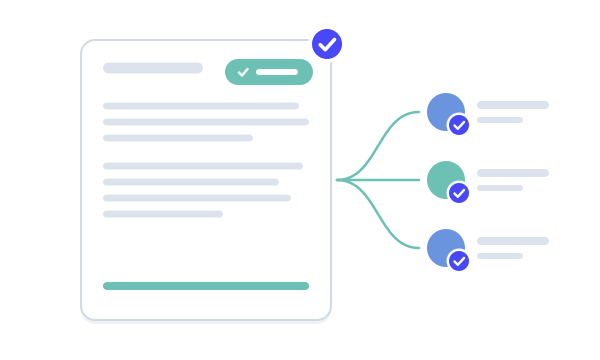
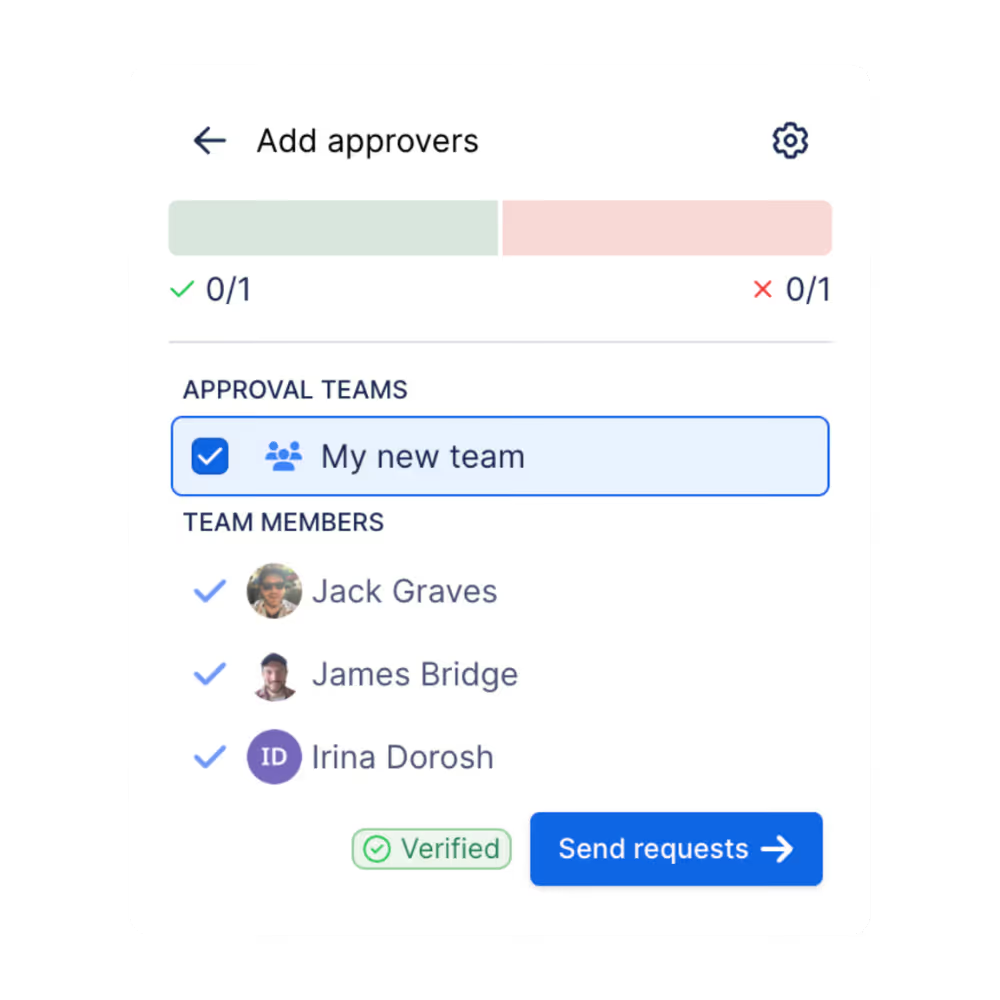
Wählen Sie Prüfer einzeln oder als Team aus. Legen Sie dann fest, wie viele genehmigen müssen und ab wie vielen Ablehnungen die Seite abgelehnt ist. Benachrichtigen Sie eine ganze Abteilung und benötigen Sie nur zwei Zustimmungen daraus.
- Mindestanzahl an Genehmigungen und Ablehnungen
- Genehmigen, ablehnen oder kommentieren
- Dashboard mit allem, was auf Sie wartet
Anfragen dort, wo die Leute ohnehin arbeiten
Prüfer erfahren sofort per E-Mail von einer Anfrage – und in Slack, sobald es verbunden ist. Ein Administrator kann der Slack-Nachricht die Schaltflächen „Genehmigen“ und „Ablehnen“ hinzufügen. So genügt ein Klick zum Antworten.
- Direktnachrichten und Kanalbenachrichtigungen
- Bis zu 50 Beobachter pro Bereich
Genehmigungen, die gültig bleiben
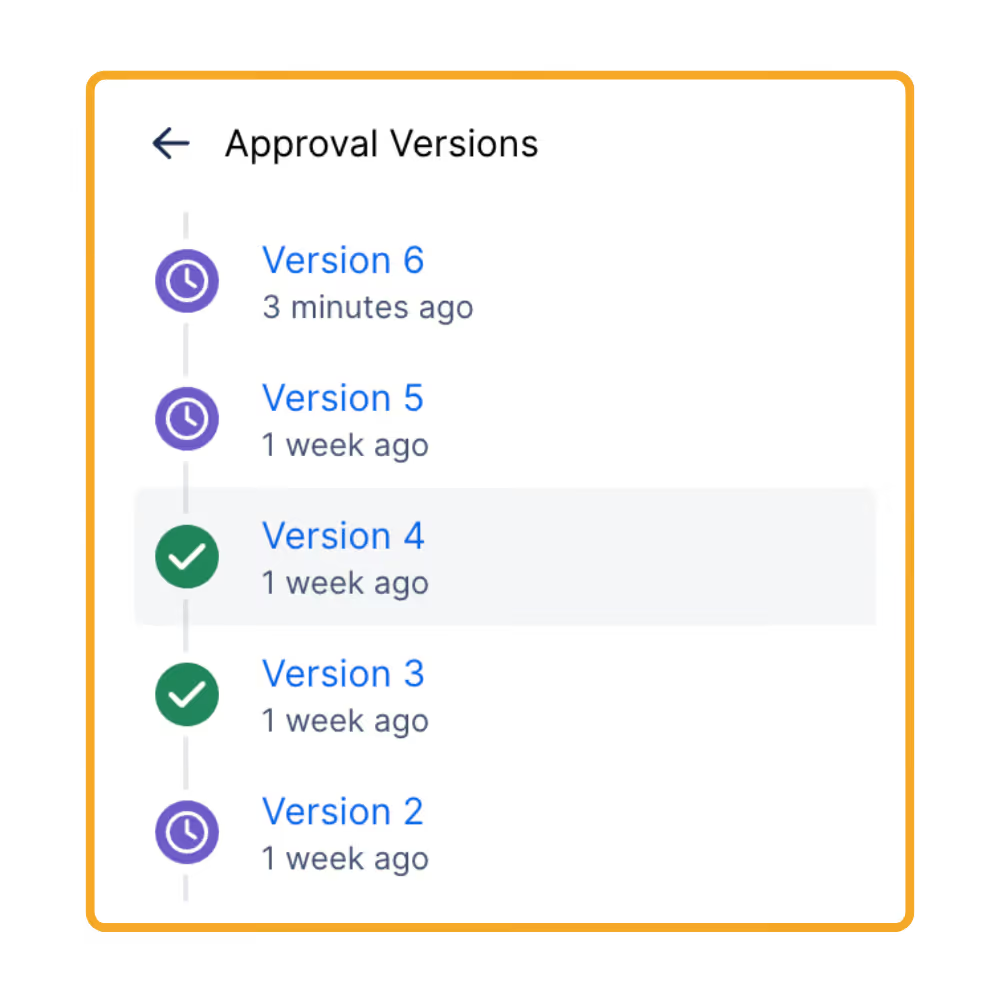
Bearbeiten Sie eine genehmigte Seite, beginnt die Prüfung für die neue Version von vorn. Legen Sie ein Ablaufdatum fest, kommen genehmigte Seiten regelmäßig erneut zur Prüfung – und alle werden informiert, wenn es so weit ist.
- 1, 3, 6 oder 12 Monate oder ein genaues Datum
- Ablaufende Genehmigungen im Dashboard
Ein Nachweis, den Sie Prüfern vorlegen können
Der Verlauf speichert jede Anfrage, jede Antwort, jeden Kommentar und jeden Ablauf – mit Person, Zeitpunkt und Seitenversion. Bereiche können bei jeder Antwort einen Code aus einer Authenticator-App verlangen.
- Unveränderlicher Verlauf, der nur ergänzt wird
- Authenticator-Codes ohne Gebühr pro Signatur
- Export aus Suche und Berichten
Automatisch die richtigen Prüfer
Speichern Sie regelmäßige Prüfer als Team oder verknüpfen Sie ein Team mit einer Confluence-Gruppe. Bereiche können für jede neue oder geänderte Seite eine Genehmigung anstoßen und Seiten per Label an Teams leiten.
- Globale Teams und Bereichsteams
- Genehmigungen beim Erstellen oder Ändern von Seiten
Veröffentlichen, was genehmigt wurde
Approval enthält den vollen Funktionsumfang von Publishing. Aktivieren Sie die Veröffentlichung bei Genehmigung: Sobald eine Seite genehmigt ist, wird genau diese Version in Ihren Veröffentlichungsbereich kopiert.
- Wird nur bei Genehmigung ausgelöst
- Hält fest, wer genehmigt hat
Anfragen erreichen Prüfer dort, wo sie arbeiten
Jede Anfrage, jede Antwort und jedes Ergebnis wird per E-Mail verschickt. Verbinden Sie Slack oder Microsoft Teams, damit Prüfer auch dort benachrichtigt werden.
- E-Mail
Jeder Schritt per E-Mail
Prüfer erfahren von neuen Anfragen, der Anfragende erfährt, wenn jemand antwortet, und alle erfahren, wenn die Seite genehmigt, abgelehnt wird oder abläuft.
- Bis zu 50 Beobachter pro Bereich erfahren jedes Ergebnis
- Slack
Aus Slack genehmigen
Verbinden Sie Slack, und Anfragen kommen als Direktnachricht oder Kanalbeitrag an. Ein Administrator kann die Schaltflächen „Genehmigen“ und „Ablehnen“ hinzufügen. So genügt ein Klick zum Antworten.
- Direktnachrichten und Kanalbenachrichtigungen
- Schaltflächen „Genehmigen“ und „Ablehnen“
- Microsoft Teams
Aus Microsoft Teams genehmigen
Verbinden Sie Microsoft Teams, und Anfragen kommen in einem Teams-Chat mit den Schaltflächen „Genehmigen“ und „Ablehnen“ an. So antworten Prüfer, ohne Teams zu verlassen.
- Anfragen im Teams-Chat
- Schaltflächen „Genehmigen“ und „Ablehnen“


Sie nutzen bisher Comala oder AppFox?
Was übernommen wird, was nicht und was Sie zahlen. Genehmigungsdaten sind ein Status, kein Inhalt. Deshalb gehen wir bei der Migration bewusst sorgfältig vor.
Aus Approvals for Confluence (AppFox) werden Seitengenehmigungen konvertiert. Das Migrationstool liest die gespeicherte Genehmigung jeder Seite und legt sie in Capable mit Status, Genehmigern, Verlauf und Ablauf neu an. Der Seiteninhalt bleibt dabei unverändert.
Migration von AppFox ApprovalsAbschnittsgenehmigungen und Status-Makros von AppFox, Comala Document Management und Page Approval (Appfire) werden gefunden und gezählt, damit Sie sehen, wie viel Sie davon haben – aber nicht konvertiert. Sie bleiben genau so auf der Seite, wie sie sind.
Migrationstools für GenehmigungenCapable Approval richtet sich im Marketplace nach Ihrer Confluence-Nutzerstufe. Es fallen keine Gebühren pro Genehmigung, Team, Genehmiger oder Signatur an.
Pläne und PreiseSie arbeiten nach SOC 2, ISO 9001, ISO 27001 oder 21 CFR Part 11? Auf der Compliance-Seite steht, welche Anforderungen Approval abdeckt und welche nicht.
Compliance
Wechsel von
Tools und Anleitungen
- Was kann ich migrieren?Alle Apps, von denen wir migrieren, und welche ihrer Makros konvertiert werden.
- Den Migrationsassistenten verwendenMigration ausführen, Bericht prüfen – und was mit nur gemeldeten Elementen zu tun ist.
- Wie viel kann ich sparen?Vergleichen Sie, was Sie heute für einzelne Apps zahlen, mit der Suite.
App-Namen sind Marken ihrer jeweiligen Inhaber.
Freigaben direkt auf der Seite
Die meisten Teams haben bereits einen Genehmigungsprozess. Er steckt nur in E-Mail-Verläufen, Besprechungsnotizen und im Gedächtnis einzelner Personen.
| Aufgabe | Heute | Mit Approval |
|---|---|---|
| Prüfungen hinterherlaufen | Sie bitten vier Personen, eine Seite zu prüfen. Drei antworten, eine vergisst es, und niemand weiß genau, wer noch antworten muss. | Fragen Sie alle einmal direkt von der Seite aus. Sie werden per E-Mail und Slack benachrichtigt, und der Zähler unter dem Seitentitel zeigt, wer geantwortet hat.Quelle: Genehmigung anfordern |
| Freigaben gültig halten | Die Seite wird zwei Wochen nach der Freigabe bearbeitet, und niemand kann sagen, ob die gelesene Version die ist, der zugestimmt wurde. | Jede Genehmigung gehört zu genau einer Seitenversion. Veröffentlichen Sie eine Änderung, beginnt die Prüfung für die neue Version von vorn.Quelle: So funktionieren Genehmigungen |
| Nachweisen | Ein Prüfer fragt, wer eine Richtlinie genehmigt hat – und als Beleg gibt es nur einen Screenshot und einen E-Mail-Verlauf. | Jede Antwort, jeder Kommentar und jeder Zeitstempel wird zur jeweiligen Version gespeichert, und der Verlauf lässt sich exportieren.Quelle: Was erfasst wird |
In drei Schritten startklar
Schritt 1: Installieren
Installieren Sie die App aus dem Atlassian Marketplace. Mit der Installation startet eine kostenlose Testversion mit vollem Funktionsumfang, inklusive eSignaturen und Automatisierung.
Capable Approval installierenSchritt 2: Bereich einrichten
Optional, für Teams aber sinnvoll: Prüferteams anlegen, Ablauf und Automatisierung festlegen und Slack verbinden.
Bereich für Genehmigungen einrichtenSchritt 3: Genehmigung anfordern
Öffnen Sie Capable in der Autorenzeile der Seite, wählen Sie Approval, fügen Sie Prüfer hinzu und senden Sie die Anfrage. Behalten Sie alles im Approval-Dashboard im Blick.
Ihre erste Genehmigung


Wo Teams es einsetzen
Teams
- PersonalRichtlinien und Onboarding-Seiten, genehmigt und regelmäßig überprüft.
- IT-Service-ManagementWissensartikel werden geprüft, bevor sich Kunden und Agenten darauf verlassen.
- EntwicklungEntwürfe und Runbooks werden freigegeben, bevor darauf aufgebaut wird.
- MarketingKampagnenseiten werden genehmigt, bevor sie veröffentlicht werden.
Aufgaben
- Knowledge-Centered ServiceWissensartikel prüfen und dann dort veröffentlichen, wo Nutzer suchen.
- Erst genehmigen, dann als Website veröffentlichenGenehmigte Seiten, veröffentlicht mit Capable und Refined Sites.
- Änderungen vorbereitenIn einem Bereich entwerfen und nach der Genehmigung in einem anderen veröffentlichen.
Auch im All-in-One enthalten
Erhalten Sie Approval zusammen mit Diagrammen, Kalendern, Suche und Veröffentlichung in einer App mit einer Lizenz. In der Suite erscheint der Genehmigungsstatus außerdem als Spalten und Berichte in Capable Search.




Dokumentation und Anleitungen
Kurze, aktuelle Seiten von help.gocapable.com.
- Erste SchritteInstallieren, eine Seite genehmigen lassen und die Kosten kennen.help.gocapable.com/approval/get-started
- So funktionieren GenehmigungenWas nach dem Absenden passiert – damit Sie später keine Überraschungen erleben.help.gocapable.com/approval/how-approvals-work
- Das Genehmigungs-MakroBringen Sie die Genehmigung direkt in die Seite: als Banner, als Karte, als Verlauf oder als Stelle zum Antworten.help.gocapable.com/approval/the-approval-macro
- ComplianceWas Approval Ihnen für SOC 2, ISO 9001, ISO 27001 und 21 CFR Part 11 bietet – und was nicht.help.gocapable.com/approval/compliance
Fragen, beantwortet aus der Dokumentation
Jede Antwort verlinkt auf die Seite, aus der sie stammt.
Müssen alle angefragten Personen zustimmen?
Nein. Beim Senden einer Anfrage legen Sie zwei Zahlen fest: wie viele Genehmigungen Sie benötigen und wie viele Ablehnungen die Seite zurückweisen. Keine der beiden hängt von der Länge der Liste ab. Sie können also eine ganze Abteilung benachrichtigen und nur zwei Genehmigungen verlangen. Standardmäßig weist bereits eine Ablehnung die Seite zurück, und bei Gleichstand gewinnt die Ablehnung.
Quelle: So funktionieren Genehmigungen
Was passiert, wenn jemand eine genehmigte Seite bearbeitet?
Die Genehmigung wird für die neue Version auf „In Prüfung“ zurückgesetzt, und alle werden erneut gefragt. Eine Genehmigung, die eine Bearbeitung überdauert, wäre eine Unterschrift unter ein Dokument, das sich inzwischen geändert hat. Die früheren Antworten bleiben im Verlauf erhalten, zugeordnet zu der Version, für die sie gegeben wurden.
Quelle: So funktionieren Genehmigungen
Wer wird benachrichtigt und wie?
Prüfer erfahren von neuen Anfragen, der Anfragende erfährt, wenn jemand antwortet, und alle erfahren, wenn die Seite genehmigt, abgelehnt wird oder abläuft. Benachrichtigungen kommen per E-Mail und, sobald verbunden, über Slack. Bereichsadministratoren können bis zu 50 Beobachter festlegen, die über jedes Ergebnis im Bereich informiert werden.
Quelle: Benachrichtigungen
Können Genehmigungen ablaufen?
Ja. Legen Sie einen Ablauf nach 1, 3, 6 oder 12 Monaten, ein eigenes Intervall oder ein genaues Datum fest – für eine Seite, ein Team oder einen ganzen Bereich. Ist die Frist erreicht, wird jeder Prüfer auf „In Prüfung“ zurückgesetzt und alle werden benachrichtigt. Der Ablauf wird stündlich geprüft.
Quelle: Ablauf und erneute Genehmigung
Können Genehmigungen als Unterschriften gelten?
Ein Bereich kann bei jeder Genehmigung, Ablehnung und jedem Kommentar einen sechsstelligen Code aus einer Authenticator-App verlangen. Die Antwort wird dann als signiert erfasst. Das kostet nichts extra. Die Compliance-Seite benennt die Lücken offen, etwa dass administrative Änderungen nicht im Genehmigungsverlauf erscheinen.
Quelle: Genehmigungen mit einem Code signieren
Kann eine genehmigte Seite automatisch veröffentlicht werden?
Ja. Approval enthält die Publishing-Funktion. Ist „Bei Genehmigung veröffentlichen“ aktiviert, wird die genehmigte Version einer Seite sofort nach der Genehmigung in Ihrem Zielbereich veröffentlicht, und die Genehmigenden werden erfasst. Das geschieht nur bei Genehmigung, nie bei Ablehnung oder Ablauf.
Quelle: Publishing
Wie wird lizenziert?
Über den Atlassian Marketplace, entsprechend Ihrer Confluence-Benutzerstufe. Mit der Installation startet eine kostenlose Testversion mit vollem Funktionsumfang. Prüfer benötigen eine Confluence-Lizenz, wie zum Lesen der Seite auch. Läuft die Lizenz aus, funktionieren Genehmigungen nicht mehr, Ihre Aufzeichnungen bleiben aber auf Ihren Seiten erhalten.
Quelle: Pläne und Preise
Auszeichnungen

Approval kostenlos testen
Installieren Sie die App über den Atlassian Marketplace, oder buchen Sie eine Demo, und wir führen Sie durch die App.