
 English
 Deutsch
 Français
 Español
Diagrams for Confluence
Schreiben Sie Diagramme als Text in Mermaid und PlantUML oder zeichnen Sie sie in draw.io und Excalidraw – direkt auf der Confluence-Seite.
- Auf Forge entwickelt
Läuft direkt in Cloud
Auf Atlassian Forge entwickelt
Eine Confluence-Cloud-App auf Atlassians eigener App-Plattform.
So werden Capable-Apps entwickeltIn Ihrer Confluence-Website gespeichert
Der Diagramm-Quelltext folgt den Berechtigungen der Seite und wandert mit, wenn die Seite kopiert oder migriert wird. PDF- und Word-Exporte enthalten das gerenderte Bild.
Wo Diagramme gespeichert werden
Im Einsatz bei Teams von




Mermaid-Playground live
Mermaid schreiben, Diagramm sehen
Das ist die geteilte Ansicht aus dem Texteditor des Diagram-Makros: Quelltext links, Diagramm rechts. Wählen Sie ein Beispiel oder schreiben Sie selbst.
Bearbeiten Sie den Text: Das Diagramm wird beim Tippen neu gezeichnet. Mit Tab gelangen Sie zum nächsten Steuerelement.

Geben Sie in Confluence /diagram ein, wählen Sie Mermaid und fügen Sie diesen Text ein. Der Quelltext wird mit dem Makro gespeichert.
Kostenlos in Confluence testenDas sagen Teams
Auszüge aus öffentlichen Bewertungen im Atlassian Marketplace.
This diagram tool is a game changer. … Confluence integration and UX are brilliantly designed, with large choice of presets. …
Brice HogrelBewertung von Capable for Confluence, Okt. 2025 (öffnet in einem neuen Tab) …This app makes it easy to manage diagramming, while providing best practices and tons of diagram types. Can recommend…
Szakál BalázsBewertung von Capable Diagrams for Confluence, Feb. 2026 (öffnet in einem neuen Tab) This is honestly one of the best apps for diagramming in Confluence I have used. C4 Modelers take note of this fantastic app!
William KennedyBewertung von Capable for Confluence, März 2025 (öffnet in einem neuen Tab)
Jede Art, wie Teams zeichnen, in einer App
Text für die Diagramme, die Entwickler im Review behalten, eine Zeichenfläche für jene, bei denen die Position zählt.
Mermaid, PlantUML und rund dreißig weitere
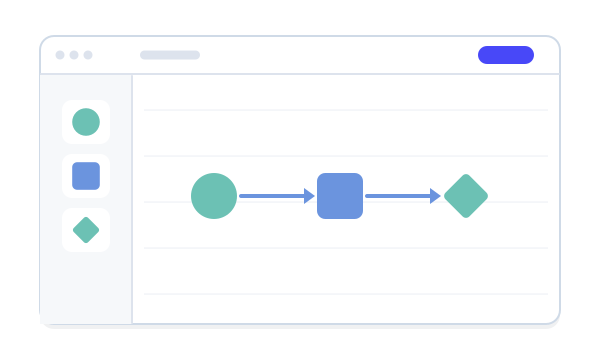
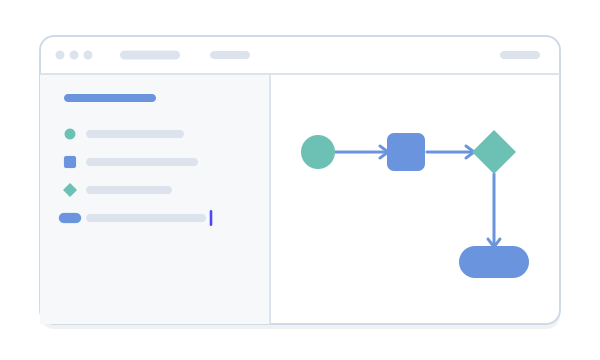
Schreiben Sie das Diagramm als Quelltext, und das Layout entsteht von selbst. Der Texteditor zeigt Quelltext und Zeichnung nebeneinander, zeichnet beim Tippen neu und nennt die Zeile, wenn etwas nicht stimmt.
- Mermaid, PlantUML, C4, D2, Graphviz, DBML
- Visueller Editor für alle, die kein Mermaid schreiben wollen
- Text-Diffs zeigen genau, was sich geändert hat
Präzise zeichnen auf einer draw.io-Zeichenfläche
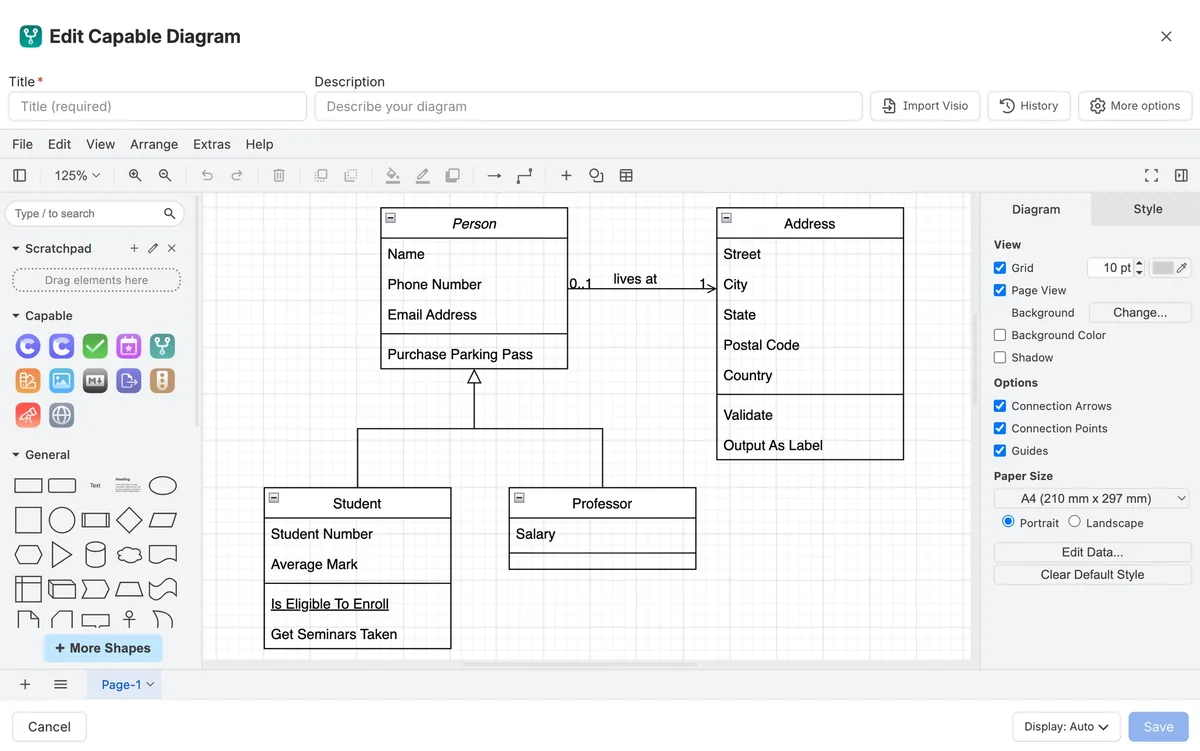
Für Architekturen, Netzwerkpläne und alles, wo die Position eine Bedeutung hat. Der Editor ist draw.io-kompatibel, bietet Formbibliotheken und importiert Visio-Dateien im .vsdx-Format.
- draw.io-kompatibel
- Formbibliotheken
- Visio-Import
Grob skizzieren mit Excalidraw
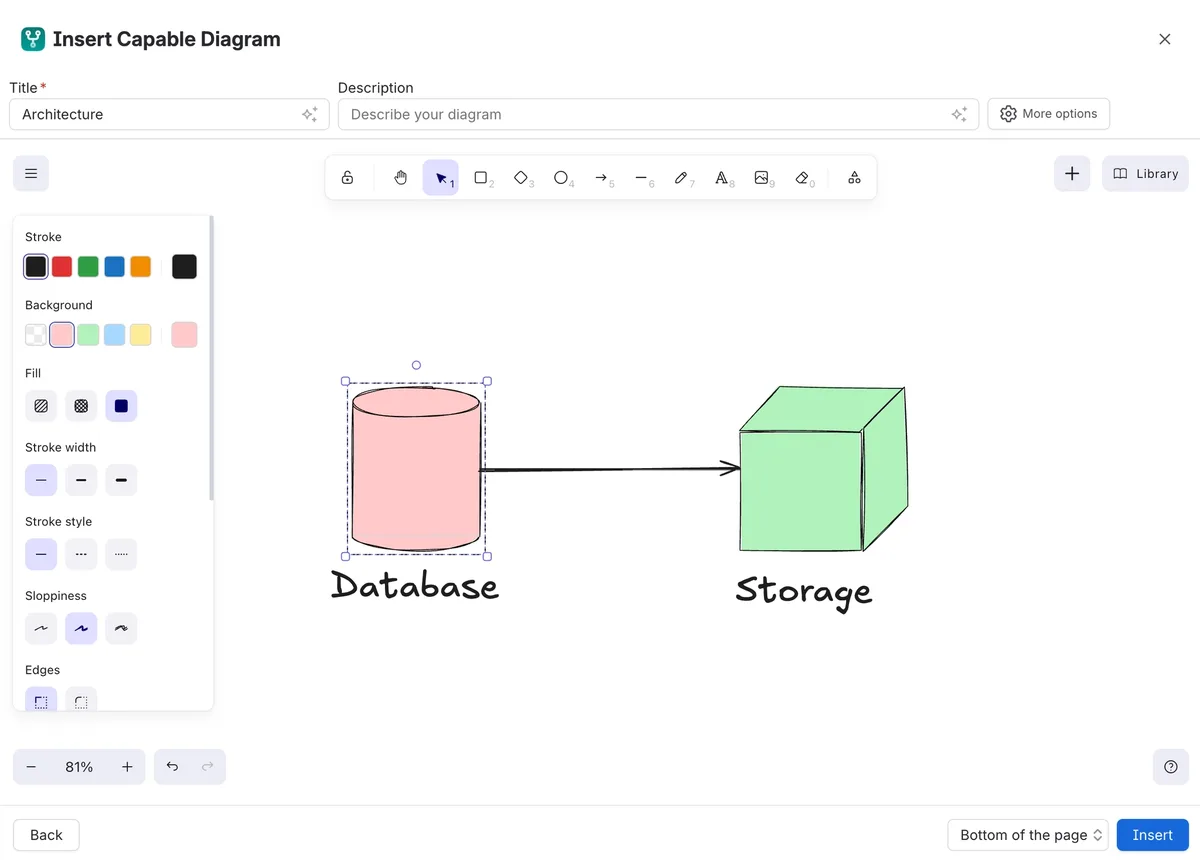
Ein handgezeichneter Look für Workshops und erste Ideen – eine vorläufige Skizze lädt zur Diskussion ein, eine polierte nicht.
- Formbibliotheken
- Wird mit der Seite gespeichert
Ein erster Entwurf aus einem Satz
Beschreiben Sie das Diagramm, und Diagram Studio entwirft es als echten Diagramm-Quelltext, den Sie wie jeden anderen bearbeiten können. Lesen Sie ihn vor dem Veröffentlichen: Er ist ein Ausgangspunkt, keine verlässliche Quelle.
- Ergebnis ist bearbeitbarer Quelltext
- Administratoren können KI für die gesamte Website deaktivieren
Ein Diagramm, viele Seiten
Fügen Sie statt einer Kopie einen Verweis auf ein Diagramm ein: Ändern Sie den Quelltext einmal, und jede Seite, die es zeigt, zieht nach. Vorlagen geben einem Team einen einheitlichen Ausgangspunkt.
- Diagrammverweise
- Gemeinsame Vorlagen
- Versionsverlauf für jedes Diagramm
Diagramme, die aktuell bleiben
Drei typische Probleme mit Diagrammen in Confluence – und was sich ändert, wenn sie direkt auf der Seite leben.
| Aufgabe | Heute | Mit Diagrams |
|---|---|---|
| Diagramme aktuell halten | In einem anderen Tool zeichnen, als PNG exportieren, einfügen. Ändert sich das Design, findet niemand die Originaldatei. Die Seite veraltet unbemerkt. | Das Diagramm ist Teil der Seite. Wer es liest, kann den Editor öffnen und es korrigieren. Jede Speicherung landet im eigenen Verlauf des Diagramms.Quelle: Was ist Capable Diagrams |
| Ein Tool pro Notation | Eine Skizzen-App, eine draw.io-App und ein separates Mermaid-Makro, jeweils mit eigener Bibliothek. | Eine App mit sechs Editoren (draw.io, Excalidraw, BPMN, DMN, ein Texteditor und ein visueller Mermaid-Editor) und rund dreißig Diagrammsprachen.Quelle: Editoren |
| Dasselbe Diagramm auf vielen Seiten | Das Architekturdiagramm wird auf vier Seiten eingefügt und dann nur auf einer aktualisiert. | Verweisen Sie von jeder Seite, die es braucht, auf das eine Diagramm. Aktualisieren Sie die Quelle, und alle Seiten ziehen nach.Quelle: Finden und wiederverwenden |
So sieht es auf einer Seite aus
Eine Designseite mit einem Mermaid- und einem draw.io-Diagramm. Wählen Sie eine Nummer oder starten Sie die Tour.
Von der Installation zum ersten Diagramm
Schritt 1: Installieren
Installieren Sie die App über den Atlassian Marketplace. Die kostenlose Testversion startet mit allen Funktionen aktiviert. Vorab müssen Sie nichts konfigurieren.
Capable Diagrams installierenSchritt 2: /diagram eingeben
Bearbeiten Sie eine Seite, geben Sie /diagram ein, wählen Sie einen Editor oder eine Sprache und zeichnen oder schreiben Sie los. Das Diagramm wird mit der Seite gespeichert.
Diagramm einfügenSchritt 3: Eigene Standards festlegen
Legen Sie optional Anzeigemodus, Dunkelmodus und Größe pro Bereich fest und stellen Sie eigene Vorlagen bereit, damit Diagramme einheitlich aussehen.
Diagrammeinstellungen des Bereichs



Wechsel von einer anderen Diagramm-App
Übernehmen Sie vorhandene Diagramme, statt sie neu zu zeichnen.
Bei draw.io for Confluence führt ein Administrator eine Migration durch: Scan, ein Probelauf ohne Schreibzugriffe, dann der echte Durchlauf und eine Ergebnisübersicht. Es wird nichts gelöscht.
Von draw.io for Confluence migrierenBei anderen Apps exportieren Sie den Quelltext und importieren ihn: .drawio und draw.io-XML, Visio als .vsdx gespeichert, oder Mermaid, PlantUML und anderer Text direkt eingefügt.
Von anderen Diagramm-Apps migrierenBeginnen Sie mit einem Probelauf in einem Bereich. Er zeigt in wenigen Minuten eine realistische Fehlerquote und erklärt jeden Fehler.
Von draw.io for Confluence migrieren
Wechsel von
- Draw.io for ConfluenceDraw.io
- Draw.io Zero Egress for ConfluenceDraw.io
- Mermaid Diagrams for ConfluenceStratus
- PlantUML Diagrams for ConfluenceStratus
- PlantUML for Confluence (Server/Data Center)Avono
- Just Add+ for ConfluenceModus Create
- Alle Apps
Tools und Anleitungen
- Was kann ich migrieren?Alle Apps, von denen wir migrieren, und welche ihrer Makros konvertiert werden.
- Zu Capable Diagrams migrierenDie Optionen für jede Art vorhandener Diagramme.
App-Namen sind Marken ihrer jeweiligen Inhaber.
Wo Teams es einsetzen
Teams
Auch im All-in-One enthalten
Diagrams ist eine der Funktionen von Capable for Confluence. In der Suite erscheinen Diagramme auch auf veröffentlichten Capable Sites und lassen sich über ihren enthaltenen Text in der Suche finden.




Dokumentation und Anleitungen
Kurze, aktuelle Seiten von help.gocapable.com.
- Erste SchritteInstallieren Sie die App und bringen Sie Ihr erstes Diagramm in etwa zwei Minuten auf eine Confluence-Seite.help.gocapable.com/diagrams/get-started
- Referenz zum Diagramm-MakroAlle Felder des Diagramm-Makros: Anzeigemodus, Ausrichtung, Höhe, Rahmen, Scrollen, intelligente Skalierung und Dunkelmodus.help.gocapable.com/diagrams/diagram-macro-reference
- Von draw.io for Confluence migrierenVorhandene Diagramme, direkt vor Ort konvertiert.help.gocapable.com/diagrams/migrate-from-draw-io-for-confluence
- Tarife und PreiseWie Capable Diagrams lizenziert wird und ob sich die Suite mehr lohnt.help.gocapable.com/diagrams/plans-and-pricing
- Hosting und DatenresidenzWo die Dienste von Capable Diagrams laufen und wo Sie unsere aktuellen Trust- und Compliance-Dokumente finden.help.gocapable.com/diagrams/hosting-and-data-residency
Fragen, beantwortet aus der Dokumentation
Jede Antwort verlinkt auf die Seite, aus der sie stammt.
Kann ich Mermaid-Diagramme in Confluence schreiben?
Ja. Geben Sie auf einer Seite /diagram ein, wählen Sie Mermaid und schreiben Sie den Quelltext im Texteditor. Die Zeichnung erscheint daneben, während Sie tippen. Wer keine Syntax schreiben möchte, nutzt den visuellen Mermaid-Editor. Er erzeugt trotzdem ganz normalen Mermaid-Quelltext.
Quelle: Mermaid
Welche Diagrammsprachen werden unterstützt?
Rund dreißig, darunter Mermaid, PlantUML, draw.io, Excalidraw, BPMN, DMN, Graphviz, C4, D2, DBML, ERD, Structurizr, Nomnoml, Vega und Vega-Lite. Ohne klare Vorliebe empfiehlt die Dokumentation, mit Mermaid zu beginnen.
Quelle: Diagrammsprachen
Brauchen Nutzer eine separate Lizenz, um Diagramme anzusehen?
Nein. Betrachter benötigen eine Confluence-Lizenz, wie zum Lesen der Seite auch. Es gibt keine separate Diagramm-Lizenz und keine Kosten pro Diagramm.
Quelle: Tarife und Preise
Wo werden Diagramme gespeichert?
In Ihrer Confluence-Website, als benutzerdefinierter Inhalt oder Seitenanhang, auf den das Makro auf der Seite verweist. Deshalb funktionieren Berechtigungen ohne zusätzliche Einrichtung. Und deshalb bleiben Diagramme erhalten, wenn die Seite kopiert, exportiert oder migriert wird.
Quelle: Wo Diagramme gespeichert werden
Verlässt der Diagramm-Quelltext unsere Confluence-Website?
draw.io und Excalidraw werden im Browser gerendert. Textdiagramme wie Mermaid und PlantUML zeichnet standardmäßig unser gehosteter Rendering-Dienst.
Quelle: Hosting und Datenresidenz
Können wir von draw.io for Confluence wechseln?
Ja. Ein Administrator führt die Migration durch, beginnend mit einem Probelauf ohne Schreibzugriffe. Die Diagramme werden direkt vor Ort aus demselben draw.io-XML konvertiert. Die ursprünglichen Makros und Anhänge bleiben erhalten, bis Sie sie entfernen.
Quelle: Von draw.io for Confluence migrieren
Können wir die KI-Funktionen deaktivieren?
Ja. KI-Generierung, KI-Chat-Bearbeitung und der Rovo-Agent lassen sich für die gesamte Website deaktivieren. Alle Sprachen und Editoren funktionieren weiter, und bereits generierte Diagramme bleiben als normale Diagramme erhalten.
Quelle: KI-Funktionen deaktivieren
Was passiert, wenn die Lizenz abläuft?
Diagramme werden nicht mehr gerendert. Ihr Quelltext bleibt aber in Ihrer Website und ist nach der Verlängerung wieder da.
Quelle: Tarife und Preise
Auszeichnungen

Zeichnen Sie Ihr erstes Diagramm
Installieren Sie Diagrams for Confluence über den Atlassian Marketplace. Die kostenlose Testversion startet automatisch, mit allen Funktionen aktiviert.