English
 Deutsch
 Français
 Español
Confluence-Genehmigungen in Slack
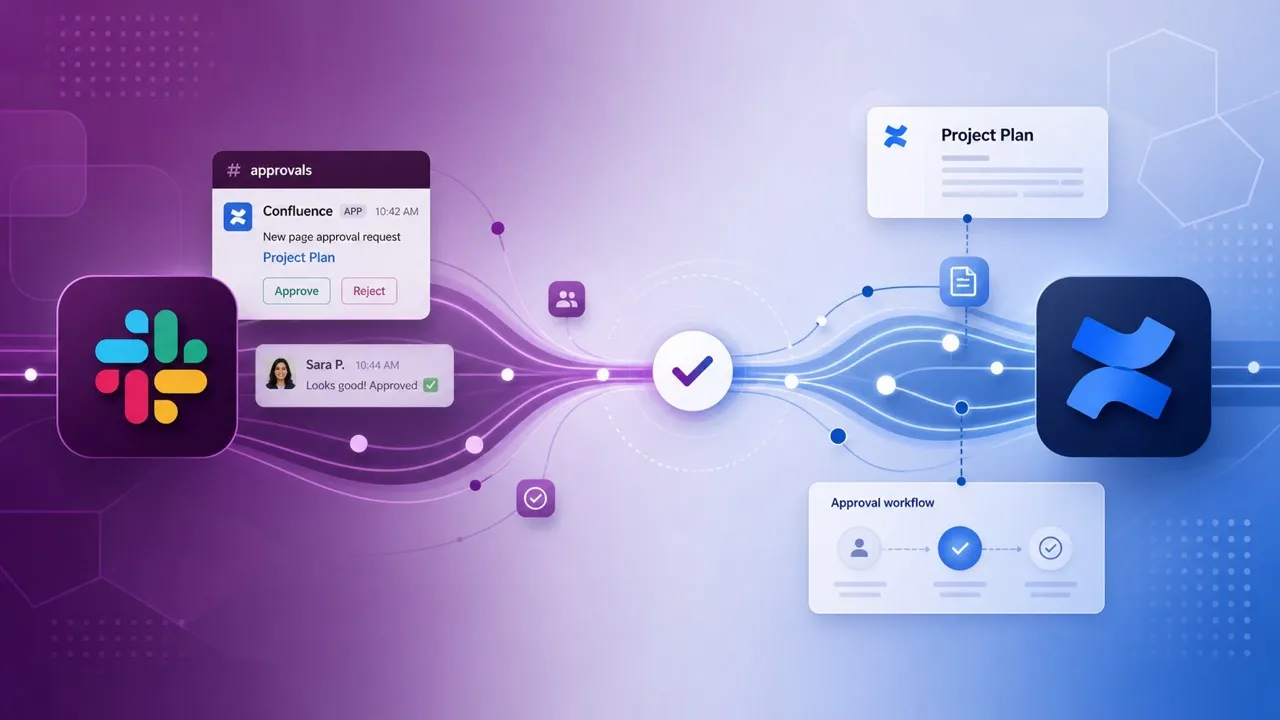
Capable Approval sendet Genehmigungsanfragen, Genehmigungen und Ablehnungen aus Confluence direkt in Slack. So sehen Prüfer sie dort, wo sie ohnehin arbeiten. Hier erfahren Sie, wie Sie die App einrichten und einführen, ohne Ihr Team mit Benachrichtigungen zu überfluten.

Die meisten Confluence-Teams kennen das Problem. Eine Richtlinienänderung, Release Notes oder ein Compliance-Dokument ist bereit zur Prüfung. Der Autor fordert eine Genehmigung an, die Seite wartet geduldig auf die Freigabe, und die Prüfer, die ihre eigentliche Arbeit in Slack erledigen, sehen sie nie. Stunden vergehen. Manchmal Tage. Jemand hakt in einem Thread nach, ein Screenshot wird geteilt, der Prüfer verspricht, sich „nach dem Stand-up darum zu kümmern“, und der Veröffentlichungstermin verschiebt sich.
Der Engpass liegt selten am guten Willen der Prüfer. Es ist der Kontextwechsel. Wer den ganzen Tag in Slack verbringt, öffnet nicht von sich aus dreimal pro Stunde Confluence, um nachzusehen, ob etwas Aufmerksamkeit braucht. E-Mail-Benachrichtigungen helfen, doch der Posteingang ist voll, und Genehmigungsanfragen gehen zwischen Newslettern, Kalendereinladungen und CI/CD-Warnungen unter.
Capable Approval schließt diese Lücke und sendet Genehmigungsaktivitäten direkt in Slack. So sehen Prüfer Anfragen dort, wo sie ohnehin arbeiten. Dieser Beitrag zeigt, wie sich das in einen Content-Workflow einfügt, was in Slack ankommt und wie Sie die Funktion im Team einführen, ohne alle mit Benachrichtigungen zu überfluten.
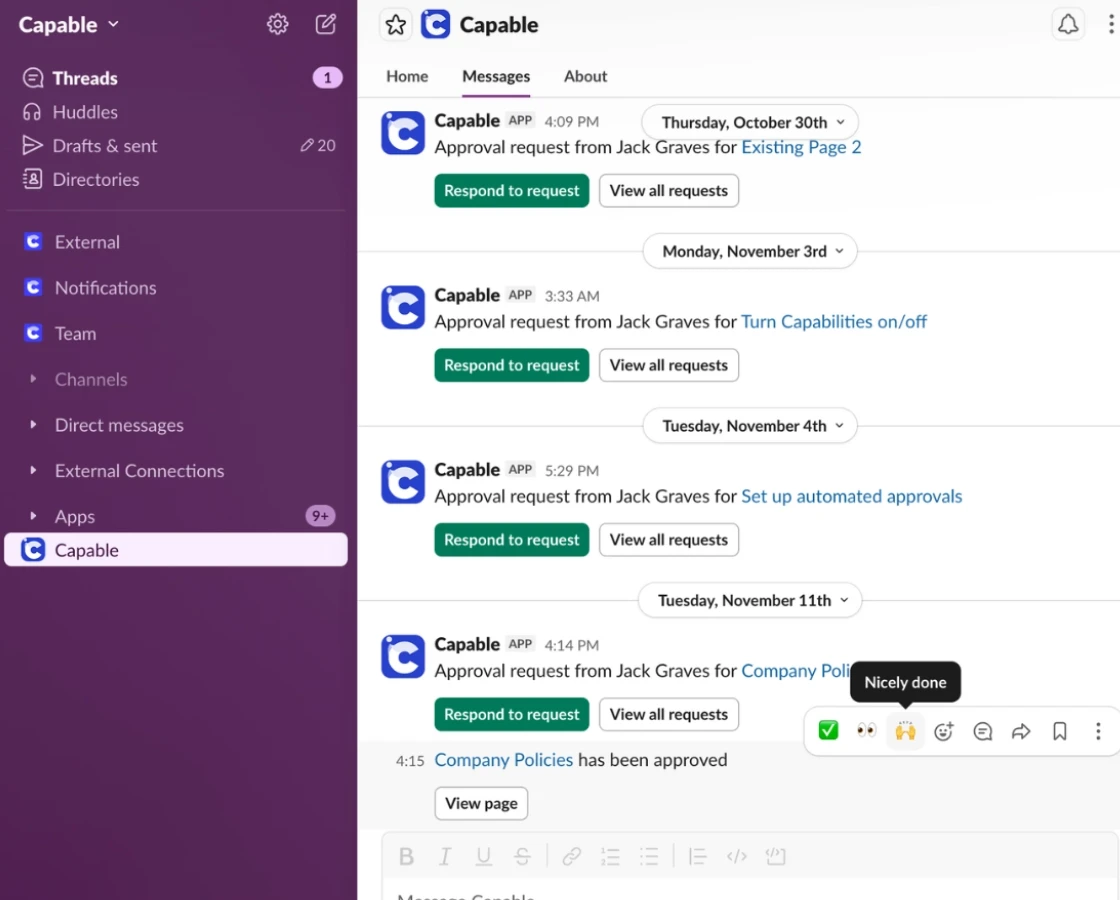
Warum die Zustellung in Slack alles verändert
Eine Genehmigungsanfrage in Slack fühlt sich anders an als eine im Posteingang. Sie kommt in einem Channel oder einer Direktnachricht an, direkt neben der laufenden Unterhaltung über die Arbeit. Prüfer können zur Seite wechseln, einen Kommentar hinterlassen und antworten – alles innerhalb weniger Minuten nach der Anfrage. Dieser kurze Kreislauf ist aus folgenden Gründen wichtig.
Erstens verkürzt er die Durchlaufzeit. Genehmigungsanfragen, die früher über Nacht liegen blieben, werden oft noch am selben Arbeitstag erledigt, weil Prüfer sie in Echtzeit sehen. Für Teams, die Dokumentation zusammen mit Produkt-Releases veröffentlichen, entscheidet das darüber, ob sie mit aktueller Dokumentation starten oder mit einer Seite voller Platzhalter.
Zweitens sorgt er für mehr Transparenz. Anders als bei E-Mails, bei denen ungelesene Nachrichten leicht untergehen, erhält in Slack jeder Empfänger eine Direktnachricht, auf die er antworten kann. Das fördert zeitnahe Antworten und reduziert Nachfragen.
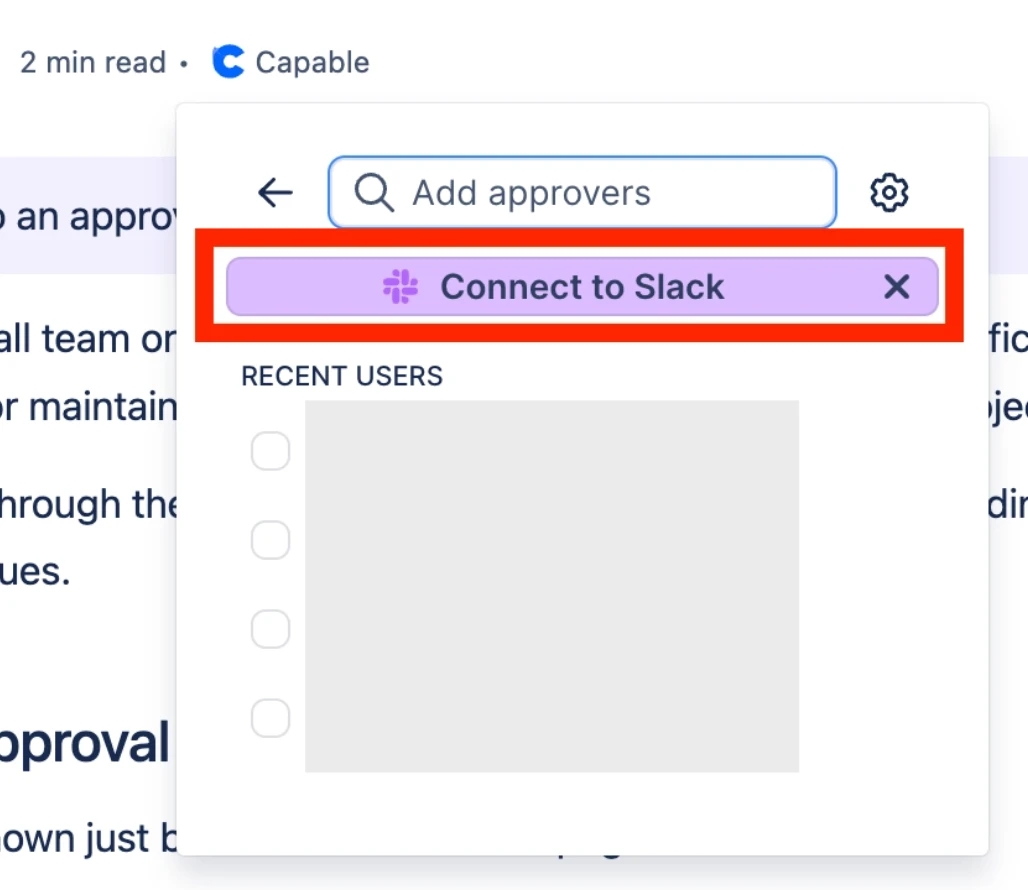
Slack mit Capable Approval verbinden
Die Einrichtung der Slack-Benachrichtigungen für Capable Approval geht schnell. Öffnen Sie eine beliebige Confluence-Seite, wählen Sie im Menü Capable und dann Approval. Über die Schaltfläche „Connect to Slack“ durchlaufen Sie den üblichen OAuth-Ablauf von Slack: Sie autorisieren die App und wählen den Workspace, in den die Benachrichtigungen gehen sollen. Danach gehen Anfragen, Genehmigungen, Ablehnungen und Erinnerungen unter Ihrer Confluence-Identität in Slack ein.
Diese Einrichtung muss ein Systemadministrator nur einmal vornehmen. Danach erhalten alle Empfänger Anfragen automatisch.
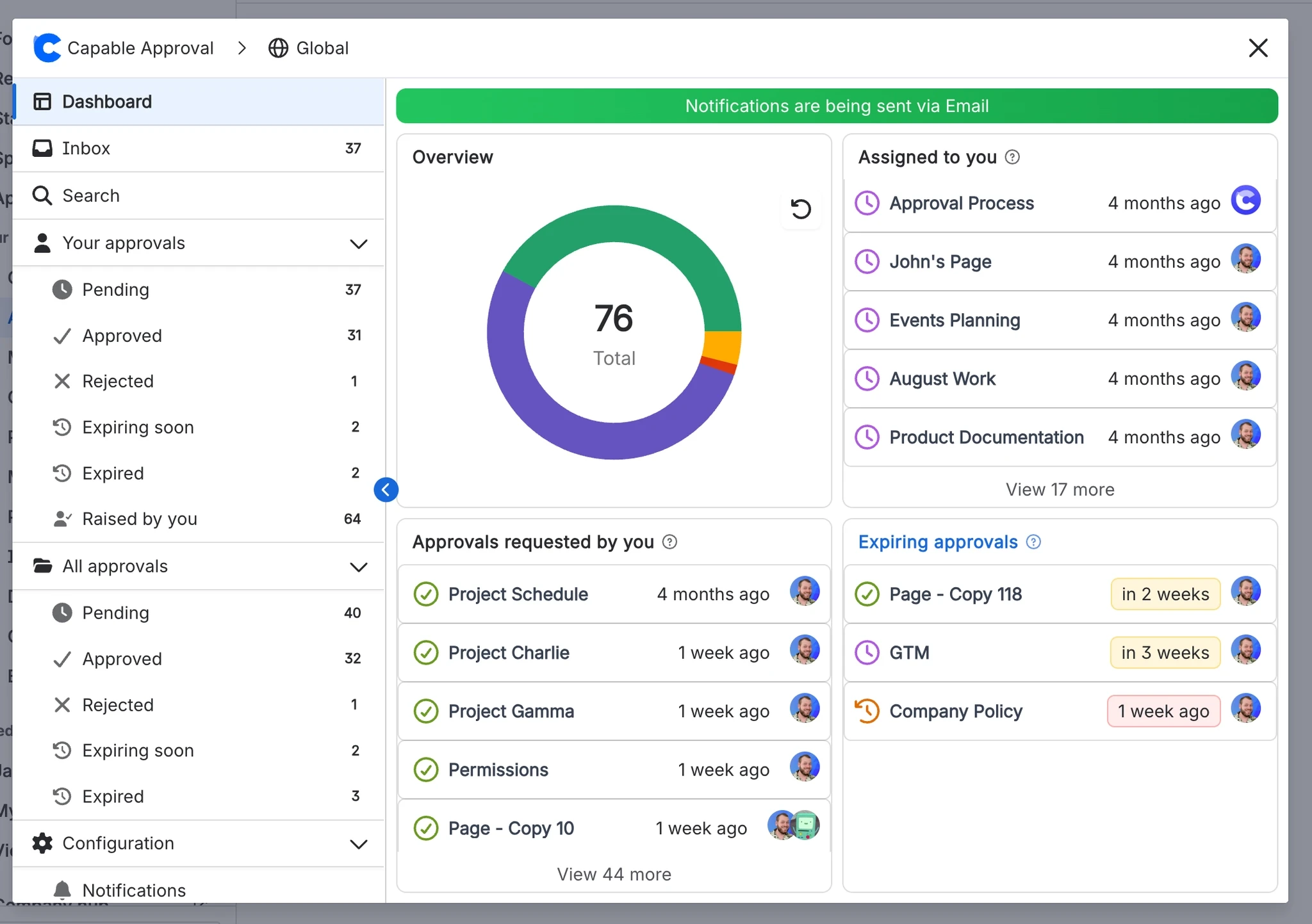
So sieht gute Benachrichtigungshygiene aus
Der typische Fehler bei jeder neuen Benachrichtigungsquelle: Teams behandeln sie wie einen Rundruf. Wenn jede Seitenänderung jeden Prüfer in #general anpingt, wird der Channel innerhalb einer Woche zum Rauschen, und alle schalten ihn stumm. Einige Muster funktionieren besser.
Leiten Sie nach Themenbereich weiter, nicht nach Team. Entwicklungsrichtlinien, kundenseitige Dokumentation und HR-Leitfäden haben meist unterschiedliche Prüfergruppen. Benachrichtigungen sind am nützlichsten, wenn sie die Personen erreichen, die tatsächlich handeln müssen. Ordnen Sie Ihre vordefinierten Genehmigungsteams daher einer Weiterleitungslogik zu, die diese Struktur abbildet. Eine Sicherheitsrichtlinie geht an die Sicherheitsprüfer. Release Notes zu einem Produkt gehen an das Dokumentationsteam.
Nutzen Sie Slack zusätzlich zum Dashboard, nicht als Ersatz. Slack eignet sich hervorragend für Hinweise, aber schlecht als zentrale Ablage. Im Genehmigungs-Dashboard sehen Prüfer die vollständige Liste offener Aufgaben, sortiert nach Alter und Priorität. Die Slack-Benachrichtigung ist der Anstoß. Das Dashboard ist die Warteschlange.
Nutzen Sie für sensible Workflows Genehmigungsschwellen in Verbindung mit Slack. Braucht eine Seite drei Genehmigungen vor der Veröffentlichung, kann die Slack-Benachrichtigung parallel an drei Prüfer gehen. Alle sehen die Anfrage gleichzeitig und können unabhängig voneinander antworten. Das ist schneller als eine Weiterleitung nacheinander und liefert Ihnen den nötigen Prüfpfad.
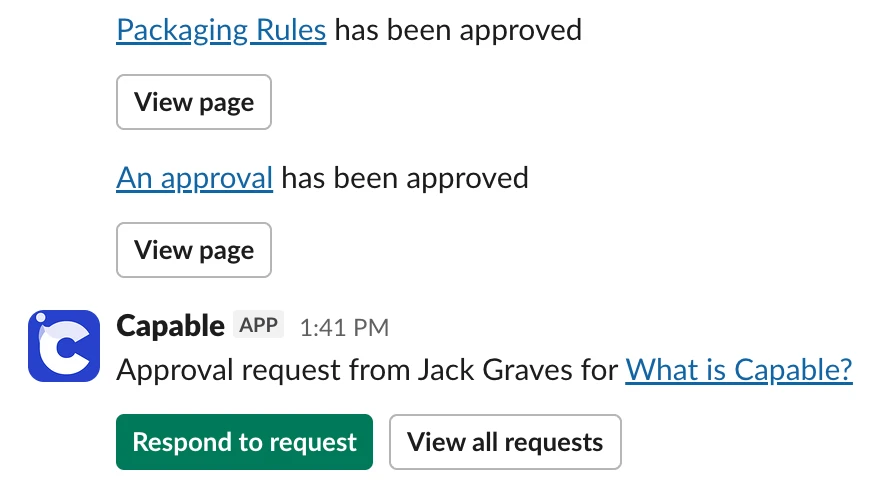
Slack-Benachrichtigungen mit Workflows kombinieren
Für regulierte Teams sind Slack-Benachrichtigungen mehr als eine Komfortfunktion. Sie sind Teil der Beweiskette. Fragt ein SOC-2-Auditor, wie Sie sicherstellen, dass Richtlinienänderungen rechtzeitig von den richtigen Personen geprüft werden, ist „Wir senden eine Slack-Benachrichtigung und erfassen die Antwort im Audit-Log“ eine klare Antwort. Die Benachrichtigung belegt, dass die Anfrage den Prüfer erreicht hat. Das Log belegt, dass der Prüfer reagiert hat.
Noch wichtiger wird das, wenn Sie E-Signaturen und MFA-Genehmigungen hinzunehmen. Die Slack-Benachrichtigung fordert den Prüfer zum Handeln auf, die eigentliche Freigabe erfolgt aber weiterhin in Confluence mit Multi-Faktor-Authentifizierung. So verbinden Sie die Schnelligkeit von Slack mit der Strenge von MFA in einem Workflow.
Dasselbe gilt für automatisierte Genehmigungen bei wiederkehrenden Seitenprüfungen. Eine Richtlinie, die alle sechs Monate erneut genehmigt werden muss, kann ihre Prüfanfrage automatisch auslösen. Die Anfrage landet in Slack und ist innerhalb von Stunden statt Wochen erledigt. Der gesamte Zyklus, von „Das muss geprüft werden“ bis „Das ist für den nächsten Zeitraum genehmigt“, schrumpft auf ein Maß, das auch ein ausgelastetes Team dauerhaft bewältigen kann.
Ein konkreter Tipp
Wenn Sie aus diesem Beitrag nur eines mitnehmen, dann dies: Wählen Sie die drei Genehmigungs-Workflows aus, die Ihr Team am häufigsten ausbremsen, ermitteln Sie jeweils die Prüfer und lassen Sie diese noch diese Woche ihre Slack-Konten mit Capable Approval verbinden. Versuchen Sie nicht, alles auf einmal einzuführen. Testen Sie es zunächst bei den drei Workflows, bei denen die Sichtbarkeit in Slack die Durchlaufzeit am deutlichsten verkürzt. Messen Sie, wie lange Genehmigungen vorher und nachher dauern, und entscheiden Sie anhand der Daten, wo Sie als Nächstes ausweiten. Bei den meisten Teams haben die ersten drei Workflows den Einrichtungsaufwand innerhalb eines einzigen Sprints wieder eingespielt. Danach lässt sich die weitere Einführung deutlich leichter vermitteln.
Die einzelnen Umsetzungsschritte finden Sie im Leitfaden zur Einrichtung der Slack-Benachrichtigungen, der Sie Seite für Seite durch den Authentifizierungsablauf führt.