English
 Deutsch
 Français
 Español
Inbox Zero für Prüfer: Genehmigungen in Confluence verwalten
Die Capable Approval Inbox bietet Prüfern in Confluence eine persönliche Warteschlange für Genehmigungsanfragen – mit Sichtung in drei Spalten und Entscheidungen per Drag-and-drop. So erreichen Sie damit tatsächlich Inbox Zero.


Jeder, der Confluence-Inhalte prüfen muss, kennt diese ganz besondere Montagmorgen-Panik. Sie klappen den Laptop auf, werfen einen Blick in Ihr Postfach und sehen einen Berg aus E-Mail-Benachrichtigungen, Slack-Nachrichten und @-Erwähnungen von Kollegen, die alle Ihre Freigabe für irgendetwas brauchen. Eine Richtlinienänderung. Release Notes. Eine Sicherheitsprüfung eines Anbieters. Eine neue Seite für Kunden. Manches blockiert die Arbeit anderer. Manches wartet schon seit Tagen. Und nirgends lässt sich schnell die einzige Frage beantworten, die wirklich zählt: Was davon braucht noch mich, und in welcher Reihenfolge?
Wenn Genehmigungen in verstreuten Benachrichtigungen stecken, greifen Prüfer zu zwei Notlösungen, beide schlecht. Die erste: jeden Morgen alle Kanäle von vorn sichten. Das kostet Zeit, und Dinge gehen unter. Die zweite: die Warteschlange ignorieren, bis jemand nachhakt. Das bremst das ganze Team. Keine davon ist auf Dauer tragbar, wenn Sie Dutzende Seiten pro Woche prüfen.
Genau diese Lücke schließt Capable Approval für Prüfer – mit einer Funktion, die neben ihrem bekannteren Verwandten, dem Dashboard, manchmal übersehen wird: der Approval Inbox. Das Dashboard bietet den Rundumblick über alles, was im gesamten Unternehmen gerade läuft. Die Inbox ist etwas anderes. Sie ist Ihre persönliche, klar strukturierte und auf Handeln ausgerichtete Warteschlange der Genehmigungen, die jetzt eine Entscheidung von Ihnen brauchen.
Was die Inbox eigentlich ist
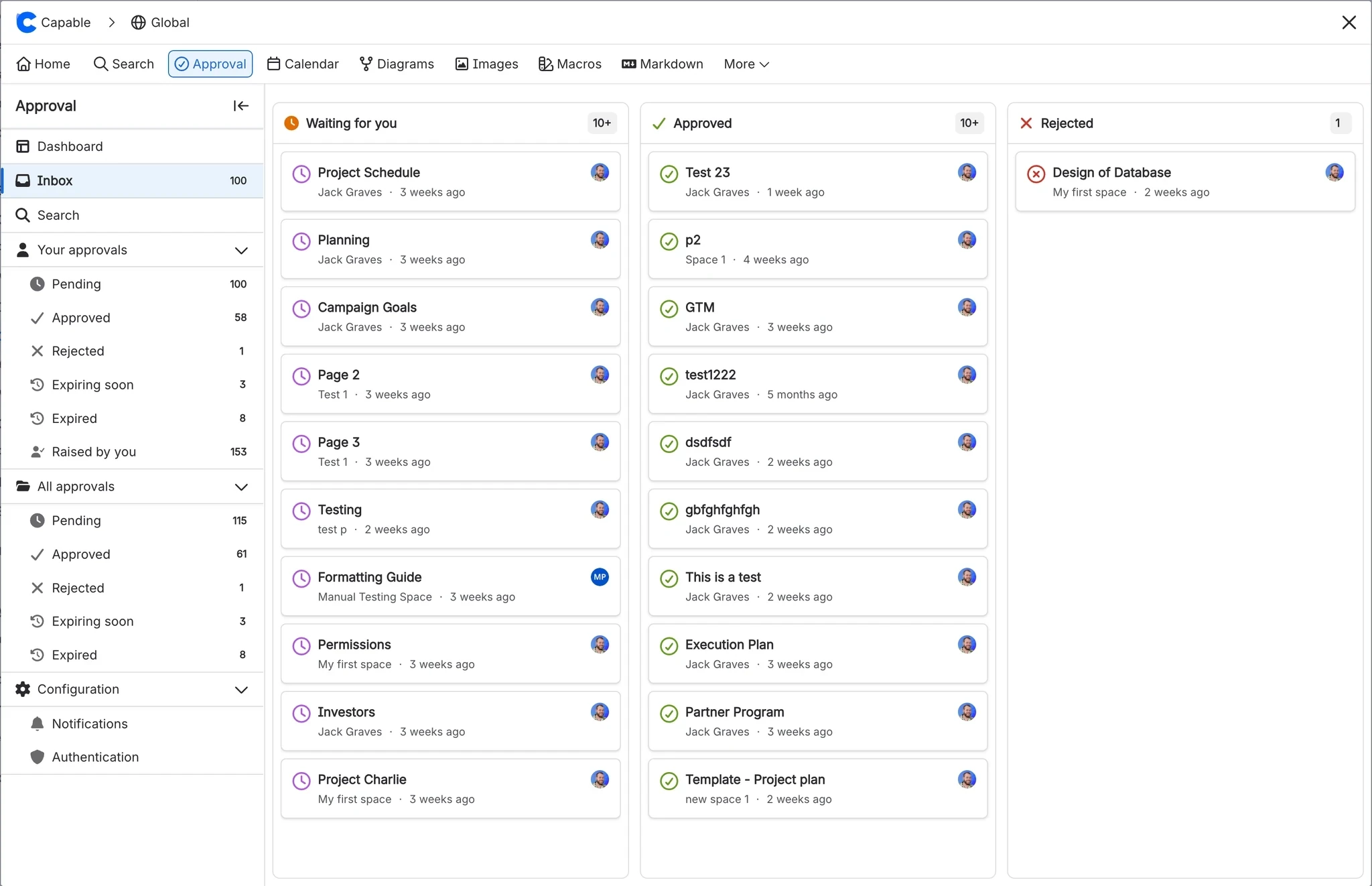
Die Approval Inbox ist ein fokussierter Arbeitsbereich in Capable Approval, der nur die Seiten anzeigt, die für Sie als einzelnen Prüfer am wichtigsten sind. Sie teilt Ihre Arbeit in drei Spalten auf
Die Struktur macht den Unterschied. Ein klassischer Benachrichtigungsstrom zeigt Ihnen alles, was passiert ist, chronologisch und ohne Priorität. Die Inbox dreht das um: Sie zeigt, was noch offen und ungeklärt ist, geordnet nach der nötigen Aktion. Die mentale Belastung sinkt deutlich.
Ziehen, ablegen, erledigt
Das am meisten unterschätzte Detail der Inbox: Sie müssen nicht jede Seite öffnen, um zu entscheiden. Sie können eine Seite aus „Wartet auf Sie“ direkt in die Spalte „Genehmigt“ oder „Abgelehnt“ ziehen, um Ihre Entscheidung festzuhalten. Bei Routinegenehmigungen, etwa kleinen Änderungen an Dokumenten, bereits in einer Besprechung abgestimmten Rollenwechseln oder Release Notes aus einer Vorlage, wird so aus einer mehrstufigen Prüfung ein einziger Handgriff.
Seiten, die wirklich sorgfältig gelesen werden müssen, öffnen Sie, prüfen den Inhalt und antworten direkt auf der Seite, optional mit einem Kommentar. Beide Abläufe bestehen nebeneinander: Tempo für die eindeutigen Fälle, Gründlichkeit für die, die es verdienen. (Eine Auffrischung zum Antworten auf der Seite finden Sie unter Auf eine Genehmigungsanfrage antworten.)
Diese Kombination macht „Inbox Zero“ für vielbeschäftigte Prüfer überhaupt erst machbar. Entscheidungen, die wenig Aufwand kosten sollten, bleiben auch so.
Wie sich die Inbox in Capable Approval einfügt
Die Inbox ist bewusst eng gefasst. Sie beantwortet eine einzige Frage: Worum muss ich mich kümmern? Capable Approval ergänzt sie um weitere Ansichten, die die anderen Fragen eines Teams beantworten.
Das Approval Dashboard ist die Gesamtansicht für die Organisation. Manager, Content-Verantwortliche und Administratoren sehen dort alle offenen und abgeschlossenen Genehmigungen über alle Bereiche hinweg, erkennen Engpässe und verteilen die Arbeitslast neu. Wenn die Inbox Ihr Schreibtisch ist, ist das Dashboard der Grundriss des Büros.
Mit E-Mail- und Slack-Benachrichtigungen erinnert Capable Prüfer, sobald etwas eingeht. Sie sind die Türklingel. In der Inbox entscheiden Sie, was Sie mit dem Besucher tun.
Das Genehmigungs-Audit-Log ist die dauerhafte Aufzeichnung – der Aktenschrank, den Compliance-Teams bei Audits öffnen. Sobald Sie handeln, überträgt die Inbox die Einträge ins Log.
Zusammen ergeben die vier Ansichten ein klares mentales Modell für Prüfer: Die Türklingel sagt mir, dass etwas passiert ist. Die Inbox sagt mir, was ich zu erledigen habe. Die Seite sagt mir, was ich lesen muss. Und das Audit-Log merkt sich, wie ich entschieden habe.
Best Practices für Inbox Zero beim Prüfen
Capable Approval liefert die Oberfläche, die Gewohnheiten sorgen für den Erfolg. Einige Praktiken, die wir bei leistungsstarken Prüfteams beobachtet haben:
Legen Sie ein tägliches Prüffenster fest. Behandeln Sie die Inbox wie Ihre E-Mails. Fünfzehn konzentrierte Minuten ein- oder zweimal am Tag leeren die Warteschlange eines typischen Prüfers schneller, als auf jede Slack-Nachricht sofort zu reagieren. Benachrichtigungen dürfen weiter eintreffen, abgearbeitet werden sie in der Inbox.
Verteilen Sie die Last mit vordefinierten Teams. Wenn Sie auf jeder „Waiting for you“-Liste als Einzige oder Einziger stehen, liegt der Engpass vor der Inbox, nicht in ihr. Richten Sie vordefinierte Genehmigungsteams ein, damit Anfragende an ein Team statt an eine einzelne Person weiterleiten können und Prüfer Einträge aus einem gemeinsamen Pool übernehmen.
Legen Sie Ihre Regel für Drag-and-drop fest. Viele Teams vereinbaren: Drag-and-drop ist in Ordnung für routinemäßige, wiederkehrende Seitentypen (z. B. wöchentliche Statusberichte). Alles, was Kunden sehen, Verträge betrifft oder Compliance-relevant ist, muss geöffnet und gelesen werden. Halten Sie diese Regel im Prüfleitfaden Ihres Bereichs fest, damit neue Prüfer sie übernehmen.
Kombinieren Sie die Inbox mit Genehmigungsschwellen. Wenn Ihre wichtigsten Inhalte mehr als einen Genehmiger erfordern, legen Sie die Schwelle ausdrücklich fest. Die Inbox zeigt die Seite so lange als „Waiting for you“ an, bis Ihre Entscheidung erfasst ist – unabhängig davon, was andere Prüfer getan haben. So geht niemand unter, weil er annahm, jemand anderes habe sich darum gekümmert.
Schließen Sie den Kreis bei Ablehnungen. Eine abgelehnte Seite in Ihrer Inbox ist eine Information, kein Scheitern. Sie zeigt genau, welche Seiten überarbeitet werden müssen, bevor es weitergehen kann. Nutzen Sie dazu das Audit-Log, damit die Begründung erhalten bleibt.
Das Wichtigste zum Mitnehmen
Wenn Sie als Prüfer diese Woche nur eines tun, dann dies: Nutzen Sie E-Mail und Slack nicht mehr als maßgebliche Quelle für die Frage „Was habe ich zu erledigen?“ Öffnen Sie die Approval Inbox, blocken Sie fünfzehn Minuten in Ihrem Kalender und leeren Sie die Spalte „Waiting for you“. Ziehen Sie die eindeutigen Genehmigungen durch, öffnen Sie die Seiten, die sorgfältig gelesen werden müssen, und lehnen Sie die überarbeitungsbedürftigen mit einem Kommentar ab, der dem Autor sagt, was zu korrigieren ist. Am Ende haben Sie drei Dinge: eine leere Warteschlange, eine lückenlose Dokumentation und einen deutlich entspannteren Montagmorgen nächste Woche.