English
 Deutsch
 Français
 Español
Wir stellen vor: Capable Studio for Confluence
Das ist Capable Studio: Ihr neuer Assistent in Capable for Confluence, der die Erstellung von Inhalten vereinfacht und Ihre Produktivität steigert.

Das ist Capable Studio: Ihr neuer Assistent in Capable for Confluence, der die Erstellung von Inhalten vereinfacht und Ihre Produktivität steigert.
Capable Studio bietet eine Reihe von Funktionen, die komplexe Aufgaben vereinfachen und Ihre Workflows effizienter machen. Ob Sie Diagramme erstellen, Makros anlegen oder nach bestimmten Inhalten suchen: Capable Studio bietet intuitive Lösungen, die Zeit und Aufwand sparen.
- Diagram Studio: Bitten Sie um ein „Flussdiagramm unseres Auth-Systems“, und schon erscheint das Diagramm
- Macro Studio: Bitten Sie um „Karten für unsere Werte“, um Karten mit Text und Bildern zu erstellen.
- Search Studio: Bitten Sie um „Seiten, die in der letzten Woche erstellt und genehmigt wurden“, um die passenden Seiten anzuzeigen.
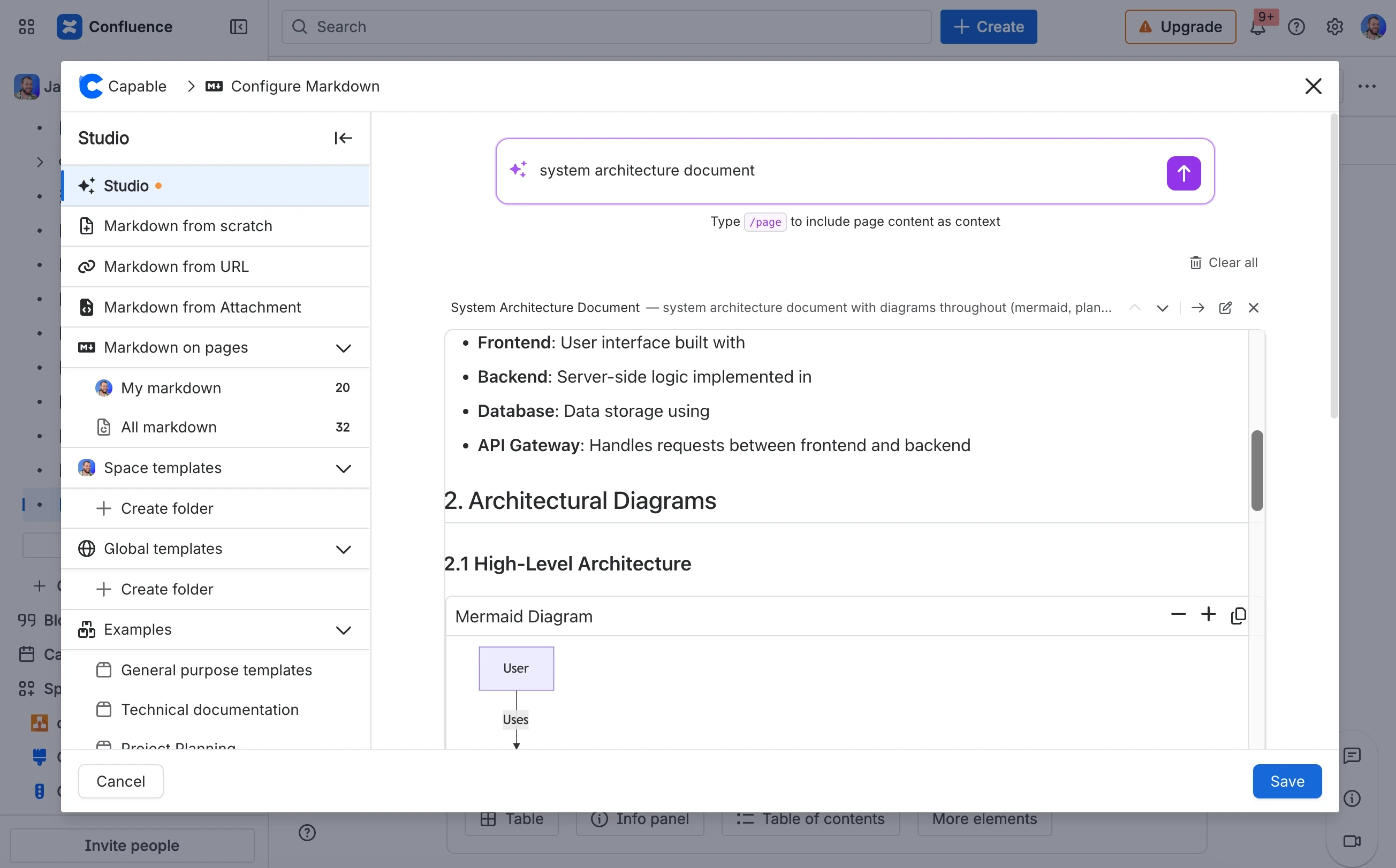
- Markdown Studio: Fordern Sie ein Dokument in Markdown an – auch mit eingebetteten Diagrammen.
Diese Funktion ist nicht verfügbar, wenn ein Confluence-Administrator die „KI-Funktionen“ deaktiviert hat.
Confluence Diagram Studio
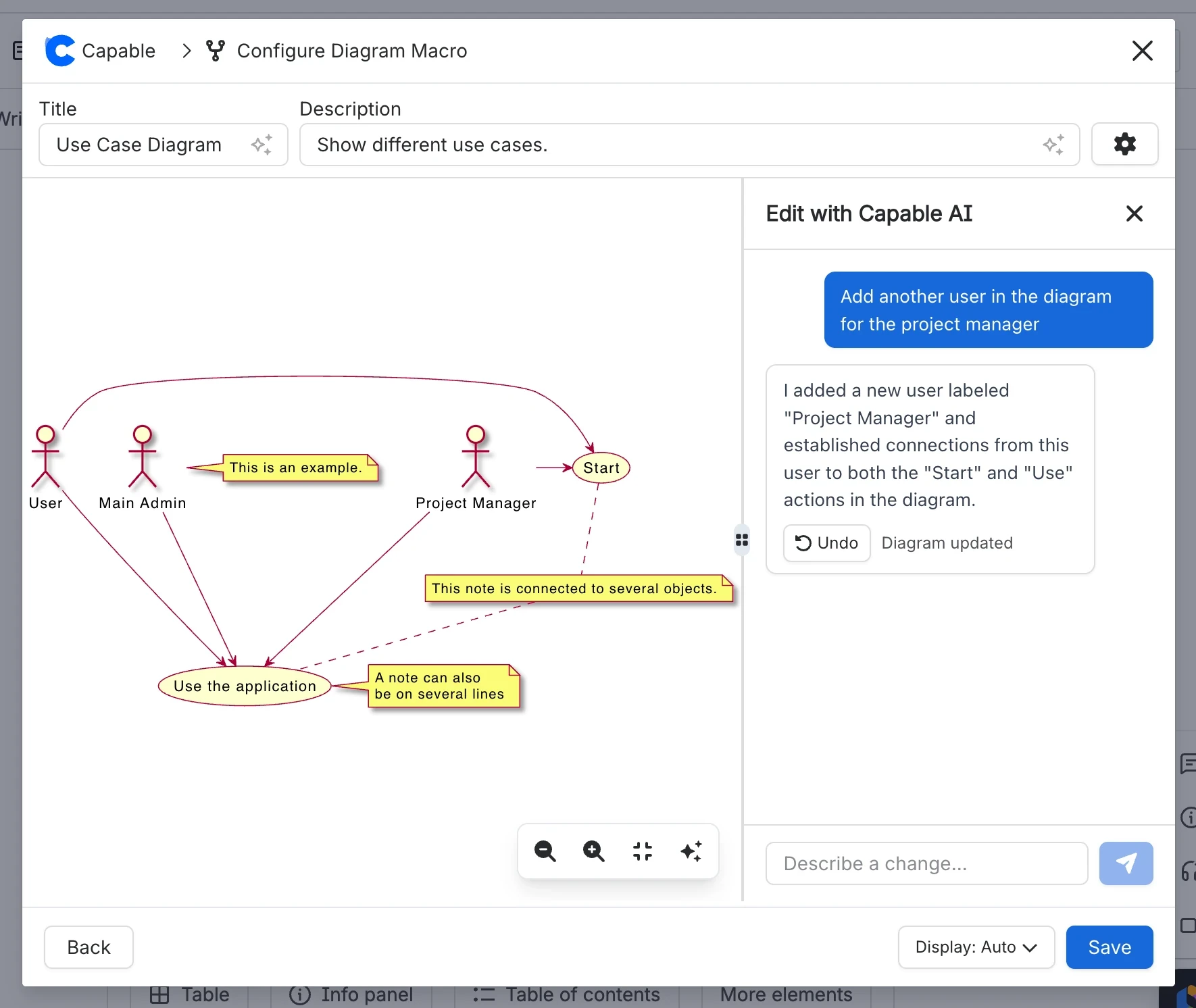
Erstellen Sie beeindruckende Diagramme in natürlicher Sprache. Sobald ein erster Entwurf steht, beschreiben Sie im Chat, welche Änderungen Sie wünschen. Sagen Sie einfach in Ihren eigenen Worten, was Sie brauchen, und Studio erstellt es im am besten geeigneten Format – ob Mermaid, PlantUML, DBML oder Capable-Diagramme (kompatibel mit drawio.xml).
- „Sequenzdiagramm unseres OAuth-Flows“ → einsatzbereites Diagramm
- „Multi-Tenant-SaaS-Schema“ → strukturiertes ERD
- „Systemarchitektur mit Diensten und Warteschlangen“ → bearbeitbare Grafik
- „/page Gantt-Diagramm des Prozesses auf der Seite“ → bearbeitbares Gantt-Diagramm
Keine Syntax. Kein Herumprobieren. Präzise Diagramme schon beim ersten Versuch.
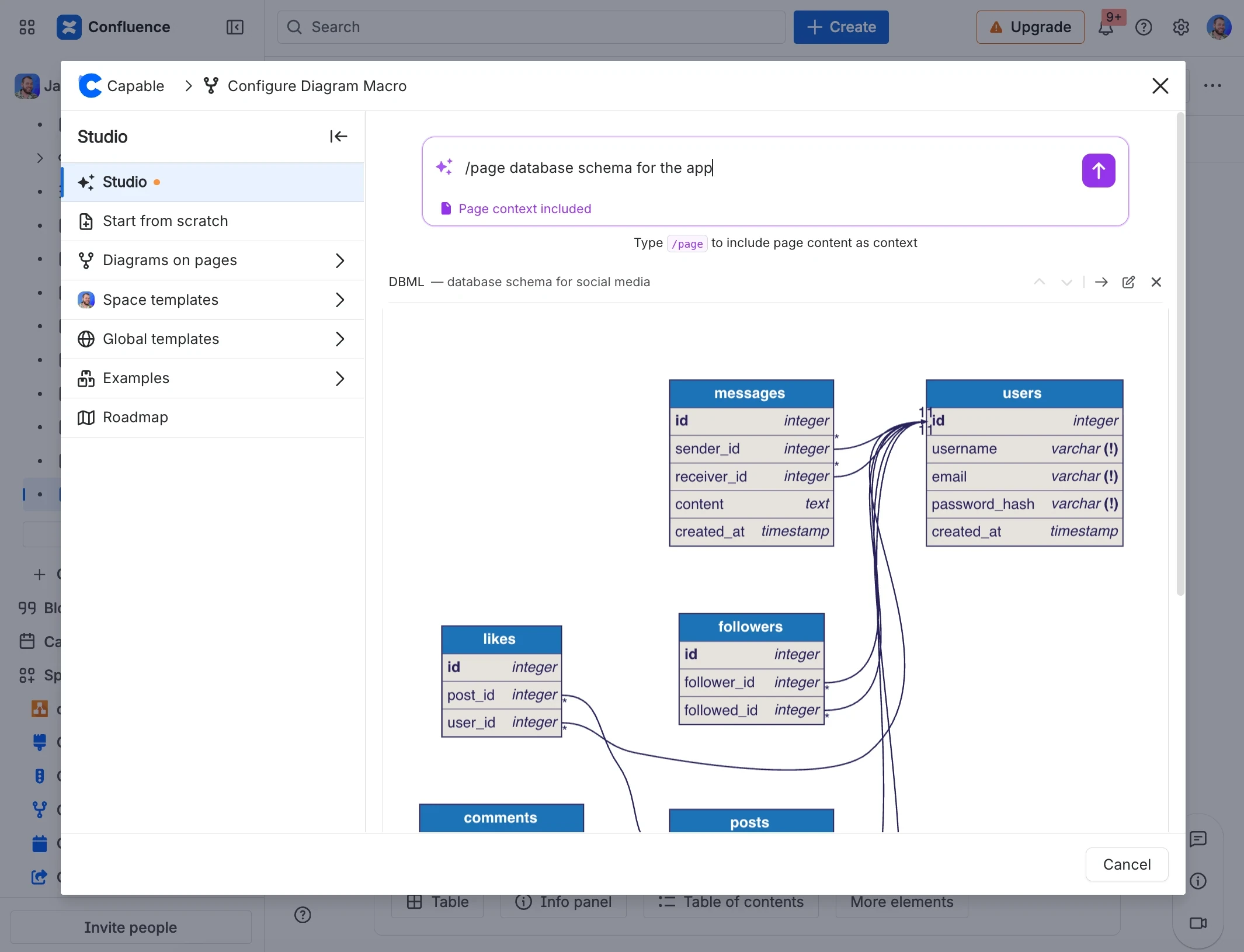
Sie öffnen Diagram Studio, wenn Sie mit /diagram ein Diagramm-Makro in eine Seite einfügen, oder über die Hauptoberfläche von Capable Diagrams.
Sobald die erste Version Ihres Diagramms steht, können Sie es auch mit dem Diagram Assistant ändern – ganz ohne den zugrunde liegenden Code oder das Markup anzufassen:
Confluence Macro Studio
Capable Macro Studio revolutioniert, wie Sie Makros in Confluence erstellen und verwalten.
Dank Verarbeitung natürlicher Sprache erstellen Sie mühelos eine Liste von Makros, die genau auf Ihre Anforderungen zugeschnitten ist.
Mit dieser Funktion ordnen Sie Makros neu an, erstellen eigene HTML-Elemente und gestalten ansprechende Seiten ohne unnötige Komplexität. Die intuitive Oberfläche vereinfacht auch komplexe Aufgaben, sodass Sie sich auf Inhalte statt auf die Konfiguration konzentrieren können.
- „Fünf Karten für Verkehrsmittel erstellen“
- „Farbenfrohes HTML-Banner mit Farbverlauf im Hintergrund“
- „Codeblock mit einer Sortierfunktion in Python“
- „Eine Matrixgleichung erstellen“
- „Ein Banner für meine Seite erstellen“
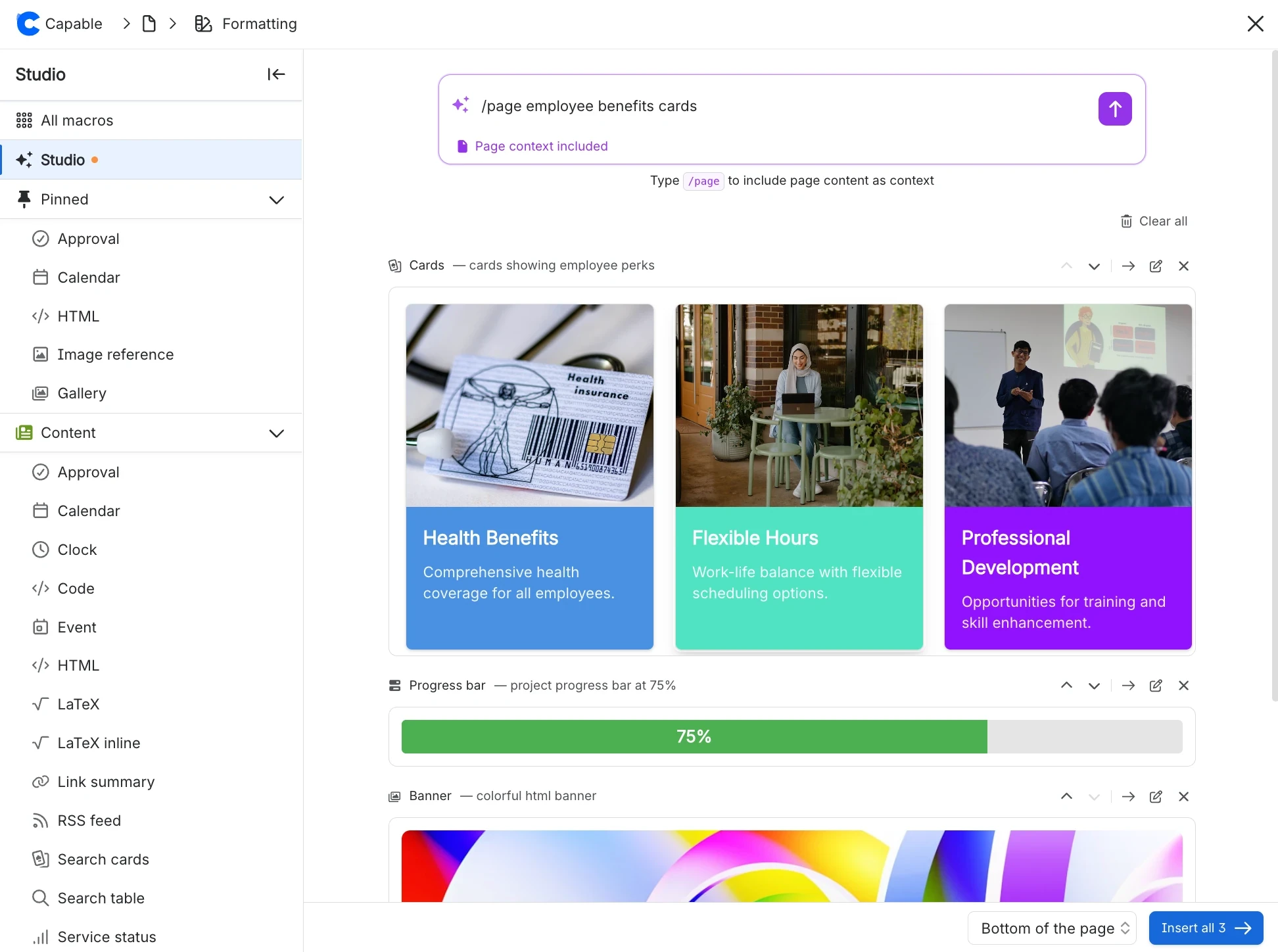
Sie öffnen Capable Macro Studio über das Capable-Menü oben auf einer Seite oder mit dem neuen Makro „Capable Studio“. Damit fügen Sie mehrere Makros auf einmal genau an der gewünschten Stelle ein.
Confluence Search Studio
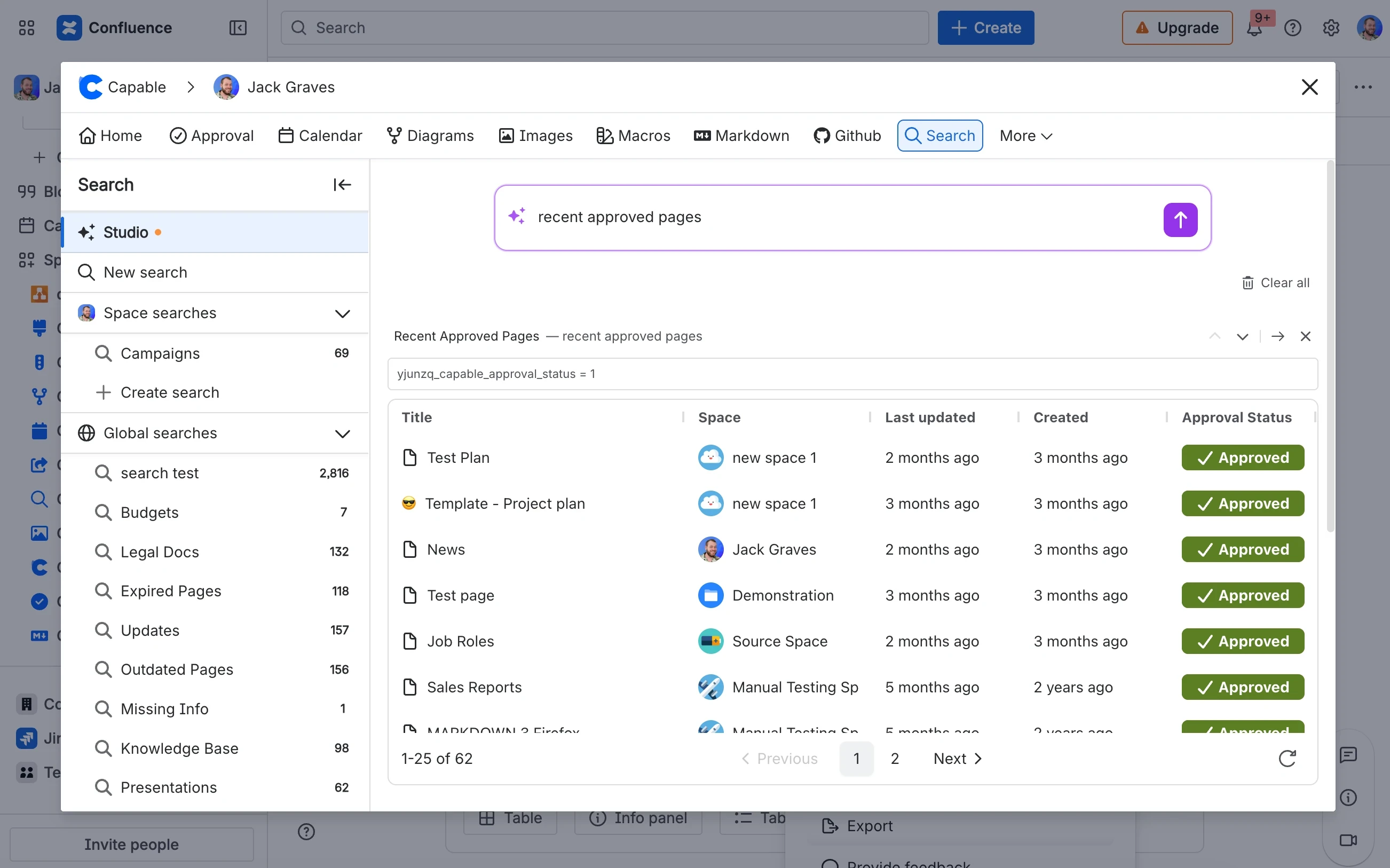
Finden und ordnen Sie Seiten mühelos in natürlicher Sprache. Beschreiben Sie einfach, was Sie brauchen: Studio erstellt präzise Abfragen und stellt die Ergebnisse übersichtlich dar.
So vereinfachen Sie Ihre Suche, sparen wertvolle Zeit und steigern Ihre Produktivität. Dank fortschrittlicher Algorithmen bewältigt Search Studio selbst komplexeste Abfragen mühelos und liefert stets genaue und relevante Ergebnisse.
- „Engineering-Seiten mit dem Label RFC, die in den letzten 30 Tagen aktualisiert wurden“ → fertig
- „Seiten, die im letzten Monat genehmigt wurden“
- „Seiten mit mehr als 200 Wörtern“
- „Seiten mit Diagrammen“
Sie können alle Capable-Funktionen und alle durchsuchbaren Standardfelder von Confluence durchsuchen.
Confluence Markdown Studio
Mit Capable Markdown Studio erstellen Sie mühelos detaillierte Markdown-Dokumente. Dank Unterstützung für Überschriften, Tabellen, Diagramme und Platzhalter eignet es sich perfekt für präzise technische Dokumente. So sind Ihre Inhalte nicht nur gut strukturiert, sondern auch visuell ansprechend – ideal für technische Teams, die in ihrer Dokumentation Klarheit und Einheitlichkeit wahren möchten.
- „Einen RFC erstellen für …“
- „Ein Runbook erstellen“
- „Einen Onboarding-Leitfaden für unser Team erstellen“
- „Besprechungsvorlage“
- „Technisches Dokument für das Engineering-Team“
Jetzt ausprobieren!
Erleben Sie noch heute, was Confluence mit Capable Studio leisten kann, und entdecken Sie, wie es die Erstellung Ihrer Confluence-Seiten verändert – schneller und effizienter als je zuvor!